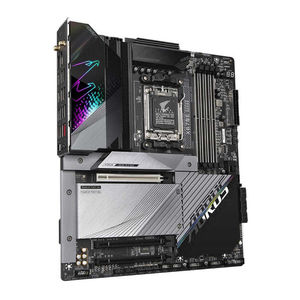
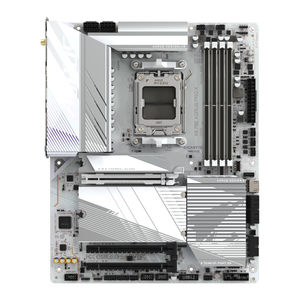
GIGABYTE X670E AORUS XTREME - Handleiding moederbord
- 1 De revisie van uw moederbord identificeren
- 2 Productintroductie
-
3
Hardware-installatie
- 3.1 Installatievoorzorgsmaatregelen
- 3.2 Productspecificaties
- 3.3 De CPU en CPU-koeler installeren
- 3.4 Het geheugen installeren
- 3.5 Een uitbreidingskaart installeren
- 3.6 Connectoren op het achterpaneel
- 3.7 Knoppen op het moederbord, spanningsmeetpunten en LED's
-
3.8
Interne connectoren
- 3.8.1 ATX_12V/ATX_12V1/ATX
- 3.8.2 CPU_FAN/SYS_FAN1/2/3/4
- 3.8.3 SYS_FAN5/6/7/8_PUMP
- 3.8.4 CPU_OPT
- 3.8.5 EC_TEMPI/EC_TEMP2
- 3.8.6 CPU_LED
- 3.8.7 LED_C1/LED_C2
- 3.8.8 D_LEDI/D_LED2
- 3.8.9 SATA3 01112131415
- 3.8.10 M2A CPU/M2D CPU/M2C CPU/M2B_CPU
- 3.8.11 F_PANEL
- 3.8.12 F_AUDIO
- 3.8.13 F_U320G
- 3.8.14 F_U32_1/F_U32_2
- 3.8.15 F_USB1/F_USB2
- 3.8.16 SPI_TPM
- 3.8.17 THB_U4
- 3.8.18 NOISE_SENSOR
- 3.8.19 RST
- 3.8.20 CLR_CMOS
- 3.8.21 BAT
- 4 BIOS-instellingen
- 5 Het besturingssysteem en de stuurprogramma's installeren
- 6 Een RAID-set configureren
- 7 Debug LED-codes
- 8 Referenties
- 9 Download handleiding
- 10 In andere talen
De revisie van uw moederbord identificeren
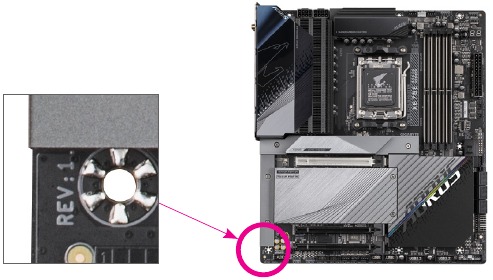
Het revisienummer op uw moederbord ziet er als volgt uit: "REV: X.X." Bijvoorbeeld, "REV: 1.0" betekent dat de revisie van het moederbord 1.0 is. Controleer uw moederbordrevisie voordat u het BIOS, de stuurprogramma's van het moederbord bijwerkt of wanneer u op zoek bent naar technische informatie.
Voorbeeld:
Productintroductie
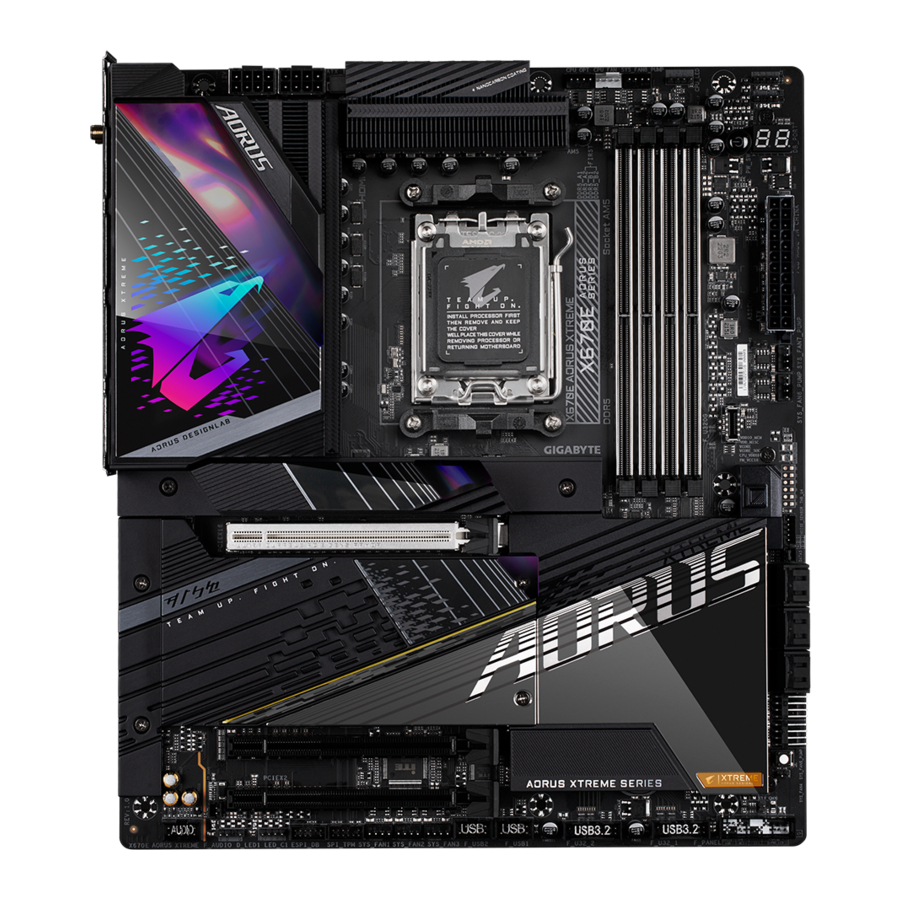
Moederbordindeling
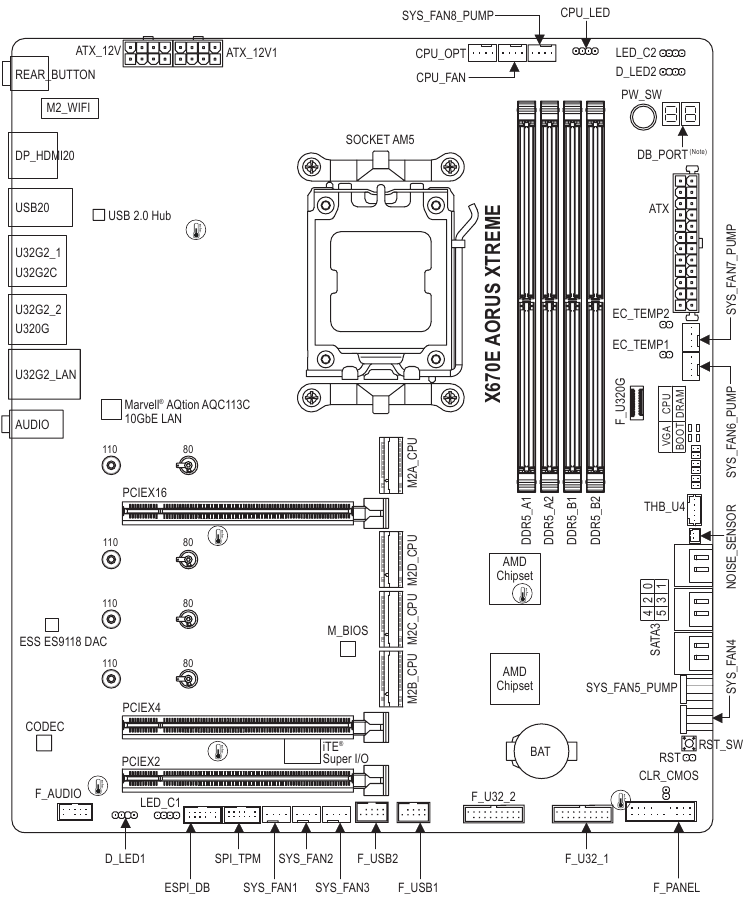
 Temperatuursensor
(Opmerking) Raadpleeg hoofdstuk "Debug LED Codes" voor informatie over de foutopsporingscode.
Blokschema moederbord
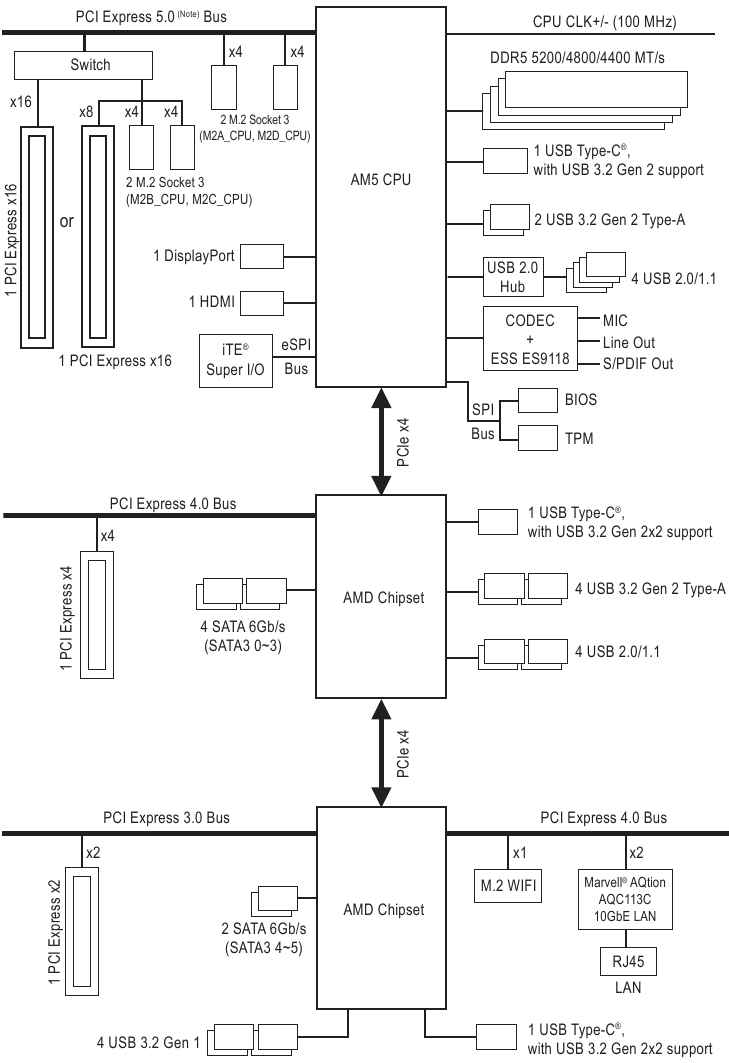
(Opmerking) De daadwerkelijke ondersteuning kan per CPU verschillen.
Hardware-installatie
Installatievoorzorgsmaatregelen
Het moederbord bevat talrijke delicate elektronische circuits en componenten die beschadigd kunnen raken als gevolg van elektrostatische ontlading (ESD). Lees voor de installatie de handleiding zorgvuldig door en volg deze procedures:
- Zorg er vóór de installatie voor dat de behuizing geschikt is voor het moederbord.
- Verwijder of breek vóór de installatie de S/N-sticker (serienummer) van het moederbord of de garantiesticker van uw dealer niet. Deze stickers zijn vereist voor garantievalidatie.
- Verwijder altijd de wisselstroom door de stekker uit het stopcontact te trekken voordat u het moederbord of andere hardwarecomponenten installeert of verwijdert.
- Wanneer u hardwarecomponenten aansluit op de interne connectoren op het moederbord, moet u ervoor zorgen dat ze stevig en veilig zijn aangesloten.
- Vermijd het aanraken van metalen contacten of connectoren bij het hanteren van het moederbord.
- Het is het beste om een antistatische polsband (ESD) te dragen bij het hanteren van elektronische componenten zoals een moederbord, CPU of geheugen. Als u geen ESD-polsband hebt, houd uw handen dan droog en raak eerst een metalen voorwerp aan om statische elektriciteit te elimineren.
- Plaats het moederbord vóór de installatie op een antistatische mat of in een elektrostatisch afgeschermde container.
- Voordat u de voedingskabel van het moederbord aansluit of loskoppelt, moet u ervoor zorgen dat de voeding is uitgeschakeld.
- Voordat u de stroom inschakelt, moet u ervoor zorgen dat de voedingsspanning is ingesteld volgens de lokale spanningsnorm.
- Controleer voordat u het product gebruikt of alle kabels en stroomconnectoren van uw hardware componenten zijn aangesloten.
- Om schade aan het moederbord te voorkomen, mag u niet toestaan dat schroeven in contact komen met het moederbordcircuit of de componenten ervan.
- Zorg ervoor dat er geen achtergebleven schroeven of metalen componenten op het moederbord of in de computerbehuizing liggen.
- Plaats het computersysteem niet op een oneffen ondergrond.
- Plaats het computersysteem niet in een omgeving met hoge temperaturen of een vochtige omgeving.
- Het inschakelen van de computer tijdens het installatieproces kan leiden tot schade aan systeem componenten en fysiek letsel bij de gebruiker.
- Als u niet zeker bent over installatiestappen of een probleem hebt met het gebruik van het product, raadpleeg dan een gecertificeerde computertechnicus.
- Als u een adapter, verlengsnoer of stekkerdoos gebruikt, raadpleeg dan de installatie- en/of aardingsinstructies.
Productspecificaties
| CPU |
|
| Chipset |
|
| Geheugen |
|
| Onboard Graphics |
|
| Audio |
|
| LAN |
|
| Draadloze communicatiemodule |
|
| Uitbreidingsslots |
|
| Opslaginterface |
|
| USB |
|
| Interne connectoren |
|
| Interne connectoren |
|
| Connectoren achterpaneel |
|
| I/O-controller |
|
| Hardwaremonitor |
|
| BIOS |
|
| Unieke functies |
|
| Meegeleverde software |
|
| Besturingssysteem |
|
| Vormfactor |
|
* GIGABYTE behoudt zich het recht voor om zonder voorafgaande kennisgeving wijzigingen aan te brengen in de productspecificaties en productgerelateerde informatie.
(Opmerking) Werkelijke ondersteuning kan variëren per CPU.
- Ga naar de pagina SERVICE/SUPPORT\Utility op de website van GIGABYTE om de nieuwste versie van de apps te downloaden.
https://www.gigabyte.com/Support/Utility/Motherboard?m=ut
De CPU en CPU-koeler installeren
 Lees de volgende richtlijnen voordat u begint met het installeren van de CPU:
- Zorg ervoor dat het moederbord de CPU ondersteunt.
(Ga naar de website van GIGABYTE voor de meest recente lijst met CPU-ondersteuning.) - Schakel altijd de computer uit en trek de stekker uit het stopcontact voordat u de CPU installeert om schade aan de hardware te voorkomen.
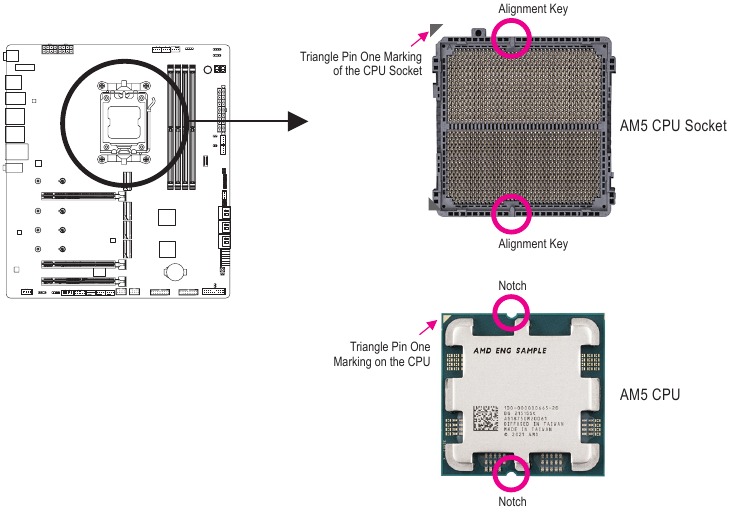
- Zoek pin één van de CPU. De CPU kan niet worden geplaatst als deze verkeerd is georiënteerd. (Of u kunt de inkepingen aan beide zijden van de CPU en de uitlijningssleutels op de CPU-socket lokaliseren.)
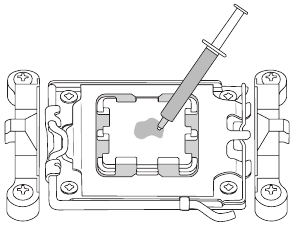
- Breng een gelijkmatige en dunne laag koelpasta aan op het oppervlak van de CPU.
- Schakel de computer niet in als de CPU-koeler niet is geïnstalleerd, anders kan oververhitting en schade aan de CPU optreden.
- Stel de CPU-hostfrequentie in overeenstemming met de CPU-specificaties. Het wordt niet aanbevolen om de systeembusfrequentie in te stellen buiten de hardwarespecificaties, omdat deze niet voldoet aan de standaardvereisten voor de randapparatuur. Als u de frequentie wilt instellen buiten de standaardspecificaties, doe dit dan volgens uw hardwarespecificaties, inclusief de CPU, grafische kaart, geheugen, harde schijf, enz.
- Let op de CPU-oriëntatie
Let op de uitlijningssleutels op de CPU-socket van het moederbord en de inkepingen op de CPU.

![voorzichtig]() Verwijder de afdekking van de CPU-socket niet voordat u de CPU plaatst. Deze kan automatisch van de laadplaat afspringen nadat u de CPU hebt geplaatst en de laadplaat hebt gesloten.
Verwijder de afdekking van de CPU-socket niet voordat u de CPU plaatst. Deze kan automatisch van de laadplaat afspringen nadat u de CPU hebt geplaatst en de laadplaat hebt gesloten.
Ga naar de website van GIGABYTE voor meer informatie over hardware-installatie.
https://www.gigabyte.com/WebPage/210/quick-guide.html?m=sw
- De CPU installeren
Volg de onderstaande stappen om de CPU correct in de CPU-socket van het moederbord te plaatsen.
- Druk de hendel van de CPU-socket voorzichtig naar beneden en weg van de socket
![]()
- Til de vergrendelingshendel van de CPU-socket volledig op.
- Houd met uw vingers de plastic beschermkap vast die aan de metalen laadplaat is bevestigd om de metalen laadplaat open te tillen.
- Druk de hendel van de CPU-socket voorzichtig naar beneden en weg van de socket
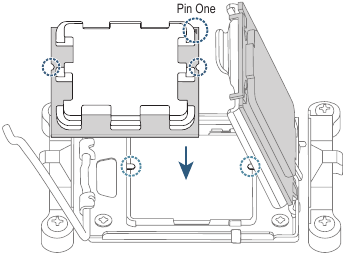
- Houd de CPU met uw vingers vast aan de randen. Lijn de CPU-pin één-markering (driehoek) uit met de pin één-hoek van de CPU-socket (of u kunt de CPU-inkepingen uitlijnen met de uitlijningssleutels van de socket) en plaats de CPU voorzichtig in de juiste positie
![]()

- Zorg ervoor dat de CPU correct is geïnstalleerd en sluit vervolgens de laadplaat. Zet de sockethendel vast onder de borglip. De plastic beschermkap springt vanzelf los en kan worden verwijderd
![]()
* Plaats altijd de plastic beschermkap terug wanneer de CPU niet is geïnstalleerd om de CPU-socket te beschermen.


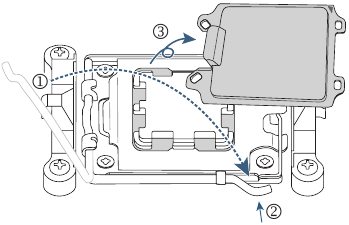
Forceer de vergrendelingshendel van de CPU-socket niet wanneer de CPU niet correct is geïnstalleerd, omdat dit de CPU en CPU-socket kan beschadigen.
- De CPU-koeler installeren
Zorg ervoor dat u de CPU-koeler installeert nadat u de CPU hebt geïnstalleerd. (Het daadwerkelijke installatieproces kan verschillen, afhankelijk van de te gebruiken CPU-koeler. Raadpleeg de gebruikershandleiding voor uw CPU-koeler.)- Breng een gelijkmatige en dunne laag koelpasta aan op het oppervlak van de geïnstalleerde CPU.

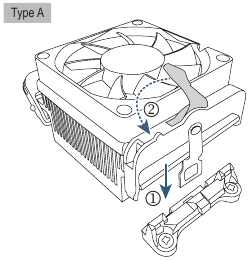
- Type A
![]()
Haak de CPU-koelerclip vast aan de bevestigingsnok aan de ene kant van het vasthoudframe. Duw aan de andere kant recht naar beneden op de CPU-koelerclip om deze aan de bevestigingsnok op het vasthoudframe te haken. Draai de nokhendel van de linkerkant naar de rechterkant om hem op zijn plaats te vergrendelen.
![]()
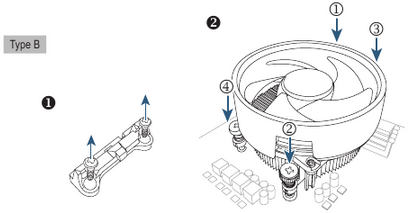
Type B![]()
Verwijder eerst de vier schroeven van het CPU-vasthoudframe en verwijder het CPU-vasthoudframe. Lijn vervolgens de vier schouderbouten op de CPU-koeler uit met de afstandhouders van de achterplaat. Maak elke schouderbout vast in een 1-2-3-4 (x) patroon zoals rechts weergegeven.
![]()

* Bij gebruik van een type B CPU-koeler wordt het niet aanbevolen om elke schroef in één stap helemaal vast te draaien. Volg de volgorde 1-2-3-4, draai de schroef per stap met de klok mee 1 rotatie vast. Herhaal de stappen 1-2-3-4 totdat alle schroeven zijn vastgedraaid. - Sluit ten slotte de stroomconnector van de CPU-koeler aan op de CPU-ventilatorheader (CPU FAN) op het moederbord
![]()
![]()
- Breng een gelijkmatige en dunne laag koelpasta aan op het oppervlak van de geïnstalleerde CPU.


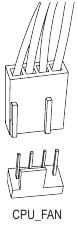
Het geheugen installeren
Lees de volgende richtlijnen voordat u begint met het installeren van het geheugen:
- Zorg ervoor dat het moederbord het geheugen ondersteunt. Het wordt aanbevolen dat geheugen van dezelfde capaciteit, merk, snelheid en chips wordt gebruikt. (Ga naar de website van GIGABYTE voor de meest recente ondersteunde geheugensnelheden en geheugenmodules.)
- Schakel altijd de computer uit en trek de stekker uit het stopcontact voordat u het geheugen installeert om schade aan de hardware te voorkomen.
- Geheugenmodules hebben een foolproof ontwerp. Een geheugenmodule kan slechts in één richting worden geïnstalleerd. Als u het geheugen niet kunt plaatsen, draai het dan om.
Dual Channel geheugenconfiguratie
Dit moederbord biedt vier geheugensockets en ondersteunt Dual Channel Technology. Nadat het geheugen is geïnstalleerd, detecteert het BIOS automatisch de specificaties en capaciteit van het geheugen. Het inschakelen van de Dual Channel-geheugenmodus verdubbelt de oorspronkelijke geheugenbandbreedte.
De vier geheugensockets zijn verdeeld in twee kanalen en elk kanaal heeft twee geheugensockets als volgt:
- Kanaal A: DDR5 Al, DDR5 A2
- Kanaal B: DDR5 Bl, DDR5 B2
- Aanbevolen Dual Channel-geheugenconfiguratie
![]()
(SS-Single-Sided, DS=Double-Sided, "- -"=Geen geheugen)DDR5_A1 DDR5_A2 DDR5_B1 DDR5_B2 2 modules - - DS/SS - - DS/SS 4 modules DS/SS DS/SS DS/SS DS/SS
- Aanbevolen Dual Channel-geheugenconfiguratie
Lees vanwege CPU-beperkingen de volgende richtlijnen voordat u het geheugen in Dual Channel-modus installeert.
- De Dual Channel-modus kan niet worden ingeschakeld als er slechts één geheugenmodule is geïnstalleerd.
- Bij het inschakelen van de Dual Channel-modus met twee of vier geheugenmodules wordt aanbevolen om geheugen van dezelfde capaciteit, merk, snelheid en chips te gebruiken.

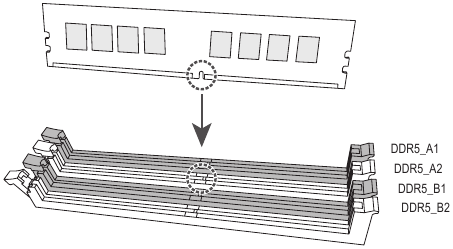
Wanneer u een enkele geheugenmodule installeert, raden we u aan deze te installeren in de DDR5_A2- of DDR5 B2-socket.
Een uitbreidingskaart installeren
Lees de volgende richtlijnen voordat u begint met het installeren van een uitbreidingskaart:
- Zorg ervoor dat het moederbord de uitbreidingskaart ondersteunt. Lees de handleiding die bij uw uitbreidingskaart is geleverd zorgvuldig door.
- Schakel altijd de computer uit en trek de stekker uit het stopcontact voordat u een uitbreidingskaart installeert om schade aan de hardware te voorkomen.
Volg de onderstaande stappen om uw uitbreidingskaart correct in de uitbreidingssleuf te plaatsen.
- Zoek een uitbreidingssleuf die uw kaart ondersteunt. Verwijder de metalen sleufafdekking van het achterpaneel van de behuizing.
- Lijn de kaart uit met de sleuf en druk op de kaart totdat deze volledig in de sleuf zit.
- Zorg ervoor dat de uitbreidingskaart volledig in de sleuf zit.
- Zet de metalen beugel van de kaart vast aan het achterpaneel van de behuizing met een schroef.
- Nadat u alle uitbreidingskaarten hebt geïnstalleerd, plaatst u de afdekking(en) van de behuizing terug.
- Schakel uw computer in. Ga indien nodig naar BIOS Setup om de vereiste BIOS-wijzigingen voor uw uitbreidingskaart(en) aan te brengen.
- Installeer het stuurprogramma dat bij de uitbreidingskaart is geleverd in uw besturingssysteem.

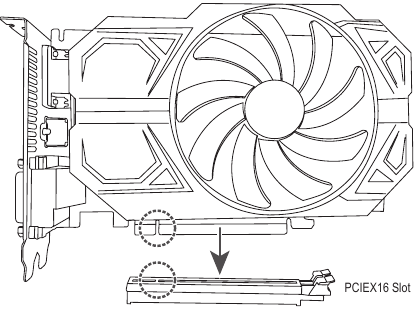
Ga naar de website van GIGABYTE voor meer informatie over het gebruik van PCIe EZ-Latch Plus.
https://www.gigabyte.com/WebPage/922/removePClE.html
Connectoren op het achterpaneel
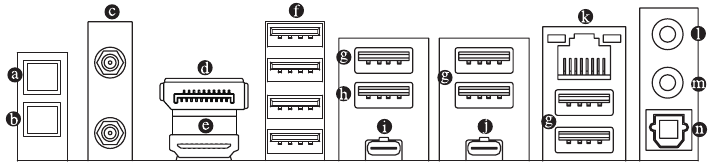
- Q-Flash Plus Button (knop)(Note)
Met deze knop kunt u het BIOS updaten wanneer de stroomconnector is aangesloten, maar het systeem niet is ingeschakeld. - Clear CMOS Button (knop)
Gebruik deze knop om de CMOS-waarden (bijv. BIOS-configuratie) te wissen en de CMOS-waarden terug te zetten naar de fabrieksinstellingen wanneer dat nodig is.
![voorzichtig]()
- Schakel altijd uw computer uit en haal de stekker uit het stopcontact voordat u de clear CMOS-knop gebruikt.
- Gebruik de clear CMOS-knop niet wanneer het systeem is ingeschakeld, anders kan het systeem worden afgesloten en dataverlies of schade optreden.
- Ga na het opnieuw opstarten van het systeem naar BIOS Setup om de fabrieksinstellingen te laden (selecteer Load Optimized Defaults (geoptimaliseerde standaardinstellingen laden)) of configureer de BIOS-instellingen handmatig (ga naar de pagina "BIOS Setup" op de website van GIGABYTE voor meer informatie).
- SMA-antenneconnectoren (2T2R)
Gebruik deze connector om een antenne aan te sluiten.
![informatie]() Draai de antennes vast aan de antenneconnectoren en richt de antennes vervolgens correct voor een betere signaalontvangst.
Draai de antennes vast aan de antenneconnectoren en richt de antennes vervolgens correct voor een betere signaalontvangst. - DisplayPort
DisplayPort levert hoogwaardige digitale beelden en audio en ondersteunt bi-directionele audiotransmissie. U kunt deze poort gebruiken om uw DisplayPort-ondersteunde monitor aan te sluiten. Opmerking: De DisplayPort-technologie kan een maximale resolutie van 3840x2160@144 Hz ondersteunen, maar de werkelijk ondersteunde resoluties zijn afhankelijk van de gebruikte monitor. - HDMI Port (poort)
![]()
De HDMI-poort is HDCP 2.3-compatibel en ondersteunt Dolby TrueHD- en DTS HD Master Audio-formaten. Het ondersteunt ook tot 192KHz/24bit 7.1-kanaals LPCM-audio-uitvoer. U kunt deze poort gebruiken om uw HDMI-ondersteunde monitor aan te sluiten. De maximaal ondersteunde resolutie is 4096x2160@60 Hz, maar de werkelijk ondersteunde resoluties zijn afhankelijk van de gebruikte monitor.
![informatie]() Zorg er na de installatie van het DisplayPort/HDMl-apparaat voor dat u het standaard geluidsweergaveapparaat instelt op DisplayPort/HDMl. (De itemnaam kan verschillen afhankelijk van uw besturingssysteem.)
Zorg er na de installatie van het DisplayPort/HDMl-apparaat voor dat u het standaard geluidsweergaveapparaat instelt op DisplayPort/HDMl. (De itemnaam kan verschillen afhankelijk van uw besturingssysteem.) - USB 2.0/1.1 Port (poort)
De USB-poort ondersteunt de USB 2.0/1.1-specificatie. Gebruik deze poort voor USB-apparaten. - USB 3.2 Gen 2 Type-A Port (poort) (rood)
De USB 3.2 Gen 2-poort ondersteunt de USB 3.2 Gen 2-specificatie en is compatibel met de USB 3.2 Gen 1- en USB 2.0-specificatie. Gebruik deze poort voor USB-apparaten. - USB 3.2 Gen 2 Type-A Port (poort) (rood) (Q-Flash Plus Port (poort))
De USB 3.2 Gen 2-poort ondersteunt de USB 3.2 Gen 2-specificatie en is compatibel met de USB 3.2 Gen 1- en USB 2.0-specificatie. Gebruik deze poort voor USB-apparaten. Voordat u Q-Flash Plus(Note) gebruikt, moet u ervoor zorgen dat u de USB-flashdrive eerst in deze poort steekt. - USB Type-C@ Port (poort) (met USB 3.2 Gen 2-ondersteuning)
De omkeerbare USB-poort ondersteunt de USB 3.2 Gen 2-specificatie en is compatibel met de USB 3.2 Gen 1- en USB 2.0-specificatie. Gebruik deze poort voor USB-apparaten. - USB Type-C ® Port (poort) (met USB 3.2 Gen 2x2-ondersteuning)
De omkeerbare USB-poort ondersteunt de USB 3.2 Gen 2x2-specificatie en is compatibel met de USB 3.2 Gen 2-, USB 3.2 Gen 1- en USB 2.0-specificaties. Gebruik deze poort voor USB-apparaten. - RJ45 LAN Port (poort)
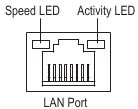
De Gigabit Ethernet LAN-poort biedt een internetverbinding met een datasnelheid tot 10 Gbps. Het volgende beschrijft de statussen van de LAN-poort-LED's.
![]()
Speed LED (LED voor snelheid):
Activity LED (LED voor activiteit):State (status) Description (beschrijving) Green (groen) 10 Gbps data rate (datasnelheid) Orange (oranje) 5 Gbps/ 2.5 Gbps/ 1 Gbps/ 100 Mbps data rate (datasnelheid) State (status) Description (beschrijving) Blinking (knipperend) Data transmission or receiving is occurring (er vindt datatransmissie of -ontvangst plaats) On (aan) No data transmission or receiving is occurring (er vindt geen datatransmissie of -ontvangst plaats) - Line Out/Front Speaker Out (lijnuitgang/voorspeakeruitgang)
De lijnuitgang.
- Mic In/Rear Speaker Out (microfooningang/achterspeakeruitgang)
De microfooningang. - Optical SIPDIF Out Connector (optische SIPDIF-uitgang)
Deze connector biedt digitale audio-uitvoer naar een extern audiosysteem dat digitale optische audio ondersteunt. Zorg er voordat u deze functie gebruikt voor dat uw audiosysteem een optische digitale audio-ingang biedt.
Audio Jack Configurations (audioconfiguratie):Jack Headphone/ 2-channel (koptelefoon/2-kanaals) 4-channel (4-kanaals) 5.1-channel (5.1-kanaals) - Line Out/Front Speaker Out (lijnuitgang/voorspeakeruitgang)
✓ ✓ ✓ - Mic In/Rear Speaker Out (microfooningang/achterspeakeruitgang)
✓ ✓ Front Panel Line Out (lijnuitgang voorpaneel) Front Panel Mic In/Center/ Subwoofer Speaker Out (microfooningang voorpaneel/center-/subwooferspeakeruitgang) ✓ ![informatie]() U kunt de functionaliteit van een audio-aansluiting wijzigen met behulp van de audiosoftware. Voor het configureren van 5.1-kanaals audio opent u de audiosoftware voor audio-instellingen.
U kunt de functionaliteit van een audio-aansluiting wijzigen met behulp van de audiosoftware. Voor het configureren van 5.1-kanaals audio opent u de audiosoftware voor audio-instellingen.-
Ga naar de website van GIGABYTE voor meer informatie over het configureren van de audiosoftware.
https://www.gigabyte.com/WebPage/698/realtek1220-audio.html

- Wanneer u de kabel verwijdert die is aangesloten op een connector op het achterpaneel, moet u eerst de kabel van uw apparaat verwijderen en vervolgens van het moederbord.
- Wanneer u de kabel verwijdert, trekt u deze recht uit de connector. Beweeg hem niet heen en weer om een elektrische kortsluiting in de kabelconnector te voorkomen.
(Note) (opmerking) Om de Q-Flash Plus-functie in te schakelen, gaat u naar de pagina "Unique Features" (unieke functies) op de website van GIGABYTE voor meer informatie.
Knoppen op het moederbord, spanningsmeetpunten en LED's
Quick Buttons (snelknoppen)
Dit moederbord heeft 2 snelknoppen: aan/uit-knop en resetknop. Met de aan/uit-knop en resetknop kunnen gebruikers de computer snel in- of uitschakelen of resetten in een open behuizing wanneer ze hardwarecomponenten willen vervangen of hardwaretesten willen uitvoeren.
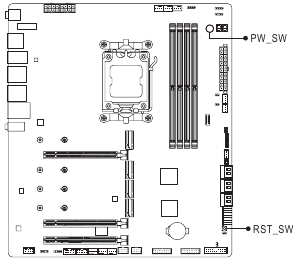
PW_SW: Power Button (aan/uit-knop)
RST_SW: Reset Button (resetknop)
 De resetknop biedt u verschillende functies om te gebruiken. Om de knop opnieuw toe te wijzen om verschillende taken uit te voeren, gaat u naar de pagina "BIOS Setup" op de website van GIGABYTE en zoekt u naar "RST_SW (MULTIKEY)" voor meer informatie.
Voltage Measurement Points (spanningsmeetpunten)
Gebruik een multimeter om de volgende moederbordspanningen te meten.
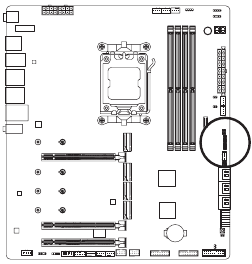
VDDIO_MEM  Pin 1
Pin 1
VDD_MISC Pin 1
VCORE Pin 1
VCORE_SOC Pin 1
CPU_VDD18 Pin 1
PM_VCC18  Pin 1
Pin 1
Status LEDs (status-LED's)
De status-LED's laten zien of de CPU, het geheugen, de grafische kaart en het besturingssysteem correct werken na het inschakelen van het systeem. Als de CPU/DRAMNGA-LED brandt, betekent dit dat het bijbehorende apparaat niet normaal werkt; als de BOOT-LED brandt, betekent dit dat u het besturingssysteem nog niet hebt geopend.
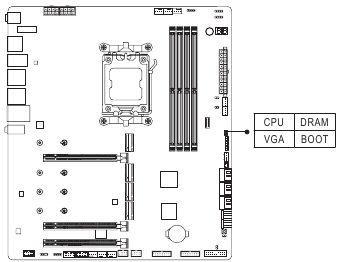
CPU: CPU status LED (CPU-status-LED)
DRAM: Memory status LED (geheugenstatus-LED)
VGA: Graphics card status LED (grafische kaart-status-LED)
BOOT: Operating system status LED (besturingssysteemstatus-LED)
Interne connectoren
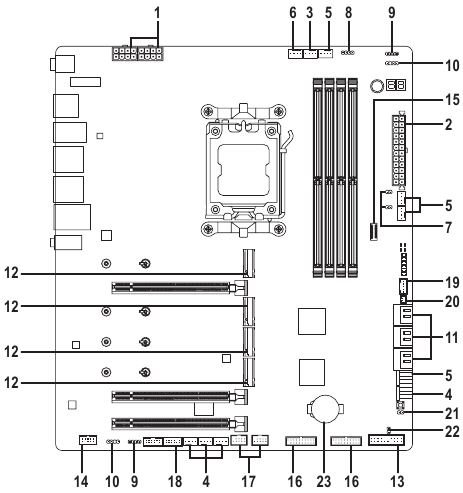
- ATX_12V/ATX_12V1
- ATX
- CPU_FAN
- SYS_FAN1/2/3/4
- SYS_FAN5/6/7/8_PUMP
- CPU_OPT
- EC_TEMP1/EC_TEMP2
- CPU_LED
- LED_C1/LED_C2
- D_LED1/D_LED2
- SATA3 0/1/2/3/4/5
- M2A_CPU/M2D_CPU/M2C_CPU/M2B_CPU
- F_PANEL
- F_AUDIO
- F_U320G
- F_U32_1/F_U32_2
- F_USB1/F_USB2
- SPI_TPM
- THB_U4
- NOISE_SENSOR
- RST
- CLR_CMOS
- BAT
Lees de volgende richtlijnen voordat u externe apparaten aansluit:
- Zorg er eerst voor dat uw apparaten voldoen aan de connectoren die u wilt aansluiten.
- Voordat u de apparaten installeert, moet u de apparaten en uw computer uitschakelen. Haal de stekker uit het stopcontact om schade aan de apparaten te voorkomen.
- Nadat u het apparaat hebt geïnstalleerd en voordat u de computer inschakelt, moet u ervoor zorgen dat de apparaatkabel stevig is bevestigd aan de connector op het moederbord.
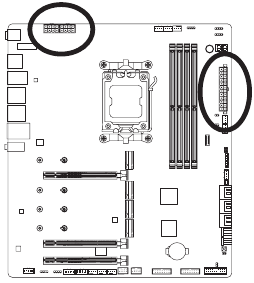
ATX_12V/ATX_12V1/ATX
(2x4 12V-voedingsconnectoren en 2x12 hoofdaansluiting)
Door het gebruik van de voedingsconnector kan de voeding voldoende stabiel vermogen leveren aan alle componenten op het moederbord. Voordat u de voedingsconnector aansluit, moet u eerst controleren of de voeding is uitgeschakeld en of alle apparaten correct zijn geïnstalleerd. De voedingsconnector heeft een foolproof ontwerp. Sluit de voedingskabel in de juiste richting aan op de voedingsconnector.
De 12V-voedingsconnector levert voornamelijk stroom aan de CPU. Als de 12V-voedingsconnector niet is aangesloten, start de computer niet.
Om aan de uitbreidingsvereisten te voldoen, wordt aanbevolen een voeding te gebruiken die bestand is tegen een hoog stroomverbruik (500 W of meer). Als er een voeding wordt gebruikt die niet de vereiste stroom levert, kan dit leiden tot een instabiel of niet-opstartbaar systeem.
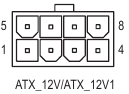
| Pin nr. | Definitie |
| 1 | GND (alleen voor 2x4-pins 12V) |
| 2 | GND (alleen voor 2x4-pins 12V) |
| 3 | GND |
| 4 | GND |
| 5 | +12V (alleen voor 2x4-pins 12V) |
| 6 | +12V (alleen voor 2x4-pins 12V) |
| 7 | +12V |
| 8 | +12V |
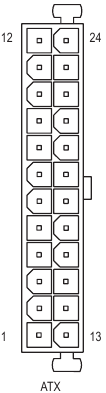
| Pin nr. | Definitie |
| 1 | 3.3V |
| 2 | 3.3V |
| 3 | GND |
| 4 | +5V |
| 5 | GND |
| 6 | +5V |
| 7 | GND |
| 8 | Power Good |
| 9 | 5VSB (stand-by +5V) |
| 10 | +12V |
| 11 | +12V (alleen voor 2x12-pins ATX) |
| 12 | 3.3V (alleen voor 2x12-pins ATX) |
| 13 | 3.3V |
| 14 | -12V |
| 15 | GND |
| 16 | PS_ON (soft aan/uit) |
| 17 | GND |
| 18 | GND |
| 19 | GND |
| 20 | NC |
| 21 | +5V |
| 22 | +5V |
| 23 | +5V (alleen voor 2x12-pins ATX) |
| 24 | GND (alleen voor 2x12-pins ATX) |
CPU_FAN/SYS_FAN1/2/3/4
(Ventilatorheaders)
Alle ventilatorheaders op dit moederbord zijn 4-pins. De meeste ventilatorheaders hebben een foolproof insteekontwerp. Wanneer u een ventilatorkabel aansluit, moet u ervoor zorgen dat u deze in de juiste richting aansluit (de zwarte connector draad is de aardedraad). De functie voor het regelen van de snelheid vereist het gebruik van een ventilator met een ontwerp voor het regelen van de ventilatorsnelheid. Voor een optimale warmteafvoer wordt aanbevolen om een systeemventilator in de behuizing te installeren.
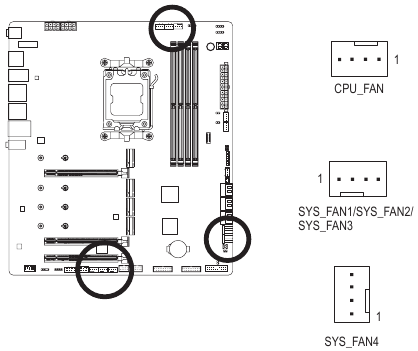
| Pin nr. | Definitie |
| 1 | GND |
| 2 | Spanning Snelheidsregeling |
| 3 | Sense |
| 4 | PWM-snelheidsregeling |
SYS_FAN5/6/7/8_PUMP
(Systeemventilator/waterkoelingspompheaders)
De ventilator-/pompheaders zijn 4-pins. De meeste ventilatorheaders hebben een foolproof insteekontwerp. Wanneer u een ventilatorkabel aansluit, moet u ervoor zorgen dat u deze in de juiste richting aansluit (de zwarte connector draad is de aardedraad). De functie voor het regelen van de snelheid vereist het gebruik van een ventilator met een ontwerp voor het regelen van de ventilatorsnelheid. Voor een optimale warmteafvoer wordt aanbevolen om een systeemventilator in de behuizing te installeren. De header biedt ook snelheidsregeling voor een waterkoelingspomp. Ga naar de pagina "BIOS Setup" (BIOS-instellingen) van de website van GIGABYTE en zoek naar "Smart Fan 6" voor meer informatie.
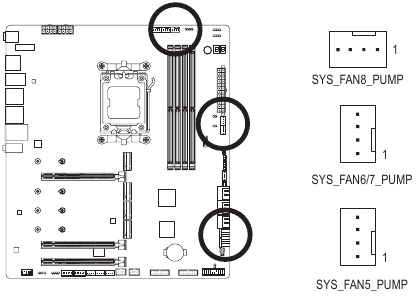
| Pin nr. | Definitie |
| 1 | GND |
| 2 | Spanning Snelheidsregeling |
| 3 | Sense |
| 4 | PWM-snelheidsregeling |
- Zorg ervoor dat u ventilatorkabels aansluit op de ventilatorheaders om te voorkomen dat uw CPU en systeem oververhit raken. Oververhitting kan leiden tot schade aan de CPU of het systeem kan vastlopen.
- Deze ventilatorheaders zijn geen configuratie-jumperblokken. Plaats geen jumperkap op de headers.
CPU_OPT
(CPU-ventilator/waterkoelingspompheader)
De ventilator-/pompheader is 4-pins en heeft een foolproof insteekontwerp. De meeste ventilatorheaders hebben een foolproof insteekontwerp. Wanneer u een ventilatorkabel aansluit, moet u ervoor zorgen dat u deze in de juiste richting aansluit (de zwarte connector draad is de aardedraad). De functie voor het regelen van de snelheid vereist het gebruik van een ventilator met een ontwerp voor het regelen van de ventilatorsnelheid.
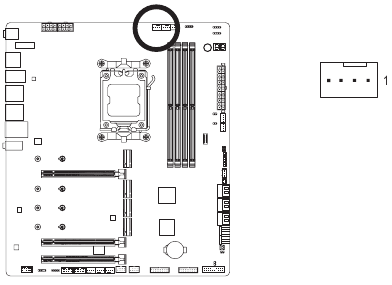
| Pin nr. | Definitie |
| 1 | GND |
| 2 | Spanning Snelheidsregeling |
| 3 | Sense |
| 4 | PWM-snelheidsregeling |
| Connector | CPU_FAN | SYS_FAN1~4 | SYS_FAN5~8_PUMP | CPU_OPT |
| Maximale stroom | 2A | 2A | 2A | 2A |
| Maximaal vermogen | 24W | 24W | 24W | 24W |
EC_TEMPI/EC_TEMP2
(Temperatuursensorheaders)
Sluit de thermistorkabels aan op de headers voor temperatuurdetectie.
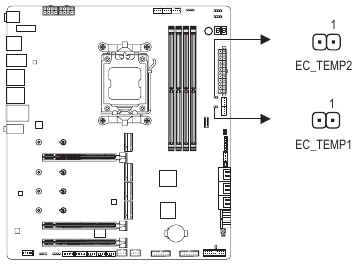
| Pin nr. | Definitie |
| 1 | SENSOR IN |
| 2 | GND |
CPU_LED
(CPU-koeler LED-strip/RGB LED-stripheader)
De header kan worden gebruikt om een CPU-koeler LED-strip of een standaard 5050 RGB LED-strip (12V/G/R/B) aan te sluiten, met een maximaal vermogen van 2A (12V) en een maximale lengte van 2m.
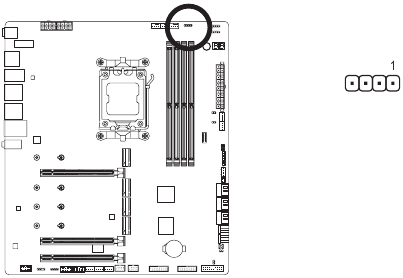
| Pin nr. | Definitie |
| 1 | 12V |
| 2 | G |
| 3 | R |
| 4 | B |
Sluit de CPU-koeler LED-strip/RGB LED-strip aan op de header. De stroompin (gemarkeerd met een driehoek op de stekker) van de LED-strip moet worden aangesloten op pin 1 (12V) van deze header. Een onjuiste aansluiting kan leiden tot schade aan de LED-strip.
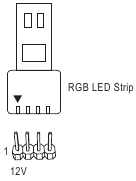
LED_C1/LED_C2
(RGB LED-stripheaders)
De headers kunnen worden gebruikt om een standaard 5050 RGB LED-strip (12V/G/R/B) aan te sluiten, met een maximaal vermogen van 2A (12V) en een maximale lengte van 2m.
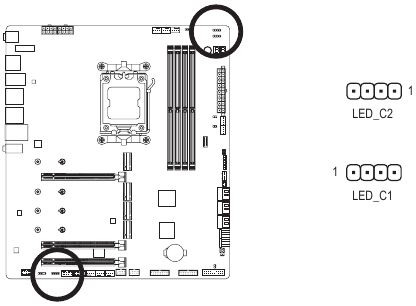
| Pinnummer | Definitie |
| 1 | 12V |
| 2 | G |
| 3 | R |
| 4 | B |
Sluit één uiteinde van de RGB LED-stripverlengkabel aan op de header en het andere uiteinde op uw RGB LED-strip. De zwarte draad (gemarkeerd met een driehoek RGB LED op de stekker) van de verlengkabel moet worden aangesloten op Pin 1 (12V) van deze header. De 12V-pin (gemarkeerd met een pijl) aan het andere uiteinde van de verlengkabel moet worden uitgelijnd met de 12V van de LED-strip. Wees voorzichtig met de aansluitrichting van de LED-strip; een onjuiste aansluiting kan leiden tot schade aan de LED-strip.
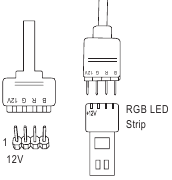
Voor informatie over het in- en uitschakelen van de verlichting van de LED-strip, gaat u naar de pagina "Unieke functies" van de website van GIGABYTE.
Voordat u de apparaten installeert of verwijdert, moet u de apparaten en uw computer uitschakelen. Haal de stekker uit het stopcontact om schade aan de apparaten te voorkomen.
D_LEDI/D_LED2
(Adresseerbare LED-stripheaders)
De headers kunnen worden gebruikt om een standaard 5050 adresseerbare LED-strip aan te sluiten, met een maximaal vermogen van 5A (5V) en een maximaal aantal van 1000 LED's.
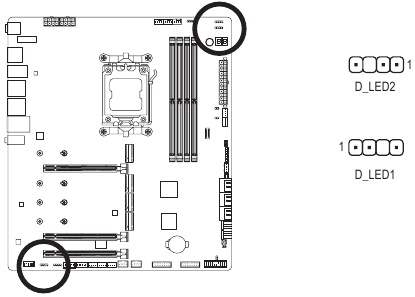
| Pinnummer | Definitie |
| 1 | V (5V) |
| 2 | Data |
| 3 | Geen pin |
| 4 | GND |
Sluit uw adresseerbare LED-strip aan op de header. De voedingspin (gemarkeerd met een driehoek op de stekker) van de LED-strip moet worden aangesloten op Pin 1 van de adresseerbare LED-stripheader. Een onjuiste aansluiting kan leiden tot schade aan de LED-strip.
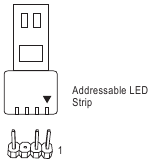
Voor informatie over het in- en uitschakelen van de verlichting van de LED-strip, gaat u naar de pagina "Unieke functies" van de website van GIGABYTE.
Voordat u de apparaten installeert of verwijdert, moet u de apparaten en uw computer uitschakelen. Haal de stekker uit het stopcontact om schade aan de apparaten te voorkomen.
SATA3 01112131415
(SATA 6Gb/s-connectoren)
De SATA-connectoren voldoen aan de SATA 6Gb/s-standaard en zijn compatibel met de SATA 3Gb/s- en SATA 1.5Gb/s-standaard. Elke SATA-connector ondersteunt één SATA-apparaat. De SATA-connectoren ondersteunen RAID O, RAID l en RAID 10. Ga naar de pagina "Een RAID-set configureren" op de website van GIGABYTE voor instructies over het configureren van een RAID-array.
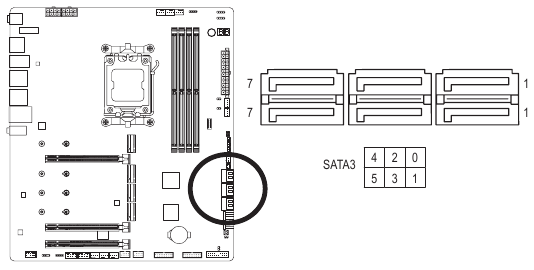
| Pinnummer | Definitie |
| 1 | GND |
| 2 | TXP |
| 3 | TXN |
| 4 | GND |
| 5 | RXN |
| 6 | RXP |
| 7 | GND |
Om hot-plugging voor de SATA-poorten in te schakelen, gaat u naar de pagina "BIOS-instellingen" van de website van GIGABYTE en zoekt u "SATA Configuration" voor meer informatie.
M2A CPU/M2D CPU/M2C CPU/M2B_CPU
(M.2 Socket 3-connectoren)
Er zijn twee soorten M.2 SSD's: M.2 SATA SSD's en M.2 PCIe SSD's. Dit moederbord ondersteunt alleen M.2 PCIe SSD's. Houd er rekening mee dat een M.2 PCIe SSD niet kan worden gebruikt om een RAID-set te maken met een SATA-harde schijf. Ga naar de pagina "Een RAID-set configureren" op de website van GIGABYTE voor instructies over het configureren van een RAID-array.
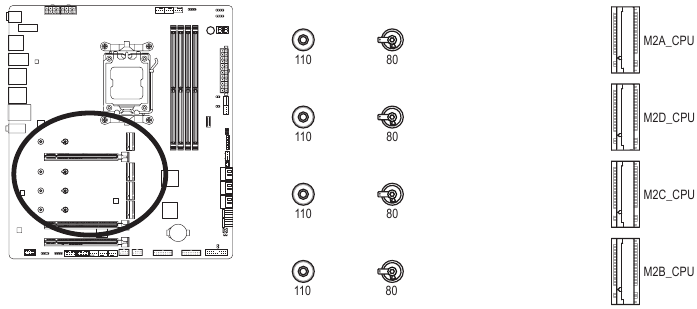
Volg de onderstaande stappen om een M.2 SSD correct te installeren in de M.2-connector.
Stap 1:
Om toegang te krijgen tot de M.2-sleuf die u wilt gebruiken, maakt u de schroeven op het koellichaam van het moederbord diagonaal los om het koellichaam te verwijderen. Zoek het juiste montagegat voor de te installeren M.2 SSD en installeer vervolgens eerst de M.2 EZ-Latch Plus-clip.
Stap 2:
Verwijder de beschermfolie van de thermal pad op de M.2-connector. Plaats de M.2 SSD onder een hoek in de M.2-connector.
Stap 3:
Druk op de voorkant van de M.2 SSD en zorg ervoor dat de M.2 SSD is vastgezet met de M.2 EZ-Latch Plus-clip. Verwijder de beschermfolie van de thermal pad aan de onderkant van het koellichaam van het moederbord en plaats vervolgens het koellichaam terug en draai de schroeven diagonaal aan.
* Typen M.2 SSD's die door elke M.2-connector worden ondersteund:
| M.2 PCIe x4 SSD | M.2 PCIe x2 SSD | M.2 SATA SSD | |
| M2A_CPU | ✓ | ✓ | x |
| M2D_CPU | ✓ | ✓ | x |
| M2C_CPU | ✓ | ✓ | x |
| M2B_CPU | ✓ | ✓ | x |
- Ga naar de website van GIGABYTE voor meer informatie over het gebruik van M.2 EZ-Latch Plus.
Installeer de M 2 SSD https://www.gigabyte.com/WebPage/920/M2-latchplus.html
Verwijder de M 2 SSD https://www.gigabyte.com/WebPage/921/removeM2.html
* Het ontwerp van het koellichaam van het moederbord kan per model verschillen.
F_PANEL
(Frontpaneelheader)
Sluit de aan/uit-schakelaar, de resetknop, de luidspreker, de schakelaar/sensor voor het binnendringen van de behuizing en de systeemstatusindicator op de behuizing aan op deze header volgens de onderstaande pintoewijzingen. Let op de positieve en negatieve pinnen voordat u de kabels aansluit.
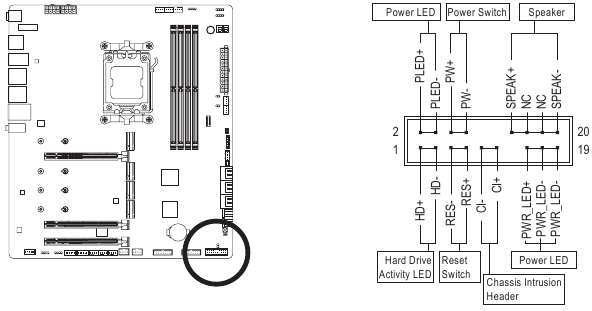
- PLED/PWR_LED (Aan/uit-led):
Wordt aangesloten op de voedingsstatusindicator op het voorpaneel van de behuizing. De LED brandt wanneer het systeem in werking is. De LED is uit wanneer het systeem in de S3/S4-slaapstand staat of is uitgeschakeld (S5).Systeemstatus Led S0 Aan S3/S4/S5 Uit - PW (Aan/uit-schakelaar):
Wordt aangesloten op de aan/uit-schakelaar op het voorpaneel van de behuizing. U kunt de manier configureren om uw systeem uit te schakelen met behulp van de aan/uit-schakelaar (ga naar de pagina "BIOS-instellingen" op de website van GIGABYTE en zoek "Soft-Off by PWR-BTTN" voor meer informatie). - SPEAK (Luidspreker):
Wordt aangesloten op de luidspreker op het voorpaneel van de behuizing. Het systeem rapporteert de systeemopstartstatus door een pieptoon te geven. Er is één korte pieptoon te horen als er geen probleem wordt gedetecteerd bij het opstarten van het systeem. - HD (Harde schijf activiteit-led):
Wordt aangesloten op de activiteit-led van de harde schijf op het voorpaneel van de behuizing. De LED brandt wanneer de harde schijf gegevens leest of schrijft. - RES (Resetknop):
Wordt aangesloten op de resetknop op het voorpaneel van de behuizing. Druk op de resetknop om de computer opnieuw op te starten als de computer vastloopt en geen normale herstart kan uitvoeren. - Cl (Header voor het binnendringen van de behuizing):
Wordt aangesloten op de schakelaar/sensor voor het binnendringen van de behuizing op de behuizing die kan detecteren of de behuizingsklep is verwijderd. Voor deze functie is een behuizing met een schakelaar/sensor voor het binnendringen van de behuizing vereist. - NC: Geen verbinding.
Het ontwerp van het voorpaneel kan per behuizing verschillen. Een frontpaneelmodule bestaat voornamelijk uit een aan/uit-schakelaar, een resetknop, een aan/uit-led, een activiteit-led van de harde schijf, een luidspreker enz. Wanneer u de frontpaneelmodule van uw behuizing op deze header aansluit, moet u ervoor zorgen dat de draadtoewijzingen en de pintoewijzingen correct overeenkomen.
F_AUDIO
(Audioheader voor voorpaneel)
De audioheader voor het voorpaneel ondersteunt High Definition Audio (HD). U kunt de audiomodule van het voorpaneel van uw behuizing op deze header aansluiten. Zorg ervoor dat de draadtoewijzingen van de moduleconnector overeenkomen met de pintoewijzingen van de moederbordheader. Een onjuiste verbinding tussen de moduleconnector en de moederbordheader zorgt ervoor dat het apparaat niet kan werken of zelfs beschadigd raakt.
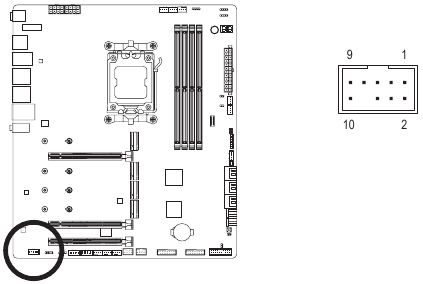
| Pinnummer | Definitie |
| 1 | MIC L |
| 2 | GND |
| 3 | MIC R |
| 4 | NC |
| 5 | Head Phone R |
| 6 | MIC Detection |
| 7 | SENSE_SEND |
| 8 | Geen pin |
| 9 | Head Phone L |
| 10 | Head Phone Detection |
Sommige behuizingen bieden een audiomodule voor het voorpaneel met gescheiden connectoren op elke draad in plaats van één stekker. Neem contact op met de fabrikant van de behuizing voor informatie over het aansluiten van de audiomodule voor het voorpaneel met verschillende draadtoewijzingen.
F_U320G
(USB Type-C Header met USB 3.2 Gen 2x2-ondersteuning)
De header voldoet aan de USB 3.2 Gen 2x2-specificatie en kan één USB-poort bieden.
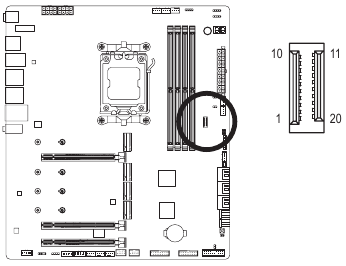
| Pin nr. | Definitie |
| 1 | VBUS |
| 2 | TX1+ |
| 3 | TX1- |
| 4 | GND |
| 5 | RX1+ |
| 6 | RX1- |
| 7 | VBUS |
| 8 | CC1 |
| 9 | SBU1 |
| 10 | SBU2 |
| 11 | VBUS |
| 12 | TX2+ |
| 13 | TX2- |
| 14 | GND |
| 15 | RX2+ |
| 16 | RX2- |
| 17 | GND |
| 18 | D- |
| 19 | D+ |
| 20 | CC2 |
F_U32_1/F_U32_2
(USB 3.2 Gen 1-headers)
De headers voldoen aan de USB 3.2 Gen 1- en USB 2.0-specificatie en elke header kan twee USB-poorten bieden. Neem contact op met de plaatselijke dealer voor de aanschaf van het optionele 3,5"-frontpaneel dat twee USB 3.2 Gen 1-poorten biedt.
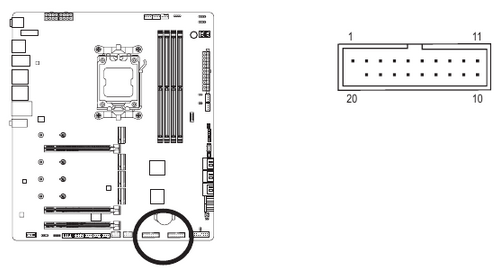
| Pin nr. | Definitie |
| 1 | VBUS |
| 2 | SSRX1- |
| 3 | SSRX1+ |
| 4 | GND |
| 5 | SSTX1- |
| 6 | SSTX1+ |
| 7 | GND |
| 8 | D1- |
| 9 | D1+ |
| 10 | NC |
| 11 | D2+ |
| 12 | D2- |
| 13 | GND |
| 14 | SSTX2+ |
| 15 | SSTX2- |
| 16 | GND |
| 17 | SSRX2+ |
| 18 | SSRX2- |
| 19 | VBUS |
| 20 | No Pin |
F_USB1/F_USB2
(USB 2.0/1.1-headers)
De headers voldoen aan de USB 2.0/1.1-specificatie. Elke USB-header kan twee USB-poorten bieden via een optionele USB-beugel. Neem contact op met de plaatselijke dealer voor de aanschaf van de optionele USB-beugel.
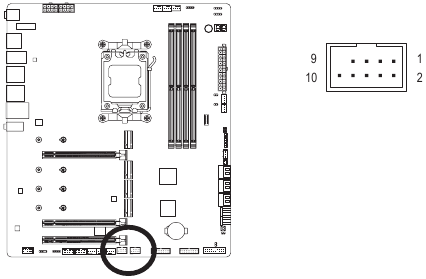
| Pin nr. | Definitie |
| 1 | Voeding (5V) |
| 2 | Voeding (5V) |
| 3 | USB DX- |
| 4 | USB DY- |
| 5 | USB DX+ |
| 6 | USB DY+ |
| 7 | GND |
| 8 | GND |
| 9 | Geen pin |
| 10 | NC |
Zorg ervoor dat u de computer uitschakelt en het netsnoer uit het stopcontact haalt voordat u de USB-beugel installeert, om schade aan de USB-beugel te voorkomen.
SPI_TPM
(Trusted Platform Module-header)
U kunt een SPI TPM (Trusted Platform Module) aansluiten op deze header.
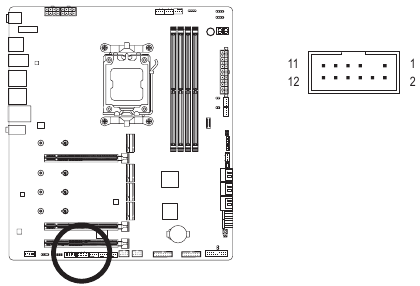
| Pin nr. | Definitie |
| 1 | Data-uitvoer |
| 2 | Voeding (3,3V) |
| 3 | Geen pin |
| 4 | NC |
| 5 | Data-invoer |
| 6 | CLK |
| 7 | Chipselectie |
| 8 | GND |
| 9 | IRQ |
| 10 | NC |
| 11 | NC |
| 12 | RST |
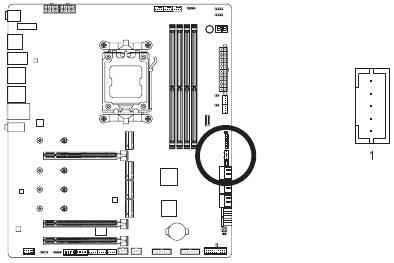
THB_U4
(Add-in-kaartconnector)
Deze connector is voor een GIGABYTE-add-in-kaart.
NOISE_SENSOR
(Header voor geluidsdetectie)
Deze header kan worden gebruikt om een kabel voor geluidsdetectie aan te sluiten om het geluid in de behuizing te detecteren.
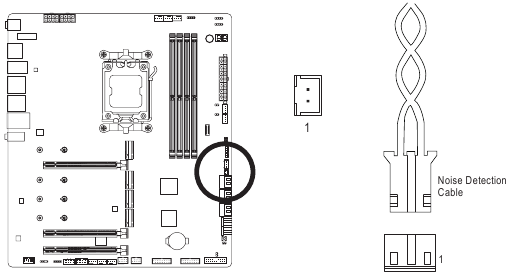
| Pin nr. | Definitie |
| 1 | Geluidsdetectie |
| 2 | GND |
Ga voor meer informatie over de geluidsdetectiefunctie naar de pagina "Unieke functies" van de GIGABYTE-website en zoek naar "FAN CONTROL."
Voordat u de kabel op de header aansluit, moet u de jumperkap verwijderen; plaats de jumperkap terug als de header niet in gebruik is.
RST
(Reset-jumper)
De reset-jumper kan worden aangesloten op de reset-schakelaar op het voorpaneel van de behuizing. Druk op de reset-schakelaar om de computer opnieuw op te starten als de computer vastloopt en geen normale herstart kan uitvoeren.
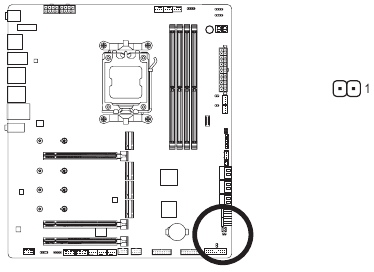
| Pin nr. | Definitie |
| 1 | Resetten |
| 2 | GND |
De reset-jumper biedt u verschillende functies om te gebruiken. Om de knop opnieuw toe te wijzen om verschillende taken uit te voeren, gaat u naar de pagina "BIOS Setup" van de GIGABYTE-website en zoekt u naar "RST_SW (MULTIKEY)" voor meer informatie.
CLR_CMOS
(Clear CMOS-jumper)
Gebruik deze jumper om de BIOS-configuratie te wissen en de CMOS-waarden terug te zetten naar de fabrieksinstellingen. Om de CMOS-waarden te wissen, gebruikt u een metalen voorwerp, zoals een schroevendraaier, om de twee pinnen enkele seconden aan te raken.
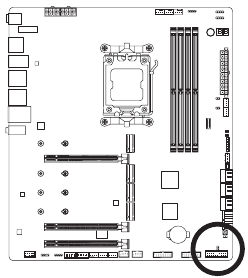
 Open: Normaal
 Kort: CMOS-waarden wissen
- Schakel altijd uw computer uit en haal het netsnoer uit het stopcontact voordat u de CMOS-waarden wist.
- Ga na het opnieuw opstarten van het systeem naar BIOS Setup om de fabrieksinstellingen te laden (selecteer Load Optimized Defaults) of configureer de BIOS-instellingen handmatig (ga naar de pagina "BIOS Setup" van de GIGABYTE-website voor meer informatie).
BAT
(Batterij)
De batterij levert stroom om de waarden (zoals BIOS-configuraties, datum- en tijdinformatie) in de CMOS te bewaren wanneer de computer is uitgeschakeld. Vervang de batterij wanneer de batterijspanning tot een laag niveau daalt, anders zijn de CMOS-waarden mogelijk niet nauwkeurig of gaan ze verloren.
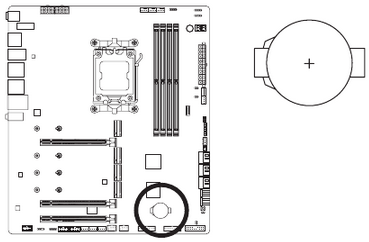
U kunt de CMOS-waarden wissen door de batterij te verwijderen
- Schakel uw computer uit en haal de stekker uit het stopcontact.
- Verwijder voorzichtig de batterij uit de batterijhouder en wacht een minuut. (Of gebruik een metalen voorwerp, zoals een schroevendraaier, om de positieve en negatieve pool van de batterijhouder aan te raken, zodat ze 5 seconden kortsluiten.)
- Plaats de batterij terug.
- Steek de stekker in het stopcontact en start uw computer opnieuw op.
- Schakel altijd uw computer uit en haal de stekker uit het stopcontact voordat u de batterij vervangt.
- Vervang de batterij door een gelijkwaardige. Er kan schade aan uw apparaten optreden als de batterij wordt vervangen door een onjuist model.
- Neem contact op met de plaats van aankoop of een lokale dealer als u de batterij niet zelf kunt vervangen of als u niet zeker bent van het batterijmodel.
- Let er bij het plaatsen van de batterij op dat de positieve (+) en de negatieve (-) kant van de batterij (de positieve kant moet naar boven wijzen).
- Gebruikte batterijen moeten worden behandeld in overeenstemming met de lokale milieuvoorschriften.
BIOS-instellingen
BIOS (Basic Input and Output System) registreert hardwareparameters van het systeem in de CMOS op het moederbord. De belangrijkste functies zijn het uitvoeren van de Power-On Self-Test (POST) tijdens het opstarten van het systeem, het opslaan van systeemparameters en het laden van het besturingssysteem, enz. BIOS bevat een BIOS-instellingenprogramma waarmee de gebruiker basisconfiguratie-instellingen van het systeem kan wijzigen of bepaalde systeemfuncties kan activeren.
Wanneer de stroom is uitgeschakeld, levert de batterij op het moederbord de benodigde stroom aan de CMOS om de configuratiewaarden in de CMOS te behouden.
Om toegang te krijgen tot het BIOS-instellingenprogramma, drukt u op de toets <Delete> tijdens de POST wanneer de stroom is ingeschakeld.
Om de BIOS te upgraden, gebruikt u het hulpprogramma GIGABYTE Q-Flash of Q-Flash Plus.
- Q-Flash stelt de gebruiker in staat om snel en eenvoudig de BIOS te upgraden of er een back-up van te maken zonder het besturingssysteem te openen.
- Met Q-Flash Plus kunt u de BIOS updaten wanneer uw systeem is uitgeschakeld (S5-afsluitstatus). Sla de nieuwste BIOS op een USB-stick op en steek deze in de speciale poort, waarna u de BIOS automatisch kunt flashen door simpelweg op de Q-Flash Plus-knop te drukken.
Voor instructies over het gebruik van de Q-Flash- en Q-Flash Plus-hulpprogramma's gaat u naar de pagina "Unieke functies" van de GIGABYTE-website en zoekt u naar "BIOS Update Utilities".
- Omdat het flashen van de BIOS potentieel riskant is, wordt het aanbevolen om de BIOS niet te flashen als u geen problemen ondervindt bij het gebruik van de huidige versie van de BIOS. Om de BIOS te flashen, doet u dit met voorzichtigheid. Onvoldoende BIOS-flashing kan leiden tot een storing in het systeem.
- Het wordt aanbevolen om de standaardinstellingen niet te wijzigen (tenzij u dat moet doen) om systeeminstabiliteit of andere onverwachte resultaten te voorkomen. Het onvoldoende wijzigen van de instellingen kan ertoe leiden dat het systeem niet meer opstart. Als dit gebeurt, probeer dan de CMOS-waarden te wissen en het moederbord terug te zetten naar de standaardwaarden.
- Raadpleeg de introducties van de batterij/clear CMOS-jumper in hoofdstuk "Hardware-installatie" of ga naar de pagina "BIOS Setup" van de GIGABYTE-website en zoek naar "Load Optimized Defaults" voor het wissen van de CMOS-waarden.
Bezoek de GIGABYTE-website voor meer informatie over het configureren van de BIOS-instellingen.
https://www.gigabyte.com/WebPage/917/amd600-bios.html
Opstartscherm:
Het volgende opstartlogoscherm verschijnt wanneer de computer opstart.
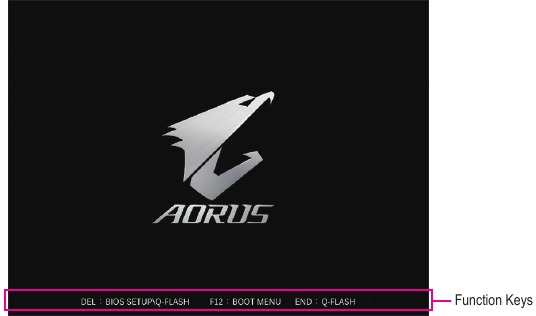
Functietoetsen:
<DEL>: BIOS SETUP\Q-FLASH
Druk op de <Delete>-toets om naar de BIOS-instellingen te gaan of om toegang te krijgen tot het Q-Flash-hulpprogramma in de BIOS-instellingen.
<F12>: OPSTARTMENU
Met het opstartmenu kunt u het eerste opstartapparaat instellen zonder naar de BIOS-instellingen te gaan. Gebruik in het opstartmenu de pijl-omhoog <↑> of de pijl-omlaag ↓ om het eerste opstartapparaat te selecteren en druk vervolgens op <Enter> om te accepteren. Het systeem start onmiddellijk vanaf het apparaat op.
Opmerking: de instelling in het opstartmenu is slechts één keer van kracht. Na het opnieuw opstarten van het systeem is de opstartvolgorde van het apparaat nog steeds gebaseerd op de BIOS-instellingen.
<END>: Q-FLASH
Druk op de <End>-toets om rechtstreeks toegang te krijgen tot het Q-Flash-hulpprogramma zonder eerst naar de BIOS-instellingen te hoeven gaan.
Het besturingssysteem en de stuurprogramma's installeren
Installatie van het besturingssysteem
Met de juiste BIOS-instellingen bent u klaar om het besturingssysteem te installeren.
Omdat sommige besturingssystemen al een RAID-stuurprogramma bevatten, hoeft u geen afzonderlijk RAID-stuurprogramma te installeren tijdens het Windows-installatieproces. Nadat het besturingssysteem is geïnstalleerd, raden we u aan alle vereiste stuurprogramma's te installeren via het GIGABYTE Control Center om systeemprestaties en compatibiliteit te garanderen. Als het te installeren besturingssysteem vereist dat u een extra RAID-stuurprogramma levert tijdens het OS-installatieproces, raadpleeg dan de onderstaande stappen:
Stap 1:
Ga naar de GIGABYTE-website, blader naar de webpagina van het moederbordmodel, download het bestand AMD RAID Preinstall Driver op de pagina Support\Download\SATA RAID/AHCI, pak het bestand uit en kopieer de bestanden naar uw USB-stick.
Stap 2:
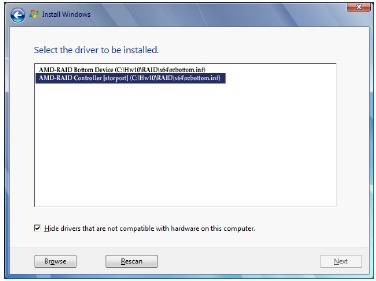
Start op vanaf de Windows-installatieschijf en voer de standaard OS-installatiestappen uit. Wanneer het scherm verschijnt waarin u wordt gevraagd het stuurprogramma te laden, selecteert u Browse (Bladeren).
Stap 3:
Plaats de USB-stick en blader naar de locatie van het stuurprogramma. Selecteer eerst AMD-RAID Bottom Device en klik op Next (Volgende) om het stuurprogramma te laden. Selecteer vervolgens AMD-RAID Controller en klik op Next (Volgende) om het stuurprogramma te laden. Ga ten slotte verder met de OS-installatie.
Installatie van stuurprogramma's
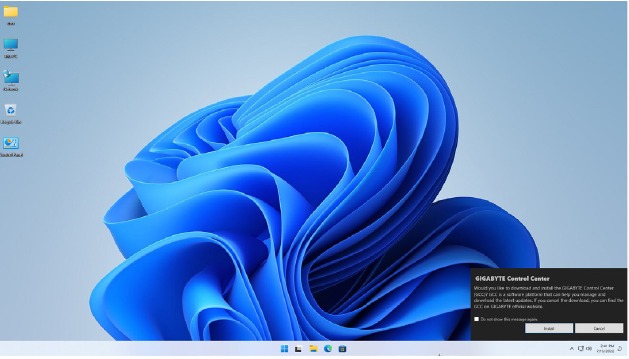
Nadat u het besturingssysteem hebt geïnstalleerd, verschijnt er een dialoogvenster in de rechteronderhoek van het bureaublad waarin wordt gevraagd of u de stuurprogramma's en GIGABYTE-toepassingen wilt downloaden en installeren via GIGABYTE Control Center (GCC). Klik op Install (Installeren) om door te gaan met de installatie. (Zorg er in de BIOS-instellingen voor dat Settings\Gigabyte Utilities Downloader Configuration\Gigabyte Utilities Downloader is ingesteld op Enabled (Ingeschakeld).)
Wanneer het dialoogvenster Gebruiksrechtovereenkomst voor eindgebruikers verschijnt, drukt u op <Accept> om GIGABYTE Control Center (GCC) te installeren. Selecteer in het scherm GIGABYTE CONTROL CENTER de stuurprogramma's en toepassingen die u wilt installeren en klik op Install (Installeren).
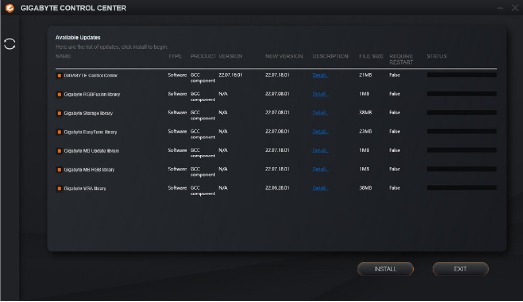
Zorg ervoor dat het systeem met internet is verbonden voordat u de installatie uitvoert.
- Ga naar de GIGABYTE-website voor meer software-informatie.
https://www.gigabyte.com/WebPage/916/amd600-app.html - Ga naar de GIGABYTE-website voor meer informatie over het oplossen van problemen.
https://www.gigabyte.com/WebPage/351/faq.html
Een RAID-set configureren
RAID-niveaus
| RAID 0 | RAID 1 | RAID 10 | |
| Minimum aantal harde schijven | ≥2 | 2 | 4 |
| Arraycapaciteit | Aantal harde schijven * Grootte van de kleinste schijf | Grootte van de kleinste schijf | (Aantal harde schijven/2) * Grootte van de kleinste schijf |
| Fouttolerantie | Nee | Ja | Ja |
Voordat u begint, dient u de volgende items voor te bereiden:
Dit moederbord ondersteunt RAID 0, RAID 1 en RAID 10. Bereid het juiste aantal harde schijven voor zoals aangegeven in de bovenstaande tabel voordat u een RAID-array configureert.
- SATA-harde schijven of SSD's. Voor optimale prestaties wordt aanbevolen om twee harde schijven met hetzelfde model en dezelfde capaciteit te gebruiken.
- Windows-installatieschijf.
- Een computer met internetverbinding.
- Een USB-stick.
Ga naar de GIGABYTE-website voor meer informatie over het configureren van een RAID-array.
https://www.gigabyte.com/WebPage/918/amd600-raid.html
Debug LED-codes
Normaal opstarten
| Code | Beschrijving |
| 10 | PEI Core is gestart. |
| 11 | Pre-memory CPU-initialisatie is gestart. |
| 12~14 | Gereserveerd. |
| 15 | Pre-memory North-Bridge initialisatie is gestart. |
| 16~18 | Gereserveerd. |
| 19 | Pre-memory South-Bridge initialisatie is gestart. |
| 1A~2A | Gereserveerd. |
| 2B~2F | Geheugeninitialisatie. |
| 31 | Geheugen geïnstalleerd. |
| 32~36 | CPU PEI-initialisatie. |
| 37~3A | IOH PEI-initialisatie. |
| 3B~3E | PCH PEI-initialisatie. |
| 3F~4F | Gereserveerd. |
| 60 | DXE Core is gestart. |
| 61 | NVRAM-initialisatie. |
| 62 | Installatie van de PCH runtime-services. |
| 63~67 | CPU DXE-initialisatie is gestart. |
| 68 | PCI host bridge-initialisatie is gestart. |
| 69 | IOH DXE-initialisatie. |
| 6A | IOH SMM-initialisatie. |
| 6B~6F | Gereserveerd. |
| 70 | PCH DXE-initialisatie. |
| 71 | PCH SMM-initialisatie. |
| 72 | PCH-apparateninitialisatie. |
| 73~77 | PCH DXE-initialisatie (PCH-modulespecifiek). |
| 78 | ACPI Core-initialisatie. |
| 79 | CSM-initialisatie is gestart. |
| 7A~7F | Gereserveerd voor gebruik door AMI. |
| 80~8F | Gereserveerd voor OEM-gebruik (OEM DXE-initialisatiecodes). |
| 90 | Faseoverdracht naar BDS (Boot Device Selection) vanaf DXE. |
| 91 | Probleemgebeurtenis om stuurprogramma's te verbinden. |
| 92 | PCI-businitialisatie is gestart. |
| 93 | PCI-bus hot-plug-initialisatie. |
| 94 | PCI-busenumeratie voor het detecteren van hoeveel bronnen er worden aangevraagd. |
| 95 | Controleer de aangevraagde bronnen van het PCI-apparaat. |
| 96 | Wijs bronnen toe aan PCI-apparaten. |
| 97 | Console Output-apparaten verbinden (bijv. monitor is verlicht). |
| 98 | Console Input-apparaten verbinden (bijv. PS2/USB-toetsenbord/-muis zijn geactiveerd). |
| 99 | Super IO-initialisatie. |
| 9A | USB-initialisatie is gestart. |
| 9B | Probleem opnieuw instellen tijdens het USB-initialisatieproces. |
| 9C | Detecteer en installeer alle momenteel aangesloten USB-apparaten. |
| 9D | Alle momenteel aangesloten USB-apparaten geactiveerd. |
| 9E~9F | Gereserveerd. |
| A0 | IDE-initialisatie is gestart. |
| A1 | Probleem opnieuw instellen tijdens het IDE-initialisatieproces. |
| A2 | Detecteer en installeer alle momenteel aangesloten IDE-apparaten. |
| A3 | Alle momenteel aangesloten IDE-apparaten geactiveerd. |
| A4 | SCSI-initialisatie is gestart. |
| A5 | Probleem opnieuw instellen tijdens het SCSI-initialisatieproces. |
| A6 | Detecteer en installeer alle momenteel aangesloten SCSI-apparaten. |
| A7 | Alle momenteel aangesloten SCSI-apparaten geactiveerd. |
| A8 | Verifieer het wachtwoord indien nodig. |
| A9 | BIOS Setup is gestart. |
| AA | Gereserveerd. |
| AB | Wacht op gebruikersopdracht in BIOS Setup. |
| AC | Gereserveerd. |
| AD | Probleemgebeurtenis Gereed om op te starten voor OS-opstarten. |
| AE | Opstarten naar Legacy OS. |
| AF | Exit Boot Services. |
| B0 | Runtime AP-installatie begint. |
| B1 | Runtime AP-installatie eindigt. |
| B2 | Legacy Option ROM-initialisatie. |
| B3 | Systeem opnieuw instellen indien nodig. |
| B4 | USB-apparaat hot plug-in. |
| B5 | PCI-apparaat hot-plug. |
| B6 | Opschonen van NVRAM. |
| B7 | NVRAM-instellingen opnieuw configureren. |
| B8~BF | Gereserveerd. |
| C0~CF | Gereserveerd. |
S3 Hervatten
| Code | Beschrijving |
| E0 | S3 Hervatten is gestart (aangeroepen vanuit DXE IPL). |
| E1 | Vul opstartscriptgegevens in voor S3-hervatting. |
| E2 | Initialiseert VGA voor S3-hervatting. |
| E3 | OS S3 wake vector-aanroep. |
Herstel
| Code | Beschrijving |
| F0 | De herstelmodus wordt geactiveerd vanwege ongeldige firmwarevolume-detectie. |
| F1 | De herstelmodus wordt geactiveerd door de beslissing van de gebruiker. |
| F2 | Herstel is gestart. |
| F3 | Herstelfirmware-image is gevonden. |
| F4 | Herstelfirmware-image is geladen. |
| F5~F7 | Gereserveerd voor toekomstige AMI-voortgangscodes. |
Fout
| Code | Beschrijving |
| 50~55 | Er treedt een geheugeninitialisatiefout op. |
| 56 | Ongeldig CPU-type of -snelheid. |
| 57 | CPU komt niet overeen. |
| 58 | CPU-zelftest mislukt of mogelijke CPU-cachefout. |
| 59 | CPU-microcode is niet gevonden of microcode-update is mislukt. |
| 5A | Interne CPU-fout. |
| 5B | Reset PPI is mislukt. |
| 5C~5F | Gereserveerd. |
| D0 | CPU-initialisatiefout. |
| D1 | IOH-initialisatiefout. |
| D2 | PCH-initialisatiefout. |
| D3 | Sommige Architectural Protocols zijn niet beschikbaar. |
| D4 | PCI-brontoewijzingsfout. Onvoldoende bronnen. |
| D5 | Geen ruimte voor Legacy Option ROM-initialisatie. |
| D6 | Er zijn geen Console Output-apparaten gevonden. |
| D7 | Er zijn geen Console Input-apparaten gevonden. |
| D8 | Het is een ongeldig wachtwoord. |
| D9~DA | Kan Boot Option niet laden. |
| DB | Flash-update is mislukt. |
| DC | Resetprotocol is mislukt. |
| DE~DF | Gereserveerd. |
| E8 | S3 hervatten is mislukt. |
| E9 | S3 Hervatten PPI is niet gevonden. |
| EA | S3 Hervatten Opstartscript is ongeldig. |
| EB | S3 OS Wake-aanroep is mislukt. |
| EC~EF | Gereserveerd. |
| F8 | Herstel PPI is ongeldig. |
| <F9> | Herstelcapsule is niet gevonden. |
| FA | Ongeldige herstelcapsule. |
| FB~FF | Gereserveerd. |
GIGA-BYTE TECHNOLOGY CO., LTD.
Address. No.6, Baoqiang Rd, Xindian Dist., New Taipei City 231
TEL +886-2-8912-4000, FAX +886-2-8912-4005
Tech and Non-Tech Support (Sales/Marketing) https://esupport.gigabyte.com
WEB address (English): https://www.gigabyte.com
WEB address (Chinese): https://www.gigabyte.com/tw
- GIGABYTE eSupport
To submit a technical or non-technical (Sales/Marketing) question, please link to: https://esupport.gigabyte.com
![]()

Referenties
![www.gigabyte.com]() Hulpprogramma | Service / Support - GIGABYTE Global
Hulpprogramma | Service / Support - GIGABYTE GlobalGIGABYTE Snelgids
GIGABYTE Realtek Audio
M.2 EZ-Latch PLUS
M.2 verwijderen
GIGABYTE AMD 600 Series BIOS Setup
GIGABYTE Moederborden Softwarehandleiding
GIGABYTE Handleiding voor probleemoplossing
GIGABYTE AMD 600 Series BIOS Setup
GIGABYTE - eSupport
GIGABYTE Global
GIGABYTE 技嘉科技


Download handleiding
Hier kunt u de volledige pdf-versie van de handleiding downloaden. Deze kan aanvullende veiligheidsinstructies, garantie-informatie, FCC-regels, enz. bevatten.
Download GIGABYTE X670E AORUS XTREME - Handleiding moederbord