Bose Smart Soundbar 900 - Bluetooth trådløs lydplanke for TV - Brukermanual
- 1 HVA ER I ESKEN
- 2 DOLBY ATMOS-TEKNOLOGI
- 3 PLASSERING AV ENHETEN
- 4 SETT OPP ENHETEN
- 5 BOSE MUSIC APP-OPPSETT
- 6 EKSISTERENDE BRUKERE AV BOSE MUSIC-APPEN
- 7 ADAPTIQ LYDKALIBRERING
- 8 ENHETSKONTROLLER
- 9 STEMMEASSISTENT
- 10 TILPASNING AV FORHÅNDSINNSTILLINGER
- 11 BLUETOOTH-TILKOBLINGER
- 12 TØM LYDPLANKENS ENHETSLISTE
- 13 STRØM LYD MED AIRPLAY
- 14 ENHETSSTATUS
- 15 AVANSERT FUNKSJON
- 16 KOBLE TIL BOSE-PRODUKTER
- 17 STELL OG VEDLIKEHOLD
- 18 BEGRENSET GARANTI
- 19 FEILSØKING
- 20 TILBAKESTILL ENHETEN
- 21 OPPSETTSREFERANSE
- 22 Referanser
- 23 Last ned manual
- 24 På andre språk
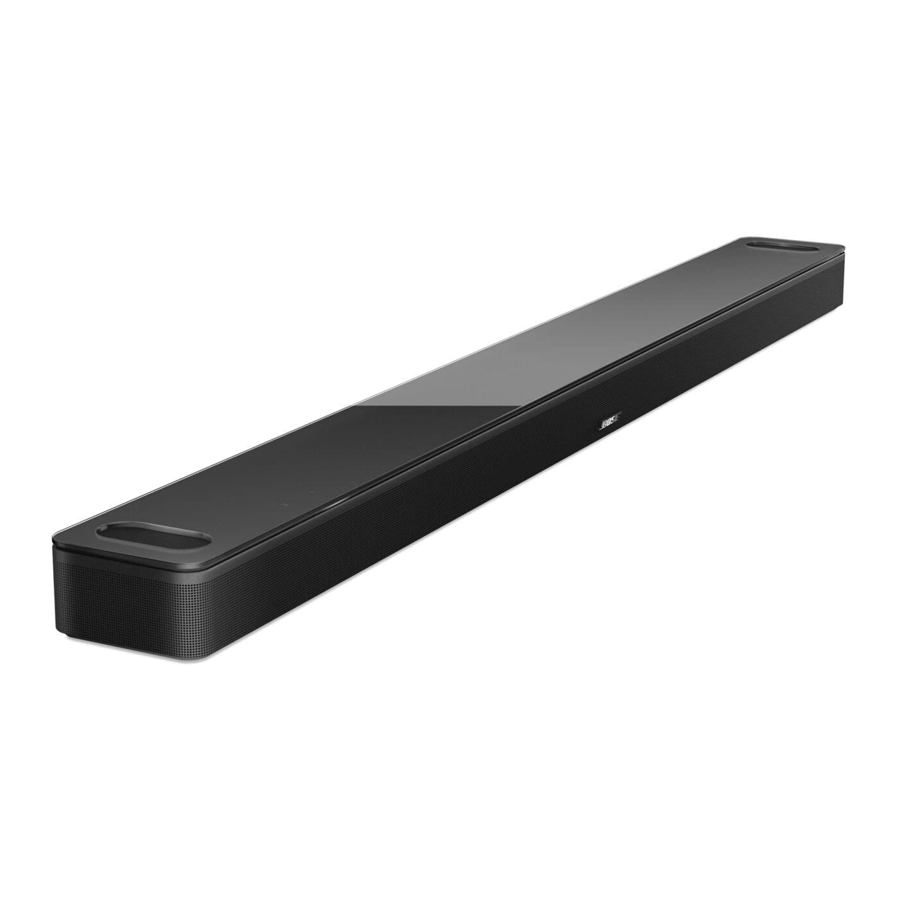
HVA ER I ESKEN
INNHOLD
Bekreft at følgende deler er inkludert:
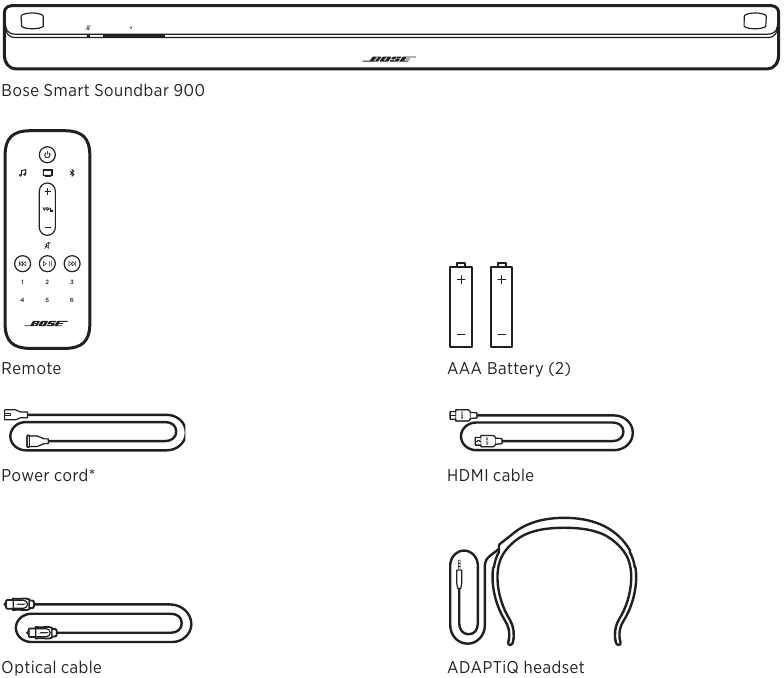
* Kan leveres med flere strømledninger. Bruk strømledningen for din region.
MERK: Hvis noen del av produktet er skadet, eller hvis glasset på lydplanken er knust, må du ikke bruke den. Kontakt din autoriserte Bose-forhandler eller Bose kundeservice.
Besøk: worldwide.Bose.com/Support/SB900
DOLBY ATMOS-TEKNOLOGI
Bose Smart Soundbar 900 støtter Dolby Atmos®-teknologi. Lydplanken bruker ekstra oppovervendte høyttalere for å levere lyd av høy kvalitet fra alle retninger, og oppnår en suveren, oppslukende og fullstendig omsluttende surroundlydopplevelse.
PLASSERING AV ENHETEN
ANBEFALINGER
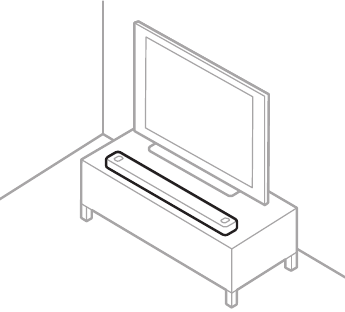
- Plasser lydplanken under og foran TV-en (foretrukket) eller over TV-en med fronten av lydplanken vendt inn i rommet.
- For best lydkvalitet, sørg for at høyttalerne på toppen av lydplanken (oppovervendte høyttalere) ikke er blokkert.
- Når lydplanken er montert på veggen, sørg for at toppen av lydplanken er minst 10 cm (4 tommer) unna TV-en.
- Hvis du plasserer lydplanken på en hylle eller et TV-stativ, plasser fronten av lydplanken så nær forkanten av hyllen eller stativet som mulig for best lydkvalitet.

- Plasser lydplanken utenfor og vekk fra metallskap, andre lyd-/videokomponenter og direkte varmekilder.
- Plasser lydplanken på gummiføttene på en stabil og jevn overflate. For riktig støtte må begge føttene hvile på overflaten. Vibrasjoner kan føre til at lydplanken beveger seg, spesielt på glatte overflater som marmor, glass eller høypolert tre.
- Hold baksiden av lydplanken minst 1 cm (0,4 tommer) fra en annen overflate. Å blokkere porten(e) på denne siden påvirker lydkvaliteten.
- Sørg for at det er et AC-uttak (strømnett) i nærheten.
- For å unngå trådløs interferens, hold annet trådløst utstyr minst 0,3–0,9 m (1–3 fot) unna lydplanken.
- For å unngå trådløs interferens, kan det hende at noen Wi-Fi-tilgangspunkter må plasseres opptil 2,4–3,0 m (8–10 fot) unna lydplanken, valgfri bassmodul og valgfrie surroundhøyttalere.
- For best lydkvalitet, ikke plasser lydplanken i et lukket skap eller diagonalt i et hjørne.
- Ikke plasser gjenstander oppå lydplanken.

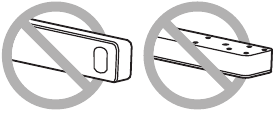
IKKE plasser lydplanken på forsiden, baksiden eller toppen når den er i bruk.
VEGGMONTER ENHETEN
Du kan montere lydplanken på en vegg. For å kjøpe Bose Soundbar veggbrakett, kontakt din autoriserte Bose-forhandler.
Besøk: worldwide.Bose.com/Support/SB900
MERK: Sørg for at toppen av lydplanken er minst 10 cm (4 tommer) unna TV-en.
IKKE bruk annen maskinvare for å montere lydplanken.
Juster lyd for veggmontering
Etter at du har montert lydplanken, må du kjøre ADAPTiQ.
MERK: Hvis du fjerner lydplanken fra veggen, kjør ADAPTiQ igjen.
SETT OPP ENHETEN
KOBLE ENHETEN TIL STRØM
- Koble strømledningen til
![]() -porten på baksiden av lydplanken.
-porten på baksiden av lydplanken.

- Koble den andre enden av strømledningen til et AC-strømuttak (strømnett).
Lydplanken slås på, og lysbjelken lyser konstant gult.
 -porten på baksiden av lydplanken.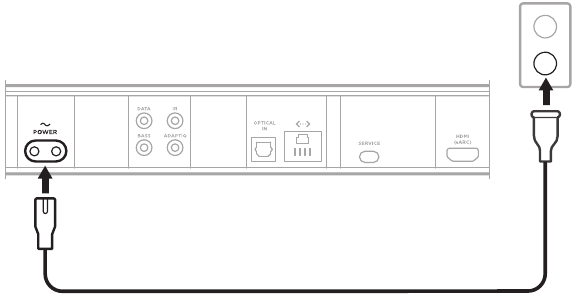
NETTVERKSSTANDBY
Lydplanken går over til nettverksstandby når lyden har stoppet og du ikke har trykket på noen knapper eller snakket med taleassistenten din på 20 minutter.
For å vekke lydplanken fra nettverksstandby:
- På fjernkontrollen trykker du på strømknappen
![]() , en kildeknapp eller Bose Music-knappen
, en kildeknapp eller Bose Music-knappen ![]() , og deretter en forhåndsinnstilt knapp.
, og deretter en forhåndsinnstilt knapp. - Spill av eller gjenoppta lyd ved hjelp av mobilenheten din eller ved hjelp av Bose Music-appen.
- Snakk med Google Assistant eller Amazon Alexa.
 , en kildeknapp eller Bose Music-knappen
  , og deretter en forhåndsinnstilt knapp.
MERKNADER:
- For å få tilgang til taleassistenten din i nettverksstandby, må du sørge for at lydplanken er konfigurert ved hjelp av Bose Music-appen og at mikrofonen er på.
- Du kan deaktivere standby-timeren ved hjelp av Bose Music-appen. Du får tilgang til dette alternativet fra Innstillinger-menyen.
BOSE MUSIC APP-OPPSETT
Bose Music-appen lar deg sette opp og kontrollere lydplanken fra hvilken som helst mobilenhet, for eksempel en smarttelefon eller et nettbrett.
Ved hjelp av appen kan du strømme musikk, angi og endre forhåndsinnstillinger, legge til musikktjenester, utforske internettradiostasjoner, konfigurere Google Assistant eller Amazon Alexa, velge språk for talemeldinger, administrere lydplankeinnstillinger og få nye funksjoner.
MERK: Hvis du allerede har opprettet en Bose Music-konto for et annet Bose-produkt, legg til lydplanken i din eksisterende konto.
LAST NED BOSE MUSIC-APPEN
- Last ned Bose Music-appen på mobilenheten din.




- Følg instruksjonene i appen.
EKSISTERENDE BRUKERE AV BOSE MUSIC-APPEN
LEGG TIL ENHETEN I EN EKSISTERENDE KONTO
For å legge til din Bose Smart Soundbar 900, åpne Bose Music-appen og legg til lydplanken din.
KOBLE TIL ET ANNET WI-FI-NETTVERK
Koble til et annet nettverk hvis nettverksnavnet eller passordet ditt har endret seg, eller hvis du vil endre eller legge til et annet nettverk.
- På fjernkontrollen trykker du og holder inne TV-knappen
![]() og Spol bakover-knappen
og Spol bakover-knappen ![]() til lysbjelken lyser gult.
til lysbjelken lyser gult. - Åpne Wi-Fi-innstillingene på mobilenheten din.
- Velg Bose Smart Soundbar 900.
- Åpne Bose Music-appen og følg instruksjonene i appen.
 og Spol bakover-knappen
  til lysbjelken lyser gult.
MERK: Hvis appen ikke ber deg om å konfigurere, gå til hovedskjermen og legg til lydplanken.
ADAPTIQ LYDKALIBRERING
Etter at du har konfigurert lydplanken ved hjelp av Bose Music-appen, vil appen be deg om å kjøre ADAPTiQ-lydkalibrering for best lydkvalitet. ADAPTiQ-lydkalibrering tilpasser lyden fra systemet til akustikken i lytteområdet ditt ved å ta lydmålinger på flere steder i rommet. For å kjøre en lydkalibrering trenger du 10 minutter når rommet er stille.
Under ADAPTiQ-lydkalibrering måler en mikrofon på toppen av ADAPTiQ-headsettet (som følger med lydplanken) lydkarakteristikkene i rommet ditt for å bestemme optimal lydkvalitet.
KJØR ADAPTIQ LYDKALIBRERING
Hvis du senere kobler til en valgfri bassmodul eller surroundhøyttalere, flytter lydplanken eller flytter møbler, kjør ADAPTiQ-lydkalibrering igjen for å sikre optimal lydkvalitet.
For å kjøre ADAPTiQ-lydkalibrering, bruk Bose Music-appen. Du får tilgang til dette alternativet fra Innstillinger-menyen.
ENHETSKONTROLLER
Soundbarkontrollene er plassert på toppen av soundbaren og på fjernkontrollen.
TIPS: Du kan også kontrollere soundbaren ved hjelp av Bose Music-appen.
FJERNSKONTROLLFUNKSJONER
Bruk fjernkontrollen til å kontrollere soundbaren, Bluetooth-tilkoblinger og forhåndsinnstillinger.
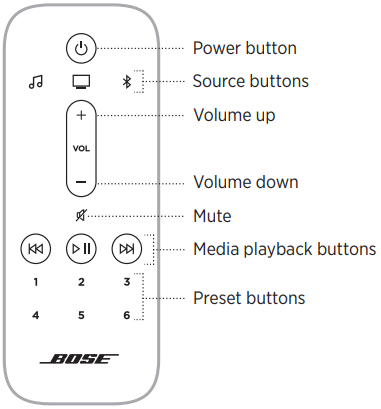
Slå på/av
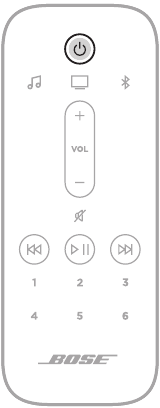
På fjernkontrollen trykker du på strømknappen  for å slå soundbaren på/av.
Når den er slått på, går soundbaren som standard til den sist aktive kilden.
MERKNADER:
- Når du kobler soundbaren til et AC-strømuttak (strømnettet), slås soundbaren automatisk på.
- Du har fortsatt tilgang til taleassistenten din når soundbaren er slått av.
TIPS: Du kan også bruke Voice4Video til å slå soundbaren på/av.
Automatisk oppvåkning
Kun optisk tilkobling
Du kan stille inn soundbaren til å slå seg på når et lydsignal mottas.
For å veksle mellom automatisk oppvåkning og standard strøminnstillinger, trykk og hold i 10 sekunder til du hører en tone og lyslinjen pulserer hvitt to ganger.
TIPS: Du kan også kontrollere automatisk oppvåkning ved hjelp av Bose Music-appen. Du får tilgang til dette alternativet fra Innstillinger-menyen.
Kilder
Du kan kontrollere TV-en, Bluetooth-tilkoblinger og Bose Music-applyd ved hjelp av fjernkontrollen.
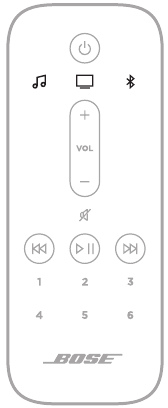
For å velge en kilde, trykk på den aktuelle knappen (Bose Music-app  , TV
, TV  , eller Bluetooth
  ) på fjernkontrollen.
TIPS:
- Du kan også bruke Voice4Video til å velge din Bluetooth-kilde.
- Du kan også bruke Bose Music-appen til å velge en kilde.
Forhåndsinnstillinger
Soundbaren inkluderer 6 forhåndsinnstillinger som du kan angi for å spille av lyd fra dine favorittmusikktjenester. Når de er angitt, kan du få tilgang til lyden din når som helst med et enkelt trykk på en knapp på fjernkontrollen eller ved hjelp av Bose Music-appen.
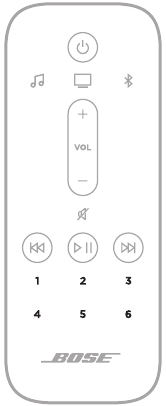
For mer informasjon om forhåndsinnstillinger, se "Tilpassing av forhåndsinnstillinger".
Medieavspilling og volum
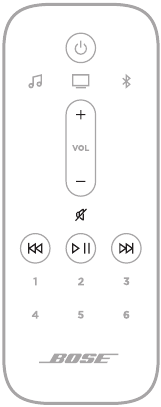
| FUNKSJON | SLIK GJØR DU DET |
| Spill av/pause (Play/Pause) | Trykk på MERKNADER:
|
| Hopp fremover | Trykk på  . . |
| Hopp bakover | Trykk på  . . |
| Volum opp | Trykk på MERK: For å raskt øke volumet, trykk og hold |
| Volum ned | Trykk på MERK: For å raskt redusere volumet, trykk og hold |
| Demp/Opphev demping (Mute/Unmute) | Trykk på TIPS: Du kan også trykke på |
 .
. .
.TIPS: Du kan også bruke Voice4Video til å kontrollere medieavspilling og volum for visse kilder.
STEMMEASSISTENTKONTROLLER
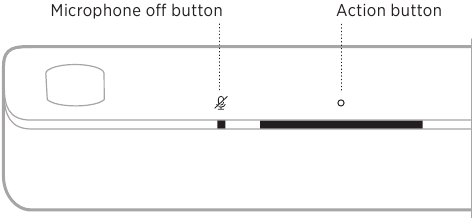
Du kan bruke handlingsknappen (Action button)  og mikrofon av-knappen (Microphone off button)
  for å kontrollere Google Assistant eller Amazon Alexa.
JUSTER LYDEN
For å justere bass, diskant, senterkanal og høydekanal, bruk Bose Music-appen.
Du får tilgang til disse alternativene fra Innstillinger-menyen.
STEMMEASSISTENT
VALG FOR STEMMEASSISTENT
Du kan stille inn lydplanken for raskt og enkelt å få tilgang til Google Assistant eller Amazon Alexa.
MERK:
- Du kan ikke stille inn lydplanken til å få tilgang til Google Assistant og Amazon Alexa samtidig.
- Google Assistant og Amazon Alexa er ikke tilgjengelig på alle språk og i alle land.
| PROGRAMMERINGSALTERNATIVER | SLIK BRUKER DU |
| Google Assistant | Bruk stemmen din og/eller handlingsknappen . |
| Amazon Alexa | Bruk stemmen din og/eller handlingsknappen . |
KONFIGURER STEMMEASSISTENTEN DIN
Før du begynner, må du sørge for at mobilenheten og lydplanken er koblet til det samme Wi-Fi-nettverket.
Bruk Bose Music-appen for å konfigurere stemmeassistenten din. Du får tilgang til dette alternativet fra Innstillinger-menyen.
MERKNADER:
- Når du konfigurerer stemmeassistenten din, må du sørge for at du bruker den samme lydtjenestekontoen som du brukte i Bose Music-appen.
- Hvis du har flere Bose Music-produkter i husstanden din, anbefaler Bose at én person bruker sin Bose Music-konto og stemmeassistentkonto for å konfigurere stemmeassistenten for alle Bose Music-produkter, for en sømløs stemmeassistentopplevelse.
FÅ TILGANG TIL GOOGLE ASSISTANT
Med lydplanken kan du enkelt nyte musikk hjemme bare med stemmen din. Du kan spille favorittmusikken din, kontrollere volumet og finne informasjon om sangen du lytter til, håndfritt. Du kan også planlegge dagen din, stille inn alarmer og kontrollere smarte enheter rundt hjemmet ditt – bare ved å bruke stemmen din. Bare si "Hey Google" eller trykk på handlingsknappen for å snakke med Google.
For mer informasjon om hva Google Assistant kan gjøre, kan du gå til: https://support.google.com/assistant
MERKNADER:
- Google Assistant er ikke tilgjengelig på alle språk og i alle land.
- For mer informasjon om å spille musikk med Google Assistant.
Bruk stemmen din
Start med "Hey Google", og si deretter:
| TING DU KAN PRØVE | EKSEMPLER PÅ HVA DU KAN SI |
| Nyt underholdning | Spill litt musikk |
| Planlegg dagen din | Hva står i kalenderen min i dag? |
| Administrer oppgaver | Still inn en alarm for kl. 07.00 i morgen |
| Kontroller smarthjemmet ditt | Slå på lysene |
| Få svar | Hvordan blir været i helgen? |
Bruk enhetskontrollene
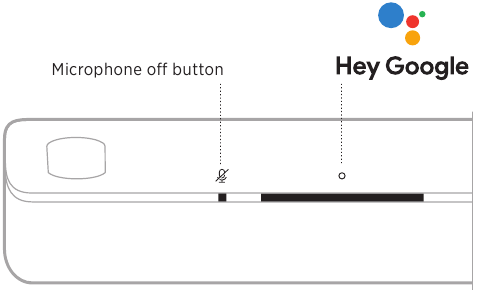
Du kan bruke handlingsknappen og mikrofon av-knappen for å kontrollere Google Assistant. De er plassert på toppen av lydplanken.
| TING DU KAN PRØVE | HVA DU SKAL GJØRE |
| Snakk med Google | Trykk på For en liste over ting du kan prøve, kan du gå til: |
| Stopp alarmer og tidtakere | Trykk på . |
| Stopp Google Assistant | Trykk på . |
| Slå mikrofonen på/av | Trykk på . Når mikrofonen er av, lyser mikrofon av-lampen konstant rødt, og du får ikke tilgang til Google Assistant. |
SPILL MUSIKK MED GOOGLE ASSISTANT
Be Google om å spille musikk fra standardlydtjenesten din eller fra en bestemt lydtjeneste.
Start med "Hey Google", og si deretter:
| TING DU KAN PRØVE | EKSEMPLER PÅ HVA DU KAN SI |
| Spill musikk | Spill litt musikk. MERK: Google Assistant bruker standardlydtjenesten din. Hvis du vil endre standardlydtjenesten, bruker du Google Assistant-appen. |
| Kontroller høyttaleren din | Skru opp volumet. |
| Spill fra en bestemt lydtjeneste | Spill NPR på TuneIn. MERK: Google Assistant støtter ikke alle lydtjenester. |
| Spill på en bestemt høyttaler | Spill litt jazz på høyttalerne i stuen. MERK: Sørg for at du sier høyttalernavnet du tilordnet i Bose Music-appen. Hvis flere høyttalere har samme navn, bruker du navnet som er tilordnet i Google Assistant-appen, eller endrer navnet i Bose Music-appen. |
Velg en standardlydtjeneste
Under det første oppsettet for Google Assistant vil Google Assistant-appen be deg om å velge en standardlydtjeneste. Når du ber Google om å spille musikk på Bose-produkter, er bare Pandora og Spotify støttede standardtjenester. Selv om andre lydtjenester er oppført som tilgjengelige under oppsettet, støttes de ikke.
For den beste opplevelsen bør du velge Pandora eller Spotify som standardlydtjeneste. Hvis du velger en lydtjeneste som ikke støttes, vil du høre en feilmelding når du ber om å spille musikk.
FÅ TILGANG TIL AMAZON ALEXA
Med Alexa på lydplanken din kan du forenkle livet ditt og bruke stemmen din til å kontrollere musikken din og mye mer. Det er like enkelt å bruke Alexa som å stille et spørsmål. Bare spør, og Alexa kan spille favorittsangen din, hoppe til neste spor, endre volumet, lese nyhetene for deg og mer. Alexa på lydplanken din gjør det enklere enn noen gang å kontrollere smarthjemmet ditt, bare ved å bruke stemmen din.
For mer informasjon om hva Alexa kan gjøre, kan du gå til: https://www.amazon.com/usealexa
MERK: Alexa er ikke tilgjengelig på alle språk og i alle land.
Bruk stemmen din
Start med "Alexa", og si deretter:
| TING DU KAN PRØVE | EKSEMPLER PÅ HVA DU KAN SI |
| Snakk med Alexa | Hjelp meg å komme i gang. |
| Spill lyd | Spill rockemusikk. MERK: Amazon Music er angitt som standardmusikktjeneste. Hvis du vil endre standardmusikktjenesten, bruker du Alexa-appen. |
| Pause lyd | Pause (pause). |
| Kontroller volum | Skru opp volumet. |
| Hopp til neste sang | Hopp over (hopp over). |
| Spill fra en bestemt lydtjeneste | Spill NPR på Tunein. MERK: Amazon Alexa støtter ikke alle lydtjenester. |
| Spill på en bestemt høyttaler | Spill jazz i "Kjøkkenet". MERK: Sørg for at du sier høyttalernavnet du tilordnet i Bose Music-appen. Hvis flere høyttalere har samme navn, bruker du navnet som er tilordnet i Alexa-appen, eller endrer navnet i Bose Music-appen. |
| Still inn en tidtaker | Still inn en tidtaker på 15 minutter. |
| Oppdag flere ferdigheter | Hjelp meg å komme i gang med ferdigheter. |
| Stopp Alexa | Stopp (stopp). |
Bruk enhetskontrollene
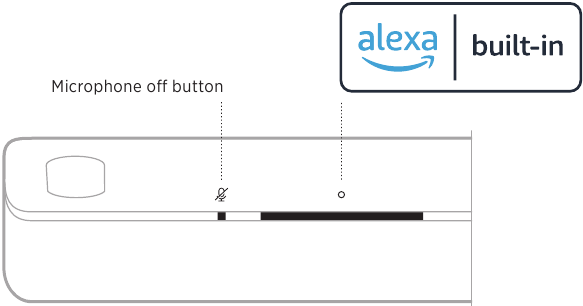
Du kan bruke handlingsknappen og mikrofon av-knappen for å kontrollere Amazon Alexa. De er plassert på toppen av lydplanken.
| TING DU KAN PRØVE | HVA DU SKAL GJØRE |
| Snakk med Alexa | Trykk på For en liste over ting du kan prøve, kan du gå til: https://www.amazon.com/usealexa |
| Stopp alarmer og tidtakere | Trykk på . |
| Stopp Alexa | Trykk på . |
| Slå mikrofonen på/av | Trykk på MERK: Når mikrofonen er av, lyser mikrofon av-lampen konstant rødt, og du får ikke tilgang til Alexa. |
RINGING OG MELDINGER MED AMAZON ALEXA
Hjelp husstanden og familien din med å holde bedre kontakt. La Alexa gjøre enheten din om til en intercom for å åpne for umiddelbare toveissamtaler mellom rom eller hjem, eller send enveiskunngjøringer fra et hvilket som helst rom. Bruk Alexa til å ringe eller sende meldinger til nesten hvem som helst gratis på din støttede Alexa-enhet eller Alexa-appen på din støttede mobiltelefon eller nettbrett.
MERK: Begge parter må ha en Alexa-aktivert enhet, Alexa-funksjonen for ringing og meldinger tilgjengelig og aktivert, og gitt tillatelse til den andre parten i Alexa-appen.
Konfigurer Alexa-ringing og -meldinger
Bruk Alexa-appen for å konfigurere Alexa-ringing og -meldinger.
Bruk stemmen din
Start med "Alexa", og si deretter:
| TING DU KAN PRØVE | EKSEMPLER PÅ HVA DU KAN SI |
| Koble deg til en enhet i hjemmet ditt | Koble deg til "Kjøkkenet". MERK: Hvis enheten er et Bose-produkt, må du sørge for at du sier høyttalernavnet du tilordnet i Bose Music-appen. Hvis flere høyttalere har samme navn, bruker du navnet som er tilordnet i Alexa-appen, eller endrer navnet i Bose Music-appen. |
| Koble deg til et familiemedlem eller en venn utenfor hjemmet ditt | Koble deg til "Mors kjøkken". MERK: Sørg for at du sier høyttalernavnet som er tilordnet i eierens Bose Music-app og/eller Alexa-app. |
| Ring | Ring mamma. |
| Svar på et anrop | Svar (svar). |
| Avvis et anrop eller en melding | Avvis (avvis). |
| Avslutt et anrop | Avslutt anrop (avslutt anrop). |
| Spill av en melding | Spill av melding (spill av melding). |
| Ring en nødkontakt | Ring nødkontakten min. |
| Lag en kunngjøring | Kunngjør at middagen er klar. |
KONFIGURER IKKE FORSTYRR
Du kan midlertidig deaktivere alle innkommende varsler, kunngjøringer og anrop til lydplanken.
Bruk stemmen din
Start med "Alexa", og si deretter:
| TING DU KAN PRØVE | EKSEMPLER PÅ HVA DU KAN SI |
| Aktiver Ikke forstyrr | Slå på Ikke forstyrr. |
| Deaktiver Ikke forstyrr | Slå av Ikke forstyrr. |
TIPS: Du kan også konfigurere Ikke forstyrr ved hjelp av Alexa-appen.
KONTROLLER LYD MED VOICE4VIDEO
Bose Voice4Video-teknologi utvider Amazon Alexa-stemmefunksjonene dine som ingen annen lydplanke kan. I tillegg til å kontrollere den smarte lydplanken din, kan du kontrollere TV-en og kabel- eller satellittboksen din bare med stemmen din. Med en enkel forespørsel til Alexa kan du slå på TV-en og den smarte lydplanken, bytte til videokilden din, stille inn en stasjon etter nettverksnavn eller kanalnummer og begynne å se favorittprogrammene dine umiddelbart. Si farvel til manglende fjernkontroller og opplæringer i fjernkontroller, fordi Bose Voice4Video vil få alle til å føle seg som eksperter – selv barnevakten eller dine teknologitrøblete svigerforeldre.
Konfigurer Voice4Video
Bruk Bose Music-appen for å konfigurere Voice4Video.
MERK: Før du konfigurerer Voice4Video, må du konfigurere Alexa i Bose Music-appen.
Bruk stemmen din
Start med "Alexa", og si deretter:
| TING DU KAN PRØVE | EKSEMPLER PÅ HVA DU KAN SI |
| Slå på TV-en | Slå på TV-en. |
| Slå av TV-en | Slå av TV-en. |
| Spill av video | Spill av (spill av). |
| Pause video | Pause (pause). |
| Gjenoppta video | Gjenoppta (gjenoppta). |
| Hopp fremover i videoen | Neste (neste). |
| Hopp bakover i videoen | Forrige (forrige). |
| Bytt inngang til Bluetooth-lyd | Bytt til Bluetooth. |
| Se et bestemt nettverk* | Se NFL Network. |
| Se et bestemt kanalnummer* | Se kanal 802. |
| Hopp til neste kanal* | Neste kanal (neste kanal). |
| Hopp bakover til forrige kanal* | Forrige kanal (forrige kanal). |
*Bare tilgjengelig for kabel- eller satellittbokser.
TILPASNING AV FORHÅNDSINNSTILLINGER
Du kan styre forhåndsinnstillingene ved hjelp av Bose Music-appen eller fjernkontrollen.
MERK: Du kan ikke angi forhåndsinnstillinger når kilden din er en Bluetooth-tilkobling.
ANGI EN FORHÅNDSINNSTILLING
- Strøm musikk ved hjelp av Bose Music-appen.
- På fjernkontrollen trykker du på Bose Music-knappen
![]() .
.
![]()
- Trykk og hold inne en forhåndsinnstillingsknapp til du hører en tone.
![]()


SPILL AV EN FORHÅNDSINNSTILLING
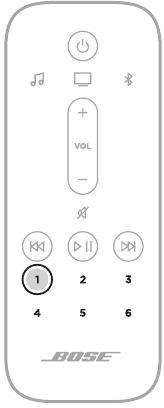
Når du har tilpasset forhåndsinnstillinger, trykker du på en forhåndsinnstillingsknapp på fjernkontrollen for å spille av musikk.
BLUETOOTH-TILKOBLINGER
KOBLE TIL EN MOBILENHET
- På fjernkontrollen trykker du på Bluetooth-knappen
![]() .
.
Lysindikatoren pulserer blått.
![]()
- Slå på Bluetooth-funksjonen på mobilenheten.
MERK: Bluetooth-menyen finnes vanligvis i Innstillinger-menyen. - Velg lydplanken din fra enhetslisten.
MERK: Se etter navnet du skrev inn for lydplanken din i Bose Music-appen. Hvis du ikke ga lydplanken et navn, vises standardnavnet.
![]()


Når du er tilkoblet, hører du en tone, og lysindikatoren lyser hvitt og fades deretter til svart. Lydplankens navn vises i listen over mobilenheter.
KOBLE FRA EN MOBILENHET
Bruk Bose Music-appen for å koble fra mobilenheten din.
TIPS: Du kan også bruke Bluetooth-innstillingene på mobilenheten din. Hvis du deaktiverer Bluetooth-funksjonen, kobles alle andre enheter fra.
KOBLE TIL EN MOBILENHET PÅ NYTT
På fjernkontrollen trykker du på Bluetooth-knappen .
Lydplanken prøver å koble til de sist tilkoblede enhetene.
MERKNADER:
- Kontroller at Bluetooth-funksjonen er aktivert på mobilenheten din.
- Enheten må være innenfor 9 meter og slått på.
KOBLE TIL EN EKSTRA MOBILENHET
Du kan lagre opptil åtte enheter i lydplankens enhetsliste.
MERK: Du kan bare spille av lyd fra én enhet om gangen.
- På fjernkontrollen trykker du på og holder inne Bluetooth-knappen
![]() til lysindikatoren pulserer blått.
til lysindikatoren pulserer blått. - Velg lydplanken din fra enhetslisten på mobilenheten.
MERK: Kontroller at Bluetooth-funksjonen er aktivert på mobilenheten din.
TØM LYDPLANKENS ENHETSLISTE
- På fjernkontrollen trykker du på og holder inne
![]() i 10 sekunder til lysindikatoren pulserer hvitt to ganger og deretter fades til svart.
i 10 sekunder til lysindikatoren pulserer hvitt to ganger og deretter fades til svart.
Lysindikatoren pulserer blått. - Slett lydplanken fra Bluetooth-listen på enheten din.
Alle enheter er fjernet, og lydplanken er klar til å kobles til.
STRØM LYD MED AIRPLAY
Lydplanken kan spille av AirPlay 2-lyd, som lar deg raskt strømme lyd fra Apple-enheten din til lydplanken eller flere høyttalere.
MERKNADER:
- For å bruke AirPlay 2 trenger du en Apple-enhet som kjører iOS 11.4 eller nyere.
- Apple-enheten og lydplanken må være koblet til det samme Wi-Fi-nettverket.
- For mer informasjon om AirPlay, besøk: https://www.apple.com/airplay
STRØM LYD FRA KONTROLLSENTERET
- Åpne Kontrollsenter på Apple-enheten din.
- Trykk og hold lydkortet øverst til høyre på skjermen, og trykk deretter på AirPlay-ikonet
![]() .
. - Velg lydplanken din.
 .
.STRØM LYD FRA EN APP
- Åpne en musikkapp (som Apple Music), og velg et spor å spille av.
- Trykk på
![]() .
. - Velg lydplanken din.
ENHETSSTATUS
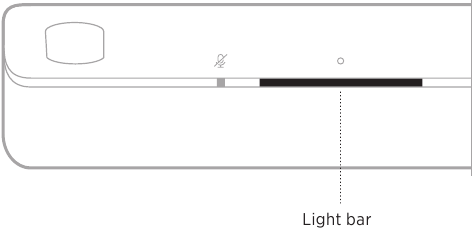
LED-lysindikatoren på forsiden av lydplanken viser lydplankens status.
MERK: Lysindikatoren viser én status om gangen for den valgte kilden.
WI-FI-STATUS
Viser Wi-Fi-tilkoblingsstatusen til lydplanken.
| AKTIVITET PÅ LYSINDIKATOREN | SYSTEMSTATUS | |
| Pulserende hvit |  | Kobler til Wi-Fi |
| Hvit som lyser og deretter fades til svart |  | Koblet til Wi-Fi |
BLUETOOTH-STATUS
Viser Bluetooth-tilkoblingsstatusen til mobilenheter.
| AKTIVITET PÅ LYSINDIKATOREN | SYSTEMSTATUS | |
| Pulserende blå |  | Klar til å koble til mobilenhet |
| Pulserende hvit | | Kobler til mobilenhet |
| Hvit som lyser og deretter fades til svart |  | Koblet til mobilenhet |
| Hvitt lys pulserer to ganger og fades deretter til svart |   | Tømmer enhetslisten |
STATUS FOR STEMMEASSISTENT
Viser statusen til stemmeassistenten din.
| AKTIVITET PÅ LYSINDIKATOREN | SYSTEMSTATUS | |
| Av (Off) |  | Stemmeassistenten er inaktiv |
| Hvitt lys glir til midten og lyser deretter konstant |  | Stemmeassistenten lytter |
| Hvitt lys glir til sidene |  | Stemmeassistenten tenker |
| Pulserende hvit (full) |  | Stemmeassistenten snakker |
| Pulserende gul |  | Varsel fra stemmeassistenten |
| Hvit som lyser og deretter glir hvitt lys til sidene | 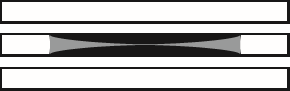 | Varsel fra stemmeassistenten |
| Pulserende grønn |  | Mottar eller foretar anrop MERK: Bare Amazon Alexa. |
| Konstant grønn |  | Koblet til anrop MERKNADER:
|
| Konstant lilla og fades deretter til svart |  | Ikke forstyrr er aktivert MERKNADER:
|
Mikrofon av-lys
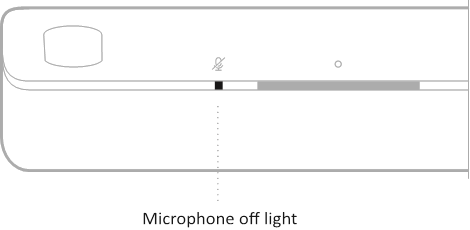
| LYSAKTIVITET | SYSTEMSTATUS |
| Konstant rød | Mikrofonen er av |
STATUS FOR MEDIEAVSPILLING OG VOLUM
Viser lydplankens status når du styrer medieavspilling og volum.
| AKTIVITET PÅ LYSINDIKATOREN | SYSTEMSTATUS | |
| To lys i midten lyser konstant hvitt |  | Pause (Pause) |
| Høyre ende av lysindikatoren pulserer hvitt |  | Volum opp (Volume up) |
| Venstre ende av lysindikatoren pulserer hvitt |  | Volum ned (Volume down) |
| Venstre ende av lysindikatoren lyser konstant hvitt | | Demp (Mute) |
STATUS FOR OPPDATERING OG FEIL
Viser statusen for programvareoppdateringer og feilvarsler.
| AKTIVITET PÅ LYSINDIKATOREN | SYSTEMSTATUS | |
| Konstant oransje |  | Wi-Fi-oppsett pågår |
| Hvitt lys glir fra høyre til venstre |  | Laster ned oppdatering |
| Hvitt lys glir fra venstre til høyre |  | Oppdaterer lydplanken |
| Pulserer oransje 4 ganger |  | Kildefeil – se Bose Music-appen |
| Pulserer rødt 4 ganger |  | Forespørselen er midlertidig utilgjengelig – prøv igjen senere |
| Konstant rød |  | Feil – kontakt Boses kundeservice |
AVANSERT FUNKSJON
DEAKTIVER/AKTIVER WI-FI-FUNKSJON
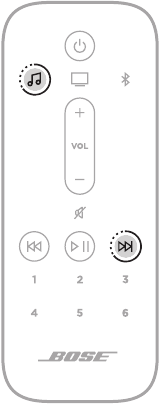
På fjernkontrollen trykker du på og holder inne Bose Music-knappen og Hopp fremover-knappen til lysindikatoren pulserer hvitt to ganger og deretter fades til svart.
KOBLE TIL BOSE-PRODUKTER
KOBLE TIL TILBEHØR (VALGFRITT)
Du kan koble tilbehør til lydplanken. Hvis du vil ha mer informasjon, kan du se brukerhåndboken for tilbehøret.
- Bose Bass Module 700: Bose.com/BM700
- Bose Bass Module 500: Bose.com/BM500
- Bose Surround Speakers 700: Bose.com/SS700
- Bose Surround Speakers: Bose.com/SS
KOBLE TIL EN BOSE SOUNDLINK BLUETOOTH-HØYTTALER ELLER BOSE-HODETELEFONER MED SIMPLESYNC-TEKNOLOGI
Med Bose SimpleSync-teknologi kan du koble visse Bose SoundLink Bluetooth-høyttalere eller Bose-hodetelefoner til lydplanken for å få en ny måte å lytte til musikk og filmer på.
Fordeler
- En personlig TV-lytteopplevelse: Lytt til TV uten å forstyrre andre ved å koble Bose-hodetelefonene dine til lydplanken. Bruk uavhengige volumkontroller på hvert produkt for å senke eller dempe lydplanken mens du holder hodetelefonene så høyt du vil.
- Et annet rom med lyd: Lytt til den samme sangen i to forskjellige rom samtidig ved å koble Bose SoundLink Bluetooth-høyttaleren til lydplanken.
MERK: SimpleSync-teknologien har en Bluetooth-rekkevidde på opptil 9 meter. Vegger og byggematerialer kan påvirke mottaket.
Kompatible produkter
Du kan koble de fleste Bose SoundLink Bluetooth-høyttalere til lydplanken, samt Bose-hodetelefoner.
Populære kompatible produkter inkluderer:
- Bose SoundLink Revolve+ Bluetooth-høyttaler
- Bose SoundLink Mini Bluetooth-høyttaler
- Bose SoundLink Color Bluetooth-høyttaler
- Bose Noise Cancelling Headphones 700
- Bose QuietComfort 35 wireless headphones
Nye produkter legges til regelmessig. For en fullstendig liste og mer informasjon, besøk: worldwide.Bose.com/Support/Groups
Koble til ved hjelp av Bose Music-appen
Hvis du vil koble Bose SoundLink Bluetooth-høyttaleren eller Bose-hodetelefonene til lydplanken, bruker du Bose Music-appen. Hvis du vil ha mer informasjon, kan du gå til: worldwide.Bose.com/Support/Groups
MERK:
- Kontroller at produktet du kobler til, er slått på, innenfor 9 meter fra lydplanken og klar til å kobles til en annen enhet. Hvis du vil ha mer informasjon, kan du se brukerhåndboken for produktet.
- Du kan bare koble ett produkt om gangen til lydplanken.
KOBLE TIL EN BOSE SOUNDLINK BLUETOOTH-HØYTTALER ELLER BOSE-HODETELEFONER PÅ NYTT
Slå på Bose SoundLink Bluetooth-høyttaleren eller Bose-hodetelefonene.
Høyttaleren eller hodetelefonene prøver å koble til den sist tilkoblede Bluetooth-enheten, inkludert lydplanken.
MERK:
- Lydplanken må være innenfor rekkevidde (9 meter) og slått på.
- Hvis høyttaleren ikke kobles til, kan du se «Lydplanken kobles ikke til en tidligere tilkoblet Bose SoundLink Bluetooth-høyttaler på nytt».
- Hvis hodetelefonene ikke kobles til, kan du se «Lydplanken kobles ikke til tidligere tilkoblede Bose-hodetelefoner på nytt».
STELL OG VEDLIKEHOLD
OPPDATER ENHETEN
Lydplanken oppdateres automatisk når den er koblet til Bose Music-appen og Wi-Fi-nettverket ditt.
SETT INN BATTERIENE I FJERNKONTROLLEN
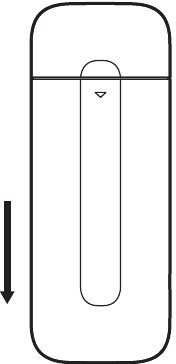
- Skyv batteriromdekselet på baksiden av fjernkontrollen åpent.
![]()
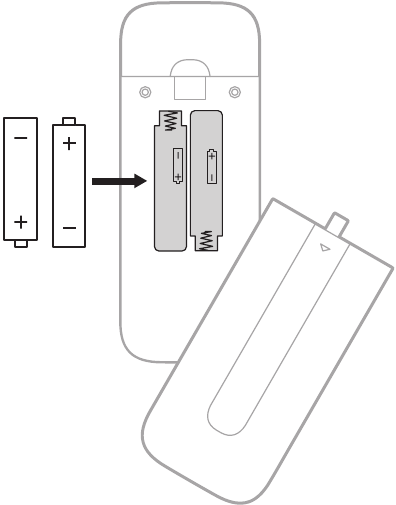
- Sett inn de to medfølgende AAA-batteriene (IEC-LR3) på 1,5 V. Match
![]() - og
- og ![]() -symbolene på batteriene med
-symbolene på batteriene med ![]() - og
- og ![]() -markeringene inne i rommet.
-markeringene inne i rommet.

- Skyv batteriromdekselet tilbake på plass.
RENGJØR ENHETEN
Tørk av de ytre overflatene på lydplanken med en myk, tørr klut.
FORSIKTIG:
- IKKE la væsker søle på lydplanken eller i noen åpninger.
- IKKE blås luft inn i de oppovervendte høyttalerne eller lydplanken.
- IKKE bruk støvsuger til å rengjøre de oppovervendte høyttalerne eller lydplanken.
- IKKE bruk spray i nærheten av de oppovervendte høyttalerne eller lydplanken.
- IKKE bruk løsemidler, kjemikalier eller rengjøringsmidler som inneholder alkohol, ammoniakk eller slipemidler.
- IKKE la gjenstander falle ned i åpninger.
RESERVEDELER OG TILBEHØR
Reservedeler og tilbehør kan bestilles via Boses kundeservice.
Besøk: worldwide.Bose.com/Support/SB900
BEGRENSET GARANTI
Lydplanken dekkes av en begrenset garanti. Gå til nettstedet vårt på global.Bose.com/warranty for å få mer informasjon om den begrensede garantien.
Hvis du vil registrere produktet ditt, kan du gå til global.Bose.com/register for å få instruksjoner.
Manglende registrering vil ikke påvirke dine begrensede garantirettigheter.
FEILSØKING
PRØV DISSE LØSNINGENE FØRST
Hvis du opplever problemer med soundbaren:
- Kontroller at soundbaren er koblet til et strømuttak med strøm.
- Sikre alle kabler.
- Kontroller statusen til soundbaren.
- Last ned Bose Music-appen og kjør tilgjengelige programvareoppdateringer.
- Plasser soundbaren i henhold til retningslinjene for plassering.
- Flytt soundbaren innenfor anbefalt rekkevidde fra mobilenheten din for riktig bruk.
- Sørg for at soundbaren er minst 0,3–0,9 m unna trådløst utstyr.
- Kontroller at eventuelle Wi-Fi-tilgangspunkter er plassert opptil 2,4–3,0 m unna soundbaren, valgfri bassmodul og valgfrie surroundhøyttalere.
ANDRE LØSNINGER
Hvis du ikke kunne løse problemet, kan du se tabellen nedenfor for å identifisere symptomer og løsninger på vanlige problemer. Hvis du ikke kan løse problemet, kan du kontakte Bose kundeservice.
Besøk: worldwide.Bose.com/contact
| SYMPTOM | LØSNING |
| Ingen HDMI eARC-port på TV-en din | Bruk TV-ens HDMI ARC-port. Bruk den optiske kabelen til å koble soundbaren til TV-en. |
| Ingen HDMI eARC-, HDMI ARC- eller optisk port på TV-en din | Koble til TV-en ved hjelp av en lydkonverter og separat lydkabel, for eksempel en koaksial, 3,5 mm eller analog lydkabel (ikke inkludert). Typen konverter og kabel du trenger, avhenger av lydutgangsportene som er tilgjengelige på TV-en din. |
| Soundbaren slår seg ikke på | Koble strømledningen til et annet strømuttak. Bruk fjernkontrollen til å slå på soundbaren. Koble fra strømledningene for soundbaren og valgfri bassmodul eller surroundhøyttalere, vent i 30 sekunder, og koble dem godt til et strømuttak. |
| Soundbaren slår seg ikke av | Soundbaren kan være i nettverksstandbymodus. På fjernkontrollen trykker du på strømknappen for å vekke soundbaren. Trykk på igjen for å slå av soundbaren. |
| Lyden spilles ikke av i Dolby Atmos | Sjekk Bose Music-appen for å sikre at lyden strømmes i Dolby Atmos. Hvis den ikke strømmes i Dolby Atmos, må du kontrollere at de avanserte lydinnstillingene på TV-en din tillater at Dolby Atmos passerer gjennom til soundbaren. Se TV-ens brukerhåndbok. |
| Fjernkontrollen er inkonsekvent eller fungerer ikke | Match  og og  symbolene på batteriene med og markeringene inne i rommet. symbolene på batteriene med og markeringene inne i rommet.Bytt batterier. Kontroller at fjernkontrollen er innenfor driftsområdet (6 m) fra soundbaren. Kontroller at det ikke er noen hindringer mellom fjernkontrollen og soundbaren. |
| Intermitterende eller ingen lyd fra soundbaren | Hvis venstre ende av lyssøylen lyser konstant hvitt, er lyden på soundbaren dempet. Trykk på dempeknappen A for å oppheve dempingen av lyden på soundbaren. Koble HDMI-kabelen fra TV-ens HDMI eARC-port (eller ARC-port) og koble den til igjen. |
| Soundbaren kobles ikke til bassmodulen eller surroundhøyttalerne | Se brukerhåndboken for bassmodulen eller surroundhøyttalerne for feilsøking. Kontroller at bassmodulen eller surroundhøyttalerne er kompatible med soundbaren. Koble fra strømledningene for soundbaren og valgfri bassmodul eller surroundhøyttalere, vent i 30 sekunder, og koble dem godt til strømuttaket. |
| Ingen lyd fra bassmodulen eller surroundhøyttalerne | Kontroller at bassmodulen eller surroundhøyttalerne er kompatible med soundbaren. Kontroller at programvaren er oppdatert i Bose Music-appen. Juster bassnivået ved hjelp av Bose Music-appen. Bytt til en annen kilde. |
| Lyden kommer fra TV-høyttaleren | Kontroller at soundbarens HDMI-kabel er satt inn i en port på TV-en din som er merket HDMI eARC (Enhanced Audio Return Channel), ikke en standard HDMI-port. Hvis TV-en din ikke har en HDMI eARC-port, kobler du til HDMI ARC-porten. Hvis TV-en din ikke har en ARC-port, kobler du til soundbaren ved hjelp av den optiske kabelen. Koble HDMI-kabelen fra TV-ens HDMI eARC-port (eller ARC-port) og koble den til igjen. Koble fra strømledningene for soundbaren og valgfri bassmodul eller surroundhøyttalere, vent i 30 sekunder, og koble dem godt til strømuttaket. Hvis soundbaren er koblet til TV-ens HDMI eARC-port (eller ARC-port), må du kontrollere at Consumer Electronics Control (CEC) er aktivert i TV-systemmenyen. TV-en din kan referere til CEC med et annet navn. Se TV-ens brukerhåndbok. |
| Dårlig eller forvrengt lyd | Test forskjellige kilder hvis tilgjengelig. Kontroller at TV-en din kan sende ut surroundlyd. Se TV-ens brukerhåndbok. Hvis lyden spilles av fra en annen enhet, reduserer du volumet på den enheten. Juster bassnivået ved hjelp av Bose Music-appen. Slå av TV-høyttalerne. Se TV-ens brukerhåndbok. Se etter lyd. Kjør ADAPTiQ-lydkalibrering. |
| Soundbaren spiller ikke av lyd fra riktig kilde eller velger feil kilde etter en forsinkelse | Sett CEC til Alternate On (alternativ på) ved hjelp av Bose Music-appen. Deaktiver CEC på kilden din. Se brukerhåndboken for kilden. |
| Soundbaren og kilden slår seg ikke på/av samtidig | På fjernkontrollen trykker du på kildeknappen for kilden som er ute av synkronisering. Trykk på strømknappen |
| Soundbaren kobles ikke til Wi-Fi-nettverket | I Bose Music-appen velger du riktig nettverksnavn og skriver inn nettverkspassordet (skiller mellom store og små bokstaver). MERK: Gi hvert bånd et unikt navn for å sikre at du kobler til riktig bånd. Tilbakestill ruteren. |
| Soundbaren kobles ikke til Bluetooth-enheten | På mobilenheten din slår du Bluetooth-funksjonen av og deretter på igjen. Slett soundbaren fra Bluetooth-listen. Koble til igjen. Koble til en annen mobilenhet. Kontroller at du bruker en kompatibel Bluetooth-mobilenhet. Slett soundbaren fra mobilenhetens Bluetooth-liste. Koble til igjen. Tøm enhetslisten for soundbaren. Koble til igjen. |
| Soundbaren strømmer ikke lyd ved hjelp av AirPlay | Kontroller at soundbaren er slått på og innenfor rekkevidde. Kontroller at Apple-enheten og soundbaren er koblet til det samme Wi-Fi-nettverket. Oppdater Apple-enheten din. Kontroller at soundbaren er oppdatert. Hvis du ikke finner AirPlay-ikonet  i musikkappen du strømmer fra, strømmer du lyd fra kontrollsenteret. For ytterligere støtte, besøk: https://www.apple.com/airplay i musikkappen du strømmer fra, strømmer du lyd fra kontrollsenteret. For ytterligere støtte, besøk: https://www.apple.com/airplay |
| Bose Music-appen fungerer ikke på mobilenheten | Kontroller at mobilenheten din er kompatibel med Bose Music-appen og oppfyller minimum systemkrav. For mer informasjon, se appbutikken på mobilenheten din. Avinstaller Bose Music-appen på mobilenheten din og installer appen på nytt. |
| Soundbaren er ikke synlig for å legges til i en annen Bose-konto | Kontroller at deling er aktivert på soundbaren din ved hjelp av Bose Music-appen. Kontroller at soundbaren og mobilenheten din er koblet til det samme Wi-Fi-nettverket. |
| Google Assistant svarer ikke | Kontroller at lyset for mikrofon av ikke lyser rødt. Slå på mikrofonen. MERK: Soundbaren må være konfigurert og koblet til Wi-Fi-nettverket ditt ved hjelp av Bose Music-appen. Koble mobilenheten din til Wi-Fi. Koble mobilenheten din til Wi-Fi. |
| Endre personlige resultatinnstillinger for Google Assistant | For å slå av personlige resultater eller endre kontoen for personlige resultater, bruk innstillingsmenyen i Google Assistant-appen. |
| Alexa svarer ikke | Kontroller at lyset for mikrofon av ikke lyser rødt. Slå på mikrofonen. MERK: Soundbaren må være konfigurert og koblet til Wi-Fi-nettverket ditt ved hjelp av Bose Music-appen. Koble mobilenheten din til Wi-Fi. Hvis du bruker Voice4Video:
Alexa støtter kanskje ikke forespørselen din. Nye funksjoner legges til med jevne mellomrom. For ytterligere støtte, besøk: https://www.amazon.com/usealexa |
| Forhåndsinnstillingen svarer ikke | Kontroller at forhåndsinnstillingen er angitt. |
| Soundbaren kobles ikke til en Bose SoundLink Bluetooth-høyttaler eller Bose-hodetelefoner | Kontroller at høyttaleren eller hodetelefonene er slått på, innenfor 9 m fra soundbaren og klare til å kobles til en annen enhet. For mer informasjon, se brukerhåndboken for produktet ditt. |
| Soundbaren kobles ikke til en tidligere tilkoblet Bose SoundLink Bluetooth-høyttaler | På høyttaleren din bruker du produktkontrollene til å bla gjennom produktets enhetsliste til du hører navnet på soundbaren din. For produktspesifikke instruksjoner, se brukerhåndboken for høyttaleren din. |
| Soundbaren kobles ikke til tidligere tilkoblede Bose-hodetelefoner | Koble til ved hjelp av Bose Music-appen. Du kan få tilgang til dette alternativet fra innstillingsmenyen. |
| Forsinket lyd fra en tilkoblet Bose SoundLink Bluetooth-høyttaler eller Bose-hodetelefoner | Ikke alle Bose SoundLink Bluetooth-høyttalere kan spille av lyd i perfekt synkronisering når de er koblet til soundbaren. For å sjekke om produktet ditt er kompatibelt, besøk: worldwide.Bose.com/Support/Groups Installer eventuelle tilgjengelige programvareoppdateringer for høyttaleren eller hodetelefonene dine. For å se etter oppdateringer, åpne den aktuelle Bose-appen for produktet ditt på mobilenheten din eller besøk btu.Bose.com på datamaskinen din. |
TILBAKESTILL ENHETEN
Fabrikktilbakestilling fjerner alle kilde-, volum-, nettverks- og ADAPTiQ-lydkalibreringsinnstillinger fra lydplanken og returnerer den til de opprinnelige fabrikkinnstillingene.
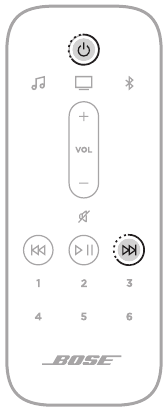
- På fjernkontrollen trykker du og holder inne Power-knappen (strømknappen)
![]() og Skip forward-knappen (hopp fremover-knappen)
og Skip forward-knappen (hopp fremover-knappen) ![]() i 5 sekunder til lyssøylen pulserer hvitt to ganger og deretter fades til svart.
i 5 sekunder til lyssøylen pulserer hvitt to ganger og deretter fades til svart.
Lydplanken starter på nytt. Når tilbakestillingen er fullført, lyser lyssøylen gult.
![]()
- Slik gjenoppretter du lydplankens nettverks- og lydinnstillinger:
- Start Bose Music-appen på mobilenheten din og legg til lydplanken i nettverket ditt (se "Legg til lydplanken i en eksisterende konto").
- Kjør ADAPTiQ-lydkalibrering ved hjelp av Bose Music-appen.
OPPSETTSREFERANSE
TILKOBLINGSALTERNATIVER
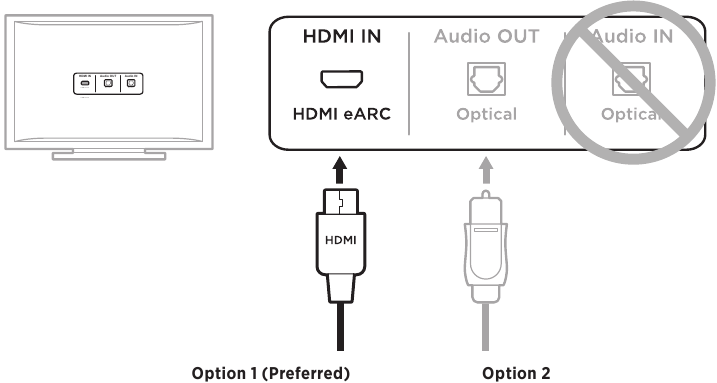
Koble lydplanken til TV-en ved hjelp av ett av følgende tilkoblingsalternativer:
- Alternativ 1 (foretrukket): HDMI eARC (Enhanced Audio Return Channel) eller ARC
- Alternativ 2: Optisk
MERK: Hvis du bruker TV-ens HDMI eARC-port, kan du bruke TV-fjernkontrollen til å styre strøm-, volum- og dempefunksjonene på lydplanken.
- Finn HDMI IN- og Audio OUT-portene (optisk) på baksiden av TV-en.
MERK: TV-ens portpanel ser kanskje ikke ut som vist. Se etter formen på porten.

Alternativ 1 (foretrukket)
HDMI eARC (eller ARC): Bruk HDMI-kabelen for denne tilkoblingen.
Alternativ 2
Optisk: Hvis TV-en ikke har en HDMI eARC-port (eller ARC), bruker du den optiske kabelen for denne tilkoblingen. - Velg en lydkabel.
KOBLE ENHETEN TIL TV-EN
Når du har valgt en lydkabel, kobler du lydplanken til TV-en.
Alternativ 1 (foretrukket): HDMI eARC eller ARC
- Sett den ene enden av HDMI-kabelen inn i TV-ens HDMI eARC- eller ARC-port.
- Sett den andre enden av kabelen inn i HDMI (eARC)-porten på lydplanken.


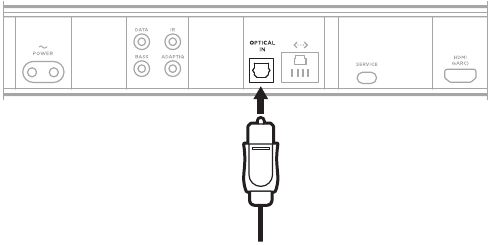
Alternativ 2: Optisk
Hvis TV-en ikke har en HDMI eARC-port (eller ARC), bruker du den optiske kabelen til å koble lydplanken til TV-en.
- Fjern beskyttelseshetten fra begge ender av den optiske kabelen.
![]()
![]()
Hvis du setter inn kontakten med hetten på, kan det skade kontakten og/eller porten. - Sett den ene enden av den optiske kabelen inn i TV-ens Optical OUT-port (optisk utgang).

Hvis du setter inn kontakten med feil retning, kan det skade kontakten og/eller porten.
- Hold kontakten i den andre enden av den optiske kabelen.
- Juster kontakten med lydplankens OPTICAL IN-port (optisk inngang), og sett kontakten forsiktig inn.

MERK: Porten har en hengslet dør som svinger innover når du setter inn kontakten. - Skyv kontakten godt inn i porten til du hører eller kjenner et klikk.
![]()

SE ETTER LYD
- Slå på TV-en.
- Slå av TV-høyttalerne.
MERK: Se TV-ens brukerhåndbok for mer informasjon. - Hvis du bruker en kabel-/satellittboks eller en annen sekundærkilde:
- Slå på denne kilden.
- Velg riktig TV-inngang.
- Slå på lydplanken.
Du hører lyd fra lydplanken. - På fjernkontrollen trykker du på Mute-knappen (dempeknappen)
![]() .
.
Du hører ikke lyd fra TV-høyttalerne eller lydplanken.
 .
.MERK: Hvis du hører lyd fra TV-en etter at lydplanken er dempet, kan du se "Det kommer lyd fra TV-høyttaleren".

Referanser
Google Assistant Help
https://www.amazon.com/usealexa
AirPlay - Apple
Customer Support
![www.apple.com]() App Store - Apple
App Store - Apple![play.google.com]() Google Play
Google Play![worldwide.bose.com]() Products that support SimpleSync
Products that support SimpleSyncWarranties | Bose
Product registration
Customer Support
Bose Software Updater for: QuietComfort, QuietControl, SoundSport, SoundWear, SoundLink and BOSEbuild products


Last ned manual
Her kan du laste ned fullstendig pdf-versjon av manualen, den kan inneholde ytterligere sikkerhetsinstruksjoner, garantiinformasjon, FCC-regler, etc.
Last ned Bose Smart Soundbar 900 - Bluetooth trådløs lydplanke for TV - Brukermanual


