Bose Smart Soundbar 900 - Manual de la barra de sonido inalámbrica Bluetooth para TV
- 1 QUÉ HAY EN LA CAJA
- 2 TECNOLOGÍA DOLBY ATMOS
- 3 COLOCACIÓN DE LA UNIDAD
- 4 CONFIGURAR EL DISPOSITIVO
- 5 CONFIGURACIÓN DE LA APLICACIÓN BOSE MUSIC
- 6 USUARIOS EXISTENTES DE LA APLICACIÓN BOSE MUSIC
- 7 CALIBRACIÓN DE AUDIO ADAPTIQ
- 8 CONTROLES DEL DISPOSITIVO
- 9 ASISTENTE DE VOZ
- 10 PERSONALIZACIÓN DE PRESELECCIONES
- 11 CONEXIONES BLUETOOTH
- 12 BORRAR LA LISTA DE DISPOSITIVOS DE LA BARRA DE SONIDO
- 13 REPRODUCIR AUDIO EN STREAMING CON AIRPLAY
- 14 ESTADO DEL DISPOSITIVO
- 15 FUNCIÓN AVANZADA
- 16 CONECTAR PRODUCTOS BOSE
- 17 CUIDADO Y MANTENIMIENTO
- 18 GARANTÍA LIMITADA
- 19 SOLUCIÓN DE PROBLEMAS
- 20 REINICIAR EL DISPOSITIVO
- 21 REFERENCIA DE CONFIGURACIÓN
- 22 Referencias
- 23 Descargar el manual
- 24 En otros idiomas
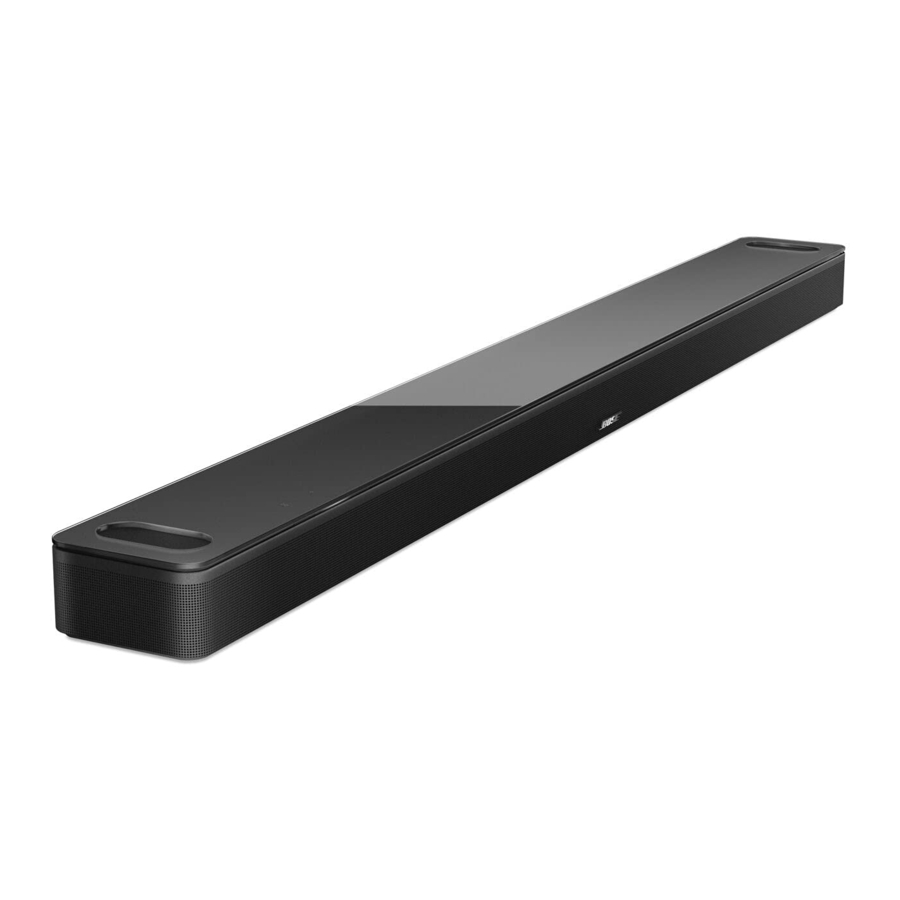
QUÉ HAY EN LA CAJA
CONTENIDO
Confirma que se incluyen las siguientes piezas:
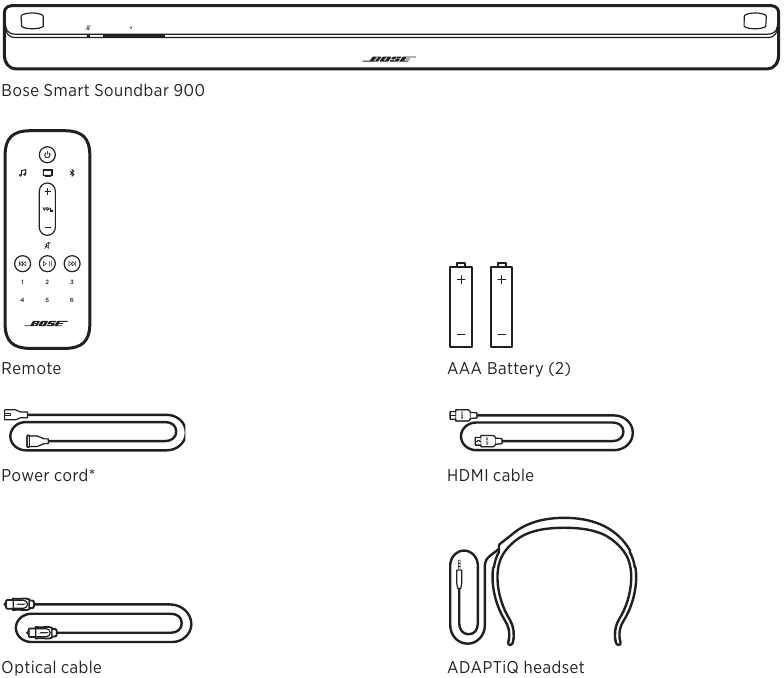
* Puede enviarse con varios cables de alimentación. Utiliza el cable de alimentación para tu región.
NOTA: Si alguna pieza del producto está dañada o si el cristal de la barra de sonido está roto, no la utilices. Ponte en contacto con tu distribuidor autorizado de Bose o con el servicio de atención al cliente de Bose.
Visita: worldwide.Bose.com/Support/SB900
TECNOLOGÍA DOLBY ATMOS
La Bose Smart Soundbar 900 es compatible con la tecnología Dolby Atmos®. La barra de sonido utiliza altavoces adicionales de proyección ascendente para ofrecer un sonido de alta calidad desde todas las direcciones, logrando una experiencia de sonido envolvente excelente, inmersiva y completa.
COLOCACIÓN DE LA UNIDAD
RECOMENDACIONES
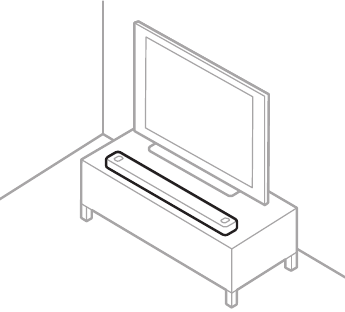
- Coloca la barra de sonido debajo y delante del televisor (preferiblemente) o encima del televisor con la parte frontal de la barra de sonido orientada hacia la habitación.
- Para obtener la mejor calidad de sonido, asegúrate de que los altavoces de la parte superior de la barra de sonido (altavoces de proyección ascendente) no estén bloqueados.
- Cuando la barra de sonido esté montada en la pared, asegúrate de que la parte superior de la barra de sonido esté al menos a 10 cm (4 pulgadas) del televisor.
- Si colocas la barra de sonido en un estante o soporte de TV, coloca la parte frontal de la barra de sonido lo más cerca posible del borde frontal del estante o soporte para obtener la mejor calidad de sonido.

- Coloca la barra de sonido fuera y lejos de armarios metálicos, otros componentes de audio/vídeo y fuentes de calor directas.
- Coloca la barra de sonido sobre sus pies de goma en una superficie estable y nivelada. Para una sujeción adecuada, ambos pies deben estar apoyados en la superficie. La vibración puede hacer que la barra de sonido se mueva, sobre todo en superficies lisas como mármol, cristal o madera muy pulida.
- Mantén la parte posterior de la barra de sonido al menos a 1 cm (0,4 pulgadas) de cualquier otra superficie. Bloquear el/los puerto(s) de este lado afecta a la calidad del sonido.
- Asegúrate de que haya una toma de corriente alterna (red eléctrica) cerca.
- Para evitar interferencias inalámbricas, mantén otros equipos inalámbricos al menos a una distancia de 0,3 a 0,9 m (1 a 3 pies) de la barra de sonido.
- Para evitar interferencias inalámbricas, es posible que algunos puntos de acceso Wi-Fi deban colocarse a una distancia de hasta 2,4 a 3,0 m (8 a 10 pies) de la barra de sonido, el módulo de graves opcional y los altavoces de sonido envolvente opcionales.
- Para obtener la mejor calidad de sonido, no coloques la barra de sonido en un armario cerrado ni en diagonal en una esquina.
- No coloques ningún objeto encima de la barra de sonido.

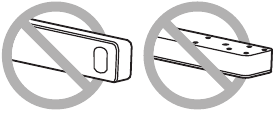
NO coloques la barra de sonido sobre su parte frontal, posterior o superior cuando esté en uso.
MONTAJE EN LA PARED DEL DISPOSITIVO
Puedes montar la barra de sonido en una pared. Para adquirir el soporte de pared para la barra de sonido Bose, ponte en contacto con tu distribuidor autorizado de Bose.
Visita: worldwide.Bose.com/Support/SB900
NOTA: Asegúrate de que la parte superior de la barra de sonido esté al menos a 10 cm (4 pulgadas) del televisor.
NO utilices ningún otro hardware para montar la barra de sonido.
Ajustar el audio para el montaje en pared
Después de montar la barra de sonido, debes ejecutar ADAPTiQ.
NOTA: Si retiras la barra de sonido de la pared, vuelve a ejecutar ADAPTiQ.
CONFIGURAR EL DISPOSITIVO
CONECTAR LA UNIDAD A LA CORRIENTE
- Conecta el cable de alimentación al puerto
![]() en la parte posterior de la barra de sonido.
en la parte posterior de la barra de sonido.

- Enchufa el otro extremo del cable de alimentación a una toma de corriente alterna (red eléctrica).
La barra de sonido se enciende y la barra de luz se ilumina en color ámbar fijo.
 en la parte posterior de la barra de sonido.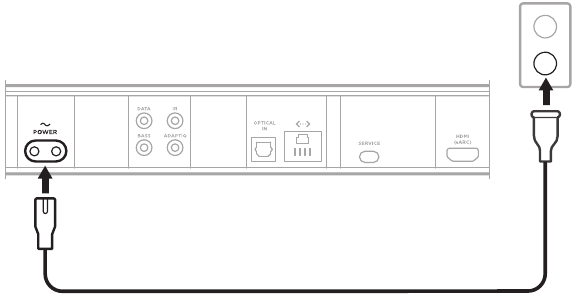
MODO DE ESPERA DE RED
La barra de sonido pasa al modo de espera de red cuando el audio se ha detenido y no has pulsado ningún botón ni has hablado con tu asistente de voz durante 20 minutos.
Para activar la barra de sonido desde el modo de espera de red:
- En el mando a distancia, pulsa el botón de encendido (Power button)
![]() , un botón de fuente o el botón Bose Music
, un botón de fuente o el botón Bose Music ![]() y, a continuación, un botón de preselección.
y, a continuación, un botón de preselección. - Reproduce o reanuda el audio utilizando tu dispositivo móvil o la aplicación Bose Music.
- Habla con el Asistente de Google o Amazon Alexa.
 , un botón de fuente o el botón Bose Music
  y, a continuación, un botón de preselección.
NOTAS:
- Para acceder a tu asistente de voz en el modo de espera de red, asegúrate de que la barra de sonido se ha configurado con la aplicación Bose Music y de que el micrófono está encendido.
- Puedes desactivar el temporizador de espera mediante la aplicación Bose Music. Puedes acceder a esta opción desde el menú "Settings" (Ajustes).
CONFIGURACIÓN DE LA APLICACIÓN BOSE MUSIC
La aplicación Bose Music te permite configurar y controlar la barra de sonido desde cualquier dispositivo móvil, como un smartphone o una tableta.
Con la aplicación, puedes transmitir música, establecer y cambiar preselecciones, añadir servicios de música, explorar emisoras de radio por Internet, configurar el Asistente de Google o Amazon Alexa, elegir el idioma de las indicaciones de voz, gestionar la configuración de la barra de sonido y obtener nuevas funciones.
NOTA: Si ya has creado una cuenta de Bose Music para otro producto de Bose, añade la barra de sonido a tu cuenta existente.
DESCARGAR LA APLICACIÓN BOSE MUSIC
- En tu dispositivo móvil, descarga la aplicación Bose Music.




- Sigue las instrucciones de la aplicación.
USUARIOS EXISTENTES DE LA APLICACIÓN BOSE MUSIC
AÑADIR EL DISPOSITIVO A UNA CUENTA EXISTENTE
Para añadir tu Bose Smart Soundbar 900, abre la aplicación Bose Music y añade tu barra de sonido.
CONECTARSE A UNA RED WI-FI DIFERENTE
Conéctate a una red diferente si el nombre o la contraseña de tu red han cambiado, o si quieres cambiar o añadir otra red.
- En el mando a distancia, mantén pulsado el botón TV
![]() y el botón Skip backward (Retroceder)
y el botón Skip backward (Retroceder) ![]() hasta que la barra de luz se ilumine en color ámbar.
hasta que la barra de luz se ilumine en color ámbar. - En tu dispositivo móvil, abre la configuración de Wi-Fi.
- Selecciona Bose Smart Soundbar 900.
- Abre la aplicación Bose Music y sigue las instrucciones de la aplicación.
 y el botón Skip backward (Retroceder)
  hasta que la barra de luz se ilumine en color ámbar.
NOTA: Si la aplicación no te pide que la configures, ve a la pantalla principal y añade la barra de sonido.
CALIBRACIÓN DE AUDIO ADAPTIQ
Después de configurar la barra de sonido con la aplicación Bose Music, la aplicación te pedirá que ejecutes la calibración de audio ADAPTiQ para obtener la mejor calidad de sonido. La calibración de audio ADAPTiQ personaliza el sonido del sistema según la acústica de tu zona de escucha tomando medidas de audio en varias ubicaciones de la habitación. Para ejecutar una calibración de audio, necesitas 10 minutos cuando la habitación esté en silencio.
Durante la calibración de audio ADAPTiQ, un micrófono en la parte superior de los auriculares ADAPTiQ (que se proporcionan con la barra de sonido) mide las características de sonido de tu habitación para determinar la calidad de sonido óptima.
EJECUTAR LA CALIBRACIÓN DE AUDIO ADAPTIQ
Si más adelante conectas un módulo de graves opcional o altavoces de sonido envolvente, mueves la barra de sonido o mueves algún mueble, vuelve a ejecutar la calibración de audio ADAPTiQ para garantizar una calidad de sonido óptima.
Para ejecutar la calibración de audio ADAPTiQ, utiliza la aplicación Bose Music. Puedes acceder a esta opción desde el menú "Settings" (Ajustes).
CONTROLES DEL DISPOSITIVO
Los controles de la barra de sonido se encuentran en la parte superior de la barra de sonido y en el mando a distancia.
CONSEJO: También puedes controlar la barra de sonido mediante la aplicación Bose Music.
FUNCIONES DEL MANDO A DISTANCIA
Utiliza el mando a distancia para controlar la barra de sonido, las conexiones Bluetooth y los preajustes.
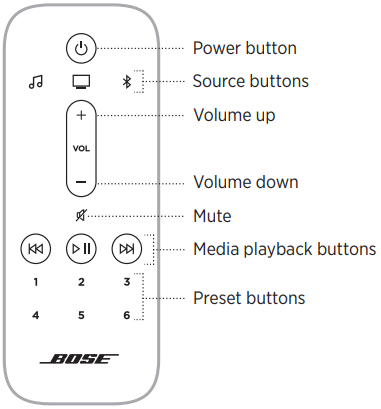
Encendido/apagado
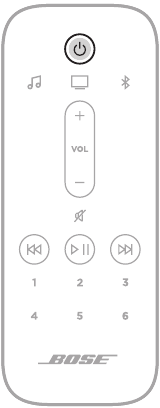
En el mando a distancia, pulsa el botón de encendido  para encender/apagar la barra de sonido.
Cuando se enciende, la barra de sonido utiliza de forma predeterminada la última fuente activa.
NOTAS:
- Cuando enchufas la barra de sonido a una toma de CA (red eléctrica), la barra de sonido se enciende automáticamente.
- Puedes seguir accediendo a tu asistente de voz cuando la barra de sonido está apagada.
CONSEJO: También puedes utilizar Voice4Video para encender/apagar la barra de sonido.
Activación automática
Solo conexión óptica
Puedes configurar la barra de sonido para que se encienda cada vez que se reciba una señal de sonido.
Para alternar entre la activación automática y la configuración de encendido predeterminada, mantén pulsado durante 10 segundos hasta que oigas un tono y la barra de luz parpadee en blanco dos veces.
CONSEJO: También puedes controlar la activación automática mediante la aplicación Bose Music. Puedes acceder a esta opción desde el menú Ajustes.
Fuentes
Puedes controlar el televisor, las conexiones Bluetooth y el audio de la aplicación Bose Music mediante el mando a distancia.
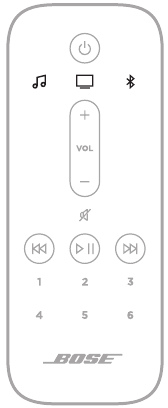
Para seleccionar una fuente, pulsa el botón correspondiente (aplicación Bose Music  , TV
, TV  o Bluetooth
  ) en el mando a distancia.
CONSEJOS:
- También puedes utilizar Voice4Video para seleccionar la fuente Bluetooth.
- También puedes utilizar la aplicación Bose Music para seleccionar una fuente.
Preajustes
La barra de sonido incluye 6 preajustes que puedes configurar para reproducir audio de tus servicios de música favoritos. Una vez configurados, puedes acceder a tu audio, en cualquier momento, con solo tocar un botón en el mando a distancia o mediante la aplicación Bose Music.
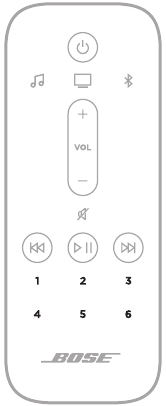
Para obtener más información sobre los preajustes, consulta "Personalización de preajustes".
Reproducción multimedia y volumen
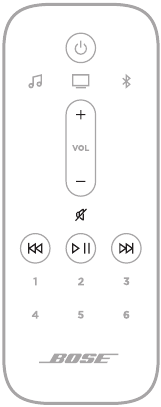
| FUNCIÓN | QUÉ HACER |
| Reproducir/Pausar (Play/Pause) | Pulsa NOTAS:
|
| Avanzar (Skip forward) | Pulsa  . . |
| Retroceder (Skip backward) | Pulsa  . . |
| Subir volumen (Volume up) | Pulsa NOTA: Para aumentar rápidamente el volumen, mantén pulsado |
| Bajar volumen (Volume down) | Pulsa NOTA: Para disminuir rápidamente el volumen, mantén pulsado |
| Silenciar/Activar sonido (Mute/Unmute) | Pulsa CONSEJO: También puedes pulsar |
 .
. .
.CONSEJO: También puedes utilizar Voice4Video para controlar la reproducción multimedia y el volumen de determinadas fuentes.
CONTROLES DEL ASISTENTE DE VOZ
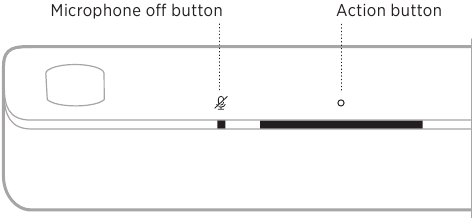
Puedes utilizar el botón Acción  y el botón de desactivación del micrófono
  para controlar el Asistente de Google o Amazon Alexa.
AJUSTAR EL AUDIO
Para ajustar los graves, los agudos, el canal central y el canal de altura, utiliza la aplicación Bose Music.
Puedes acceder a estas opciones desde el menú Ajustes.
ASISTENTE DE VOZ
OPCIONES DE ASISTENTE DE VOZ
Puedes configurar la barra de sonido para acceder rápida y fácilmente a Google Assistant o Amazon Alexa.
NOTA:
- No puedes configurar la barra de sonido para acceder a Google Assistant y Amazon Alexa al mismo tiempo.
- Google Assistant y Amazon Alexa no están disponibles en ciertos idiomas y países.
| OPCIONES DE PROGRAMACIÓN | CÓMO USAR |
| Google Assistant |
Usa tu voz y/o el botón Acción .
|
| Amazon Alexa |
Usa tu voz y/o el botón Acción .
|
CONFIGURAR TU ASISTENTE DE VOZ
Antes de empezar, asegúrate de que tu dispositivo móvil y la barra de sonido estén conectados a la misma red Wi-Fi.
Para configurar tu asistente de voz, usa la aplicación Bose Music. Puedes acceder a esta opción desde el menú Ajustes (Settings).
NOTAS:
- Al configurar tu asistente de voz, asegúrate de usar la misma cuenta de servicio de audio que usaste en la aplicación Bose Music.
- Si tienes varios productos Bose Music en tu hogar, para una experiencia de asistente de voz perfecta, Bose recomienda que una persona use su cuenta de Bose Music y su cuenta de asistente de voz para configurar el asistente de voz para todos los productos Bose Music.
ACCEDER A GOOGLE ASSISTANT
Con la barra de sonido, puedes disfrutar fácilmente de la música en casa solo con tu voz. Puedes reproducir tu música favorita, controlar el volumen y encontrar información sobre la canción que estás escuchando, con manos libres. También puedes planificar tu día, configurar alarmas y controlar dispositivos inteligentes en tu hogar, solo con tu voz. Simplemente di "Hey Google" o toca el botón Acción para hablar con Google.
Para obtener más información sobre lo que Google Assistant puede hacer, visita: https://support.google.com/assistant
NOTAS:
- Google Assistant no está disponible en ciertos idiomas y países.
- Para obtener más información sobre cómo reproducir música con Google Assistant.
Usa tu voz
Comienza con "Hey Google" y luego di:
| COSAS QUE PROBAR | EJEMPLOS DE QUÉ DECIR |
| Disfruta del entretenimiento | Reproduce algo de música |
| Planifica tu día | ¿Qué hay en mi calendario hoy? |
| Gestiona tareas | Configura una alarma para mañana a las 7 a.m. |
| Controla tu hogar inteligente | Enciende las luces |
| Obtén respuestas | ¿Qué tiempo hará este fin de semana? |
Usa los controles de la unidad
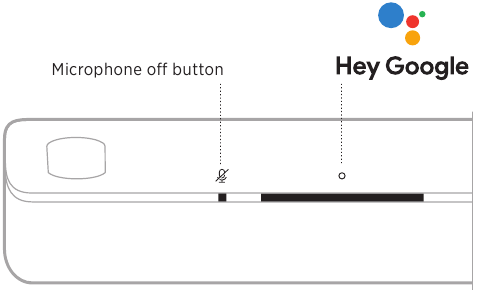
Puedes usar el botón Acción y el botón de Apagar micrófono (Microphone off button) para controlar Google Assistant. Están ubicados en la parte superior de la barra de sonido.
| COSAS QUE PROBAR | QUÉ HACER |
| Hablar con Google |
Toca Para obtener una lista de cosas que probar, visita: |
| Detener alarmas y temporizadores |
Toca .
|
| Detener Google Assistant |
Toca .
|
| Encender/apagar el micrófono |
Toca . Cuando el micrófono está apagado, la luz de Apagar micrófono (Microphone off) se ilumina en rojo fijo y no puedes acceder a Google Assistant. |
REPRODUCIR MÚSICA CON GOOGLE ASSISTANT
Pídele a Google que reproduzca música desde tu servicio de audio predeterminado o desde un servicio de audio específico.
Comienza con "Hey Google" y luego di:
| COSAS QUE PROBAR | EJEMPLOS DE QUÉ DECIR |
| Reproducir música |
Reproduce algo de música. NOTA: Google Assistant usa tu servicio de audio predeterminado. Para cambiar el servicio de audio predeterminado, usa la aplicación Google Assistant. |
| Controlar tu altavoz | Sube el volumen. |
| Reproducir desde un servicio de audio específico |
Reproduce NPR en TuneIn. NOTA: Google Assistant no es compatible con todos los servicios de audio. |
| Reproducir en un altavoz específico |
Reproduce algo de jazz en los altavoces de la sala de estar. NOTA: Asegúrate de decir el nombre del altavoz que asignaste en la aplicación Bose Music. Si varios altavoces tienen el mismo nombre, usa el nombre asignado en la aplicación Google Assistant o cambia el nombre en la aplicación Bose Music. |
Elegir un servicio de audio predeterminado
Durante la configuración inicial de Google Assistant, la aplicación Google Assistant te solicita que selecciones un servicio de audio predeterminado. Al pedirle a Google que reproduzca música en productos Bose, solo Pandora y Spotify son servicios predeterminados compatibles. Aunque otros servicios de audio aparecen como disponibles durante la configuración, no son compatibles.
Para obtener la mejor experiencia, elige Pandora o Spotify como tu servicio de audio predeterminado. Si eliges un servicio de audio no compatible, escucharás un mensaje de error al solicitar reproducir música.
ACCEDER A AMAZON ALEXA
Con Alexa en tu barra de sonido, puedes simplificar tu vida y usar tu voz para controlar tu música y mucho más. Usar Alexa es tan fácil como hacer una pregunta. Simplemente pregunta y Alexa puede reproducir tu canción favorita, saltar a la siguiente pista, cambiar el volumen, leerte las noticias y más. Alexa en tu barra de sonido hace que sea más fácil que nunca controlar tu hogar inteligente, solo con tu voz.
Para obtener más información sobre lo que Alexa puede hacer, visita: https://www.amazon.com/usealexa
NOTA: Alexa no está disponible en todos los idiomas y países.
Usa tu voz
Comienza con "Alexa" y luego di:
| COSAS QUE PROBAR | EJEMPLOS DE QUÉ DECIR |
| Hablar con Alexa | Ayúdame a empezar. |
| Reproducir audio |
Reproduce música rock. NOTA: Amazon Music está configurado como el servicio de música predeterminado. Para cambiar el servicio de música predeterminado, usa la aplicación Alexa. |
| Pausar audio | Pausa (Pause). |
| Controlar el volumen | Sube el volumen. |
| Saltar a la siguiente canción | Siguiente (Skip). |
| Reproducir desde un servicio de audio específico |
Reproduce NPR en Tunein. NOTA: Amazon Alexa no es compatible con todos los servicios de audio. |
| Reproducir en un altavoz específico |
Reproduce jazz en la "Cocina". NOTA: Asegúrate de decir el nombre del altavoz que asignaste en la aplicación Bose Music. Si varios altavoces tienen el mismo nombre, usa el nombre asignado en la aplicación Alexa o cambia el nombre en la aplicación Bose Music. |
| Configurar un temporizador | Configura un temporizador para 15 minutos. |
| Descubrir más habilidades | Ayúdame a empezar con las habilidades. |
| Detener Alexa | Detener (Stop). |
Usa los controles de la unidad
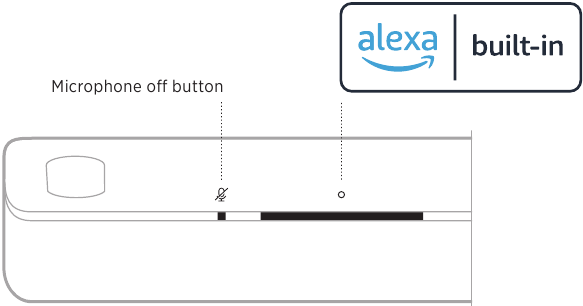
Puedes usar el botón Acción y el botón de Apagar micrófono (Microphone off button) para controlar Amazon Alexa. Están ubicados en la parte superior de la barra de sonido.
| COSAS QUE PROBAR | QUÉ HACER |
| Hablar con Alexa |
Toca Para obtener una lista de cosas que probar, visita: https://www.amazon.com/usealexa |
| Detener alarmas y temporizadores |
Toca .
|
| Detener Alexa |
Toca .
|
| Encender/apagar el micrófono |
Toca NOTA: Cuando el micrófono está apagado, la luz de Apagar micrófono (Microphone off) se ilumina en rojo fijo y no puedes acceder a Alexa. |
LLAMADAS Y MENSAJES CON AMAZON ALEXA
Ayuda a tu hogar y familia a mantenerse mejor conectados. Deja que Alexa convierta tu dispositivo en un intercomunicador para abrir conversaciones bidireccionales instantáneas entre habitaciones u hogares, o envía anuncios unidireccionales desde cualquier habitación. Usa Alexa para llamar o enviar mensajes a casi cualquier persona de forma gratuita en tu dispositivo Alexa compatible o en la aplicación Alexa en tu teléfono móvil o tableta compatible.
NOTA: Ambas partes deben tener un dispositivo habilitado para Alexa, la función de Llamadas y mensajes de Alexa disponible y habilitada, y haber dado permiso a la otra parte en la aplicación Alexa.
Configurar las llamadas y los mensajes de Alexa
Para configurar las llamadas y los mensajes de Alexa, usa la aplicación Alexa.
Usa tu voz
Comienza con "Alexa" y luego di:
| COSAS QUE PROBAR | EJEMPLOS DE QUÉ DECIR |
| Conectarse a un dispositivo en tu hogar |
Conéctate a "Cocina". NOTA: Si el dispositivo es un producto Bose, asegúrate de decir el nombre del altavoz que asignaste en la aplicación Bose Music. Si varios altavoces tienen el mismo nombre, usa el nombre asignado en la aplicación Alexa o cambia el nombre en la aplicación Bose Music. |
| Conectarse a un familiar o amigo fuera de tu hogar |
Conéctate a "Cocina de Mamá". NOTA: Asegúrate de decir el nombre del altavoz asignado en la aplicación Bose Music y/o en la aplicación Alexa del propietario. |
| Hacer una llamada | Llama a Mamá. |
| Responder una llamada | Responder (Answer). |
| Rechazar una llamada o mensaje | Rechazar (Decline). |
| Finalizar una llamada | Finalizar llamada (End call). |
| Reproducir un mensaje | Reproducir mensaje (Play message). |
| Llamar a un contacto de emergencia | Llama a mi contacto de emergencia. |
| Hacer un anuncio | Anuncia que la cena está lista. |
CONFIGURAR NO MOLESTAR
Puedes desactivar temporalmente todas las notificaciones, anuncios y llamadas entrantes a la barra de sonido.
Usa tu voz
Comienza con "Alexa" y luego di:
| COSAS QUE PROBAR | EJEMPLOS DE QUÉ DECIR |
| Habilitar No molestar | Activar No molestar (Turn on Do Not Disturb). |
| Deshabilitar No molestar | Desactivar No molestar (Turn off Do Not Disturb). |
CONSEJO: También puedes configurar No molestar usando la aplicación Alexa.
CONTROLAR EL AUDIO CON VOICE4VIDEO
La tecnología Bose Voice4Video amplía tus capacidades de voz de Amazon Alexa como ninguna otra barra de sonido puede hacerlo. Además de controlar tu barra de sonido inteligente, puedes controlar tu televisor y tu caja de cable o satélite solo con tu voz. Con una simple pregunta a Alexa, puedes encender tu televisor y tu barra de sonido inteligente, cambiar a tu fuente de video, sintonizar una estación por nombre de red o número de canal y comenzar a ver tus programas favoritos al instante. Despídete de los mandos a distancia perdidos y de los tutoriales de mandos a distancia, porque Bose Voice4Video hará que todos se sientan como expertos, incluso la niñera o tus suegros con problemas tecnológicos.
Configurar Voice4Video
Para configurar Voice4Video, usa la aplicación Bose Music.
NOTA: Antes de configurar Voice4Video, debes configurar Alexa en la aplicación Bose Music.
Usa tu voz
Comienza con "Alexa" y luego di:
| COSAS QUE PROBAR | EJEMPLOS DE QUÉ DECIR |
| Encender el televisor | Encender el televisor (Turn on TV). |
| Apagar el televisor | Apagar el televisor (Turn off TV). |
| Reproducir video | Reproducir (Play). |
| Pausar video | Pausar (Pause). |
| Reanudar video | Reanudar (Resume). |
| Avanzar video | Siguiente (Next). |
| Retroceder video | Anterior (Previous). |
| Cambiar la entrada a audio Bluetooth | Cambiar a Bluetooth. |
| Ver una red específica* | Ver NFL Network. |
| Ver un número de canal específico* | Ver el canal 802. |
| Saltar al siguiente canal* | Siguiente canal (Next channel). |
| Retroceder al canal anterior* | Canal anterior (Previous channel). |
*Solo disponible para cajas de cable o satélite.
PERSONALIZACIÓN DE PRESELECCIONES
Puedes controlar las preselecciones mediante la aplicación Bose Music o el mando a distancia.
NOTA: No puedes establecer preselecciones cuando la fuente es una conexión Bluetooth.
ESTABLECER UNA PRESELECCIÓN
- Reproduce música en streaming mediante la aplicación Bose Music.
- En el mando a distancia, pulsa el botón Bose Music
![]() .
.
![]()
- Mantén pulsado un botón de preselección hasta que oigas un tono.
![]()


REPRODUCIR UNA PRESELECCIÓN
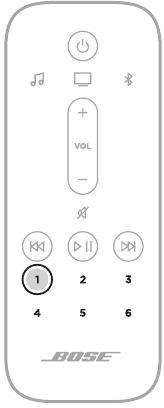
Una vez que hayas personalizado las preselecciones, pulsa un botón de preselección en el mando a distancia para reproducir música.
CONEXIONES BLUETOOTH
CONECTAR UN DISPOSITIVO MÓVIL
- En el mando a distancia, pulsa el botón Bluetooth
![]() .
.
La barra de luz parpadea en azul.
![]()
- En tu dispositivo móvil, activa la función Bluetooth.
NOTA: El menú Bluetooth suele encontrarse en el menú Ajustes. - Selecciona tu barra de sonido en la lista de dispositivos.
NOTA: Busca el nombre que introdujiste para tu barra de sonido en la aplicación Bose Music. Si no has nombrado tu barra de sonido, aparecerá el nombre predeterminado.
![]()


Una vez conectado, oirás un tono y la barra de luz se iluminará en blanco fijo y luego se atenuará a negro. El nombre de la barra de sonido aparece en la lista de dispositivos móviles.
DESCONECTAR UN DISPOSITIVO MÓVIL
Utiliza la aplicación Bose Music para desconectar tu dispositivo móvil.
SUGERENCIA: También puedes utilizar los ajustes de Bluetooth en tu dispositivo móvil. Desactivar la función Bluetooth desconecta todos los demás dispositivos.
VOLVER A CONECTAR UN DISPOSITIVO MÓVIL
En el mando a distancia, pulsa el botón Bluetooth .
La barra de sonido intenta conectarse con los dispositivos conectados más recientemente.
NOTAS:
- Asegúrate de que la función Bluetooth está activada en tu dispositivo móvil.
- El dispositivo debe estar a menos de 9 m (30 pies) y encendido.
CONECTAR UN DISPOSITIVO MÓVIL ADICIONAL
Puedes almacenar hasta ocho dispositivos en la lista de dispositivos de la barra de sonido.
NOTA: Solo puedes reproducir audio desde un dispositivo a la vez.
- En el mando a distancia, mantén pulsado el botón Bluetooth
![]() hasta que la barra de luz parpadee en azul.
hasta que la barra de luz parpadee en azul. - En tu dispositivo móvil, selecciona tu barra de sonido en la lista de dispositivos.
NOTA: Asegúrate de que la función Bluetooth está activada en tu dispositivo móvil.
BORRAR LA LISTA DE DISPOSITIVOS DE LA BARRA DE SONIDO
- En el mando a distancia, mantén pulsado
![]() durante 10 segundos hasta que la barra de luz parpadee en blanco dos veces y luego se atenúe a negro.
durante 10 segundos hasta que la barra de luz parpadee en blanco dos veces y luego se atenúe a negro.
La barra de luz parpadea en azul. - Elimina la barra de sonido de la lista de Bluetooth en tu dispositivo.
Todos los dispositivos se borran y la barra de sonido está lista para conectarse.
REPRODUCIR AUDIO EN STREAMING CON AIRPLAY
La barra de sonido es capaz de reproducir audio AirPlay 2, lo que te permite transmitir audio rápidamente desde tu dispositivo Apple a la barra de sonido o a varios altavoces.
NOTAS:
- Para utilizar AirPlay 2, necesitas un dispositivo Apple con iOS 11.4 o posterior.
- Tu dispositivo Apple y la barra de sonido deben estar conectados a la misma red Wi-Fi.
- Para obtener más información sobre AirPlay, visita: https://www.apple.com/airplay
REPRODUCIR AUDIO EN STREAMING DESDE EL CENTRO DE CONTROL
- En tu dispositivo Apple, abre el Centro de control.
- Mantén pulsada la tarjeta de audio en la esquina superior derecha de la pantalla y, a continuación, pulsa el icono de AirPlay
![]() .
. - Selecciona tu barra de sonido.
 .
.REPRODUCIR AUDIO EN STREAMING DESDE UNA APLICACIÓN
- Abre una aplicación de música (como Apple Music) y selecciona una pista para reproducir.
- Pulsa
![]() .
. - Selecciona tu barra de sonido.
ESTADO DEL DISPOSITIVO
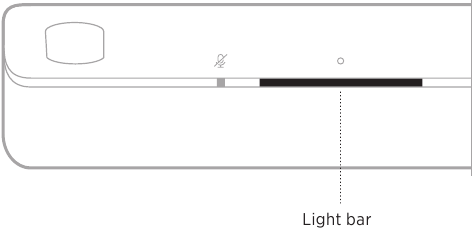
La barra de luz LED situada en la parte frontal de la barra de sonido muestra el estado de la barra de sonido.
NOTA: La barra de luz muestra un estado a la vez de la fuente seleccionada.
ESTADO DE WI-FI
Muestra el estado de la conexión Wi-Fi de la barra de sonido.
| ACTIVIDAD DE LA BARRA DE LUZ | ESTADO DEL SISTEMA | |
| Blanco parpadeante |  |
Conectando a Wi-Fi |
| Blanco fijo y luego se atenúa a negro |  |
Conectado a Wi-Fi |
ESTADO DE BLUETOOTH
Muestra el estado de la conexión Bluetooth de los dispositivos móviles.
| ACTIVIDAD DE LA BARRA DE LUZ | ESTADO DEL SISTEMA | |
| Azul parpadeante |  |
Listo para conectar al dispositivo móvil |
| Blanco parpadeante | |
Conectando al dispositivo móvil |
| Blanco fijo y luego se atenúa a negro |  |
Conectado al dispositivo móvil |
| La luz blanca parpadea dos veces y luego se atenúa a negro |   |
Borrando la lista de dispositivos |
ESTADO DEL ASISTENTE DE VOZ
Muestra el estado de tu asistente de voz.
| ACTIVIDAD DE LA BARRA DE LUZ | ESTADO DEL SISTEMA | |
| Apagado |  |
El asistente de voz está inactivo |
| La luz blanca se desliza hacia el centro y luego se ilumina de forma fija |  |
El asistente de voz está escuchando |
| La luz blanca se desliza hacia los lados |  |
El asistente de voz está pensando |
| Blanco parpadeante (completo) |  |
El asistente de voz está hablando |
| Amarillo parpadeante |  |
Notificación del asistente de voz |
| Blanco fijo y luego la luz blanca se desliza hacia los lados | 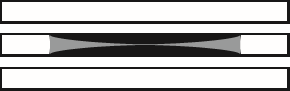 |
Alerta del asistente de voz |
| Verde parpadeante |  |
Recibiendo o realizando una llamada NOTA: Solo Amazon Alexa. |
| Verde fijo |  |
Conectado a la llamada NOTAS:
|
| Morado fijo y luego se atenúa a negro |  |
No molestar está activado NOTAS:
|
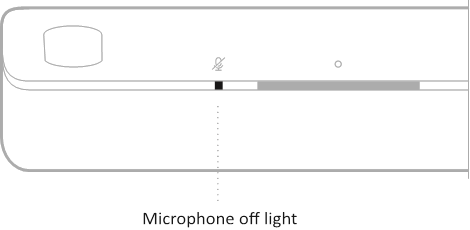
Luz de micrófono apagado
| ACTIVIDAD DE LA LUZ | ESTADO DEL SISTEMA |
| Rojo fijo | El micrófono está apagado |
ESTADO DE REPRODUCCIÓN DE MEDIOS Y VOLUMEN
Muestra el estado de la barra de sonido al controlar la reproducción de medios y el volumen.
| ACTIVIDAD DE LA BARRA DE LUZ | ESTADO DEL SISTEMA | |
| Dos luces centrales se iluminan en blanco fijo |  |
"Pause" (Pausa) |
| El extremo derecho de la barra de luz parpadea en blanco |  |
Subir volumen |
| El extremo izquierdo de la barra de luz parpadea en blanco |  |
Bajar volumen |
| El extremo izquierdo de la barra de luz se ilumina en blanco fijo | |
"Mute" (Silencio) |
ESTADO DE ACTUALIZACIÓN Y ERROR
Muestra el estado de las actualizaciones de software y las alertas de error.
| ACTIVIDAD DE LA BARRA DE LUZ | ESTADO DEL SISTEMA | |
| Ámbar fijo |  |
Configuración de Wi-Fi en curso |
| La luz blanca se desliza de derecha a izquierda |  |
Descargando actualización |
| La luz blanca se desliza de izquierda a derecha |  |
Actualizando la barra de sonido |
| Parpadea en ámbar 4 veces |  |
Error de fuente: consulta la aplicación Bose Music |
| Parpadea en rojo 4 veces |  |
La solicitud no está disponible temporalmente: inténtalo de nuevo más tarde |
| Rojo fijo |  |
Error: ponte en contacto con el servicio de atención al cliente de Bose |
FUNCIÓN AVANZADA
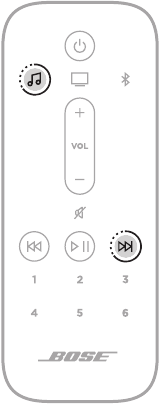
DESACTIVAR/ACTIVAR LA CAPACIDAD WI-FI
En el mando a distancia, mantén pulsado el botón Bose Music y el botón Saltar hacia delante hasta que la barra de luz parpadee en blanco dos veces y luego se atenúe a negro.
CONECTAR PRODUCTOS BOSE
CONECTAR ACCESORIOS (OPCIONAL)
Puede conectar cualquiera de estos accesorios a su barra de sonido. Para obtener más información, consulte la guía del propietario de su accesorio.
- Bose Bass Module 700: Bose.com/BM700
- Bose Bass Module 500: Bose.com/BM500
- Bose Surround Speakers 700: Bose.com/SS700
- Bose Surround Speakers: Bose.com/SS
CONECTAR UN ALTAVOZ BLUETOOTH BOSE SOUNDLINK O AURICULARES BOSE MEDIANTE LA TECNOLOGÍA SIMPLESYNC
Con la tecnología Bose SimpleSync, puede conectar determinados altavoces Bluetooth Bose SoundLink o auriculares Bose a la barra de sonido para disfrutar de una nueva forma de escuchar su música y películas.
Ventajas
- Una experiencia de escucha de TV personal: Escuche la televisión sin molestar a los demás conectando sus auriculares Bose a la barra de sonido. Utilice los controles de volumen independientes de cada producto para bajar o silenciar la barra de sonido mientras mantiene los auriculares al volumen que desee.
- Otra sala de audio: Escuche la misma canción en dos habitaciones diferentes al mismo tiempo conectando su altavoz Bluetooth Bose SoundLink a la barra de sonido.
NOTA: La tecnología SimpleSync tiene un alcance Bluetooth de hasta 9 m (30 pies). Las paredes y los materiales de construcción pueden afectar a la recepción.
Productos compatibles
Puede conectar la mayoría de los altavoces Bluetooth Bose SoundLink a la barra de sonido, así como los auriculares Bose.
Entre los productos compatibles más populares se incluyen:
- Altavoz Bluetooth Bose SoundLink Revolve+
- Altavoz Bluetooth Bose SoundLink Mini
- Altavoz Bluetooth Bose SoundLink Color
- Bose Noise Cancelling Headphones 700
- Auriculares inalámbricos Bose QuietComfort 35
Periódicamente se añaden nuevos productos. Para obtener una lista completa y más información, visite: worldwide.Bose.com/Support/Groups
Conectar mediante la aplicación Bose Music
Para conectar su altavoz Bluetooth Bose SoundLink o auriculares Bose a la barra de sonido, utilice la aplicación Bose Music. Para obtener más información, visite: worldwide.Bose.com/Support/Groups
NOTAS:
- Asegúrese de que el producto que está conectando está encendido, a menos de 9 m (30 pies) de la barra de sonido y listo para conectarse a otro dispositivo. Para obtener más información, consulte la guía del propietario del producto.
- Solo puede conectar un producto a la vez a la barra de sonido.
VOLVER A CONECTAR UN ALTAVOZ BLUETOOTH BOSE SOUNDLINK O AURICULARES BOSE
Encienda su altavoz Bluetooth Bose SoundLink o sus auriculares Bose.
Su altavoz o auriculares intentarán conectarse al dispositivo Bluetooth conectado más recientemente, incluida la barra de sonido.
NOTAS:
- La barra de sonido debe estar dentro del alcance (9 m o 30 pies) y encendida.
- Si su altavoz no se conecta, consulte "La barra de sonido no se vuelve a conectar a un altavoz Bluetooth Bose SoundLink conectado anteriormente".
- Si sus auriculares no se conectan, consulte "La barra de sonido no se vuelve a conectar a unos auriculares Bose conectados anteriormente".
CUIDADO Y MANTENIMIENTO
ACTUALIZAR LA UNIDAD
La barra de sonido se actualiza automáticamente cuando se conecta a la aplicación Bose Music y a su red Wi-Fi.
INSTALAR LAS PILAS DEL MANDO A DISTANCIA
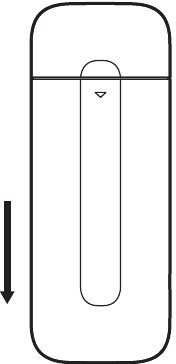
- Deslice para abrir la tapa del compartimento de las pilas en la parte posterior del mando a distancia.
![]()
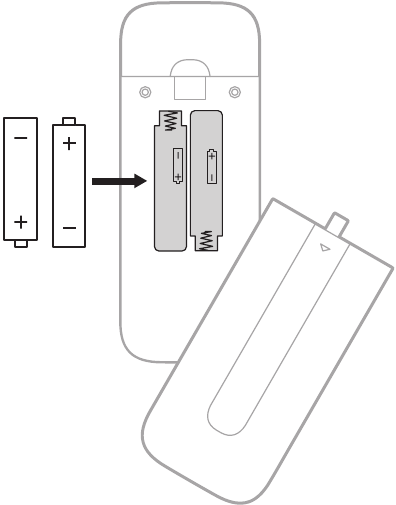
- Inserte las dos pilas AAA (IEC-LR3) de 1,5 V suministradas. Haga coincidir los símbolos
![]() y
y ![]() de las pilas con las marcas
de las pilas con las marcas ![]() y
y ![]() del interior del compartimento.
del interior del compartimento.

- Vuelva a colocar la tapa del compartimento de las pilas en su sitio.
LIMPIAR EL DISPOSITIVO
Limpie las superficies exteriores de la barra de sonido con un paño suave y seco.
PRECAUCIONES:
- NO permita que se derramen líquidos sobre la barra de sonido o dentro de ninguna abertura.
- NO sople aire en los altavoces de proyección ascendente ni en la barra de sonido.
- NO utilice una aspiradora para limpiar los altavoces de proyección ascendente ni la barra de sonido.
- NO utilice aerosoles cerca de los altavoces de proyección ascendente ni de la barra de sonido.
- NO utilice disolventes, productos químicos o soluciones de limpieza que contengan alcohol, amoniaco o abrasivos.
- NO permita que caigan objetos en ninguna abertura.
PIEZAS DE REPUESTO Y ACCESORIOS
Las piezas de repuesto y los accesorios se pueden solicitar a través del servicio de atención al cliente de Bose.
Visite: worldwide.Bose.com/Support/SB900
GARANTÍA LIMITADA
La barra de sonido está cubierta por una garantía limitada. Visite nuestro sitio web en global.Bose.com/warranty para obtener información detallada sobre la garantía limitada.
Para registrar su producto, visite global.Bose.com/register para obtener instrucciones.
El hecho de no registrarse no afectará a sus derechos de garantía limitada.
SOLUCIÓN DE PROBLEMAS
PRUEBE PRIMERO ESTAS SOLUCIONES
Si tiene problemas con la barra de sonido:
- Asegúrese de que la barra de sonido esté conectada a una toma de corriente alterna (red eléctrica) activa.
- Asegure todos los cables.
- Compruebe el estado de la barra de sonido.
- Descargue la aplicación Bose Music y ejecute las actualizaciones de software disponibles.
- Coloque la barra de sonido de acuerdo con las directrices de colocación.
- Mueva la barra de sonido dentro del rango recomendado de su dispositivo móvil para que funcione correctamente.
- Asegúrese de que la barra de sonido esté al menos a una distancia de 1 a 3 pies (0,3 a 0,9 m) de equipos inalámbricos.
- Compruebe que los puntos de acceso Wi-Fi estén colocados a una distancia de hasta 8 a 10 pies (2,4 a 3,0 m) de la barra de sonido, el módulo de graves opcional y los altavoces de sonido envolvente opcionales.
OTRAS SOLUCIONES
Si no puede resolver su problema, consulte la siguiente tabla para identificar los síntomas y las soluciones a los problemas comunes. Si no puede resolver su problema, póngase en contacto con el servicio de atención al cliente de Bose.
Visite: worldwide.Bose.com/contact
| SÍNTOMA | SOLUCIÓN |
| No hay puerto HDMI eARC en su televisor | Utilice el puerto HDMI ARC de su televisor. Utilice el cable óptico para conectar la barra de sonido a su televisor. |
| No hay puerto HDMI eARC, HDMI ARC u óptico en su televisor | Conéctese a su televisor mediante un convertidor de audio y un cable de audio independiente, como un cable coaxial, de 3,5 mm o de audio analógico (no se proporciona). El tipo de convertidor y cable que necesita depende de los puertos de salida de audio disponibles en su televisor. |
| La barra de sonido no se enciende | Enchufe el cable de alimentación en una toma de corriente alterna (red eléctrica) diferente. Utilice el mando a distancia para encender la barra de sonido. Desenchufe los cables de alimentación de la barra de sonido y del módulo de graves o los altavoces de sonido envolvente opcionales, espere 30 segundos y enchúfelos firmemente en una toma de corriente alterna (red eléctrica) activa. |
| La barra de sonido no se apaga | Es posible que la barra de sonido esté en modo de espera de red. En el mando a distancia, pulse el botón de encendido para activar la barra de sonido. Pulse de nuevo para apagar la barra de sonido. |
| El audio no se reproduce en Dolby Atmos | Compruebe la aplicación Bose Music para asegurarse de que el audio se está transmitiendo en Dolby Atmos. Si no se está transmitiendo en Dolby Atmos, asegúrese de que la configuración de audio avanzada de su televisor permite que Dolby Atmos se transmita a la barra de sonido. Consulte la guía del propietario de su televisor. |
| El mando a distancia es inconsistente o no funciona | Haga coincidir los símbolos  y y  de las pilas con las marcas y dentro del compartimento. de las pilas con las marcas y dentro del compartimento.Sustituya las pilas. Asegúrese de que el mando a distancia esté dentro del alcance de funcionamiento (6 m o 20 pies) de la barra de sonido. Asegúrese de que no haya obstrucciones entre el mando a distancia y la barra de sonido. |
| Audio intermitente o sin audio desde la barra de sonido | Si el extremo izquierdo de la barra de luz está iluminado en blanco fijo, la barra de sonido está silenciada. Pulse el botón de silencio A para reactivar el sonido de la barra de sonido. Desconecte el cable HDMI del puerto HDMI eARC (o ARC) de su televisor y vuelva a conectarlo. |
| La barra de sonido no se conecta al módulo de graves o a los altavoces de sonido envolvente | Consulte la guía del propietario de su módulo de graves o altavoces de sonido envolvente para la solución de problemas. Asegúrese de que su módulo de graves o altavoces de sonido envolvente sean compatibles con la barra de sonido. Desenchufe los cables de alimentación de la barra de sonido y del módulo de graves o los altavoces de sonido envolvente opcionales, espere 30 segundos y enchúfelos firmemente en la toma de corriente alterna (red eléctrica). |
| No hay audio desde el módulo de graves o los altavoces de sonido envolvente | Asegúrese de que su módulo de graves o altavoces de sonido envolvente sean compatibles con la barra de sonido. Asegúrese de que el software esté actualizado en la aplicación Bose Music. Ajuste el nivel de graves mediante la aplicación Bose Music. Cambie a una fuente diferente. |
| El sonido proviene del altavoz del televisor | Asegúrese de que el cable HDMI de la barra de sonido esté insertado en un puerto de su televisor etiquetado como HDMI eARC (canal de retorno de audio mejorado), no en un puerto HDMI estándar. Si su televisor no tiene un puerto HDMI eARC, conéctelo al puerto HDMI ARC. Si su televisor no tiene un puerto ARC, conéctelo a la barra de sonido mediante el cable óptico. Desconecte el cable HDMI del puerto HDMI eARC (o ARC) de su televisor y vuelva a conectarlo. Desenchufe los cables de alimentación de la barra de sonido y del módulo de graves o los altavoces de sonido envolvente opcionales, espere 30 segundos y enchúfelos firmemente en la toma de corriente alterna (red eléctrica). Si la barra de sonido está conectada al puerto HDMI eARC (o ARC) de su televisor, asegúrese de que el Control de electrónica de consumo (CEC) esté habilitado en el menú del sistema de su televisor. Es posible que su televisor se refiera al CEC con un nombre diferente. Consulte la guía del propietario de su televisor. |
| Audio deficiente o distorsionado | Pruebe diferentes fuentes si están disponibles. Asegúrese de que su televisor pueda emitir audio de sonido envolvente. Consulte la guía del propietario de su televisor. Si el audio se está reproduciendo desde otro dispositivo, reduzca el volumen de ese dispositivo. Ajuste el nivel de graves mediante la aplicación Bose Music. Apague los altavoces de su televisor. Consulte la guía del propietario de su televisor. Compruebe si hay sonido. Ejecute la calibración de audio ADAPTiQ. |
| La barra de sonido no reproduce audio desde la fuente correcta o selecciona la fuente incorrecta después de un retraso | Establezca el CEC en Alternate On (alternar encendido) mediante la aplicación Bose Music. Desactive el CEC en su fuente. Consulte la guía del propietario de la fuente. |
| La barra de sonido y la fuente no se encienden/apagan simultáneamente | En el mando a distancia, pulse el botón de fuente para la fuente que está desincronizada. Pulse el botón de encendido |
| La barra de sonido no se conecta a la red Wi-Fi | En la aplicación Bose Music, seleccione el nombre de red correcto e introduzca la contraseña de red (distingue entre mayúsculas y minúsculas). NOTA: Asigne a cada banda un nombre único para asegurarse de que se está conectando a la banda correcta. Reinicie el router. |
| La barra de sonido no se conecta con el dispositivo Bluetooth | En su dispositivo móvil, desactive y vuelva a activar la función Bluetooth. Elimine la barra de sonido de la lista de Bluetooth. Vuelva a conectarse. Conecte un dispositivo móvil diferente. Asegúrese de que está utilizando un dispositivo móvil Bluetooth compatible. Elimine la barra de sonido de la lista de Bluetooth de su dispositivo móvil. Vuelva a conectarse. Borre la lista de dispositivos de la barra de sonido. Vuelva a conectarse. |
| La barra de sonido no transmite audio mediante AirPlay | Asegúrese de que su barra de sonido esté encendida y dentro del alcance. Asegúrese de que su dispositivo Apple y su barra de sonido estén conectados a la misma red Wi-Fi. Actualice su dispositivo Apple. Asegúrese de que la barra de sonido esté actualizada. Si no puede encontrar el icono de AirPlay  en la aplicación de música desde la que está transmitiendo, transmita audio desde el Centro de control. Para obtener asistencia adicional, visite: https://www.apple.com/airplay en la aplicación de música desde la que está transmitiendo, transmita audio desde el Centro de control. Para obtener asistencia adicional, visite: https://www.apple.com/airplay |
| La aplicación Bose Music no funciona en el dispositivo móvil | Asegúrese de que su dispositivo móvil sea compatible con la aplicación Bose Music y cumpla los requisitos mínimos del sistema. Para obtener más información, consulte la tienda de aplicaciones de su dispositivo móvil. Desinstale la aplicación Bose Music en su dispositivo móvil y, a continuación, vuelva a instalar la aplicación. |
| La barra de sonido no está visible para añadirla a otra cuenta de Bose | Asegúrese de que el uso compartido esté habilitado en su barra de sonido mediante la aplicación Bose Music. Asegúrese de que la barra de sonido y su dispositivo móvil estén conectados a la misma red Wi-Fi. |
| El Asistente de Google no responde | Asegúrese de que la luz de micrófono apagado no esté iluminada en rojo. Encienda el micrófono. NOTA: La barra de sonido debe estar configurada y conectada a su red Wi-Fi mediante la aplicación Bose Music. Conecte su dispositivo móvil a la red Wi-Fi. Conecte su dispositivo móvil a la red Wi-Fi. |
| Cambiar la configuración de resultados personales del Asistente de Google | Para desactivar los resultados personales o cambiar la cuenta para los resultados personales, utilice el menú de configuración de la aplicación del Asistente de Google. |
| Alexa no responde | Asegúrese de que la luz de micrófono apagado no esté iluminada en rojo. Encienda el micrófono. NOTA: La barra de sonido debe estar configurada y conectada a su red Wi-Fi mediante la aplicación Bose Music. Conecte su dispositivo móvil a la red Wi-Fi. Si utiliza Voice4Video:
Es posible que Alexa no admita su solicitud. Se añaden nuevas funciones periódicamente. Para obtener asistencia adicional, visite: https://www.amazon.com/usealexa |
| El ajuste preestablecido no responde | Asegúrese de que el ajuste preestablecido se haya establecido. |
| La barra de sonido no se conecta a un altavoz Bluetooth Bose SoundLink o a unos auriculares Bose | Asegúrese de que su altavoz o auriculares estén encendidos, a menos de 9 m (30 pies) de la barra de sonido y listos para conectarse a otro dispositivo. Para obtener más información, consulte la guía del propietario de su producto. |
| La barra de sonido no se vuelve a conectar a un altavoz Bluetooth Bose SoundLink conectado anteriormente | En su altavoz, utilice los controles del producto para recorrer la lista de dispositivos del producto hasta que escuche el nombre de su barra de sonido. Para obtener instrucciones específicas del producto, consulte la guía del propietario de su altavoz. |
| La barra de sonido no se vuelve a conectar a unos auriculares Bose conectados anteriormente | Conéctese mediante la aplicación Bose Music. Puede acceder a esta opción desde el menú de configuración. |
| Audio retrasado desde un altavoz Bluetooth Bose SoundLink conectado o unos auriculares Bose | No todos los altavoces Bluetooth Bose SoundLink pueden reproducir audio en perfecta sincronización cuando se conectan a la barra de sonido. Para comprobar si su producto es compatible, visite: worldwide.Bose.com/Support/Groups Instale cualquier actualización de software disponible para su altavoz o auriculares. Para buscar actualizaciones, abra la aplicación Bose adecuada para su producto en su dispositivo móvil o visite btu.Bose.com en su ordenador. |
REINICIAR EL DISPOSITIVO
El restablecimiento de fábrica borra todos los ajustes de fuente, volumen, red y calibración de audio ADAPTiQ de la barra de sonido y la devuelve a la configuración original de fábrica.
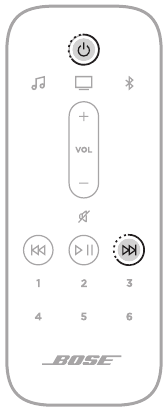
- En el mando a distancia, mantén pulsado el botón de encendido
![]() y el botón de avance rápido
y el botón de avance rápido ![]() durante 5 segundos hasta que la barra de luz emita dos pulsos blancos y luego se atenúe a negro.
durante 5 segundos hasta que la barra de luz emita dos pulsos blancos y luego se atenúe a negro.
La barra de sonido se reinicia. Cuando se completa el restablecimiento, la barra de luz se ilumina en color ámbar fijo.
![]()
- Para restaurar la configuración de red y audio de la barra de sonido:
- Inicia la aplicación Bose Music en tu dispositivo móvil y añade la barra de sonido a tu red (consulta "Añadir la barra de sonido a una cuenta existente").
- Ejecuta la calibración de audio ADAPTiQ utilizando la aplicación Bose Music.
REFERENCIA DE CONFIGURACIÓN
OPCIONES DE CONEXIÓN
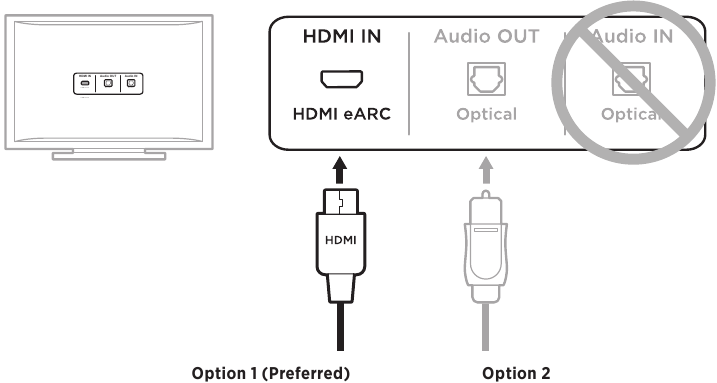
Conecta la barra de sonido a tu televisor utilizando una de las siguientes opciones de conexión:
- Opción 1 (preferida): HDMI eARC (canal de retorno de audio mejorado) o ARC
- Opción 2: Óptica
NOTA: El uso del puerto HDMI eARC de tu televisor te permite utilizar el mando a distancia del televisor para controlar las funciones de encendido, volumen y silencio de la barra de sonido.
- En la parte posterior de tu televisor, localiza los puertos HDMI IN y Audio OUT (óptico).
NOTA: Es posible que el panel de puertos de tu televisor no se vea como se muestra. Busca la forma del puerto.

Opción 1 (preferida)
HDMI eARC (o ARC): Utiliza el cable HDMI para esta conexión.
Opción 2
Óptica: Si tu televisor no tiene un puerto HDMI eARC (o ARC), utiliza el cable óptico para esta conexión. - Elige un cable de audio.
CONECTA EL DISPOSITIVO A TU TELEVISOR
Después de elegir un cable de audio, conecta la barra de sonido a tu televisor.
Opción 1 (preferida): HDMI eARC o ARC
- Inserta un extremo del cable HDMI en el puerto HDMI eARC o ARC de tu televisor.
- Inserta el otro extremo del cable en el puerto HDMI (eARC) de la barra de sonido.


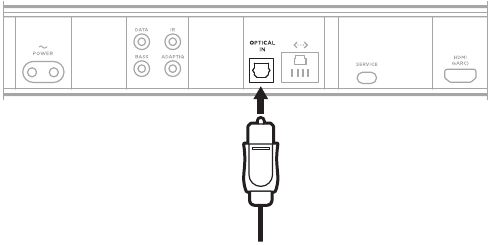
Opción 2: Óptica
Si tu televisor no tiene un puerto HDMI eARC (o ARC), utiliza el cable óptico para conectar la barra de sonido a tu televisor.
- Retira la tapa protectora de ambos extremos del cable óptico.
![]()
![]()
Insertar el enchufe con la tapa puesta puede dañar el enchufe y/o el puerto. - Inserta un extremo del cable óptico en el puerto Optical OUT de tu televisor.

Insertar el enchufe con la orientación incorrecta puede dañar el enchufe y/o el puerto.
- Sujeta el enchufe en el otro extremo del cable óptico.
- Alinea el enchufe con el puerto OPTICAL IN de la barra de sonido e inserta el enchufe con cuidado.

NOTA: El puerto tiene una puerta con bisagras que se abre hacia adentro al insertar el enchufe. - Empuja firmemente el enchufe en el puerto hasta que escuches o sientas un clic.
![]()

COMPROBAR EL SONIDO
- Enciende tu televisor.
- Apaga los altavoces de tu televisor.
NOTA: Consulta la guía del propietario de tu televisor para obtener más información. - Si estás utilizando un decodificador de cable/satélite u otra fuente secundaria:
- Enciende esta fuente.
- Selecciona la entrada de TV adecuada.
- Enciende la barra de sonido.
Escucharás sonido proveniente de la barra de sonido. - En el mando a distancia, pulsa el botón de silencio (Mute button)
![]() .
.
No escucharás sonido proveniente de los altavoces del televisor ni de la barra de sonido.
 .
.NOTA: Si escuchas sonido proveniente de tu televisor después de que la barra de sonido esté silenciada, consulta "El sonido proviene del altavoz del televisor".

Referencias
Ayuda de Asistente de Google
https://www.amazon.com/usealexa
AirPlay - Apple
Atención al cliente
![www.apple.com]() App Store - Apple
App Store - Apple![play.google.com]() Google Play
Google Play![worldwide.bose.com]() Productos compatibles con SimpleSync
Productos compatibles con SimpleSyncGarantías | Bose
Registro de productos
Atención al cliente
Actualizador de software de Bose para: Productos QuietComfort, QuietControl, SoundSport, SoundWear, SoundLink y BOSEbuild


Descargar el manual
Aquí puede descargar la versión PDF completa del manual. Puede contener instrucciones de seguridad adicionales, información de garantía, reglas de la FCC, etc.
Descargar Bose Smart Soundbar 900 - Manual de la barra de sonido inalámbrica Bluetooth para TV


