Bose Smart Soundbar 900 - Manuale della Sound Bar Wireless Bluetooth per TV
- 1 COSA C'È NELLA CONFEZIONE
- 2 TECNOLOGIA DOLBY ATMOS
- 3 POSIZIONAMENTO DELL'UNITÀ
- 4 CONFIGURA IL DISPOSITIVO
- 5 CONFIGURAZIONE DELL'APP BOSE MUSIC
- 6 UTENTI ESISTENTI DELL'APP BOSE MUSIC
- 7 CALIBRAZIONE AUDIO ADAPTIQ
- 8 COMANDI DEL DISPOSITIVO
- 9 ASSISTENTE VOCALE
- 10 PERSONALIZZAZIONE DEI PRESET
- 11 CONNESSIONI BLUETOOTH
- 12 CANCELLAZIONE DELL'ELENCO DEI DISPOSITIVI DELLA SOUNDBAR
- 13 RIPRODUZIONE AUDIO IN STREAMING CON AIRPLAY
- 14 STATO DEL DISPOSITIVO
- 15 FUNZIONE AVANZATA
- 16 COLLEGARE I PRODOTTI BOSE
- 17 CURA E MANUTENZIONE
- 18 GARANZIA LIMITATA
- 19 RISOLUZIONE DEI PROBLEMI
- 20 RESET DEL DISPOSITIVO
- 21 RIFERIMENTO ALLA CONFIGURAZIONE
- 22 Riferimenti
- 23 Scarica manuale
- 24 In altre lingue
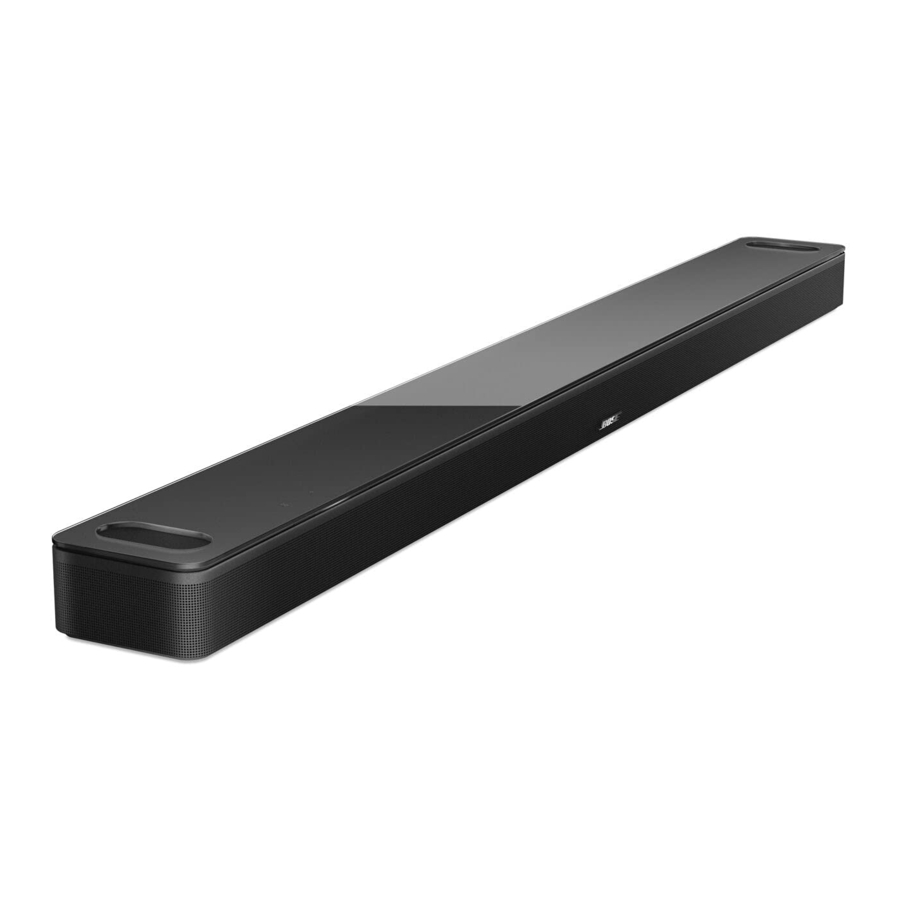
COSA C'È NELLA CONFEZIONE
CONTENUTO
Verifica che siano incluse le seguenti parti:
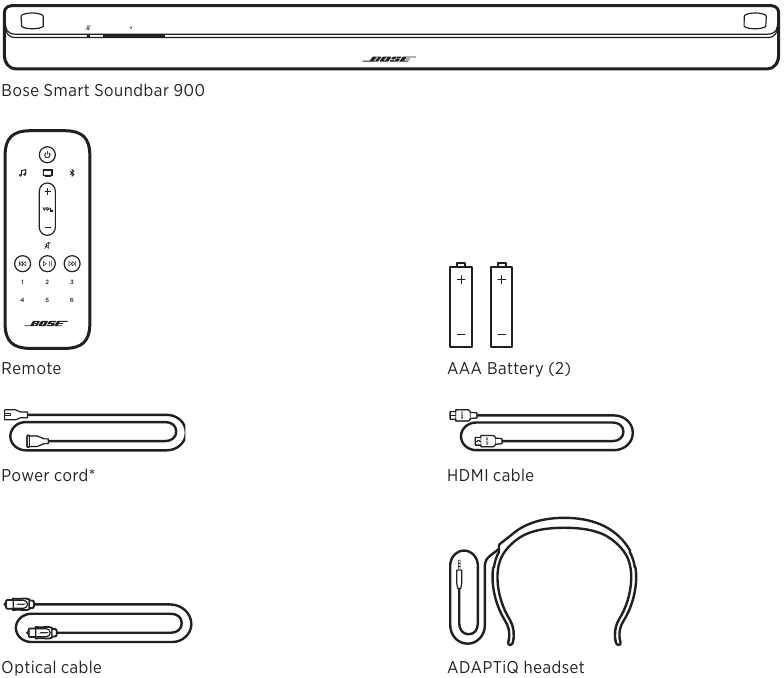
* Potrebbe essere spedito con più cavi di alimentazione. Utilizza il cavo di alimentazione per la tua regione.
NOTA: Se una qualsiasi parte del prodotto è danneggiata o se il vetro sulla soundbar è rotto, non utilizzarlo. Contatta il tuo rivenditore Bose autorizzato o il servizio clienti Bose.
Visita: worldwide.Bose.com/Support/SB900
TECNOLOGIA DOLBY ATMOS
La Bose Smart Soundbar 900 supporta la tecnologia Dolby Atmos®. La soundbar utilizza altoparlanti aggiuntivi rivolti verso l'alto per fornire un suono di alta qualità da tutte le direzioni, ottenendo un'esperienza audio surround superba, coinvolgente e completamente avvolgente.
POSIZIONAMENTO DELL'UNITÀ
RACCOMANDAZIONI
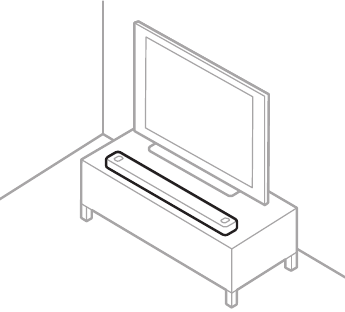
- Posiziona la soundbar sotto e di fronte al televisore (preferibile) o sopra il televisore con la parte anteriore della soundbar rivolta verso la stanza.
- Per una migliore qualità del suono, assicurati che gli altoparlanti sulla parte superiore della soundbar (altoparlanti rivolti verso l'alto) non siano bloccati.
- Quando la soundbar è montata a parete, assicurati che la parte superiore della soundbar sia ad almeno 10 cm (4 pollici) di distanza dal televisore.
- Se posizioni la soundbar su una mensola o un mobile TV, posiziona la parte anteriore della soundbar il più vicino possibile al bordo anteriore della mensola o del mobile per una migliore qualità del suono.

- Posiziona la soundbar al di fuori e lontano da armadi metallici, altri componenti audio/video e fonti di calore dirette.
- Posiziona la soundbar sui suoi piedini in gomma su una superficie stabile e livellata. Per un supporto adeguato, entrambi i piedini devono poggiare sulla superficie. Le vibrazioni possono far muovere la soundbar, in particolare su superfici lisce come marmo, vetro o legno lucidato.
- Mantieni il lato posteriore della soundbar ad almeno 1 cm (0,4 pollici) da qualsiasi altra superficie. Bloccare le porte su questo lato influisce sulla qualità del suono.
- Assicurati che ci sia una presa di corrente CA (principale) nelle vicinanze.
- Per evitare interferenze wireless, mantieni altre apparecchiature wireless ad almeno 0,3 - 0,9 m (1 - 3 piedi) di distanza dalla soundbar.
- Per evitare interferenze wireless, alcuni punti di accesso Wi-Fi potrebbero dover essere posizionati fino a 2,4 - 3,0 m (8 - 10 piedi) di distanza dalla soundbar, dal modulo bassi opzionale e dagli altoparlanti surround opzionali.
- Per una migliore qualità del suono, non posizionare la soundbar in un armadio chiuso o diagonalmente in un angolo.
- Non posizionare oggetti sopra la soundbar.

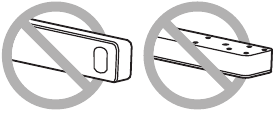
NON posizionare la soundbar sulla parte anteriore, posteriore o superiore durante l'uso.
MONTAGGIO A PARETE DEL DISPOSITIVO
Puoi montare la soundbar a parete. Per acquistare la staffa a parete per soundbar Bose, contatta il tuo rivenditore Bose autorizzato.
Visita: worldwide.Bose.com/Support/SB900
NOTA: Assicurati che la parte superiore della soundbar sia ad almeno 10 cm (4 pollici) di distanza dal televisore.
NON utilizzare altri hardware per montare la soundbar.
Regola l'audio per il montaggio a parete
Dopo aver montato la soundbar, devi eseguire ADAPTiQ.
NOTA: Se rimuovi la soundbar dalla parete, esegui nuovamente ADAPTiQ.
CONFIGURA IL DISPOSITIVO
COLLEGA L'UNITÀ ALL'ALIMENTAZIONE
- Collega il cavo di alimentazione alla porta
![]() sul retro della soundbar.
sul retro della soundbar.

- Collega l'altra estremità del cavo di alimentazione a una presa di corrente CA (principale).
La soundbar si accende e la barra luminosa si illumina di un colore ambra fisso.
 sul retro della soundbar.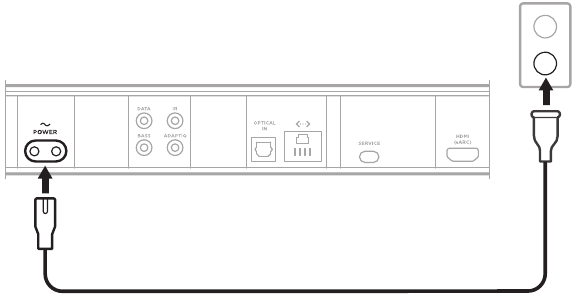
STANDBY DI RETE
La soundbar passa allo standby di rete quando l'audio si è interrotto e non hai premuto alcun pulsante o parlato con il tuo assistente vocale per 20 minuti.
Per riattivare la soundbar dallo standby di rete:
- Sul telecomando, premi il pulsante di accensione
![]() , un pulsante sorgente o il pulsante Bose Music
, un pulsante sorgente o il pulsante Bose Music ![]() , quindi un pulsante preimpostato.
, quindi un pulsante preimpostato. - Riproduci o riprendi l'audio utilizzando il tuo dispositivo mobile o l'app Bose Music.
- Parla con Assistente Google o Amazon Alexa.
 , un pulsante sorgente o il pulsante Bose Music
  , quindi un pulsante preimpostato.
NOTE:
- Per accedere al tuo assistente vocale in standby di rete, assicurati che la soundbar sia stata configurata utilizzando l'app Bose Music e che il microfono sia acceso.
- Puoi disabilitare il timer di standby utilizzando l'app Bose Music. Puoi accedere a questa opzione dal menu Impostazioni.
CONFIGURAZIONE DELL'APP BOSE MUSIC
L'app Bose Music ti consente di configurare e controllare la soundbar da qualsiasi dispositivo mobile, come uno smartphone o un tablet.
Utilizzando l'app, puoi riprodurre musica in streaming, impostare e modificare i preset, aggiungere servizi musicali, esplorare stazioni radio Internet, configurare Assistente Google o Amazon Alexa, scegliere la lingua dei prompt vocali, gestire le impostazioni della soundbar e ottenere nuove funzionalità.
NOTA: Se hai già creato un account Bose Music per un altro prodotto Bose, aggiungi la soundbar al tuo account esistente.
SCARICA L'APP BOSE MUSIC
- Sul tuo dispositivo mobile, scarica l'app Bose Music.




- Segui le istruzioni dell'app.
UTENTI ESISTENTI DELL'APP BOSE MUSIC
AGGIUNGI IL DISPOSITIVO A UN ACCOUNT ESISTENTE
Per aggiungere la tua Bose Smart Soundbar 900, apri l'app Bose Music e aggiungi la tua soundbar.
CONNETTI A UNA RETE WI-FI DIVERSA
Connettiti a una rete diversa se il nome o la password della tua rete sono cambiati, o se desideri cambiare o aggiungere un'altra rete.
- Sul telecomando, tieni premuto il pulsante TV
![]() e il pulsante Salta indietro
e il pulsante Salta indietro ![]() finché la barra luminosa non si illumina di colore ambra.
finché la barra luminosa non si illumina di colore ambra. - Sul tuo dispositivo mobile, apri le impostazioni Wi-Fi.
- Seleziona Bose Smart Soundbar 900.
- Apri l'app Bose Music e segui le istruzioni dell'app.
 e il pulsante Salta indietro
  finché la barra luminosa non si illumina di colore ambra.
NOTA: Se l'app non ti richiede la configurazione, vai alla schermata principale e aggiungi la soundbar.
CALIBRAZIONE AUDIO ADAPTIQ
Dopo aver configurato la soundbar utilizzando l'app Bose Music, l'app ti chiede di eseguire la calibrazione audio ADAPTiQ per una migliore qualità del suono. La calibrazione audio ADAPTiQ personalizza il suono del sistema in base all'acustica della tua area di ascolto effettuando misurazioni audio in più posizioni nella stanza. Per eseguire una calibrazione audio, hai bisogno di 10 minuti quando la stanza è silenziosa.
Durante la calibrazione audio ADAPTiQ, un microfono sulla parte superiore delle cuffie ADAPTiQ (fornite con la soundbar) misura le caratteristiche sonore della tua stanza per determinare la qualità del suono ottimale.
ESEGUI LA CALIBRAZIONE AUDIO ADAPTIQ
Se in seguito colleghi un modulo bassi opzionale o altoparlanti surround, sposti la soundbar o sposti qualsiasi mobile, esegui nuovamente la calibrazione audio ADAPTiQ per garantire una qualità del suono ottimale.
Per eseguire la calibrazione audio ADAPTiQ, utilizza l'app Bose Music. Puoi accedere a questa opzione dal menu Impostazioni.
COMANDI DEL DISPOSITIVO
I comandi della soundbar si trovano sulla parte superiore della soundbar e sul telecomando.
SUGGERIMENTO: È anche possibile controllare la soundbar utilizzando l'app Bose Music.
FUNZIONI DEL TELECOMANDO
Utilizzare il telecomando per controllare la soundbar, le connessioni Bluetooth e le preimpostazioni.
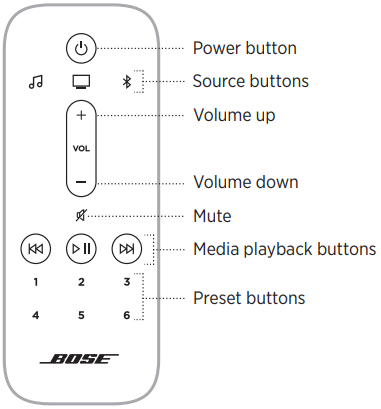
Accensione/spegnimento
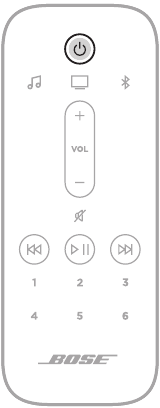
Sul telecomando, premere il pulsante di accensione  per accendere/spegnere la soundbar.
Quando è accesa, la soundbar si imposta automaticamente sull'ultima sorgente attiva.
NOTE:
- Quando si collega la soundbar a una presa CA (di rete), la soundbar si accende automaticamente.
- È comunque possibile accedere all'assistente vocale quando la soundbar è spenta.
SUGGERIMENTO: È anche possibile utilizzare Voice4Video per accendere/spegnere la soundbar.
Riattivazione automatica
Solo connessione ottica
È possibile impostare la soundbar in modo che si accenda ogni volta che viene ricevuto un segnale audio.
Per alternare tra la riattivazione automatica e le impostazioni di alimentazione predefinite, tenere premuto per 10 secondi fino a quando non si sente un tono e la barra luminosa pulsa due volte di bianco.
SUGGERIMENTO: È anche possibile controllare la riattivazione automatica utilizzando l'app Bose Music. È possibile accedere a questa opzione dal menu Impostazioni.
Sorgenti
È possibile controllare la TV, le connessioni Bluetooth e l'audio dell'app Bose Music utilizzando il telecomando.
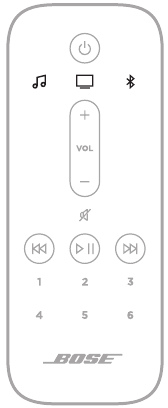
Per selezionare una sorgente, premere il pulsante appropriato (app Bose Music  , TV
, TV  o Bluetooth
  ) sul telecomando.
SUGGERIMENTI:
- È anche possibile utilizzare Voice4Video per selezionare la sorgente Bluetooth.
- È anche possibile utilizzare l'app Bose Music per selezionare una sorgente.
Preimpostazioni
La soundbar include 6 preimpostazioni che è possibile impostare per riprodurre audio dai servizi musicali preferiti. Una volta impostato, è possibile accedere all'audio, in qualsiasi momento, con un semplice tocco di un pulsante sul telecomando o utilizzando l'app Bose Music.
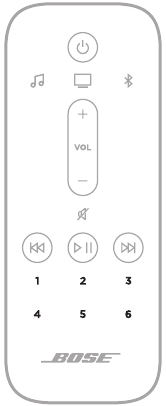
Per ulteriori informazioni sulle preimpostazioni, vedere "Personalizzazione delle preimpostazioni".
Riproduzione multimediale e volume
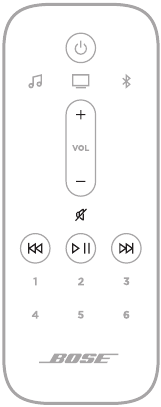
| FUNZIONE | COSA FARE |
| Play/Pause (Riproduci/Pausa) | Premere NOTE:
|
| Skip forward (Salta in avanti) | Premere  . . |
| Skip backward (Salta indietro) | Premere  . . |
| Volume up (Alza il volume) | Premere NOTA: Per aumentare rapidamente il volume, tenere premuto |
| Volume down (Abbassa il volume) | Premere NOTA: Per diminuire rapidamente il volume, tenere premuto |
| Mute/Unmute (Silenzia/Riattiva audio) | Premere SUGGERIMENTO: È anche possibile premere |
 .
. .
.SUGGERIMENTO: È anche possibile utilizzare Voice4Video per controllare la riproduzione multimediale e il volume per determinate sorgenti.
COMANDI DELL'ASSISTENTE VOCALE
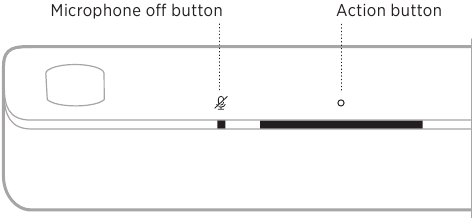
È possibile utilizzare il pulsante Azione  e il pulsante Microfono disattivato
  per controllare l'Assistente Google o Amazon Alexa.
REGOLARE L'AUDIO
Per regolare i bassi, gli acuti, il canale centrale e il canale di altezza, utilizzare l'app Bose Music.
È possibile accedere a queste opzioni dal menu Impostazioni.
ASSISTENTE VOCALE
OPZIONI DELL'ASSISTENTE VOCALE
È possibile impostare la soundbar per accedere rapidamente e facilmente a Google Assistant o Amazon Alexa.
NOTA:
- Non è possibile impostare la soundbar per accedere a Google Assistant e Amazon Alexa contemporaneamente.
- Google Assistant e Amazon Alexa non sono disponibili in tutte le lingue e in tutti i paesi.
| OPZIONI DI PROGRAMMAZIONE | COME UTILIZZARE |
| Google Assistant | Utilizzare la voce e/o il pulsante Azione . |
| Amazon Alexa | Utilizzare la voce e/o il pulsante Azione . |
CONFIGURARE L'ASSISTENTE VOCALE
Prima di iniziare, assicurarsi che il dispositivo mobile e la soundbar siano connessi alla stessa rete Wi-Fi.
Per configurare l'assistente vocale, utilizzare l'app Bose Music. È possibile accedere a questa opzione dal menu Impostazioni.
NOTE:
- Quando si configura l'assistente vocale, assicurarsi di utilizzare lo stesso account del servizio audio utilizzato nell'app Bose Music.
- Se si dispone di più prodotti Bose Music in casa, per un'esperienza di assistente vocale senza interruzioni, Bose consiglia a una persona di utilizzare il proprio account Bose Music e l'account dell'assistente vocale per configurare l'assistente vocale per tutti i prodotti Bose Music.
ACCESSO A GOOGLE ASSISTANT
Con la soundbar, puoi goderti facilmente la musica a casa solo con la tua voce. Puoi riprodurre la tua musica preferita, controllare il volume e trovare informazioni sul brano che stai ascoltando, a mani libere. Puoi anche pianificare la tua giornata, impostare allarmi e controllare i dispositivi intelligenti in casa, semplicemente usando la tua voce. Basta dire "Hey Google" o toccare il pulsante Azione per parlare con Google.
Per ulteriori informazioni su cosa può fare Google Assistant, visitare: https://support.google.com/assistant
NOTE:
- Google Assistant non è disponibile in tutte le lingue e in tutti i paesi.
- Per ulteriori informazioni sulla riproduzione di musica con Google Assistant.
Usa la tua voce
Inizia con "Hey Google", quindi pronuncia:
| COSE DA PROVARE | ESEMPI DI COSA DIRE |
| Goditi l'intrattenimento | Riproduci un po' di musica |
| Pianifica la tua giornata | Cosa c'è nel mio calendario oggi? |
| Gestisci le attività | Imposta una sveglia per le 7 di domani |
| Controlla la tua casa intelligente | Accendi le luci |
| Ottieni risposte | Che tempo farà questo fine settimana? |
Utilizzare i controlli dell'unità
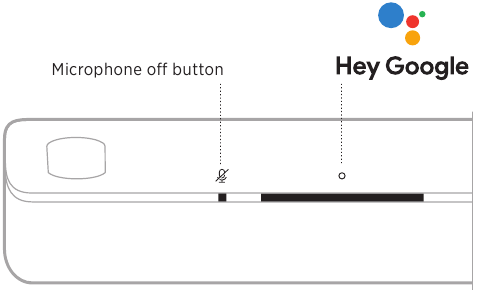
È possibile utilizzare il pulsante Azione e il pulsante Disattiva microfono per controllare Google Assistant. Si trovano sulla parte superiore della soundbar.
| COSE DA PROVARE | COSA FARE |
| Parla con Google | Tocca Per un elenco di cose da provare, visitare: |
| Arresta allarmi e timer | Tocca . |
| Arresta Google Assistant | Tocca . |
| Attiva/disattiva il microfono | Tocca . Quando il microfono è disattivato, la spia Disattiva microfono si illumina di rosso fisso e non è possibile accedere a Google Assistant. |
RIPRODUZIONE DI MUSICA CON GOOGLE ASSISTANT
Chiedi a Google di riprodurre musica dal tuo servizio audio predefinito o da un servizio audio specifico.
Inizia con "Hey Google", quindi pronuncia:
| COSE DA PROVARE | ESEMPI DI COSA DIRE |
| Riproduci musica | Riproduci un po' di musica. NOTA: Google Assistant utilizza il tuo servizio audio predefinito. Per modificare il servizio audio predefinito, utilizzare l'app Google Assistant. |
| Controlla il tuo altoparlante | Alza il volume. |
| Riproduci da un servizio audio specifico | Riproduci NPR su TuneIn. NOTA: Google Assistant non supporta tutti i servizi audio. |
| Riproduci su un altoparlante specifico | Riproduci un po' di jazz sugli altoparlanti del soggiorno. NOTA: Assicurarsi di pronunciare il nome dell'altoparlante assegnato nell'app Bose Music. Se più altoparlanti hanno lo stesso nome, utilizzare il nome assegnato nell'app Google Assistant o modificare il nome nell'app Bose Music. |
Scegliere un servizio audio predefinito
Durante la configurazione iniziale di Google Assistant, l'app Google Assistant richiede di selezionare un servizio audio predefinito. Quando si chiede a Google di riprodurre musica sui prodotti Bose, solo Pandora e Spotify sono servizi predefiniti supportati. Sebbene altri servizi audio siano elencati come disponibili durante la configurazione, non sono supportati.
Per un'esperienza ottimale, scegliere Pandora o Spotify come servizio audio predefinito. Se si sceglie un servizio audio non supportato, si sentirà un messaggio di errore quando si richiede di riprodurre musica.
ACCESSO AD AMAZON ALEXA
Con Alexa sulla soundbar, puoi semplificarti la vita e usare la tua voce per controllare la tua musica e molto altro. Usare Alexa è facile come porre una domanda. Basta chiedere e Alexa può riprodurre la tua canzone preferita, passare alla traccia successiva, cambiare il volume, leggerti le notizie e altro ancora. Alexa sulla tua soundbar rende più facile che mai controllare la tua casa intelligente, semplicemente usando la tua voce.
Per ulteriori informazioni su cosa può fare Alexa, visitare: https://www.amazon.com/usealexa
NOTA: Alexa non è disponibile in tutte le lingue e in tutti i paesi.
Usa la tua voce
Inizia con "Alexa", quindi pronuncia:
| COSE DA PROVARE | ESEMPI DI COSA DIRE |
| Parla con Alexa | Aiutami a iniziare. |
| Riproduci audio | Riproduci musica rock. NOTA: Amazon Music è impostato come servizio musicale predefinito. Per modificare il servizio musicale predefinito, utilizzare l'app Alexa. |
| Metti in pausa l'audio | Pausa (Pause). |
| Controlla il volume | Alza il volume. |
| Passa alla canzone successiva | Salta (Skip). |
| Riproduci da un servizio audio specifico | Riproduci NPR su Tunein. NOTA: Amazon Alexa non supporta tutti i servizi audio. |
| Riproduci su un altoparlante specifico | Riproduci jazz nella "Cucina". NOTA: Assicurarsi di pronunciare il nome dell'altoparlante assegnato nell'app Bose Music. Se più altoparlanti hanno lo stesso nome, utilizzare il nome assegnato nell'app Alexa o modificare il nome nell'app Bose Music. |
| Imposta un timer | Imposta un timer per 15 minuti. |
| Scopri altre skill | Aiutami a iniziare con le skill. |
| Arresta Alexa | Arresta (Stop). |
Utilizzare i controlli dell'unità
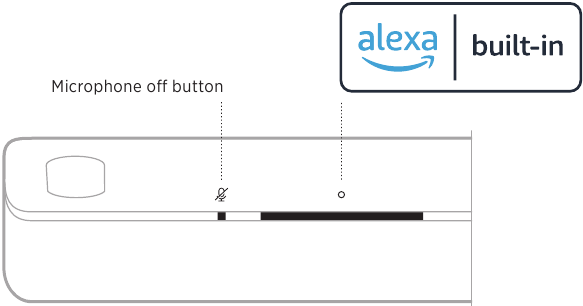
È possibile utilizzare il pulsante Azione e il pulsante Disattiva microfono per controllare Amazon Alexa. Si trovano sulla parte superiore della soundbar.
| COSE DA PROVARE | COSA FARE |
| Parla con Alexa | Tocca Per un elenco di cose da provare, visitare: https://www.amazon.com/usealexa |
| Arresta allarmi e timer | Tocca . |
| Arresta Alexa | Tocca . |
| Attiva/disattiva il microfono | Tocca NOTA: Quando il microfono è disattivato, la spia Disattiva microfono si illumina di rosso fisso e non è possibile accedere ad Alexa. |
CHIAMATE E MESSAGGI CON AMAZON ALEXA
Aiuta la tua famiglia e i tuoi cari a rimanere più connessi. Lascia che Alexa trasformi il tuo dispositivo in un interfono per aprire conversazioni bidirezionali istantanee tra stanze o case, oppure invia annunci unidirezionali da qualsiasi stanza. Usa Alexa per chiamare o inviare messaggi a quasi chiunque gratuitamente sul tuo dispositivo Alexa supportato o sull'app Alexa sul tuo telefono o tablet supportato.
NOTA: Entrambe le parti devono disporre di un dispositivo abilitato per Alexa, della funzione di chiamata e messaggistica Alexa disponibile e abilitata e aver concesso l'autorizzazione all'altra parte nell'app Alexa.
Configurare le chiamate e i messaggi Alexa
Per configurare le chiamate e i messaggi Alexa, utilizzare l'app Alexa.
Usa la tua voce
Inizia con "Alexa", quindi pronuncia:
| COSE DA PROVARE | ESEMPI DI COSA DIRE |
| Entra in un dispositivo in casa tua | Entra in "Cucina". NOTA: Se il dispositivo è un prodotto Bose, assicurarsi di pronunciare il nome dell'altoparlante assegnato nell'app Bose Music. Se più altoparlanti hanno lo stesso nome, utilizzare il nome assegnato nell'app Alexa o modificare il nome nell'app Bose Music. |
| Entra in un familiare o amico al di fuori della tua casa | Entra nella "Cucina della mamma". NOTA: Assicurarsi di pronunciare il nome dell'altoparlante assegnato nell'app Bose Music e/o nell'app Alexa del proprietario. |
| Effettua una chiamata | Chiama la mamma. |
| Rispondi a una chiamata | Rispondi (Answer). |
| Rifiuta una chiamata o un messaggio | Rifiuta (Decline). |
| Termina una chiamata | Termina la chiamata (End call). |
| Riproduci un messaggio | Riproduci il messaggio (Play message). |
| Chiama un contatto di emergenza | Chiama il mio contatto di emergenza. |
| Fai un annuncio | Annuncia che la cena è pronta. |
IMPOSTARE NON DISTURBARE
È possibile disabilitare temporaneamente tutte le notifiche, gli annunci e le chiamate in arrivo alla soundbar.
Usa la tua voce
Inizia con "Alexa", quindi pronuncia:
| COSE DA PROVARE | ESEMPI DI COSA DIRE |
| Abilita Non disturbare | Attiva Non disturbare (Turn on Do Not Disturb). |
| Disabilita Non disturbare | Disattiva Non disturbare (Turn off Do Not Disturb). |
SUGGERIMENTO: È inoltre possibile impostare Non disturbare utilizzando l'app Alexa.
CONTROLLARE L'AUDIO CON VOICE4VIDEO
La tecnologia Bose Voice4Video espande le tue capacità vocali di Amazon Alexa come nessun'altra soundbar può fare. Oltre a controllare la tua smart soundbar, puoi controllare la tua TV e il decoder via cavo o satellitare solo con la tua voce. Con una semplice richiesta ad Alexa, puoi accendere la TV e la smart soundbar, passare alla tua sorgente video, sintonizzarti su una stazione per nome di rete o numero di canale e iniziare a guardare i tuoi programmi preferiti all'istante. Dì addio ai telecomandi smarriti e ai tutorial sui telecomandi, perché Bose Voice4Video farà sentire tutti degli esperti, anche la babysitter o i tuoi parenti acquisiti con problemi tecnologici.
Configurare Voice4Video
Per configurare Voice4Video, utilizzare l'app Bose Music.
NOTA: Prima di configurare Voice4Video, è necessario configurare Alexa nell'app Bose Music.
Usa la tua voce
Inizia con "Alexa", quindi pronuncia:
| COSE DA PROVARE | ESEMPI DI COSA DIRE |
| Accendi la TV | Accendi la TV (Turn on TV). |
| Spegni la TV | Spegni la TV (Turn off TV). |
| Riproduci video | Riproduci (Play). |
| Metti in pausa il video | Pausa (Pause). |
| Riprendi il video | Riprendi (Resume). |
| Salta il video in avanti | Avanti (Next). |
| Salta il video indietro | Precedente (Previous). |
| Passa all'ingresso audio Bluetooth | Passa a Bluetooth. |
| Guarda una rete specifica* | Guarda NFL Network. |
| Guarda un numero di canale specifico* | Guarda il canale 802. |
| Salta al canale successivo* | Canale successivo (Next channel). |
| Salta indietro al canale precedente* | Canale precedente (Previous channel). |
*Disponibile solo per decoder via cavo o satellitare.
PERSONALIZZAZIONE DEI PRESET
È possibile controllare i preset utilizzando l'app Bose Music o il telecomando.
NOTA: Non è possibile impostare i preset quando la sorgente è una connessione Bluetooth.
IMPOSTAZIONE DI UN PRESET
- Riproduci musica in streaming utilizzando l'app Bose Music.
- Sul telecomando, premi il pulsante Bose Music
![]() .
.
![]()
- Tieni premuto un pulsante preset finché non senti un tono.
![]()


RIPRODUZIONE DI UN PRESET
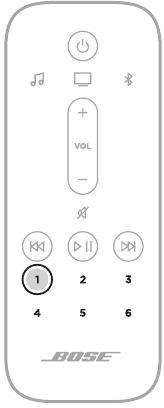
Una volta personalizzati i preset, premi un pulsante preset sul telecomando per riprodurre la musica.
CONNESSIONI BLUETOOTH
CONNESSIONE DI UN DISPOSITIVO MOBILE
- Sul telecomando, premi il pulsante Bluetooth
![]() .
.
La barra luminosa pulsa in blu.
![]()
- Sul tuo dispositivo mobile, attiva la funzione Bluetooth.
NOTA: Il menu Bluetooth si trova solitamente nel menu Impostazioni. - Seleziona la tua soundbar dall'elenco dei dispositivi.
NOTA: Cerca il nome che hai inserito per la tua soundbar nell'app Bose Music. Se non hai nominato la tua soundbar, viene visualizzato il nome predefinito.
![]()


Una volta connesso, sentirai un tono e la barra luminosa si illuminerà di bianco fisso, quindi svanirà nel nero. Il nome della soundbar appare nell'elenco dei dispositivi mobili.
DISCONNESSIONE DI UN DISPOSITIVO MOBILE
Utilizza l'app Bose Music per disconnettere il tuo dispositivo mobile.
SUGGERIMENTO: Puoi anche utilizzare le impostazioni Bluetooth sul tuo dispositivo mobile. La disabilitazione della funzione Bluetooth disconnette tutti gli altri dispositivi.
RICONNESSIONE DI UN DISPOSITIVO MOBILE
Sul telecomando, premi il pulsante Bluetooth .
La soundbar tenta di connettersi con i dispositivi connessi più di recente.
NOTE:
- Assicurati che la funzione Bluetooth sia abilitata sul tuo dispositivo mobile.
- Il dispositivo deve trovarsi entro 9 m (30 piedi) ed essere acceso.
CONNESSIONE DI UN DISPOSITIVO MOBILE AGGIUNTIVO
È possibile memorizzare fino a otto dispositivi nell'elenco dei dispositivi della soundbar.
NOTA: È possibile riprodurre audio da un solo dispositivo alla volta.
- Sul telecomando, tieni premuto il pulsante Bluetooth
![]() finché la barra luminosa non pulsa in blu.
finché la barra luminosa non pulsa in blu. - Sul tuo dispositivo mobile, seleziona la tua soundbar dall'elenco dei dispositivi.
NOTA: Assicurati che la funzione Bluetooth sia abilitata sul tuo dispositivo mobile.
CANCELLAZIONE DELL'ELENCO DEI DISPOSITIVI DELLA SOUNDBAR
- Sul telecomando, tieni premuto
![]() per 10 secondi finché la barra luminosa non pulsa due volte in bianco, quindi svanisce nel nero.
per 10 secondi finché la barra luminosa non pulsa due volte in bianco, quindi svanisce nel nero.
La barra luminosa pulsa in blu. - Elimina la soundbar dall'elenco Bluetooth sul tuo dispositivo.
Tutti i dispositivi vengono cancellati e la soundbar è pronta per la connessione.
RIPRODUZIONE AUDIO IN STREAMING CON AIRPLAY
La soundbar è in grado di riprodurre audio AirPlay 2, che consente di riprodurre rapidamente audio in streaming dal dispositivo Apple alla soundbar o a più altoparlanti.
NOTE:
- Per utilizzare AirPlay 2, è necessario un dispositivo Apple con iOS 11.4 o versioni successive.
- Il dispositivo Apple e la soundbar devono essere connessi alla stessa rete Wi-Fi.
- Per ulteriori informazioni su AirPlay, visita: https://www.apple.com/airplay
RIPRODUZIONE AUDIO IN STREAMING DAL CENTRO DI CONTROLLO
- Sul tuo dispositivo Apple, apri il Centro di controllo.
- Tocca e tieni premuta la scheda audio nell'angolo in alto a destra dello schermo, quindi tocca l'icona AirPlay
![]() .
. - Seleziona la tua soundbar.
 .
.RIPRODUZIONE AUDIO IN STREAMING DA UN'APP
- Apri un'app musicale (come Apple Music) e seleziona una traccia da riprodurre.
- Tocca
![]() .
. - Seleziona la tua soundbar.
STATO DEL DISPOSITIVO
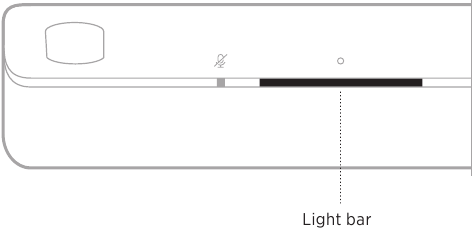
La barra luminosa a LED situata sulla parte anteriore della soundbar mostra lo stato della soundbar.
NOTA: La barra luminosa visualizza uno stato alla volta della sorgente selezionata.
STATO WI-FI
Mostra lo stato della connessione Wi-Fi della soundbar.
| ATTIVITÀ DELLA BARRA LUMINOSA | STATO DEL SISTEMA | |
| Bianco pulsante |  | Connessione al Wi-Fi |
| Bianco fisso, quindi svanisce nel nero |  | Connesso al Wi-Fi |
STATO BLUETOOTH
Mostra lo stato della connessione Bluetooth dei dispositivi mobili.
| ATTIVITÀ DELLA BARRA LUMINOSA | STATO DEL SISTEMA | |
| Blu pulsante |  | Pronto per la connessione al dispositivo mobile |
| Bianco pulsante | | Connessione al dispositivo mobile |
| Bianco fisso, quindi svanisce nel nero |  | Connesso al dispositivo mobile |
| Luce bianca pulsa due volte, quindi svanisce nel nero |   | Cancellazione dell'elenco dei dispositivi |
STATO DELL'ASSISTENTE VOCALE
Mostra lo stato del tuo assistente vocale.
| ATTIVITÀ DELLA BARRA LUMINOSA | STATO DEL SISTEMA | |
| Spento |  | L'assistente vocale è inattivo |
| La luce bianca scorre verso il centro, quindi si illumina fissa |  | L'assistente vocale è in ascolto |
| La luce bianca scorre verso i lati |  | L'assistente vocale sta pensando |
| Bianco pulsante (completo) |  | L'assistente vocale sta parlando |
| Giallo pulsante |  | Notifica dall'assistente vocale |
| Bianco fisso, quindi la luce bianca scorre verso i lati |  | Avviso dall'assistente vocale |
| Verde pulsante |  | Ricezione o effettuazione di una chiamata NOTA: Solo Amazon Alexa. |
| Verde fisso |  | Connesso alla chiamata NOTE:
|
| Viola fisso, quindi svanisce nel nero |  | Non disturbare è abilitato NOTE:
|
Spia del microfono spento
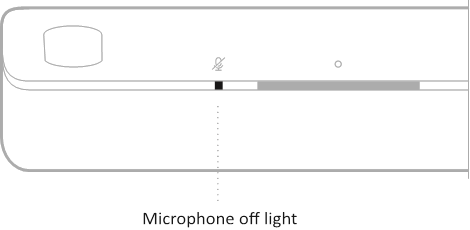
| ATTIVITÀ DELLA LUCE | STATO DEL SISTEMA |
| Rosso fisso | Il microfono è spento |
STATO DELLA RIPRODUZIONE MULTIMEDIALE E DEL VOLUME
Mostra lo stato della soundbar durante il controllo della riproduzione multimediale e del volume.
| ATTIVITÀ DELLA BARRA LUMINOSA | STATO DEL SISTEMA | |
| Due luci centrali si illuminano di bianco fisso |  | Pausa (Pause) |
| L'estremità destra della barra luminosa pulsa in bianco |  | Volume su (Volume up) |
| L'estremità sinistra della barra luminosa pulsa in bianco |  | Volume giù (Volume down) |
| L'estremità sinistra della barra luminosa si illumina di bianco fisso | | Muto (Mute) |
STATO DI AGGIORNAMENTO ED ERRORE
Mostra lo stato degli aggiornamenti software e degli avvisi di errore.
| ATTIVITÀ DELLA BARRA LUMINOSA | STATO DEL SISTEMA | |
| Ambra fisso |  | Configurazione Wi-Fi in corso |
| La luce bianca scorre da destra a sinistra |  | Download dell'aggiornamento |
| La luce bianca scorre da sinistra a destra |  | Aggiornamento della soundbar |
| Pulsa in ambra 4 volte |  | Errore di origine: fare riferimento all'app Bose Music |
| Pulsa in rosso 4 volte |  | La richiesta non è temporaneamente disponibile: riprova più tardi |
| Rosso fisso |  | Errore: contattare il servizio clienti Bose |
FUNZIONE AVANZATA
DISABILITAZIONE/ABILITAZIONE DELLA FUNZIONALITÀ WI-FI
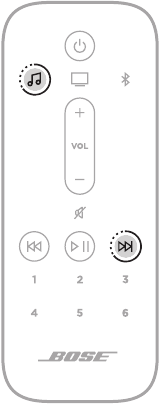
Sul telecomando, tieni premuto il pulsante Bose Music e il pulsante Salta avanti finché la barra luminosa non pulsa due volte in bianco, quindi svanisce nel nero.
COLLEGARE I PRODOTTI BOSE
COLLEGARE ACCESSORI (OPZIONALE)
È possibile collegare uno qualsiasi di questi accessori alla soundbar. Per ulteriori informazioni, consultare la guida per l'utente dell'accessorio.
- Bose Bass Module 700: Bose.com/BM700
- Bose Bass Module 500: Bose.com/BM500
- Bose Surround Speakers 700: Bose.com/SS700
- Bose Surround Speakers: Bose.com/SS
COLLEGARE UN DIFFUSORE BOSE SOUNDLINK BLUETOOTH O CUFFIE BOSE UTILIZZANDO LA TECNOLOGIA SIMPLESYNC
Con la tecnologia Bose SimpleSync, è possibile collegare determinati diffusori Bluetooth Bose SoundLink o cuffie Bose alla soundbar per un nuovo modo di ascoltare musica e film.
Vantaggi
- Un'esperienza di ascolto TV personale: ascolta la TV senza disturbare gli altri collegando le cuffie Bose alla soundbar. Utilizza i controlli del volume indipendenti su ciascun prodotto per abbassare o disattivare l'audio della soundbar mantenendo le cuffie al volume desiderato.
- Un'altra stanza di audio: ascolta la stessa canzone in due stanze diverse contemporaneamente collegando il diffusore Bluetooth Bose SoundLink alla soundbar.
NOTA: La tecnologia SimpleSync ha una portata Bluetooth fino a 9 m (30 piedi). Muri e materiali da costruzione possono influire sulla ricezione.
Prodotti compatibili
È possibile collegare la maggior parte dei diffusori Bluetooth Bose SoundLink alla soundbar, così come le cuffie Bose.
I prodotti compatibili più diffusi includono:
- Diffusore Bluetooth Bose SoundLink Revolve+
- Diffusore Bluetooth Bose SoundLink Mini
- Diffusore Bluetooth Bose SoundLink Color
- Bose Noise Cancelling Headphones 700
- Cuffie wireless Bose QuietComfort 35
Nuovi prodotti vengono aggiunti periodicamente. Per un elenco completo e maggiori informazioni, visitare: worldwide.Bose.com/Support/Groups
Connetti utilizzando l'app Bose Music
Per collegare il diffusore Bluetooth Bose SoundLink o le cuffie Bose alla soundbar, utilizzare l'app Bose Music. Per ulteriori informazioni, visitare: worldwide.Bose.com/Support/Groups
NOTE:
- Assicurarsi che il prodotto che si sta collegando sia acceso, entro 9 m (30 piedi) dalla soundbar e pronto per la connessione a un altro dispositivo. Per ulteriori informazioni, consultare la guida per l'utente del prodotto.
- È possibile collegare un solo prodotto alla volta alla soundbar.
RICONNETTERE UN DIFFUSORE BOSE SOUNDLINK BLUETOOTH O CUFFIE BOSE
Accendere il diffusore Bluetooth Bose SoundLink o le cuffie Bose.
Il diffusore o le cuffie tentano di connettersi al dispositivo Bluetooth connesso più di recente, inclusa la soundbar.
NOTE:
- La soundbar deve essere entro la portata (9 m o 30 piedi) e accesa.
- Se il diffusore non si connette, vedere "La soundbar non si riconnette a un diffusore Bluetooth Bose SoundLink precedentemente connesso".
- Se le cuffie non si connettono, vedere "La soundbar non si riconnette a cuffie Bose precedentemente connesse".
CURA E MANUTENZIONE
AGGIORNARE L'UNITÀ
La soundbar si aggiorna automaticamente quando è connessa all'app Bose Music e alla rete Wi-Fi.
INSTALLARE LE BATTERIE DEL TELECOMANDO
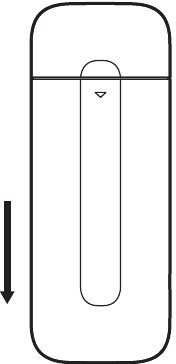
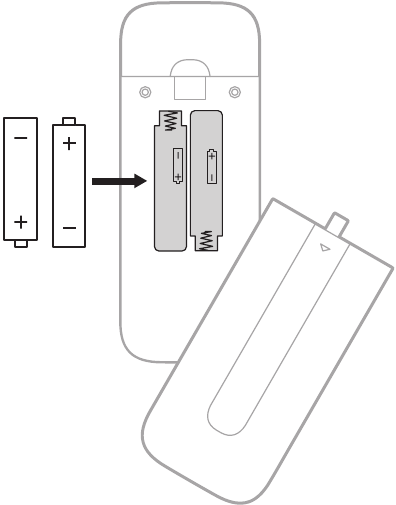
- Far scorrere per aprire il coperchio del vano batteria sul retro del telecomando.
![]()
- Inserire le due batterie AAA (IEC-LR3) da 1,5 V fornite. Abbinare i simboli
![]() e
e ![]() sulle batterie con i contrassegni
sulle batterie con i contrassegni ![]() e
e ![]() all'interno del vano.
all'interno del vano.

- Far scorrere il coperchio del vano batteria in posizione.
PULIRE IL DISPOSITIVO
Pulire le superfici esterne della soundbar con un panno morbido e asciutto.
ATTENZIONE:
- NON versare liquidi sulla soundbar o all'interno di aperture.
- NON soffiare aria nei diffusori rivolti verso l'alto o nella soundbar.
- NON utilizzare un aspirapolvere per pulire i diffusori rivolti verso l'alto o la soundbar.
- NON utilizzare spray vicino ai diffusori rivolti verso l'alto o alla soundbar.
- NON utilizzare solventi, prodotti chimici o soluzioni detergenti contenenti alcol, ammoniaca o abrasivi.
- NON far cadere oggetti all'interno di aperture.
PARTI DI RICAMBIO E ACCESSORI
Le parti di ricambio e gli accessori possono essere ordinati tramite il servizio clienti Bose.
Visita: worldwide.Bose.com/Support/SB900
GARANZIA LIMITATA
La soundbar è coperta da una garanzia limitata. Visita il nostro sito Web all'indirizzo global.Bose.com/warranty per i dettagli della garanzia limitata.
Per registrare il prodotto, visitare global.Bose.com/register per istruzioni.
La mancata registrazione non influirà sui diritti di garanzia limitata.
RISOLUZIONE DEI PROBLEMI
PROVARE PRIMA QUESTE SOLUZIONI
In caso di problemi con la soundbar:
- Assicurarsi che la soundbar sia collegata a una presa CA (di rete) funzionante.
- Fissare saldamente tutti i cavi.
- Controllare lo stato della soundbar.
- Scaricare l'app Bose Music ed eseguire gli aggiornamenti software disponibili.
- Posizionare la soundbar in base alle linee guida di posizionamento.
- Spostare la soundbar entro la portata consigliata del dispositivo mobile per un corretto funzionamento.
- Assicurarsi che la soundbar si trovi ad almeno 1 – 3 piedi (0,3 – 0,9 m) di distanza dalle apparecchiature wireless.
- Verificare che tutti i punti di accesso Wi-Fi siano posizionati fino a 8 – 10 piedi (2,4 – 3,0 m) di distanza dalla soundbar, dal modulo bassi opzionale e dai diffusori surround opzionali.
ALTRE SOLUZIONI
Se non si riesce a risolvere il problema, consultare la tabella seguente per identificare i sintomi e le soluzioni ai problemi più comuni. Se non si riesce a risolvere il problema, contattare il servizio clienti Bose.
Visitare: worldwide.Bose.com/contact
| SINTOMO | SOLUZIONE |
| Nessuna porta HDMI eARC sul televisore | Utilizzare la porta HDMI ARC del televisore. Utilizzare il cavo ottico per collegare la soundbar al televisore. |
| Nessuna porta HDMI eARC, HDMI ARC o ottica sul televisore | Collegare al televisore utilizzando un convertitore audio e un cavo audio separato, come un cavo coassiale, da 3,5 mm o audio analogico (non fornito). Il tipo di convertitore e cavo necessario dipende dalle porte di uscita audio disponibili sul televisore. |
| La soundbar non si accende | Collegare il cavo di alimentazione a una presa CA (di rete) diversa. Utilizzare il telecomando per accendere la soundbar. Scollegare i cavi di alimentazione della soundbar e del modulo bassi o dei diffusori surround opzionali, attendere 30 secondi e collegarli saldamente a una presa CA (di rete) funzionante. |
| La soundbar non si spegne | La soundbar potrebbe essere in modalità standby di rete. Sul telecomando, premere il pulsante di accensione per riattivare la soundbar. Premere di nuovo per spegnere la soundbar. |
| L'audio non viene riprodotto in Dolby Atmos | Controllare l'app Bose Music per assicurarsi che l'audio sia in streaming in Dolby Atmos. Se non è in streaming in Dolby Atmos, assicurarsi che le impostazioni audio avanzate del televisore consentano al Dolby Atmos di passare alla soundbar. Consultare il manuale del televisore. |
| Il telecomando è incoerente o non funziona | Far corrispondere i simboli  e e  sulle batterie con i contrassegni e all'interno del vano. sulle batterie con i contrassegni e all'interno del vano.Sostituire le batterie. Assicurarsi che il telecomando si trovi entro il raggio di azione (6 m o 20 piedi) della soundbar. Assicurarsi che non vi siano ostacoli tra il telecomando e la soundbar. |
| Audio intermittente o assente dalla soundbar | Se l'estremità sinistra della barra luminosa è illuminata di bianco fisso, la soundbar è disattivata. Premere il pulsante Mute A per riattivare l'audio della soundbar. Scollegare il cavo HDMI dalla porta HDMI eARC (o ARC) del televisore e ricollegarlo. |
| La soundbar non si connette al modulo bassi o ai diffusori surround | Consultare il manuale del modulo bassi o dei diffusori surround per la risoluzione dei problemi. Assicurarsi che il modulo bassi o i diffusori surround siano compatibili con la soundbar. Scollegare i cavi di alimentazione della soundbar e del modulo bassi o dei diffusori surround opzionali, attendere 30 secondi e collegarli saldamente alla presa CA (di rete). |
| Nessun audio dal modulo bassi o dai diffusori surround | Assicurarsi che il modulo bassi o i diffusori surround siano compatibili con la soundbar. Assicurarsi che il software sia aggiornato nell'app Bose Music. Regolare il livello dei bassi utilizzando l'app Bose Music. Passare a un'altra sorgente. |
| L'audio proviene dall'altoparlante del televisore | Assicurarsi che il cavo HDMI della soundbar sia inserito in una porta del televisore etichettata come HDMI eARC (Enhanced Audio Return Channel), non una porta HDMI standard. Se il televisore non dispone di una porta HDMI eARC, collegare alla porta HDMI ARC. Se il televisore non dispone di una porta ARC, collegare alla soundbar utilizzando il cavo ottico. Scollegare il cavo HDMI dalla porta HDMI eARC (o ARC) del televisore e ricollegarlo. Scollegare i cavi di alimentazione della soundbar e del modulo bassi o dei diffusori surround opzionali, attendere 30 secondi e collegarli saldamente alla presa CA (di rete). Se la soundbar è collegata alla porta HDMI eARC (o ARC) del televisore, assicurarsi che Consumer Electronics Control (CEC) sia abilitato nel menu di sistema del televisore. Il televisore potrebbe fare riferimento a CEC con un nome diverso. Consultare il manuale del televisore. |
| Audio scadente o distorto | Testare diverse sorgenti, se disponibili. Assicurarsi che il televisore possa emettere audio surround. Consultare il manuale del televisore. Se l'audio viene riprodotto da un altro dispositivo, ridurre il volume di tale dispositivo. Regolare il livello dei bassi utilizzando l'app Bose Music. Spegnere gli altoparlanti del televisore. Consultare il manuale del televisore. Verificare la presenza di audio. Eseguire la calibrazione audio ADAPTiQ. |
| La soundbar non riproduce l'audio dalla sorgente corretta o seleziona la sorgente errata dopo un ritardo | Impostare CEC su Alternate On (Alternativo attivo) utilizzando l'app Bose Music. Disabilitare CEC sulla sorgente. Consultare il manuale della sorgente. |
| La soundbar e la sorgente non si accendono/spengono contemporaneamente | Sul telecomando, premere il pulsante della sorgente per la sorgente che è fuori sincronia. Premere il pulsante di accensione |
| La soundbar non si connette alla rete Wi-Fi | Nell'app Bose Music, selezionare il nome di rete corretto e immettere la password di rete (distingue tra maiuscole e minuscole). NOTA: Assegnare a ciascuna banda un nome univoco per assicurarsi di connettersi alla banda corretta. Ripristinare il router. |
| La soundbar non si connette al dispositivo Bluetooth | Sul dispositivo mobile, disattivare e riattivare la funzione Bluetooth. Eliminare la soundbar dall'elenco Bluetooth. Connettersi di nuovo. Connettere un dispositivo mobile diverso. Assicurarsi di utilizzare un dispositivo mobile Bluetooth compatibile. Eliminare la soundbar dall'elenco Bluetooth del dispositivo mobile. Connettersi di nuovo. Cancellare l'elenco dei dispositivi della soundbar. Connettersi di nuovo. |
| La soundbar non riproduce audio in streaming utilizzando AirPlay | Assicurarsi che la soundbar sia accesa e nel raggio di azione. Assicurarsi che il dispositivo Apple e la soundbar siano connessi alla stessa rete Wi-Fi. Aggiornare il dispositivo Apple. Assicurarsi che la soundbar sia aggiornata. Se non si riesce a trovare l'icona di AirPlay  nell'app musicale da cui si sta effettuando lo streaming, riprodurre audio in streaming dal Centro di controllo. Per ulteriore supporto, visitare: https://www.apple.com/airplay nell'app musicale da cui si sta effettuando lo streaming, riprodurre audio in streaming dal Centro di controllo. Per ulteriore supporto, visitare: https://www.apple.com/airplay |
| L'app Bose Music non funziona sul dispositivo mobile | Assicurarsi che il dispositivo mobile sia compatibile con l'app Bose Music e soddisfi i requisiti minimi di sistema. Per ulteriori informazioni, consultare l'app store sul dispositivo mobile. Disinstallare l'app Bose Music sul dispositivo mobile, quindi reinstallare l'app. |
| La soundbar non è visibile per essere aggiunta a un altro account Bose | Assicurarsi che la condivisione sia abilitata sulla soundbar utilizzando l'app Bose Music. Assicurarsi che la soundbar e il dispositivo mobile siano connessi alla stessa rete Wi-Fi. |
| L'Assistente Google non risponde | Assicurarsi che la spia del microfono disattivato non sia rossa. Attivare il microfono. NOTA: La soundbar deve essere configurata e connessa alla rete Wi-Fi utilizzando l'app Bose Music. Connettere il dispositivo mobile al Wi-Fi. Connettere il dispositivo mobile al Wi-Fi. |
| Modificare le impostazioni dei risultati personali di Google Assistant | Per disattivare i risultati personali o modificare l'account per i risultati personali, utilizzare il menu Impostazioni nell'app Assistente Google. |
| Alexa non risponde | Assicurarsi che la spia del microfono disattivato non sia rossa. Attivare il microfono. NOTA: La soundbar deve essere configurata e connessa alla rete Wi-Fi utilizzando l'app Bose Music. Connettere il dispositivo mobile al Wi-Fi. Se si utilizza Voice4Video:
Alexa potrebbe non supportare la richiesta. Nuove funzionalità vengono aggiunte periodicamente. Per ulteriore supporto, visitare: https://www.amazon.com/usealexa |
| Il preset non risponde | Assicurarsi che il preset sia stato impostato. |
| La soundbar non si connette a un diffusore Bose SoundLink Bluetooth o alle cuffie Bose | Assicurarsi che il diffusore o le cuffie siano accesi, entro 9 m (30 piedi) dalla soundbar e pronti per connettersi a un altro dispositivo. Per ulteriori informazioni, consultare il manuale del prodotto. |
| La soundbar non si riconnette a un diffusore Bose SoundLink Bluetooth connesso in precedenza | Sul diffusore, utilizzare i comandi del prodotto per scorrere l'elenco dei dispositivi del prodotto fino a quando non si sente il nome della soundbar. Per istruzioni specifiche per il prodotto, consultare il manuale del diffusore. |
| La soundbar non si riconnette alle cuffie Bose connesse in precedenza | Connettersi utilizzando l'app Bose Music. È possibile accedere a questa opzione dal menu Impostazioni. |
| Audio ritardato da un diffusore Bose SoundLink Bluetooth o dalle cuffie Bose connessi | Non tutti i diffusori Bose SoundLink Bluetooth possono riprodurre audio in perfetta sincronia quando sono connessi alla soundbar. Per verificare se il prodotto è compatibile, visitare: worldwide.Bose.com/Support/Groups Installare eventuali aggiornamenti software disponibili per il diffusore o le cuffie. Per verificare la disponibilità di aggiornamenti, aprire l'app Bose appropriata per il prodotto sul dispositivo mobile o visitare btu.Bose.com sul computer. |
RESET DEL DISPOSITIVO
Il ripristino ai dati di fabbrica cancella tutte le impostazioni di sorgente, volume, rete e calibrazione audio ADAPTiQ dalla soundbar e la riporta alle impostazioni originali di fabbrica.
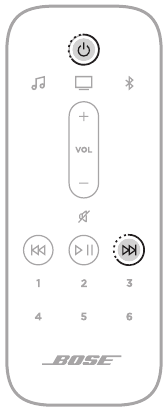
- Sul telecomando, tieni premuto il pulsante di accensione
![]() e il pulsante di avanzamento rapido
e il pulsante di avanzamento rapido ![]() per 5 secondi finché la barra luminosa non pulsa due volte di bianco, quindi svanisce nel nero.
per 5 secondi finché la barra luminosa non pulsa due volte di bianco, quindi svanisce nel nero.
La soundbar si riavvia. Al termine del ripristino, la barra luminosa si illumina di un colore ambra fisso.
![]()
- Per ripristinare le impostazioni di rete e audio della soundbar:
- Avvia l'app Bose Music sul tuo dispositivo mobile e aggiungi la soundbar alla tua rete (vedi "Aggiungi la soundbar a un account esistente").
- Esegui la calibrazione audio ADAPTiQ utilizzando l'app Bose Music.
RIFERIMENTO ALLA CONFIGURAZIONE
OPZIONI DI CONNESSIONE
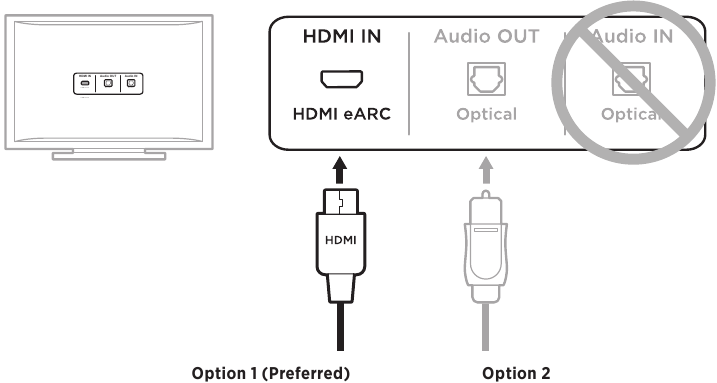
Collega la soundbar al televisore utilizzando una delle seguenti opzioni di connessione:
- Opzione 1 (consigliata): HDMI eARC (Enhanced Audio Return Channel) o ARC
- Opzione 2: Ottico
NOTA: L'utilizzo della porta HDMI eARC del televisore consente di utilizzare il telecomando del televisore per controllare le funzioni di accensione, volume e silenziamento della soundbar.
- Sul retro del televisore, individua le porte HDMI IN e Audio OUT (ottica).
NOTA: Il pannello delle porte del televisore potrebbe non apparire come mostrato. Cerca la forma della porta.

Opzione 1 (consigliata)
HDMI eARC (o ARC): Utilizza il cavo HDMI per questa connessione.
Opzione 2
Ottico: Se il televisore non dispone di una porta HDMI eARC (o ARC), utilizza il cavo ottico per questa connessione. - Scegli un cavo audio.
COLLEGA IL DISPOSITIVO AL TELEVISORE
Dopo aver scelto un cavo audio, collega la soundbar al televisore.
Opzione 1 (consigliata): HDMI eARC o ARC
- Inserisci un'estremità del cavo HDMI nella porta HDMI eARC o ARC del televisore.
- Inserisci l'altra estremità del cavo nella porta HDMI (eARC) sulla soundbar.


Opzione 2: Ottico
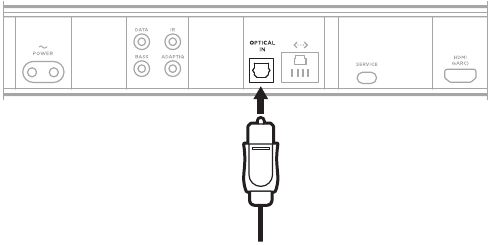
Se il televisore non dispone di una porta HDMI eARC (o ARC), utilizza il cavo ottico per collegare la soundbar al televisore.
- Rimuovi il cappuccio protettivo da entrambe le estremità del cavo ottico.
![]()
![]()
L'inserimento della spina con il cappuccio attaccato può danneggiare la spina e/o la porta. - Inserisci un'estremità del cavo ottico nella porta Optical OUT del televisore.

L'inserimento della spina con l'orientamento sbagliato può danneggiare la spina e/o la porta.
- Tieni la spina all'altra estremità del cavo ottico.
- Allinea la spina con la porta OPTICAL IN della soundbar e inserisci la spina con attenzione.

NOTA: La porta ha uno sportello incernierato che si apre verso l'interno quando si inserisce la spina. - Spingi saldamente la spina nella porta finché non senti o percepisci un clic.
![]()

VERIFICA DELL'AUDIO
- Accendi il televisore.
- Disattiva gli altoparlanti del televisore.
NOTA: Consulta il manuale del proprietario del televisore per maggiori informazioni. - Se stai utilizzando un decoder via cavo/satellitare o un'altra sorgente secondaria:
- Accendi questa sorgente.
- Seleziona l'ingresso TV appropriato.
- Accendi la soundbar.
Si sente l'audio proveniente dalla soundbar. - Sul telecomando, premi il pulsante Mute (silenziamento)
![]() .
.
Non si sente l'audio proveniente dagli altoparlanti del televisore o dalla soundbar.
 .
.NOTA: Se senti l'audio proveniente dal televisore dopo che la soundbar è stata silenziata, vedi "L'audio proviene dall'altoparlante del televisore".

Riferimenti
Guida di Google Assistant
https://www.amazon.com/usealexa
AirPlay - Apple
Assistenza clienti
![www.apple.com]() App Store - Apple
App Store - Apple![play.google.com]() Google Play
Google Play![worldwide.bose.com]() Prodotti che supportano SimpleSync
Prodotti che supportano SimpleSyncGaranzie | Bose
Registrazione del prodotto
Assistenza clienti
Bose Software Updater per: QuietComfort, QuietControl, SoundSport, SoundWear, SoundLink e prodotti BOSEbuild


Scarica manuale
Qui puoi scaricare la versione completa in PDF del manuale, può contenere ulteriori istruzioni di sicurezza, informazioni sulla garanzia, regole FCC, ecc.
Scarica Bose Smart Soundbar 900 - Manuale della Sound Bar Wireless Bluetooth per TV


