Bose Smart Soundbar 900 - Bluetooth Brezžični Zvočnik za TV Navodila
- 1 KAJ JE V ŠKATLI
- 2 TEHNOLOGIJA DOLBY ATMOS
- 3 POSTAVITEV ENOTE
- 4 NASTAVITE NAPRAVO
- 5 NASTAVITEV APLIKACIJE BOSE MUSIC
- 6 OBSTOJEČI UPORABNIKI APLIKACIJE BOSE MUSIC
- 7 AVDIO KALIBRACIJA ADAPTIQ
- 8 UPRAVLJANJE NAPRAVO
- 9 GLASOVNI POMOČNIK
- 10 PRILAGAJANJE PREDNASTAVITEV
- 11 POVEZAVE BLUETOOTH
- 12 IZBRIS SEZNAMA NAPRAV SOUNDBARA
- 13 PRETAKANJE ZVOKA Z AIRPLAY
- 14 STANJE NAPRAVE
- 15 NAPREDNA FUNKCIJA
- 16 POVEZAVA IZDELKOV BOSE
- 17 NEGA IN VZDRŽEVANJE
- 18 OMEJENA GARANCIJA
- 19 ODPRAVLJANJE TEŽAV
- 20 PONASTAVITEV NAPRAVE
- 21 REFERENCA ZA NASTAVITEV
- 22 Reference
- 23 Prenesi navodilo
- 24 V drugih jezikih
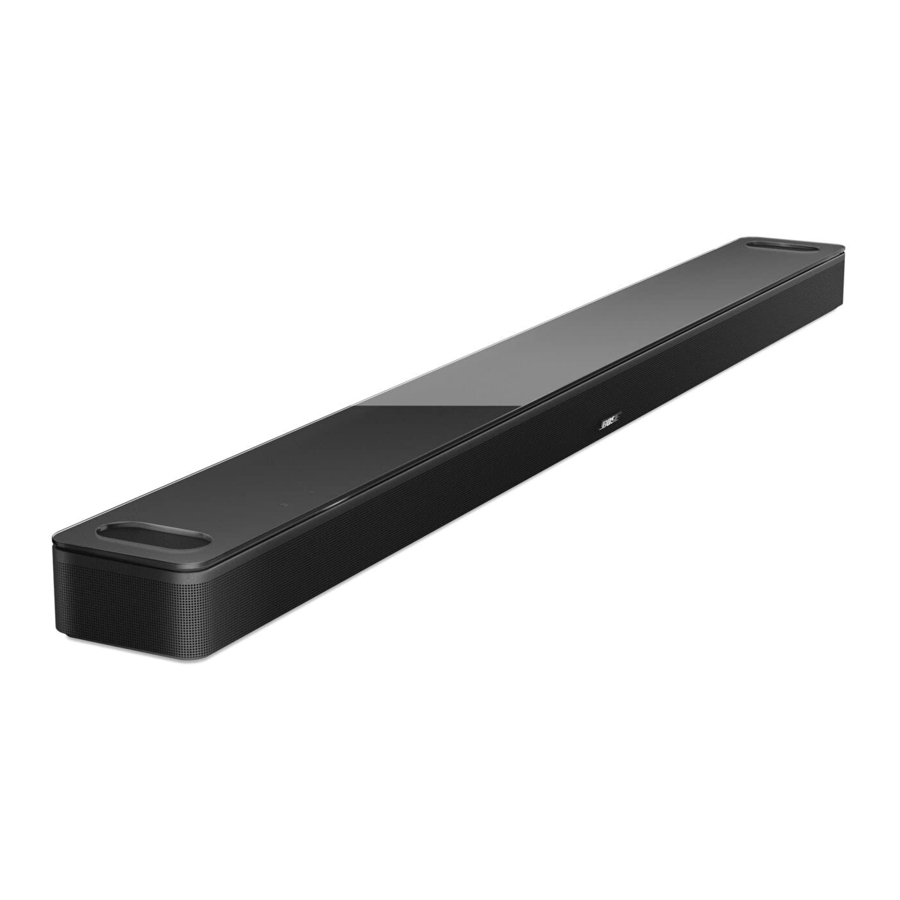
KAJ JE V ŠKATLI
VSEBINA
Preverite, ali so vključeni naslednji deli:
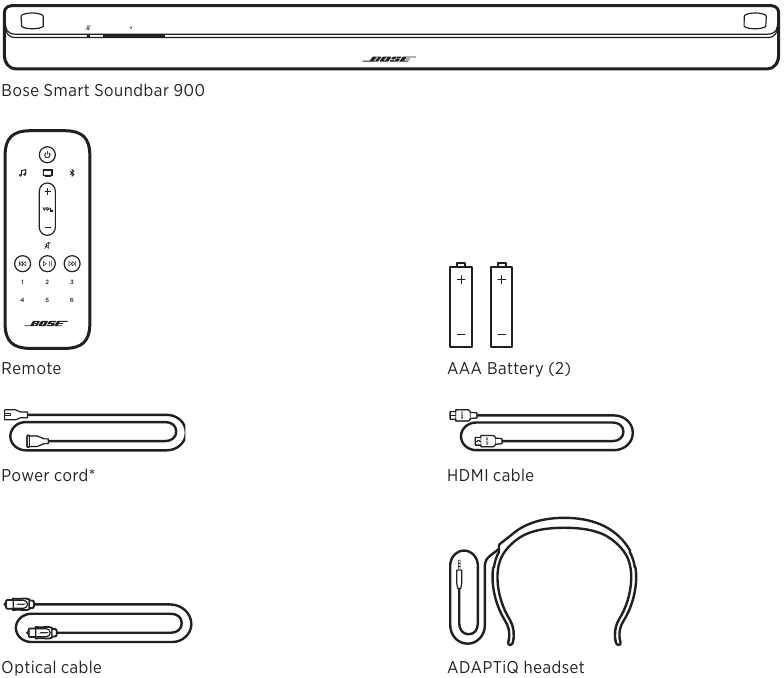
* Lahko je priložen z več napajalnimi kabli. Uporabite napajalni kabel za vašo regijo.
OPOMBA: Če je kateri koli del izdelka poškodovan ali če je steklo na zvočniku počeno, ga ne uporabljajte. Obrnite se na pooblaščenega prodajalca Bose ali službo za pomoč uporabnikom Bose.
Obiščite: worldwide.Bose.com/Support/SB900
TEHNOLOGIJA DOLBY ATMOS
Bose Smart Soundbar 900 podpira tehnologijo Dolby Atmos®. Zvočnik uporablja dodatne navzgor usmerjene zvočnike za zagotavljanje visokokakovostnega zvoka iz vseh smeri, s čimer doseže vrhunsko, poglobljeno in popolnoma obdajajočo izkušnjo prostorskega zvoka.
POSTAVITEV ENOTE
PRIPOROČILA
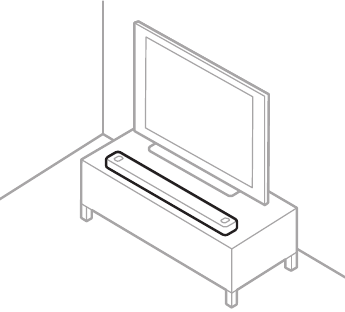
- Postavite zvočnik pod in pred televizor (priporočeno) ali nad televizor, pri čemer naj bo sprednja stran zvočnika obrnjena v prostor.
- Za najboljšo kakovost zvoka poskrbite, da zvočniki na vrhu zvočnika (navzgor usmerjeni zvočniki) niso blokirani.
- Ko je zvočnik nameščen na steno, poskrbite, da je vrh zvočnika oddaljen vsaj 10 cm (4 in) od televizorja.
- Če zvočnik postavljate na polico ali TV omarico, postavite sprednjo stran zvočnika čim bližje sprednjemu robu police ali omarice za najboljšo kakovost zvoka.

- Zvočnik postavite zunaj in stran od kovinskih omaric, drugih avdio/video komponent in neposrednih virov toplote.
- Zvočnik postavite na gumijaste nogice na stabilno in ravno površino. Za pravilno podporo morata obe nogici počivati na površini. Vibracije lahko povzročijo premikanje zvočnika, zlasti na gladkih površinah, kot so marmor, steklo ali visoko poliran les.
- Hrbtna stran zvočnika naj bo oddaljena vsaj 1 cm (0,4 in) od katere koli druge površine. Blokiranje vrat(a) na tej strani vpliva na kakovost zvoka.
- Prepričajte se, da je v bližini vtičnica za izmenični tok (električno omrežje).
- Da bi se izognili brezžičnim motnjam, naj bo druga brezžična oprema oddaljena vsaj 0,3–0,9 m (1–3 ft) od zvočnika.
- Da bi se izognili brezžičnim motnjam, bo morda treba nekatere dostopne točke Wi-Fi postaviti do 2,4–3,0 m (8–10 ft) stran od zvočnika, dodatnega bas modula in dodatnih prostorskih zvočnikov.
- Za najboljšo kakovost zvoka ne postavljajte zvočnika v zaprto omarico ali diagonalno v kot.
- Na zvočnik ne postavljajte nobenih predmetov.

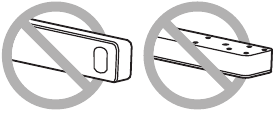
Zvočnika NE postavljajte na sprednjo, zadnjo ali zgornjo stran, ko je v uporabi.
NAMESTITE NAPRAVO NA STENO
Zvočnik lahko namestite na steno. Če želite kupiti stenski nosilec za zvočnik Bose, se obrnite na pooblaščenega prodajalca Bose.
Obiščite: worldwide.Bose.com/Support/SB900
OPOMBA: Prepričajte se, da je vrh zvočnika oddaljen vsaj 10 cm (4 in) od televizorja.
Za namestitev zvočnika NE uporabljajte nobene druge strojne opreme.
Prilagodite zvok za namestitev na steno
Ko namestite zvočnik, morate zagnati ADAPTiQ.
OPOMBA: Če odstranite zvočnik s stene, znova zaženite ADAPTiQ.
NASTAVITE NAPRAVO
PRIKLJUČITE ENOTO NA NAPAJANJE
- Priključite napajalni kabel v
![]() vrata na zadnji strani zvočnika.
vrata na zadnji strani zvočnika.

- Drugi konec napajalnega kabla priključite v vtičnico za izmenični tok (električno omrežje).
Zvočnik se vklopi in svetlobna vrstica sveti neprekinjeno rumeno.
 vrata na zadnji strani zvočnika.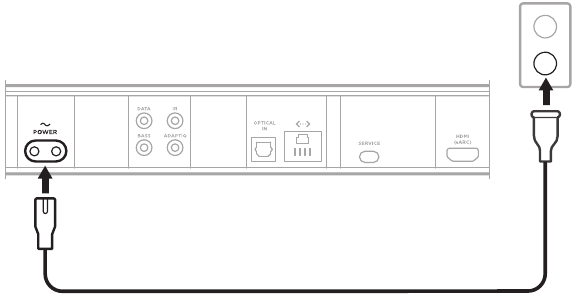
STANJE PRIPRAVLJENOSTI OMREŽJA
Zvočnik preide v stanje pripravljenosti omrežja, ko se zvok ustavi in 20 minut niste pritisnili nobenega gumba ali se pogovarjali z glasovnim pomočnikom.
Če želite zvočnik prebuditi iz stanja pripravljenosti omrežja:
- Na daljinskem upravljalniku pritisnite gumb za vklop
![]() , gumb za vir ali gumb Bose Music
, gumb za vir ali gumb Bose Music ![]() , nato pa gumb za prednastavitev.
, nato pa gumb za prednastavitev. - Predvajajte ali nadaljujte zvok z mobilno napravo ali z aplikacijo Bose Music.
- Pogovarjajte se z Google Assistant ali Amazon Alexa.
 , gumb za vir ali gumb Bose Music
  , nato pa gumb za prednastavitev.
OPOMBE:
- Če želite dostopati do glasovnega pomočnika v stanju pripravljenosti omrežja, se prepričajte, da je bil zvočnik nastavljen z aplikacijo Bose Music in da je mikrofon vklopljen.
- Časovnik za stanje pripravljenosti lahko onemogočite z aplikacijo Bose Music. Do te možnosti lahko dostopate v meniju Nastavitve (Settings).
NASTAVITEV APLIKACIJE BOSE MUSIC
Aplikacija Bose Music vam omogoča nastavitev in upravljanje zvočnika iz katere koli mobilne naprave, kot sta pametni telefon ali tablični računalnik.
Z aplikacijo lahko pretakate glasbo, nastavljate in spreminjate prednastavitve, dodajate glasbene storitve, raziskujete internetne radijske postaje, konfigurirate Google Assistant ali Amazon Alexa, izberete jezik glasovnih pozivov, upravljate nastavitve zvočnika in pridobivate nove funkcije.
OPOMBA: Če ste že ustvarili račun Bose Music za drug izdelek Bose, dodajte zvočnik v svoj obstoječi račun.
PRENESITE APLIKACIJO BOSE MUSIC
- V mobilni napravi prenesite aplikacijo Bose Music.




- Sledite navodilom v aplikaciji.
OBSTOJEČI UPORABNIKI APLIKACIJE BOSE MUSIC
DODAJTE NAPRAVO V OBSTOJEČI RAČUN
Če želite dodati svoj Bose Smart Soundbar 900, odprite aplikacijo Bose Music in dodajte svoj zvočnik.
POVEŽITE SE Z DRUGAČNIM OMREŽJEM WI-FI
Povežite se z drugim omrežjem, če se je spremenilo ime ali geslo vašega omrežja ali če želite spremeniti ali dodati drugo omrežje.
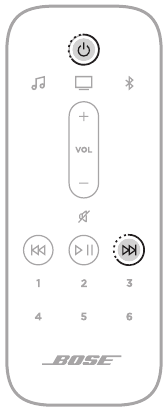
- Na daljinskem upravljalniku pritisnite in držite gumb TV
![]() in gumb za preskok nazaj
in gumb za preskok nazaj ![]() , dokler svetlobna vrstica ne zasveti rumeno.
, dokler svetlobna vrstica ne zasveti rumeno. - V mobilni napravi odprite nastavitve Wi-Fi.
- Izberite Bose Smart Soundbar 900.
- Odprite aplikacijo Bose Music in sledite navodilom v aplikaciji.
 in gumb za preskok nazaj
  , dokler svetlobna vrstica ne zasveti rumeno.
OPOMBA: Če vas aplikacija ne pozove k nastavitvi, pojdite na glavni zaslon in dodajte zvočnik.
AVDIO KALIBRACIJA ADAPTIQ
Ko nastavite zvočnik z aplikacijo Bose Music, vas aplikacija pozove, da za najboljšo kakovost zvoka zaženete avdio kalibracijo ADAPTiQ. Avdio kalibracija ADAPTiQ prilagodi zvok sistema akustiki vašega poslušalnega območja z merjenjem zvoka na več lokacijah v prostoru. Za zagon avdio kalibracije potrebujete 10 minut, ko je v prostoru tiho.
Med avdio kalibracijo ADAPTiQ mikrofon na vrhu slušalk ADAPTiQ (priložene zvočniku) meri zvočne značilnosti vašega prostora, da določi optimalno kakovost zvoka.
ZAŽENITE AVDIO KALIBRACIJO ADAPTIQ
Če pozneje priključite dodatni bas modul ali prostorske zvočnike, premaknete zvočnik ali premaknete katero koli pohištvo, znova zaženite avdio kalibracijo ADAPTiQ, da zagotovite optimalno kakovost zvoka.
Če želite zagnati avdio kalibracijo ADAPTiQ, uporabite aplikacijo Bose Music. Do te možnosti lahko dostopate v meniju Nastavitve (Settings).
UPRAVLJANJE NAPRAVO
Kontrole zvočne vrstice se nahajajo na vrhu zvočne vrstice in na daljinskem upravljalniku.
NASVET: Zvočno vrstico lahko upravljate tudi z aplikacijo Bose Music.
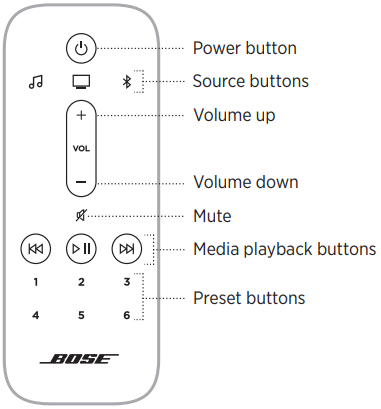
FUNKCIJE DALJINSKEGA UPRAVLJALNIKA
Uporabite daljinski upravljalnik za upravljanje zvočne vrstice, Bluetooth povezav in prednastavitev.
Vklop/izklop
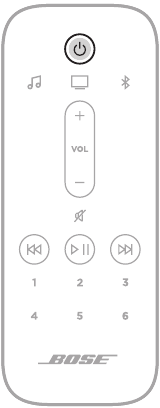
Na daljinskem upravljalniku pritisnite gumb za vklop  , da vklopite/izklopite zvočno vrstico.
Ko je vklopljena, se zvočna vrstica privzeto nastavi na zadnji aktivni vir.
OPOMBE:
- Ko priključite zvočno vrstico v vtičnico za izmenični tok (omrežno), se zvočna vrstica samodejno vklopi.
- Do svojega glasovnega pomočnika lahko še vedno dostopate, ko je zvočna vrstica izklopljena.
NASVET: Za vklop/izklop zvočne vrstice lahko uporabite tudi Voice4Video.
Samodejni vklop
Samo optična povezava
Zvočno vrstico lahko nastavite tako, da se vklopi, ko prejme zvočni signal.
Za preklop med samodejnim vklopom in privzetimi nastavitvami napajanja pritisnite in držite 10 sekund, dokler ne zaslišite tona in svetlobna vrstica dvakrat utripne belo.
NASVET: Samodejni vklop lahko upravljate tudi z aplikacijo Bose Music. Do te možnosti lahko dostopate v meniju Settings (Nastavitve).
Viri
S svojim daljinskim upravljalnikom lahko upravljate svoj TV, Bluetooth povezave in zvok aplikacije Bose Music.
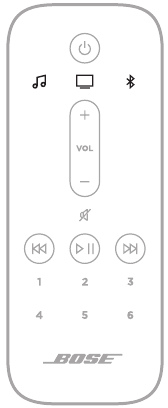
Za izbiro vira pritisnite ustrezen gumb (aplikacija Bose Music  , TV
, TV  ali Bluetooth
  ) na daljinskem upravljalniku.
NASVETI:
- Za izbiro vira Bluetooth lahko uporabite tudi Voice4Video.
- Za izbiro vira lahko uporabite tudi aplikacijo Bose Music.
Prednastavitve
Zvočna vrstica vključuje 6 prednastavitev, ki jih lahko nastavite za predvajanje zvoka iz vaših najljubših glasbenih storitev. Ko jih nastavite, lahko do svojega zvoka kadar koli dostopate s preprostim dotikom gumba na daljinskem upravljalniku ali z aplikacijo Bose Music.
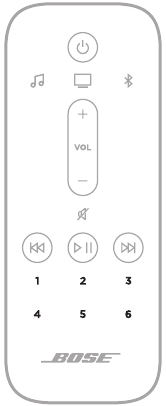
Za več informacij o prednastavitvah glejte "Personalizacija prednastavitev".
Predvajanje medijev in glasnost
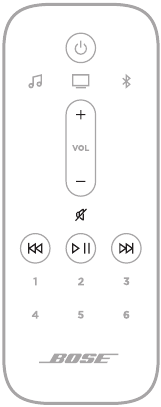
| FUNKCIJA | KAJ STORITI |
| Play/Pause (Predvajaj/pavza) | Pritisnite OPOMBE:
|
| Skip forward (Preskoči naprej) | Pritisnite  . . |
| Skip backward (Preskoči nazaj) | Pritisnite  . . |
| Volume up (Povečaj glasnost) | Pritisnite OPOMBA: Za hitro povečanje glasnosti pritisnite in držite |
| Volume down (Zmanjšaj glasnost) | Pritisnite OPOMBA: Za hitro zmanjšanje glasnosti pritisnite in držite |
| Mute/Unmute (Utišaj/Vklopi zvok) | Pritisnite NASVET: Za vklop zvoka lahko pritisnete tudi |
 .
. .
.NASVET: Za upravljanje predvajanja medijev in glasnosti za določene vire lahko uporabite tudi Voice4Video.
UPRAVLJANJE GLASOVNEGA POMOČNIKA
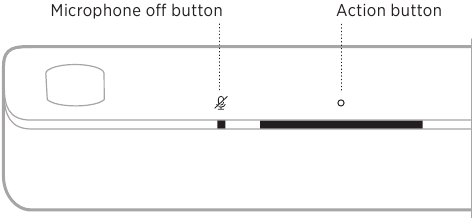
Za upravljanje Google Assistant ali Amazon Alexa lahko uporabite gumb Action (Dejanje)  in gumb Microphone off (Izklop mikrofona)
  .
.
PRILAGODITE ZVOK
Za prilagoditev nizkih tonov, visokih tonov, sredinskega kanala in višinskega kanala uporabite aplikacijo Bose Music.
Do teh možnosti lahko dostopate v meniju Settings (Nastavitve).
GLASOVNI POMOČNIK
MOŽNOSTI GLASOVNEGA POMOČNIKA
Zvočniški modul lahko nastavite za hiter in enostaven dostop do Google Assistant ali Amazon Alexa.
OPOMBA:
- Zvočniškega modula ne morete nastaviti za hkratni dostop do Google Assistant in Amazon Alexa.
- Google Assistant in Amazon Alexa nista na voljo v vseh jezikih in državah.
| MOŽNOSTI PROGRAMIRANJA | KAKO UPORABLJATI |
| Google Assistant |
Uporabite svoj glas in/ali gumb za dejanje .
|
| Amazon Alexa |
Uporabite svoj glas in/ali gumb za dejanje .
|
NASTAVITEV GLASOVNEGA POMOČNIKA
Preden začnete, se prepričajte, da sta vaša mobilna naprava in zvočniški modul povezana z istim omrežjem Wi-Fi.
Za nastavitev glasovnega pomočnika uporabite aplikacijo Bose Music. Do te možnosti lahko dostopate v meniju Settings (Nastavitve).
OPOMBE:
- Pri nastavljanju glasovnega pomočnika se prepričajte, da uporabljate isti račun za zvočne storitve, ki ste ga uporabili v aplikaciji Bose Music.
- Če imate v gospodinjstvu več izdelkov Bose Music, Bose za brezhibno izkušnjo z glasovnim pomočnikom priporoča, da ena oseba uporabi svoj račun Bose Music in račun glasovnega pomočnika za nastavitev glasovnega pomočnika za vse izdelke Bose Music.
DOSTOP DO GOOGLE ASSISTANT
Z zvočniškim modulom lahko preprosto uživate v glasbi doma samo s svojim glasom. Predvajate lahko svojo najljubšo glasbo, nadzirate glasnost in poiščete informacije o skladbi, ki jo poslušate, prostoročno. Prav tako lahko načrtujete svoj dan, nastavite alarme in nadzirate pametne naprave po svojem domu – samo z uporabo svojega glasu. Samo recite "Hey Google" ali tapnite gumb za dejanje za pogovor z Googlom.
Za več informacij o tem, kaj lahko Google Assistant počne, obiščite: https://support.google.com/assistant
OPOMBE:
- Google Assistant ni na voljo v vseh jezikih in državah.
- Za več informacij o predvajanju glasbe z Google Assistant.
Uporabite svoj glas
Začnite z "Hey Google," nato recite:
| STVARI, KI JIH LAHKO PREIZKUSITE | PRIMERI, KAJ LAHKO REČETE |
| Uživajte v zabavi | Play some music (Predvajaj nekaj glasbe) |
| Načrtujte svoj dan | What's on my calendar today? (Kaj imam danes v koledarju?) |
| Upravljajte naloge | Set an alarm for 7am tomorrow (Nastavi alarm za jutri ob 7. uri zjutraj) |
| Nadzirajte svoj pametni dom | Turn on the lights (Vklopi luči) |
| Pridobite odgovore | What's the weather this weekend? (Kakšno bo vreme ta konec tedna?) |
Uporabite kontrole enote
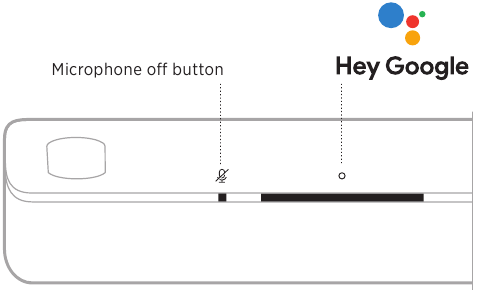
Gumb za dejanje in gumb za izklop mikrofona lahko uporabite za nadzor Google Assistant. Nahajata se na vrhu zvočniškega modula.
| STVARI, KI JIH LAHKO PREIZKUSITE | KAJ NAREDITI |
| Pogovorite se z Googlom |
Tapnite Za seznam stvari, ki jih lahko preizkusite, obiščite: |
| Ustavite alarme in časovnike |
Tapnite .
|
| Ustavite Google Assistant |
Tapnite .
|
| Vklopite/izklopite mikrofon |
Tapnite . Ko je mikrofon izklopljen, lučka za izklop mikrofona sveti rdeče in ne morete dostopati do Google Assistant. |
PREDVAJANJE GLASBE Z GOOGLE ASSISTANT
Prosite Google, da predvaja glasbo iz vaše privzete zvočne storitve ali iz določene zvočne storitve.
Začnite z "Hey Google," nato recite:
| STVARI, KI JIH LAHKO PREIZKUSITE | PRIMERI, KAJ LAHKO REČETE |
| Predvajanje glasbe |
Play some music (Predvajaj nekaj glasbe). OPOMBA: Google Assistant uporablja vašo privzeto zvočno storitev. Če želite spremeniti privzeto zvočno storitev, uporabite aplikacijo Google Assistant. |
| Nadzirajte svoj zvočnik | Turn up the volume (Povečaj glasnost). |
| Predvajanje iz določene zvočne storitve |
Play NPR on TuneIn (Predvajaj NPR na TuneIn). OPOMBA: Google Assistant ne podpira vseh zvočnih storitev. |
| Predvajanje na določenem zvočniku |
Play some jazz on the living room speakers (Predvajaj nekaj jazza na zvočnikih v dnevni sobi). OPOMBA: Prepričajte se, da izgovorite ime zvočnika, ki ste ga dodelili v aplikaciji Bose Music. Če ima več zvočnikov isto ime, uporabite ime, dodeljeno v aplikaciji Google Assistant, ali spremenite ime v aplikaciji Bose Music. |
Izbira privzete zvočne storitve
Med začetno nastavitvijo za Google Assistant vas aplikacija Google Assistant pozove, da izberete privzeto zvočno storitev. Ko prosite Google, da predvaja glasbo na izdelkih Bose, sta podprti samo Pandora in Spotify kot privzeti storitvi. Čeprav so druge zvočne storitve navedene kot razpoložljive med nastavitvijo, niso podprte.
Za najboljšo izkušnjo izberite Pandora ali Spotify kot svojo privzeto zvočno storitev. Če izberete nepodprto zvočno storitev, boste ob zahtevi za predvajanje glasbe slišali sporočilo o napaki.
DOSTOP DO AMAZON ALEXA
Z Alexo na vašem zvočniškem modulu si lahko poenostavite življenje in uporabite svoj glas za nadzor glasbe in še veliko več. Uporaba Alexe je tako enostavna kot zastavljanje vprašanja. Samo vprašajte in Alexa lahko predvaja vašo najljubšo pesem, preskoči na naslednjo skladbo, spremeni glasnost, vam prebere novice in še več. Alexa na vašem zvočniškem modulu olajša nadzor vašega pametnega doma kot kdaj koli prej, samo z uporabo svojega glasu.
Za več informacij o tem, kaj lahko Alexa počne, obiščite: https://www.amazon.com/usealexa
OPOMBA: Alexa ni na voljo v vseh jezikih in državah.
Uporabite svoj glas
Začnite z "Alexa," nato recite:
| STVARI, KI JIH LAHKO PREIZKUSITE | PRIMERI, KAJ LAHKO REČETE |
| Pogovorite se z Alexo | Help me get started (Pomagaj mi začeti). |
| Predvajanje zvoka |
Play rock music (Predvajaj rock glasbo). OPOMBA: Amazon Music je nastavljen kot privzeta glasbena storitev. Če želite spremeniti privzeto glasbeno storitev, uporabite aplikacijo Alexa. |
| Začasno ustavite zvok | Pause (Premor). |
| Nadzor glasnosti | Turn the volume up (Povečaj glasnost). |
| Preskočite na naslednjo pesem | Skip (Preskoči). |
| Predvajanje iz določene zvočne storitve |
Play NPR on Tunein (Predvajaj NPR na Tunein). OPOMBA: Amazon Alexa ne podpira vseh zvočnih storitev. |
| Predvajanje na določenem zvočniku |
Play jazz in the "Kitchen" (Predvajaj jazz v "Kuhinji"). OPOMBA: Prepričajte se, da izgovorite ime zvočnika, ki ste ga dodelili v aplikaciji Bose Music. Če ima več zvočnikov isto ime, uporabite ime, dodeljeno v aplikaciji Alexa, ali spremenite ime v aplikaciji Bose Music. |
| Nastavite časovnik | Set a timer for 15 minutes (Nastavi časovnik za 15 minut). |
| Odkrijte več veščin | Help me get started with skills (Pomagaj mi začeti z veščinami). |
| Ustavite Alexo | Stop (Ustavite). |
Uporabite kontrole enote
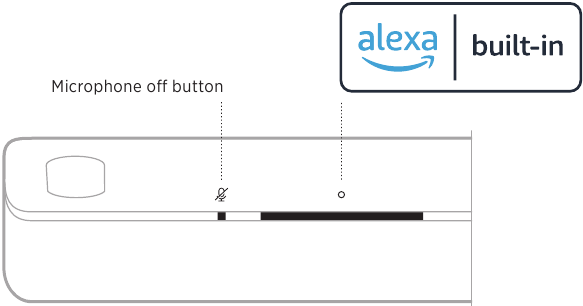
Gumb za dejanje in gumb za izklop mikrofona lahko uporabite za nadzor Amazon Alexa. Nahajata se na vrhu zvočniškega modula.
| STVARI, KI JIH LAHKO PREIZKUSITE | KAJ NAREDITI |
| Pogovorite se z Alexo |
Tapnite Za seznam stvari, ki jih lahko preizkusite, obiščite: https://www.amazon.com/usealexa |
| Ustavite alarme in časovnike |
Tapnite .
|
| Ustavite Alexo |
Tapnite .
|
| Vklopite/izklopite mikrofon |
Tapnite OPOMBA: Ko je mikrofon izklopljen, lučka za izklop mikrofona sveti rdeče in ne morete dostopati do Alexe. |
KLICANJE IN SPOROČANJE Z AMAZON ALEXA
Pomagajte svojemu gospodinjstvu in družini, da ostanete bolje povezani. Naj Alexa spremeni vašo napravo v interkom za odpiranje takojšnjih dvosmernih pogovorov med sobami ali domovi ali pošiljanje enosmernih obvestil iz katere koli sobe. Uporabite Alexo za brezplačno klicanje ali pošiljanje sporočil skoraj vsem v vaši podprti napravi Alexa ali aplikaciji Alexa na vašem podprtem mobilnem telefonu ali tabličnem računalniku.
OPOMBA: Obe strani morata imeti napravo, ki podpira Alexo, funkcijo Alexa Calling and Messaging, ki je na voljo in omogočena, ter dovoljenje drugi strani v aplikaciji Alexa.
Nastavitev Alexa Calling and Messaging
Za nastavitev Alexa Calling and Messaging uporabite aplikacijo Alexa.
Uporabite svoj glas
Začnite z "Alexa," nato recite:
| STVARI, KI JIH LAHKO PREIZKUSITE | PRIMERI, KAJ LAHKO REČETE |
| Vstopite v napravo v vašem domu |
Drop in on "Kitchen" (Vstopite v "Kuhinjo"). OPOMBA: Če je naprava izdelek Bose, se prepričajte, da izgovorite ime zvočnika, ki ste ga dodelili v aplikaciji Bose Music. Če ima več zvočnikov isto ime, uporabite ime, dodeljeno v aplikaciji Alexa, ali spremenite ime v aplikaciji Bose Music. |
| Vstopite v družinskega člana ali prijatelja zunaj vašega doma |
Drop in on "Mom's Kitchen" (Vstopite v "Mamino kuhinjo"). OPOMBA: Prepričajte se, da izgovorite ime zvočnika, dodeljeno v aplikaciji Bose Music in/ali aplikaciji Alexa lastnika. |
| Opravite klic | Call Mom (Pokliči mamo). |
| Odgovorite na klic | Answer (Odgovori). |
| Zavrnite klic ali sporočilo | Decline (Zavrni). |
| Končajte klic | End call (Končaj klic). |
| Predvajajte sporočilo | Play message (Predvajaj sporočilo). |
| Pokličite kontakt za nujne primere | Call my emergency contact (Pokliči moj kontakt za nujne primere). |
| Objavite obvestilo | Announce that dinner is ready (Objavite, da je večerja pripravljena). |
NASTAVITEV NE MOTI
Začasno lahko onemogočite vsa dohodna obvestila, obvestila in klice na zvočniški modul.
Uporabite svoj glas
Začnite z "Alexa," nato recite:
| STVARI, KI JIH LAHKO PREIZKUSITE | PRIMERI, KAJ LAHKO REČETE |
| Omogočite Ne moti | Turn on Do Not Disturb (Vklopite Ne moti). |
| Onemogočite Ne moti | Turn off Do Not Disturb (Izklopite Ne moti). |
NASVET: Ne moti lahko nastavite tudi z aplikacijo Alexa.
NADZOR ZVOKA Z VOICE4VIDEO
Tehnologija Bose Voice4Video razširja vaše glasovne zmogljivosti Amazon Alexa, kot jih ne more noben drug zvočniški modul. Poleg nadzora vašega pametnega zvočniškega modula lahko s svojim glasom nadzirate tudi televizor in kabelsko ali satelitsko omarico. Z eno preprosto zahtevo Alexi lahko vklopite televizor in pametni zvočniški modul, preklopite na svoj video vir, nastavite postajo po imenu omrežja ali številki kanala in takoj začnete gledati svoje najljubše oddaje. Poslovite se od manjkajočih daljinskih upravljalnikov in vadnic za daljinske upravljalnike, saj bo Bose Voice4Video poskrbel, da se bodo vsi počutili kot strokovnjaki – tudi varuška ali vaši tehnološko težavni sorodniki.
Nastavitev Voice4Video
Za nastavitev Voice4Video uporabite aplikacijo Bose Music.
OPOMBA: Pred nastavitvijo Voice4Video morate nastaviti Alexo v aplikaciji Bose Music.
Uporabite svoj glas
Začnite z "Alexa," nato recite:
| STVARI, KI JIH LAHKO PREIZKUSITE | PRIMERI, KAJ LAHKO REČETE |
| Vklop televizorja | Turn on TV (Vklopite televizor). |
| Izklop televizorja | Turn off TV (Izklopite televizor). |
| Predvajanje videa | Play (Predvajaj). |
| Začasno ustavite video | Pause (Premor). |
| Nadaljujte z videom | Resume (Nadaljuj). |
| Preskočite video naprej | Next (Naprej). |
| Preskočite video nazaj | Previous (Prejšnji). |
| Preklopite vhod na Bluetooth audio (zvok) | Switch to Bluetooth (Preklopite na Bluetooth). |
| Oglejte si določeno omrežje* | Watch NFL Network (Oglejte si NFL Network). |
| Oglejte si določeno številko kanala* | Watch channel 802 (Oglejte si kanal 802). |
| Preskočite na naslednji kanal* | Next channel (Naslednji kanal). |
| Preskočite nazaj na prejšnji kanal* | Previous channel (Prejšnji kanal). |
*Na voljo samo za kabelske ali satelitske omarice.
PRILAGAJANJE PREDNASTAVITEV
Prednastavitve lahko upravljate z aplikacijo Bose Music ali daljinskim upravljalnikom.
OPOMBA: Prednastavitev ne morete nastaviti, ko je vaš vir povezava Bluetooth.
NASTAVITEV PREDNASTAVITVE
- Pretakajte glasbo z aplikacijo Bose Music.
- Na daljinskem upravljalniku pritisnite gumb Bose Music
![]() .
.
![]()
- Pritisnite in držite gumb za prednastavitev, dokler ne zaslišite tona.
![]()


PREVAJANJE PREDNASTAVITVE
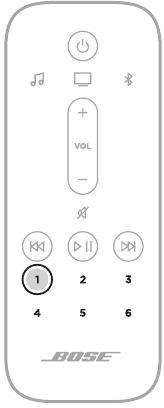
Ko prilagodite prednastavitve, pritisnite gumb za prednastavitev na daljinskem upravljalniku za predvajanje glasbe.
POVEZAVE BLUETOOTH
POVEZAVA MOBILNE NAPRAVE
- Na daljinskem upravljalniku pritisnite gumb Bluetooth
![]() .
.
Svetlobna vrstica utripa modro.
![]()
- V mobilni napravi vklopite funkcijo Bluetooth.
OPOMBA: Meni Bluetooth se običajno nahaja v meniju Nastavitve (Settings). - Izberite soundbar s seznama naprav.
OPOMBA: Poiščite ime, ki ste ga vnesli za soundbar v aplikaciji Bose Music. Če niste poimenovali soundbara, se prikaže privzeto ime.
![]()


Ko ste povezani, zaslišite ton in svetlobna vrstica sveti neprekinjeno belo, nato pa zbledi v črno. Ime soundbara se prikaže na seznamu mobilnih naprav.
ODKLOP MOBILNE NAPRAVE
Uporabite aplikacijo Bose Music za odklop mobilne naprave.
NASVET: Uporabite lahko tudi nastavitve Bluetooth v mobilni napravi. Če onemogočite funkcijo Bluetooth, odklopite vse druge naprave.
PONOVNA POVEZAVA MOBILNE NAPRAVE
Na daljinskem upravljalniku pritisnite gumb Bluetooth .
Soundbar poskuša vzpostaviti povezavo z zadnjimi povezanimi napravami.
OPOMBE:
- Prepričajte se, da je funkcija Bluetooth omogočena v vaši mobilni napravi.
- Naprava mora biti oddaljena največ 9 m (30 ft) in vklopljena.
POVEZAVA DODATNE MOBILNE NAPRAVE
Na seznam naprav soundbara lahko shranite do osem naprav.
OPOMBA: Zvok lahko predvajate samo iz ene naprave hkrati.
- Na daljinskem upravljalniku pritisnite in držite gumb Bluetooth
![]() , dokler svetlobna vrstica ne utripa modro.
, dokler svetlobna vrstica ne utripa modro. - V mobilni napravi izberite soundbar s seznama naprav.
OPOMBA: Prepričajte se, da je funkcija Bluetooth omogočena v vaši mobilni napravi.
IZBRIS SEZNAMA NAPRAV SOUNDBARA
- Na daljinskem upravljalniku pritisnite in držite
![]() 10 sekund, dokler svetlobna vrstica dvakrat ne utripa belo, nato pa zbledi v črno.
10 sekund, dokler svetlobna vrstica dvakrat ne utripa belo, nato pa zbledi v črno.
Svetlobna vrstica utripa modro. - Izbrišite soundbar s seznama Bluetooth v napravi.
Vse naprave so izbrisane in soundbar je pripravljen na povezavo.
PRETAKANJE ZVOKA Z AIRPLAY
Soundbar lahko predvaja zvok AirPlay 2, kar vam omogoča hitro pretakanje zvoka iz vaše naprave Apple v soundbar ali več zvočnikov.
OPOMBE:
- Za uporabo AirPlay 2 potrebujete napravo Apple z operacijskim sistemom iOS 11.4 ali novejšim.
- Vaša naprava Apple in soundbar morata biti povezana v isto omrežje Wi-Fi.
- Za več informacij o AirPlay obiščite: https://www.apple.com/airplay
PRETAKANJE ZVOKA IZ NADZORNEGA CENTRA
- V napravi Apple odprite Nadzorni center (Control Center).
- Tapnite in pridržite zvočno kartico v zgornjem desnem kotu zaslona, nato tapnite ikono AirPlay
![]() .
. - Izberite soundbar.
 .
.PRETAKANJE ZVOKA IZ APLIKACIJE
- Odprite aplikacijo za glasbo (kot je Apple Music) in izberite skladbo za predvajanje.
- Tapnite
![]() .
. - Izberite soundbar.
STANJE NAPRAVE
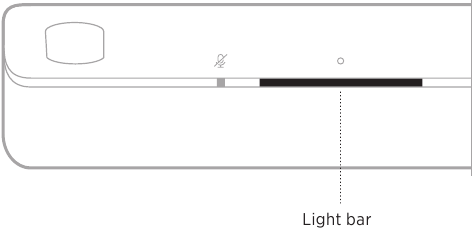
LED svetlobna vrstica, ki se nahaja na sprednji strani soundbara, prikazuje stanje soundbara.
OPOMBA: Svetlobna vrstica prikazuje eno stanje hkrati izbranega vira.
STANJE WI-FI
Prikazuje stanje povezave Wi-Fi soundbara.
| AKTIVNOST SVETLOBNE VRSTICE | STANJE SISTEMA | |
| Utripajoča bela |  | Povezovanje z Wi-Fi |
| Neprekinjena bela, nato zbledi v črno |  | Povezano z Wi-Fi |
STANJE BLUETOOTH
Prikazuje stanje povezave Bluetooth mobilnih naprav.
| AKTIVNOST SVETLOBNE VRSTICE | STANJE SISTEMA | |
| Utripajoča modra |  | Pripravljeno za povezavo z mobilno napravo |
| Utripajoča bela | | Povezovanje z mobilno napravo |
| Neprekinjena bela, nato zbledi v črno |  | Povezano z mobilno napravo |
| Bela svetloba dvakrat utripne, nato zbledi v črno |   | Brisanje seznama naprav |
STANJE GLASOVNEGA POMOČNIKA
Prikazuje stanje vašega glasovnega pomočnika.
| AKTIVNOST SVETLOBNE VRSTICE | STANJE SISTEMA | |
| Izklopljena |  | Glasovni pomočnik je nedejaven |
| Bela svetloba se premakne na sredino, nato sveti neprekinjeno |  | Glasovni pomočnik posluša |
| Bela svetloba se premakne na strani |  | Glasovni pomočnik razmišlja |
| Utripajoča bela (polna) |  | Glasovni pomočnik govori |
| Utripajoča rumena |  | Obvestilo glasovnega pomočnika |
| Neprekinjena bela, nato se bela svetloba premakne na strani | 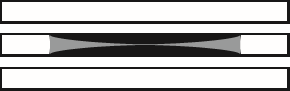 | Opozorilo glasovnega pomočnika |
| Utripajoča zelena |  | Sprejemanje ali opravljanje klica OPOMBA: Samo Amazon Alexa. |
| Neprekinjena zelena |  | Povezano s klicem OPOMBE:
|
| Neprekinjena vijolična, nato zbledi v črno |  | Način Ne moti je omogočen OPOMBE:
|
Lučka za izklopljen mikrofon
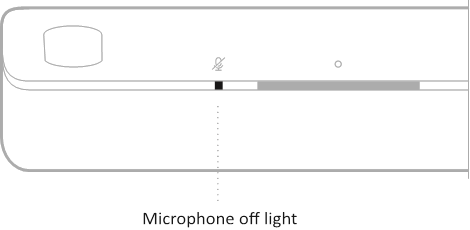
| AKTIVNOST SVETLOBE | STANJE SISTEMA |
| Neprekinjena rdeča | Mikrofon je izklopljen |
STANJE PREDVAJANJA MEDIJEV IN GLASNOSTI
Prikazuje stanje soundbara pri upravljanju predvajanja medijev in glasnosti.
| AKTIVNOST SVETLOBNE VRSTICE | STANJE SISTEMA | |
| Dve sredinski luči svetita neprekinjeno belo |  | Premor (Pause) |
| Desni konec svetlobne vrstice utripa belo |  | Glasnost navzgor (Volume up) |
| Levi konec svetlobne vrstice utripa belo |  | Glasnost navzdol (Volume down) |
| Levi konec svetlobne vrstice sveti neprekinjeno belo | | Izklop zvoka (Mute) |
STANJE POSODOBITVE IN NAPAKE
Prikazuje stanje posodobitev programske opreme in opozoril o napakah.
| AKTIVNOST SVETLOBNE VRSTICE | STANJE SISTEMA | |
| Neprekinjena oranžna |  | Nastavitev Wi-Fi je v teku |
| Bela svetloba se premika z desne proti levi |  | Prenos posodobitve |
| Bela svetloba se premika z leve proti desni |  | Posodabljanje soundbara |
| Štirikrat utripne oranžno |  | Napaka vira - glejte aplikacijo Bose Music |
| Štirikrat utripne rdeče |  | Zahteva je začasno nedosegljiva - poskusite znova pozneje |
| Neprekinjena rdeča |  | Napaka - kontaktirajte službo za pomoč uporabnikom Bose |
NAPREDNA FUNKCIJA
ONEMOGOČANJE/OMOGOČANJE ZMOGLJIVOSTI WI-FI
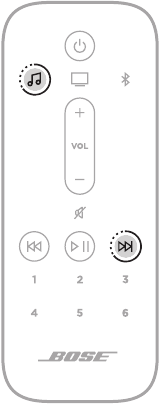
Na daljinskem upravljalniku pritisnite in držite gumb Bose Music in gumb za preskok naprej (Skip forward) , dokler svetlobna vrstica dvakrat ne utripa belo, nato pa zbledi v črno.
POVEZAVA IZDELKOV BOSE
POVEZAVA DODATNE OPREME (IZBIRNO)
Na zvočniško vrstico lahko povežete katero koli od teh dodatnih naprav. Za več informacij si oglejte priročnik za uporabo dodatne opreme.
- Bose Bass Module 700: Bose.com/BM700
- Bose Bass Module 500: Bose.com/BM500
- Bose Surround Speakers 700: Bose.com/SS700
- Bose Surround Speakers: Bose.com/SS
POVEZAVA ZVOČNIKA BOSE SOUNDLINK BLUETOOTH ALI SLUŠALK BOSE S TEHNOLOGIJO SIMPLESYNC
S tehnologijo Bose SimpleSync lahko povežete določene zvočnike Bose SoundLink Bluetooth ali slušalke Bose na zvočniško vrstico za nov način poslušanja glasbe in gledanja filmov.
Prednosti
- Osebna izkušnja poslušanja televizije: Poslušajte televizijo, ne da bi motili druge, tako da povežete slušalke Bose na zvočniško vrstico. Uporabite neodvisne gumbe za upravljanje glasnosti na vsakem izdelku, da zmanjšate ali utišate zvočniško vrstico, medtem ko so vaše slušalke še vedno glasne, kot želite.
- Še ena soba zvoka: Poslušajte isto pesem v dveh različnih prostorih hkrati, tako da povežete zvočnik Bose SoundLink Bluetooth na zvočniško vrstico.
OPOMBA: Tehnologija SimpleSync ima doseg Bluetooth do 9 m (30 ft). Stene in gradbeni materiali lahko vplivajo na sprejem.
Združljivi izdelki
Na zvočniško vrstico lahko povežete večino zvočnikov Bose SoundLink Bluetooth, pa tudi slušalke Bose.
Priljubljeni združljivi izdelki vključujejo:
- Zvočnik Bose SoundLink Revolve+ Bluetooth
- Zvočnik Bose SoundLink Mini Bluetooth
- Zvočnik Bose SoundLink Color Bluetooth
- Slušalke Bose Noise Cancelling Headphones 700
- Brezžične slušalke Bose QuietComfort 35
Novi izdelki se dodajajo občasno. Za celoten seznam in več informacij obiščite: worldwide.Bose.com/Support/Groups
Povezava z aplikacijo Bose Music
Če želite povezati zvočnik Bose SoundLink Bluetooth ali slušalke Bose na zvočniško vrstico, uporabite aplikacijo Bose Music. Za več informacij obiščite: worldwide.Bose.com/Support/Groups
OPOMBE:
- Prepričajte se, da je izdelek, ki ga povezujete, vklopljen, znotraj 9 m (30 ft) od zvočniške vrstice in pripravljen za povezavo z drugo napravo. Za več informacij si oglejte priročnik za uporabo izdelka.
- Na zvočniško vrstico lahko hkrati povežete samo en izdelek.
PONOVNA POVEZAVA ZVOČNIKA BOSE SOUNDLINK BLUETOOTH ALI SLUŠALK BOSE
Vklopite zvočnik Bose SoundLink Bluetooth ali slušalke Bose.
Vaš zvočnik ali slušalke se poskušajo povezati z zadnjo povezano napravo Bluetooth, vključno z zvočniško vrstico.
OPOMBE:
- Zvočniška vrstica mora biti v dosegu (9 m ali 30 ft) in vklopljena.
- Če se vaš zvočnik ne poveže, glejte »Zvočniška vrstica se ne poveže z že prej povezanim zvočnikom Bose SoundLink Bluetooth«.
- Če se vaše slušalke ne povežejo, glejte »Zvočniška vrstica se ne poveže s predhodno povezanimi slušalkami Bose«.
NEGA IN VZDRŽEVANJE
POSODOBITEV ENOTE
Zvočniška vrstica se samodejno posodobi, ko je povezana z aplikacijo Bose Music in vašim omrežjem Wi-Fi.
NAMESTITEV BATERIJ V DALJINSKI UPRAVLJALNIK
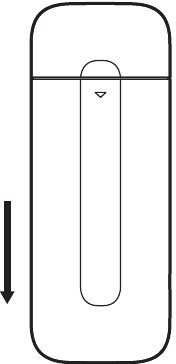
- Odprite pokrov prostora za baterije na zadnji strani daljinskega upravljalnika.
![]()
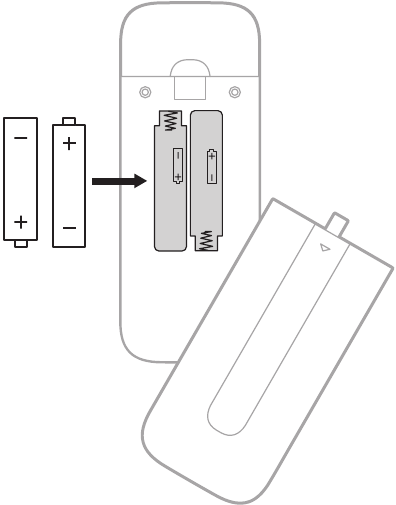
- Vstavite dve priloženi bateriji AAA (IEC-LR3) 1,5 V. Ujemite simbole
![]() in
in ![]() na baterijah z oznakami
na baterijah z oznakami ![]() in
in ![]() v notranjosti prostora.
v notranjosti prostora.

- Potisnite pokrov prostora za baterije nazaj na svoje mesto.
ČIŠČENJE NAPRAVE
Obrišite zunanje površine zvočniške vrstice z mehko, suho krpo.
PREVIDNOSTNI UKREPI:
- NE dovolite, da bi se tekočine razlile po zvočniški vrstici ali v katero koli odprtino.
- NE pihajte zraka v zvočnike, ki usmerjajo zvok navzgor, ali v zvočniško vrstico.
- NE uporabljajte sesalnika za čiščenje zvočnikov, ki usmerjajo zvok navzgor, ali zvočniške vrstice.
- NE uporabljajte pršil v bližini zvočnikov, ki usmerjajo zvok navzgor, ali zvočniške vrstice.
- NE uporabljajte topil, kemikalij ali čistilnih sredstev, ki vsebujejo alkohol, amoniak ali abrazive.
- NE dovolite, da bi predmeti padli v katero koli odprtino.
NADOMESTNI DELI IN DODATNA OPREMA
Nadomestne dele in dodatno opremo lahko naročite pri službi za pomoč uporabnikom Bose.
Obiščite: worldwide.Bose.com/Support/SB900
OMEJENA GARANCIJA
Za zvočniško vrstico velja omejena garancija. Za podrobnosti o omejeni garanciji obiščite naše spletno mesto na global.Bose.com/warranty.
Če želite registrirati svoj izdelek, obiščite global.Bose.com/register za navodila.
Če se ne registrirate, to ne bo vplivalo na vaše pravice do omejene garancije.
ODPRAVLJANJE TEŽAV
NAJPREJ POSKUSITE TE REŠITVE
Če imate težave s soundbarom:
- Prepričajte se, da je soundbar priključen na delujočo vtičnico AC (električno omrežje).
- Pritrdite vse kable.
- Preverite stanje soundbara.
- Prenesite aplikacijo Bose Music in zaženite razpoložljive posodobitve programske opreme.
- Postavite soundbar v skladu s smernicami za postavitev.
- Premaknite soundbar znotraj priporočenega območja vaše mobilne naprave za pravilno delovanje.
- Prepričajte se, da je soundbar oddaljen vsaj 1 – 3 ft (0,3 – 0,9 m) od brezžične opreme.
- Preverite, ali so vse dostopne točke Wi-Fi oddaljene do 8 – 10 ft (2,4 – 3,0 m) od soundbara, izbirnega bas modula in izbirnih prostorskih zvočnikov.
DRUGE REŠITVE
Če težave ne morete rešiti, si oglejte spodnjo tabelo, da prepoznate simptome in rešitve pogostih težav. Če težave ne morete rešiti, se obrnite na službo za pomoč uporabnikom Bose.
Obiščite: worldwide.Bose.com/contact
| SIMPTOM | REŠITEV |
| Na vašem televizorju ni vrat HDMI eARC | Uporabite vrata HDMI ARC na vašem televizorju. Uporabite optični kabel za povezavo soundbara s televizorjem. |
| Na vašem televizorju ni vrat HDMI eARC, HDMI ARC ali optičnih vrat | Povežite se s televizorjem z uporabo avdio pretvornika in ločenega avdio kabla, kot je koaksialni, 3,5 mm ali analogni avdio kabel (ni priložen). Vrsta pretvornika in kabla, ki ga potrebujete, je odvisna od vrat za avdio izhod, ki so na voljo na vašem televizorju. |
| Soundbar se ne vklopi | Priključite napajalni kabel v drugo vtičnico AC (električno omrežje). Uporabite daljinski upravljalnik za vklop soundbara. Izključite napajalne kable za soundbar in izbirni bas modul ali prostorske zvočnike, počakajte 30 sekund in jih trdno priključite v delujočo vtičnico AC (električno omrežje). |
| Soundbar se ne izklopi | Soundbar je morda v omrežnem stanju pripravljenosti. Na daljinskem upravljalniku pritisnite gumb za vklop da prebudite soundbar. Ponovno pritisnite , da izklopite soundbar. |
| Zvok se ne predvaja v Dolby Atmos | Preverite aplikacijo Bose Music in se prepričajte, da se zvok pretaka v Dolby Atmos. Če se ne pretaka v Dolby Atmos, se prepričajte, da napredne nastavitve zvoka vašega televizorja omogočajo prenos Dolby Atmos na soundbar. Oglejte si priročnik za uporabo televizorja. |
| Daljinski upravljalnik je nedosleden ali ne deluje | Ujemite simbole  in in  na baterijah z oznakami in v notranjosti prostora za baterije. na baterijah z oznakami in v notranjosti prostora za baterije.Zamenjajte baterije. Prepričajte se, da je daljinski upravljalnik v dosegu delovanja (20 ft ali 6 m) od soundbara. Prepričajte se, da ni ovir med daljinskim upravljalnikom in soundbarom. |
| Občasen ali noben zvok iz soundbara | Če leva stran svetlobne vrstice sveti neprekinjeno belo, je soundbar utišan. Pritisnite gumb za izklop zvoka A, da vklopite zvok soundbara. Odklopite kabel HDMI iz vrat HDMI eARC (ali ARC) vašega televizorja in ga ponovno priključite. |
| Soundbar se ne poveže z bas modulom ali prostorskimi zvočniki | Za odpravljanje težav si oglejte priročnik za uporabo bas modula ali prostorskih zvočnikov. Prepričajte se, da sta vaš bas modul ali prostorski zvočniki združljivi s soundbarom. Izključite napajalne kable za soundbar in izbirni bas modul ali prostorske zvočnike, počakajte 30 sekund in jih trdno priključite v vtičnico AC (električno omrežje). |
| Ni zvoka iz bas modula ali prostorskih zvočnikov | Prepričajte se, da sta vaš bas modul ali prostorski zvočniki združljivi s soundbarom. Prepričajte se, da je programska oprema v aplikaciji Bose Music posodobljena. Prilagodite raven basa z aplikacijo Bose Music. Preklopite na drug vir. |
| Zvok prihaja iz zvočnika televizorja | Prepričajte se, da je kabel HDMI soundbara vstavljen v vrata na vašem televizorju, označena z HDMI eARC (Enhanced Audio Return Channel), ne v standardna vrata HDMI. Če vaš televizor nima vrat HDMI eARC, se povežite z vrati HDMI ARC. Če vaš televizor nima vrat ARC, se povežite s soundbarom z optičnim kablom. Odklopite kabel HDMI iz vrat HDMI eARC (ali ARC) vašega televizorja in ga ponovno priključite. Izključite napajalne kable za soundbar in izbirni bas modul ali prostorske zvočnike, počakajte 30 sekund in jih trdno priključite v vtičnico AC (električno omrežje). Če je soundbar povezan z vrati HDMI eARC (ali ARC) vašega televizorja, se prepričajte, da je v sistemskem meniju vašega televizorja omogočen Consumer Electronics Control (CEC). Vaš televizor lahko CEC imenuje drugače. Oglejte si priročnik za uporabo televizorja. |
| Slab ali popačen zvok | Preizkusite različne vire, če so na voljo. Prepričajte se, da lahko vaš televizor oddaja zvok prostorskega zvoka. Oglejte si priročnik za uporabo televizorja. Če se zvok predvaja iz druge naprave, zmanjšajte glasnost te naprave. Prilagodite raven basa z aplikacijo Bose Music. Izklopite zvočnike televizorja. Oglejte si priročnik za uporabo televizorja. Preverite zvok. Zaženite zvočno kalibracijo ADAPTiQ. |
| Soundbar ne predvaja zvoka iz pravilnega vira ali izbere napačen vir po zamiku | Nastavite CEC na Alternate On (Alternativno vklopljeno) z aplikacijo Bose Music. Onemogočite CEC na vašem viru. Oglejte si priročnik za uporabo vira. |
| Soundbar in vir se ne vklopijo/izklopijo hkrati | Na daljinskem upravljalniku pritisnite gumb za vir, ki ni sinhroniziran. Pritisnite gumb za vklop |
| Soundbar se ne poveže z omrežjem Wi-Fi | V aplikaciji Bose Music izberite pravilno ime omrežja in vnesite geslo omrežja (razlikuje med velikimi in malimi črkami). OPOMBA: Vsakemu pasu dajte edinstveno ime, da se prepričate, da se povezujete s pravilnim pasom. Ponastavite usmerjevalnik. |
| Soundbar se ne poveže z napravo Bluetooth | Na vaši mobilni napravi izklopite funkcijo Bluetooth in jo nato vklopite. Izbrišite soundbar s seznama Bluetooth. Ponovno se povežite. Povežite drugo mobilno napravo. Prepričajte se, da uporabljate združljivo mobilno napravo Bluetooth. Izbrišite soundbar s seznama Bluetooth vaše mobilne naprave. Ponovno se povežite. Počistite seznam naprav soundbara. Ponovno se povežite. |
| Soundbar ne pretaka zvoka z uporabo AirPlay | Prepričajte se, da je vaš soundbar vklopljen in v dosegu. Prepričajte se, da sta vaša naprava Apple in vaš soundbar povezana z istim omrežjem Wi-Fi. Posodobite svojo napravo Apple. Prepričajte se, da je soundbar posodobljen. Če ne najdete ikone AirPlay  v glasbeni aplikaciji, iz katere pretakate, pretakajte zvok iz nadzornega centra. Za dodatno podporo obiščite: https://www.apple.com/airplay v glasbeni aplikaciji, iz katere pretakate, pretakajte zvok iz nadzornega centra. Za dodatno podporo obiščite: https://www.apple.com/airplay |
| Aplikacija Bose Music ne deluje na mobilni napravi | Prepričajte se, da je vaša mobilna naprava združljiva z aplikacijo Bose Music in izpolnjuje minimalne sistemske zahteve. Za več informacij si oglejte trgovino z aplikacijami na vaši mobilni napravi. Odstranite aplikacijo Bose Music na vaši mobilni napravi in jo nato ponovno namestite. |
| Soundbar ni viden za dodajanje drugemu računu Bose | Prepričajte se, da je skupna raba omogočena na vašem soundbaru z uporabo aplikacije Bose Music. Prepričajte se, da sta soundbar in vaša mobilna naprava povezana z istim omrežjem Wi-Fi. |
| Google Assistant se ne odziva | Prepričajte se, da lučka za izklopljen mikrofon ne sveti rdeče. Vklopite mikrofon. OPOMBA: Soundbar mora biti nastavljen in povezan z vašim omrežjem Wi-Fi z uporabo aplikacije Bose Music. Povežite svojo mobilno napravo z Wi-Fi. Povežite svojo mobilno napravo z Wi-Fi. |
| Spremenite osebne nastavitve rezultatov Google Assistant | Če želite izklopiti osebne rezultate ali spremeniti račun za osebne rezultate, uporabite meni Nastavitve v aplikaciji Google Assistant. |
| Alexa se ne odziva | Prepričajte se, da lučka za izklopljen mikrofon ne sveti rdeče. Vklopite mikrofon. OPOMBA: Soundbar mora biti nastavljen in povezan z vašim omrežjem Wi-Fi z uporabo aplikacije Bose Music. Povežite svojo mobilno napravo z Wi-Fi. Če uporabljate Voice4Video:
Alexa morda ne podpira vaše zahteve. Nove funkcije se dodajajo občasno. Za dodatno podporo obiščite: https://www.amazon.com/usealexa |
| Prednastavitev se ne odziva | Prepričajte se, da je prednastavitev nastavljena. |
| Soundbar se ne poveže z zvočnikom Bose SoundLink Bluetooth ali slušalkami Bose | Prepričajte se, da so vaš zvočnik ali slušalke vklopljene, znotraj 30 ft (9 m) od soundbara in pripravljene za povezavo z drugo napravo. Za več informacij si oglejte priročnik za uporabo izdelka. |
| Soundbar se ne poveže ponovno s predhodno povezanim zvočnikom Bose SoundLink Bluetooth | Na vašem zvočniku uporabite kontrole izdelka, da se pomikate po seznamu naprav izdelka, dokler ne zaslišite imena za vaš soundbar. Za navodila, specifična za izdelek, si oglejte priročnik za uporabo zvočnika. |
| Soundbar se ne poveže ponovno s predhodno povezanim slušalkami Bose | Povežite se z uporabo aplikacije Bose Music. Do te možnosti lahko dostopate iz menija Nastavitve. |
| Zamik zvoka iz povezanega zvočnika Bose SoundLink Bluetooth ali slušalk Bose | Vsi zvočniki Bose SoundLink Bluetooth ne morejo predvajati zvoka v popolni sinhronizaciji, ko so povezani s soundbarom. Če želite preveriti, ali je vaš izdelek združljiv, obiščite: worldwide.Bose.com/Support/Groups Namestite vse razpoložljive posodobitve programske opreme za vaš zvočnik ali slušalke. Če želite preveriti posodobitve, odprite ustrezno aplikacijo Bose za vaš izdelek na vaši mobilni napravi ali obiščite btu.Bose.com na vašem računalniku. |
PONASTAVITEV NAPRAVE
Tovarniška ponastavitev izbriše vse nastavitve vira, glasnosti, omrežja in zvočne kalibracije ADAPTiQ iz soundbara in ga povrne na prvotne tovarniške nastavitve.
- Na daljinskem upravljalniku pritisnite in držite gumb za vklop
![]() in gumb za preskok naprej
in gumb za preskok naprej ![]() 5 sekund, dokler svetlobna vrstica dvakrat ne utripne belo, nato pa se zatemni v črno.
5 sekund, dokler svetlobna vrstica dvakrat ne utripne belo, nato pa se zatemni v črno.
Soundbar se znova zažene. Ko je ponastavitev končana, svetlobna vrstica sveti neprekinjeno oranžno.
![]()
- Za obnovitev omrežnih in zvočnih nastavitev soundbara:
- Zaženite aplikacijo Bose Music na svoji mobilni napravi in dodajte soundbar v svoje omrežje (glejte "Dodajanje soundbara v obstoječi račun").
- Zaženite zvočno kalibracijo ADAPTiQ z aplikacijo Bose Music.
REFERENCA ZA NASTAVITEV
MOŽNOSTI POVEZAVE
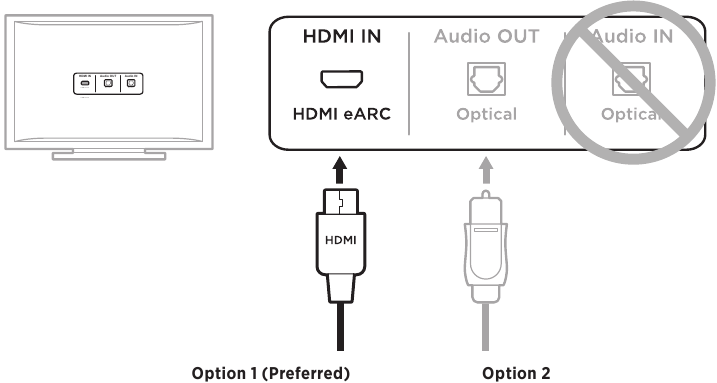
Povežite soundbar s televizorjem z eno od naslednjih možnosti povezave:
- Možnost 1 (priporočena): HDMI eARC (Enhanced Audio Return Channel) ali ARC
- Možnost 2: Optični
OPOMBA: Uporaba vrat HDMI eARC na vašem televizorju vam omogoča uporabo daljinskega upravljalnika televizorja za nadzor funkcij vklopa, glasnosti in izklopa zvoka soundbara.
- Na zadnji strani televizorja poiščite vrata HDMI IN in Audio OUT (optični).
OPOMBA: Plošča vrat na vašem televizorju se morda ne bo prikazala, kot je prikazano. Poiščite obliko vrat.

Možnost 1 (priporočena)
HDMI eARC (ali ARC): Za to povezavo uporabite kabel HDMI.
Možnost 2
Optični: Če vaš televizor nima vrat HDMI eARC (ali ARC), za to povezavo uporabite optični kabel. - Izberite zvočni kabel.
POVEŽITE NAPRAVO S TELEVIZORJEM
Ko izberete zvočni kabel, povežite soundbar s televizorjem.
Možnost 1 (priporočena): HDMI eARC ali ARC
- Vstavite en konec kabla HDMI v vrata HDMI eARC ali ARC na vašem televizorju.
- Vstavite drugi konec kabla v vrata HDMI (eARC) na soundbaru.


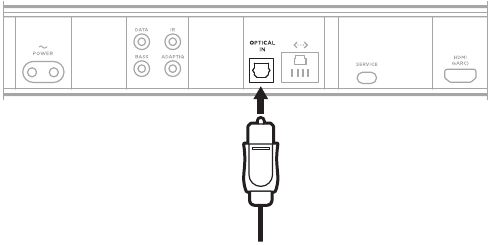
Možnost 2: Optični
Če vaš televizor nima vrat HDMI eARC (ali ARC), uporabite optični kabel za povezavo soundbara s televizorjem.
- Odstranite zaščitni pokrovček z obeh koncev optičnega kabla.
![]()
![]()
Vstavljanje vtiča s pritrjenim pokrovčkom lahko poškoduje vtič in/ali vrata. - Vstavite en konec optičnega kabla v vrata Optical OUT na vašem televizorju.

Vstavljanje vtiča z napačno usmerjenostjo lahko poškoduje vtič in/ali vrata.
- Držite vtič na drugem koncu optičnega kabla.
- Poravnajte vtič z vrati OPTICAL IN na soundbaru in previdno vstavite vtič.

OPOMBA: Vrata imajo tečajna vrata, ki se pri vstavljanju vtiča obrnejo navznoter. - Trdno potisnite vtič v vrata, dokler ne zaslišite ali začutite klika.
![]()

PREVERITE ZVOK
- Vklopite televizor.
- Izklopite zvočnike televizorja.
OPOMBA: Za več informacij si oglejte priročnik za uporabo televizorja. - Če uporabljate kabelski/satelitski sprejemnik ali drug sekundarni vir:
- Vklopite ta vir.
- Izberite ustrezen vhod televizorja.
- Vklopite soundbar.
Slišite zvok, ki prihaja iz soundbara. - Na daljinskem upravljalniku pritisnite gumb za izklop zvoka (Mute)
![]() .
.
Ne slišite zvoka, ki prihaja iz zvočnikov televizorja ali soundbara.
 .
.OPOMBA: Če po izklopu zvoka na soundbaru slišite zvok, ki prihaja iz televizorja, glejte "Zvok prihaja iz zvočnika televizorja".

Reference
Google Assistant Help
https://www.amazon.com/usealexa
AirPlay - Apple
Customer Support
![www.apple.com]() App Store - Apple
App Store - Apple![play.google.com]() Google Play
Google Play![worldwide.bose.com]() Products that support SimpleSync
Products that support SimpleSyncWarranties | Bose
Product registration
Customer Support
Bose Software Updater for: QuietComfort, QuietControl, SoundSport, SoundWear, SoundLink and BOSEbuild products


Prenesi navodilo
Tukaj lahko prenesete polno pdf različico navodila, ki lahko vsebuje dodatna varnostna navodila, informacije o garanciji, FCC pravila itd.
Prenesi Bose Smart Soundbar 900 - Bluetooth Brezžični Zvočnik za TV Navodila


