Motorola EASE34 - Видеоняня 4.3" Руководство пользователя
- 1 Обзор родительского блока
- 2 Значки меню родительского блока
- 3 Обзор вашего детского блока
- 4 Настройка и использование Wi-Fi КАМЕРЫ
- 5 Начало работы
- 6 Использование видеоняни
- 7 Параметры меню родительского блока
- 8 Утилизация устройства (окружающая среда)
- 9 Очистка
- 10 Помощь
- 11 Технические характеристики
- 12 Скачать инструкцию
- 13 На других языках
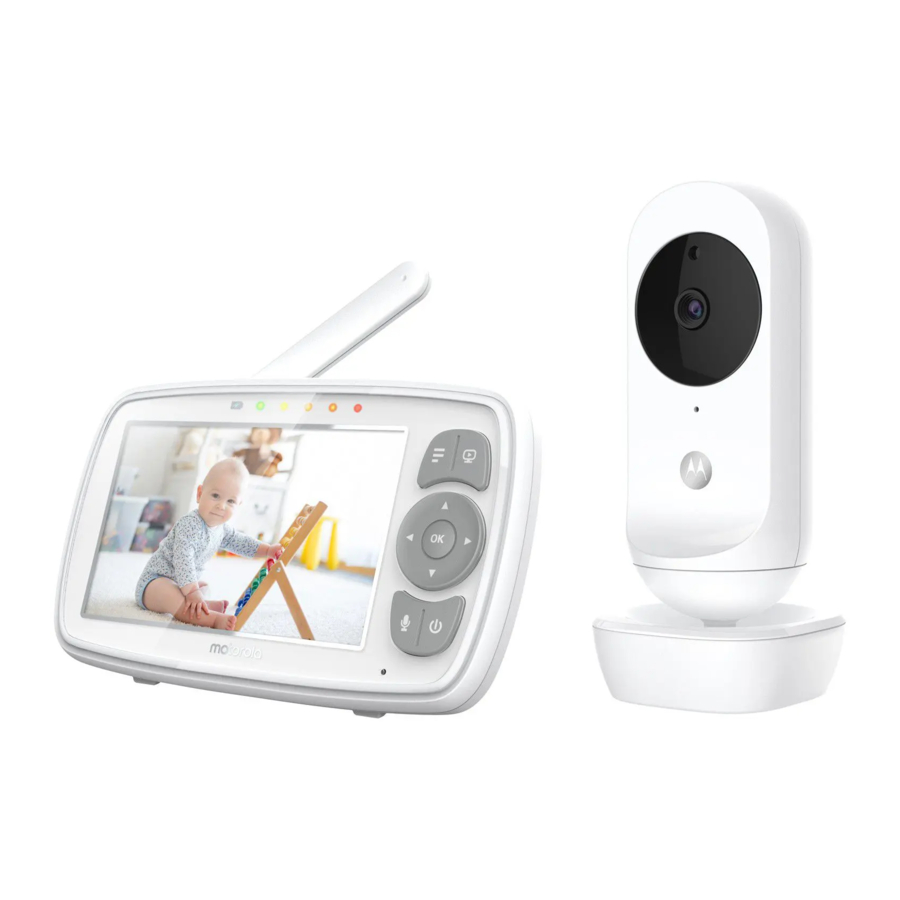
Обзор родительского блока
9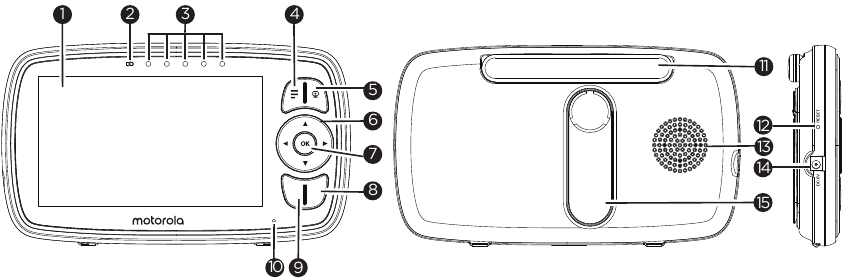
- Дисплей (LCD экран)
- Индикатор включения/выключения и зарядки родительского блока
Красный, когда родительский блок включен.
Фиолетовый, когда подключен к электрической розетке.
Синий, когда выключен и подключен к электрической розетке. - Светодиоды уровня звука (Зеленый, Зеленый, Желтый, Красный, Красный)
- Кнопка "MENU" (меню)
![]()
Нажмите, чтобы открыть/закрыть параметры меню. - Кнопка "VIDEO ON/OFF" (видео вкл/выкл)
![]()
Нажмите, чтобы включить/выключить ЖК-экран (Примечание: звук сохраняется). - Кнопка навигации
![]()
Перемещение по пунктам меню вверх/вниз/вправо/влево. - Кнопка "OK"
- Кнопка питания
Нажмите и удерживайте, чтобы включить/выключить родительский блок. - Кнопка "TALK" (разговор)
![]()
Нажмите и удерживайте, чтобы поговорить со своим ребенком. - Микрофон
- Антенна
- Кнопка "RESET" (сброс) (углубленная - используйте маленькую булавку)
- Динамик
- Разъем питания
- Подставка




Значки меню родительского блока
 | Уровень сигнала (5 уровней) |
 | Режим ночного видения (видео также переключается в черно-белый режим). |
 | Режим разговора включен. |
 | Указывает, что установлен таймер выключения экрана. |
 | Регулировка уровня громкости (8 уровней). |
 | Детский блок не обнаружен. |
 | Индикация уровня заряда батареи (4 уровня). |
 | Регулировка уровня масштабирования (1X, 2X). |
 | Регулировка уровня яркости ЖК-дисплея (8 уровней). |
 | Управление колыбельными (выбор из 5 песен). |
 | Настройка будильника (6 ч, 4 ч, 2 ч, ВЫКЛ) В строке состояния указывает, что будильник установлен, а когда мигает, что время будильника достигнуто или пропущено. |
 | Выбор шкалы температуры (°C/°F) Показания отображаются СИНИМ цветом, но становятся КРАСНЫМИ, если > 29°C / 84°F или < 14°C / 57°F. Отображает HH °C / °F, если >36°C / 97°F. Отображает LL °C / °F, если < 1°C / 34°F. |
 | Управление камерой (сканирование  , просмотр , просмотр  , добавить , добавить  , удалить , удалить  ). ). |
 | Установка таймера выключения экрана (Выкл , 5 мин, 30 мин, 60 мин). |
 | Просмотр нескольких камер на экране. Доступно, если у вас более 1 детского блока (камеры). |
 | Главная страница Hubbleconnect, отсканируйте QR-код, чтобы загрузить приложение Hubble for Motorola Monitors на смартфон или планшет. |
Обзор вашего детского блока
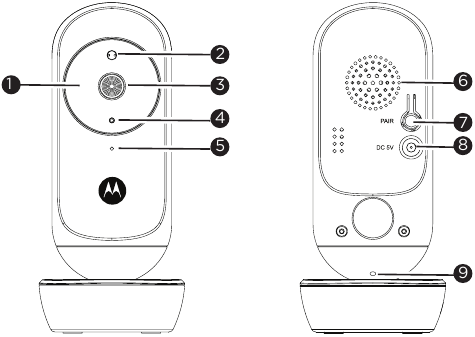
- Инфракрасные светодиоды (x 8, для ночного видения)
- Фотодатчик (режим ночного видения)
- Объектив камеры
- Индикатор питания/соединения
- Высокочувствительный микрофон
- Динамик
- Кнопка "PAIR" (соединение)
- Разъем питания
- Датчик температуры
Важные рекомендации по установке вашей цифровой видеоняни
- Чтобы использовать детский и родительский блоки вместе, необходимо установить между ними радиосвязь, на дальность которой будут влиять условия окружающей среды.
- Любой крупный металлический предмет, такой как холодильник, зеркало, картотечный шкаф, металлическая дверь или железобетон, между детским и родительским блоками может блокировать радиосигнал.
- Уровень сигнала также может быть снижен другими твердыми конструкциями, такими как стены, или радио- или электрооборудованием, таким как телевизоры, компьютеры, беспроводные или мобильные телефоны, люминесцентные лампы или диммеры.
- Другие продукты, работающие на частоте 2,4 ГГц, такие как беспроводные сети (Wi-Fi® роутеры), системы Bluetooth™, микроволновые печи или другие радионяни, могут создавать помехи для этого продукта, поэтому держите радионяню на расстоянии не менее 1,5 м (5 футов) от этих типов продуктов или выключите их, если они, по-видимому, создают помехи.
- Если сигнал слабый, попробуйте переместить родительский и/или детский блоки в разные места в комнатах.
Настройка и использование Wi-Fi® КАМЕРЫ
- Выберите место для детского блока, которое обеспечит наилучший обзор вашего ребенка в его/ее кроватке.
- Поместите детский блок на плоскую поверхность, такую как комод, бюро или полка, или надежно закрепите детский блок на стене, используя замочные скважины на нижней стороне подставки.
- НИКОГДА не кладите детский блок или шнуры в кроватку.

Эта радионяня соответствует всем применимым стандартам в отношении электромагнитных полей и, при использовании, как описано в Руководстве пользователя, безопасна в использовании. Поэтому всегда внимательно читайте инструкции в этом Руководстве пользователя перед использованием устройства.
- Требуется сборка взрослым. Храните мелкие детали в недоступном для детей месте во время сборки.
- Этот продукт не является игрушкой. Не позволяйте детям играть с ним.
- Эта радионяня не заменяет ответственный присмотр взрослых.
- Сохраните это Руководство пользователя для дальнейшего использования.
- Держите шнуры в недоступном для детей месте.
- Не накрывайте радионяню полотенцем или одеялом.
- Проверьте этот монитор и все его функции, чтобы ознакомиться с ним перед фактическим использованием.
- Не используйте радионяню во влажных местах или вблизи воды.
- Не устанавливайте радионяню в условиях экстремального холода или тепла, под прямыми солнечными лучами или вблизи источника тепла.
- Используйте только прилагаемые зарядные устройства и адаптеры питания. Не используйте другие зарядные устройства или адаптеры питания, так как это может повредить устройство и аккумуляторную батарею.
- Не прикасайтесь к контактам вилки острыми или металлическими предметами.
- Подключайте адаптеры питания к легкодоступным электрическим розеткам.

Существует риск взрыва, если батарея заменена батареей неправильного типа. Утилизируйте использованные батареи в соответствии с их инструкциями. Используйте только аккумуляторную батарею с номиналом: 3.7V 1200mAh.
Начало работы
Подключение источника питания к детскому блоку
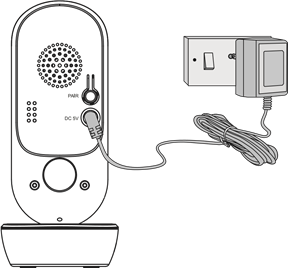
- Вставьте штекер постоянного тока адаптера питания в гнездо постоянного тока на задней панели детского блока.
- Подключите другой конец адаптера питания к подходящей электрической розетке.
- Детский блок включится, и индикатор питания загорится синим цветом.
 Примечание:
Используйте только прилагаемый адаптер питания (DC5V/600mA).
Подключение источника питания родительского блока
Аккумуляторная батарея (литий-ионная батарея 1200mAh) внутри родительского блока позволяет перемещать его, не теряя связь и изображение с детского блока. Мы рекомендуем заряжать устройство не менее 16 часов перед первым использованием, а также когда родительский блок показывает низкий уровень заряда батареи.
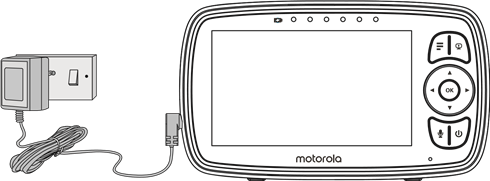
- Подключите маленький штекер адаптера питания к родительскому блоку, а другой конец — к электрической розетке. Используйте только прилагаемый адаптер (5VDC/600mA).
- Нажмите и удерживайте кнопку 0, чтобы включить родительский блок. Родительский и детский блоки автоматически связываются и готовы к использованию.
ПРИМЕЧАНИЕ:
Когда детский и родительский блоки включены и находятся в пределах досягаемости, родительский блок должен показывать цветное изображение с камеры детского блока, но если в комнате темно, изображение будет черно-белым, с  значком, указывающим на инфракрасную подсветку детского блока.
Настольная подставка родительского блока
- Родительский блок поставляется с настольной подставкой, прикрепленной к задней части родительского блока.
- Чтобы установить родительский блок на стол, просто выдвиньте подставку, как показано на рисунке.

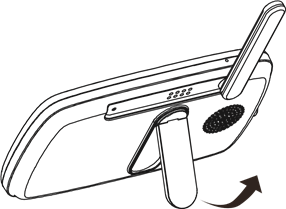
ПРИМЕЧАНИЕ:
Установите родительский блок на плоскую, ровную поверхность.
Регистрация (сопряжение)
Видеоняня предварительно зарегистрирована на вашем родительском блоке. Вам не нужно регистрировать ее снова, если только детский блок не потеряет связь с родительским блоком.
Чтобы повторно зарегистрировать детский блок или зарегистрировать новый детский блок, выполните следующие действия:
- Нажмите кнопку
![]() , и появится строка меню.
, и появится строка меню. - Нажимайте кнопку
![]() ВЛЕВО или кнопку
ВЛЕВО или кнопку ![]() ВПРАВО, пока не будет выделен значок
ВПРАВО, пока не будет выделен значок ![]() , и появится меню
, и появится меню ![]() del/
del/ ![]() add/
add/ ![]() view/
view/ ![]() scan.
scan. - Нажимайте кнопку
![]() ВВЕРХ или кнопку
ВВЕРХ или кнопку ![]() ВНИЗ, чтобы выбрать
ВНИЗ, чтобы выбрать ![]() add (добавить), и нажмите кнопку OK для подтверждения.
add (добавить), и нажмите кнопку OK для подтверждения. - Появится Camera (Камера)
![]() /
/ ![]() /
/ ![]() /
/ ![]() . Нажимайте кнопку
. Нажимайте кнопку ![]() ВВЕРХ или кнопку
ВВЕРХ или кнопку ![]() ВНИЗ, чтобы выбрать нужную камеру Camera (Камера), и нажмите кнопку OK, чтобы начать поиск блока камеры.
ВНИЗ, чтобы выбрать нужную камеру Camera (Камера), и нажмите кнопку OK, чтобы начать поиск блока камеры.
![Предупреждение]() Примечание: Если камера в данный момент сопряжена с родительским блоком, ее местоположение (отмеченное знаком *) нельзя выбрать для новой регистрации.
Примечание: Если камера в данный момент сопряжена с родительским блоком, ее местоположение (отмеченное знаком *) нельзя выбрать для новой регистрации. - Нажмите и удерживайте кнопку PAIR на задней панели детского блока, пока родительский блок не найдет камеру, не подаст звуковой сигнал и на экране не появится PAIR OK (СОПРЯЖЕНИЕ В ПОРЯДКЕ). После этого появится видео с камеры.
 , и появится строка меню.
 ВЛЕВО или кнопку
  ВПРАВО, пока не будет выделен значок
  , и появится меню
  del/
del/  add/
add/  view/
view/  scan.
scan. ВВЕРХ или кнопку
  ВНИЗ, чтобы выбрать
 ПРИМЕЧАНИЕ:
Камера может быть зарегистрирована только на одном родительском блоке одновременно.
Использование видеоняни
Настройка
Установите детский блок в удобном месте (например, на столе) и направьте объектив камеры на область, которую вы хотите контролировать. Отрегулируйте угол наклона камеры детского блока, пока не будете удовлетворены изображением, отображаемым на родительском блоке.
ПРИМЕЧАНИЕ:
Не размещайте детский блок в пределах досягаемости ребенка! Если есть помехи в изображении или звуке, попробуйте переместить блоки в разные места и убедитесь, что они не находятся рядом с другим электрооборудованием.
Режим ночного видения
Детский блок оснащен 8 инфракрасными светодиодами высокой интенсивности для получения четких изображений в темноте. Когда встроенный фотодатчик в верхней части блока обнаруживает низкий уровень окружающего освещения, светодиоды автоматически активируются, и экран на родительском блоке будет отображаться в черно-белом режиме. Значок  будет отображаться в верхней части экрана.
Режим разговора
Нажмите и удерживайте кнопку TALK (Разговор)  на родительском блоке, чтобы поговорить со своим ребенком через громкоговоритель детского блока.
Значок будет отображаться в верхней части ЖК-экрана.
Видео ВКЛ/ВЫКЛ
Нажмите кнопку  VIDEO On/Off (Видео ВКЛ/ВЫКЛ), чтобы включить или выключить ЖК-экран, оставив при этом аудиомонитор включенным.
Отображение температуры (HH °C / °F или LL °C / °F)
Показания температуры с датчика температуры на задней панели детского блока будут отображаться в верхней части ЖК-экрана. Показания станут КРАСНЫМИ, если температура поднимется выше 29°C / 84°F или опустится ниже 14°C / 57°F. Показания изменятся на HH °C / °F, если температура поднимется выше 36°C / 97°F. Показания изменятся на LL °C / °F, если температура опустится ниже 1°C / 34°F.
Параметры меню родительского блока
Громкость
Нажмите кнопку  влево или
  вправо, чтобы отрегулировать уровень громкости.
Появится значок
вправо, чтобы отрегулировать уровень громкости.
Появится значок  , и вы сможете выбрать желаемую громкость от уровня 0 до 8. (По умолчанию установлен уровень громкости 5, а уровень 0 — ВЫКЛ.)
Масштаб
- Нажмите кнопку
![]() , и появится строка меню с выделенным элементом.
, и появится строка меню с выделенным элементом. - Нажмите кнопку
![]() ВВЕРХ или кнопку
ВВЕРХ или кнопку ![]() ВНИЗ, чтобы выбрать 1X или 2X увеличение. (По умолчанию установлено значение 1X.)
ВНИЗ, чтобы выбрать 1X или 2X увеличение. (По умолчанию установлено значение 1X.)
 ВНИЗ, чтобы выбрать 1X или 2X увеличение. (По умолчанию установлено значение 1X.)
Яркость
- Нажмите кнопку
![]() , и появится строка меню.
, и появится строка меню. - Нажимайте кнопку
![]() ВЛЕВО или кнопку
ВЛЕВО или кнопку ![]() ВПРАВО, пока не будет выделен значок
ВПРАВО, пока не будет выделен значок ![]() .
. - Нажмите кнопку
![]() ВВЕРХ или кнопку
ВВЕРХ или кнопку ![]() ВНИЗ, чтобы выбрать желаемую яркость от уровня 1 до 8. (По умолчанию установлена яркость на уровне 4.)
ВНИЗ, чтобы выбрать желаемую яркость от уровня 1 до 8. (По умолчанию установлена яркость на уровне 4.)
 .
.Колыбельная
- Нажмите на кнопку
![]() , затем прокрутите влево/вправо, чтобы выбрать опцию
, затем прокрутите влево/вправо, чтобы выбрать опцию ![]() в строке меню.
в строке меню. - Нажмите кнопку
![]() Вверх или кнопку
Вверх или кнопку ![]() Вниз, чтобы просмотреть желаемую песню из 5 доступных колыбельных или опцию цикла для воспроизведения всех 5 песен по очереди. (По умолчанию колыбельная ВЫКЛ).
Вниз, чтобы просмотреть желаемую песню из 5 доступных колыбельных или опцию цикла для воспроизведения всех 5 песен по очереди. (По умолчанию колыбельная ВЫКЛ). - Нажмите кнопку OK, чтобы воспроизвести выбранную колыбельную.
- Появится настройка уровня громкости
![]() .
. - Нажмите кнопку
![]() ВВЕРХ или кнопку
ВВЕРХ или кнопку ![]() ВНИЗ, чтобы выбрать уровень громкости воспроизведения звука.
ВНИЗ, чтобы выбрать уровень громкости воспроизведения звука.
 в строке меню.
 .
.Будильник
- Нажмите кнопку
![]() , и появится строка меню.
, и появится строка меню. - Нажимайте кнопку
![]() ВЛЕВО или кнопку
ВЛЕВО или кнопку ![]() ВПРАВО, пока не будет выделен значок
ВПРАВО, пока не будет выделен значок ![]() .
. - Нажмите кнопку
![]() ВВЕРХ или кнопку
ВВЕРХ или кнопку ![]() ВНИЗ, чтобы выбрать время будильника (6h, 4h, 2h). (По умолчанию будильник ВЫКЛ.)
ВНИЗ, чтобы выбрать время будильника (6h, 4h, 2h). (По умолчанию будильник ВЫКЛ.) - Если выбрано время будильника, родительский блок будет издавать звуковой сигнал в течение примерно 45 секунд каждые 6, 4 или 2 часа.
 .
.Управление камерой
Добавить (спарить) камеру
- Нажмите кнопку
![]() , и появится строка меню.
, и появится строка меню. - Нажимайте кнопку
![]() ВЛЕВО или кнопку
ВЛЕВО или кнопку ![]() ВПРАВО, пока не будет выделен значок
ВПРАВО, пока не будет выделен значок ![]() , и появится меню
, и появится меню ![]() del (удалить)/
del (удалить)/ ![]() add (добавить)/
add (добавить)/ ![]() view (просмотр)/
view (просмотр)/ ![]() scan (сканировать).
scan (сканировать). - Нажмите кнопку
![]() ВВЕРХ или кнопку
ВВЕРХ или кнопку ![]() ВНИЗ, чтобы выбрать
ВНИЗ, чтобы выбрать ![]() add (добавить), и нажмите кнопку OK для подтверждения.
add (добавить), и нажмите кнопку OK для подтверждения. - Появится значок камеры
![]() /
/ ![]() /
/ ![]() /
/ ![]() . Нажмите кнопку
. Нажмите кнопку ![]() ВВЕРХ или кнопку
ВВЕРХ или кнопку ![]() ВНИЗ, чтобы выбрать желаемую камеру, и нажмите кнопку OK, чтобы начать поиск блока камеры.
ВНИЗ, чтобы выбрать желаемую камеру, и нажмите кнопку OK, чтобы начать поиск блока камеры.
![warning]() Примечание: Если камера в данный момент спарена с родительским блоком, ее местоположение (отмеченное *) нельзя выбрать для новой регистрации.
Примечание: Если камера в данный момент спарена с родительским блоком, ее местоположение (отмеченное *) нельзя выбрать для новой регистрации. - Нажмите и удерживайте кнопку PAIR (СОПРЯЖЕНИЕ) на нижней стороне детского блока, пока родительский блок не найдет камеру, не издаст звуковой сигнал и на экране не появится сообщение PAIR OK (СОПРЯЖЕНИЕ OK). После этого появится видео с камеры.
 , и появится меню
 ПРИМЕЧАНИЕ:
Камера может быть зарегистрирована только на одном родительском блоке одновременно.
Просмотр камеры
- Нажмите кнопку
![]() , и появится строка меню.
, и появится строка меню. - Нажимайте кнопку
![]() ВЛЕВО или кнопку
ВЛЕВО или кнопку ![]() ВПРАВО, пока не будет выделен значок
ВПРАВО, пока не будет выделен значок ![]() , и появится меню
, и появится меню ![]() del (удалить)/
del (удалить)/ ![]() add (добавить)/
add (добавить)/ ![]() view (просмотр)/
view (просмотр)/ ![]() scan (сканировать).
scan (сканировать). - Нажмите кнопку
![]() ВВЕРХ или кнопку
ВВЕРХ или кнопку ![]() ВНИЗ, чтобы выбрать
ВНИЗ, чтобы выбрать ![]() add (добавить), и нажмите кнопку OK для подтверждения.
add (добавить), и нажмите кнопку OK для подтверждения. - Появится значок камеры
![]() /
/ ![]() /
/ ![]() /
/ ![]() . Нажмите кнопку
. Нажмите кнопку ![]() ВВЕРХ или кнопку
ВВЕРХ или кнопку ![]() ВНИЗ, чтобы выбрать желаемую камеру, и нажмите кнопку OK, чтобы просмотреть изображение с этой камеры.
ВНИЗ, чтобы выбрать желаемую камеру, и нажмите кнопку OK, чтобы просмотреть изображение с этой камеры.
 add (добавить), и нажмите кнопку OK для подтверждения.
 Примечание:
Можно выбирать только местоположения камер, отмеченные *.
 СОВЕТ
СОВЕТ
Вы также можете нажимать кнопку OK несколько раз, чтобы выбрать доступные параметры камеры из  /
/  /
/  /
/  ,
,  scan (сканировать).
Удалить камеру
- Нажмите кнопку
![]() , и появится строка меню.
, и появится строка меню. - Нажимайте кнопку
![]() ВЛЕВО или кнопку
ВЛЕВО или кнопку ![]() ВПРАВО, пока не будет выделен значок
ВПРАВО, пока не будет выделен значок ![]() , и появится меню
, и появится меню ![]() del (удалить)/
del (удалить)/ ![]() add (добавить)/
add (добавить)/ ![]() view (просмотр)/
view (просмотр)/![]() scan (сканировать).
scan (сканировать). - Нажмите кнопку
![]() ВВЕРХ или кнопку
ВВЕРХ или кнопку ![]() ВНИЗ, чтобы выбрать
ВНИЗ, чтобы выбрать ![]() del (удалить), и нажмите кнопку OK для подтверждения.
del (удалить), и нажмите кнопку OK для подтверждения. - Появится значок камеры
![]() /
/ ![]() /
/ ![]() /
/ ![]() , нажмите кнопку
, нажмите кнопку ![]() ВВЕРХ или кнопку
ВВЕРХ или кнопку ![]() ВНИЗ, чтобы выбрать желаемую камеру, и нажмите кнопку OK.
ВНИЗ, чтобы выбрать желаемую камеру, и нажмите кнопку OK. - Нажмите кнопку
![]() ВВЕРХ или кнопку
ВВЕРХ или кнопку ![]() ВНИЗ, чтобы выбрать
ВНИЗ, чтобы выбрать ![]() , затем нажмите кнопку OK, чтобы удалить эту регистрацию.
, затем нажмите кнопку OK, чтобы удалить эту регистрацию.
 , и появится меню
  del (удалить)/
  add (добавить)/
  view (просмотр)/
 scan (сканировать).
 ПРИМЕЧАНИЕ:
Нельзя удалять камеру, если в системе зарегистрирована только одна камера.
Сканирование камеры
Эта функция доступна только при наличии более 1 детского блока (камеры).
- Нажмите кнопку
![]() , и появится строка меню.
, и появится строка меню. - Нажимайте кнопку
![]() ВЛЕВО или кнопку
ВЛЕВО или кнопку ![]() ВПРАВО, пока не будет выделен значок
ВПРАВО, пока не будет выделен значок ![]() , и появится меню
, и появится меню ![]() del (удалить)/
del (удалить)/ ![]() add (добавить)/
add (добавить)/ ![]() view (просмотр)/
view (просмотр)/ ![]() scan (сканировать).
scan (сканировать). - Нажмите кнопку
![]() ВВЕРХ или кнопку
ВВЕРХ или кнопку ![]() ВНИЗ, чтобы выбрать
ВНИЗ, чтобы выбрать ![]() scan (сканировать), и нажмите кнопку OK для подтверждения.
scan (сканировать), и нажмите кнопку OK для подтверждения. - После этого на экране будут отображаться изображения с разных зарегистрированных камер в цикле: камера
![]() /
/ ![]() /
/ ![]() /
/ ![]() , меняясь примерно каждые 12 секунд.
, меняясь примерно каждые 12 секунд.
 scan (сканировать).
 scan (сканировать), и нажмите кнопку OK для подтверждения.
 СОВЕТ
Вы также можете нажимать кнопку OK несколько раз, чтобы выбрать доступные параметры камеры из / / / , scan (сканировать).
Температура
- Нажмите кнопку
![]() , и появится строка меню.
, и появится строка меню. - Нажимайте кнопку
![]() ВЛЕВО или кнопку
ВЛЕВО или кнопку ![]() ВПРАВО, пока не будет выделен значок
ВПРАВО, пока не будет выделен значок ![]() .
. - Нажмите OK, затем
![]() ВВЕРХ /
ВВЕРХ / ![]() ВНИЗ, чтобы выбрать °C или °F.
ВНИЗ, чтобы выбрать °C или °F.
 .
.Режим энергосбережения
- Нажмите кнопку
![]() , и появится строка меню.
, и появится строка меню. - Нажимайте кнопку
![]() ВЛЕВО или кнопку
ВЛЕВО или кнопку ![]() ВПРАВО, пока не будет выделен значок
ВПРАВО, пока не будет выделен значок ![]() .
. - Нажмите кнопку
![]() ВВЕРХ или кнопку
ВВЕРХ или кнопку ![]() ВНИЗ, чтобы выбрать автоматическое выключение видео через 5, 30 или 60 минут (только при работе от батарей).
ВНИЗ, чтобы выбрать автоматическое выключение видео через 5, 30 или 60 минут (только при работе от батарей).
 .
. ПРИМЕЧАНИЕ:
Звук останется, и вы можете нажать любую клавишу, чтобы снова включить видео.
Просмотр нескольких камер на экране
Эта функция доступна только при наличии более 1 детского блока (камеры). Когда функция разделения экрана включена, вы можете просматривать несколько камер на экране.
- Нажмите кнопку
![]() , и появится строка меню.
, и появится строка меню. - Нажимайте кнопку
![]() ВЛЕВО или кнопку
ВЛЕВО или кнопку ![]() ВПРАВО, пока не будет выделен значок
ВПРАВО, пока не будет выделен значок ![]() .
. - Нажмите кнопку
![]() ВВЕРХ или кнопку
ВВЕРХ или кнопку ![]() ВНИЗ, чтобы выбрать Split Screen On (Разделение экрана включено)
ВНИЗ, чтобы выбрать Split Screen On (Разделение экрана включено) ![]() / Off (Выключено)
/ Off (Выключено) ![]() .
. - Когда функция разделения экрана включена, вы можете нажимать кнопку
![]() ВЛЕВО/
ВЛЕВО/ ![]() ВПРАВО/
ВПРАВО/ ![]() ВВЕРХ/
ВВЕРХ/ ![]() ВНИЗ, чтобы переключаться между камерами и слышать звук с выбранной камеры.
ВНИЗ, чтобы переключаться между камерами и слышать звук с выбранной камеры.
 .
. / Off (Выключено)
 Утилизация устройства (окружающая среда)
По окончании срока службы изделия не следует утилизировать его вместе с обычными бытовыми отходами. Отнесите это изделие в пункт сбора для утилизации электрического и электронного оборудования. Это обозначено символом на изделии, в руководстве пользователя и/или на коробке.

Некоторые материалы изделия можно использовать повторно, если отнести их в пункт переработки. Повторно используя некоторые детали или сырье из бывших в употреблении изделий, вы вносите важный вклад в защиту окружающей среды.
Пожалуйста, свяжитесь с местными властями, если вам нужна дополнительная информация о пунктах сбора в вашем районе.
Внутреннюю батарею следует утилизировать вместе с родительским блоком экологически безопасным способом в соответствии с местными правилами.
Очистка
Очищайте видеоняню слегка влажной тканью или антистатической тканью. Никогда не используйте чистящие средства или абразивные растворители.
Очистка и уход
- Не очищайте какие-либо части изделия разбавителями или другими растворителями и химическими веществами – это может привести к необратимому повреждению изделия, на которое не распространяется гарантия.
- Держите видеоняню вдали от жарких, влажных мест или прямых солнечных лучей и не допускайте ее намокания.
- Были предприняты все усилия для обеспечения высоких стандартов надежности вашей видеоняни. Однако, если что-то пойдет не так, пожалуйста, не пытайтесь ремонтировать ее самостоятельно – обратитесь в службу поддержки клиентов за помощью.

Всегда выключайте и отсоединяйте адаптер питания перед очисткой видеоняни.
Помощь
Дисплей
- Попробуйте перезарядить аккумулятор.
- Перезагрузите блоки. Отключите оба блока от электросети, а затем снова подключите их.
- Включен ли блок?
- Нажмите и удерживайте кнопку ON/OFF (вкл/выкл)
![]() на родительском блоке в течение 3 секунд, чтобы включить его.
на родительском блоке в течение 3 секунд, чтобы включить его. - Выбрана ли правильная камера? При необходимости измените номер камеры.
- Включен ли видеодисплей? Нажмите кнопку VIDEO ON/OFF (видео вкл/выкл)
![]() , чтобы включить его.
, чтобы включить его. - При работе только от батарей дисплей гаснет через 5 минут, 30 минут или 60 минут для экономии энергии (в зависимости от настроек видео). Блок остается активным и будет подавать вам звуковые оповещения. Вы можете повторно активировать экран, нажав любую кнопку.
 на родительском блоке в течение 3 секунд, чтобы включить его.
 , чтобы включить его.
Регистрация
Если детский блок потерял связь с родительским блоком
- Если детский блок находится слишком далеко, он может выйти из зоны действия, поэтому переместите детский блок ближе к родительскому блоку.
- Перезагрузите родительский и детский блоки, отключив их от электросети. Подождите около 15 секунд перед повторным подключением. Подождите до одной минуты, пока детский и родительский блоки синхронизируются.
- См. 2.3 Регистрация (Сопряжение), если необходимо повторно зарегистрировать блоки.
Помехи
Шумовые помехи на вашем родительском блоке
- Ваш детский и родительский блоки могут находиться слишком близко друг к другу. Отодвиньте их дальше друг от друга.
- Убедитесь, что между 2 блоками расстояние не менее 1-2 м, чтобы избежать акустической обратной связи.
- Если детский блок находится слишком далеко, он может выйти из зоны действия. Переместите детский блок ближе к родительскому блоку.
- Убедитесь, что детский и родительский блоки не находятся рядом с другим электрооборудованием, таким как телевизор, компьютер или беспроводной/мобильный телефон. Отодвиньте детский или родительский блок на 1,5 метра от другого электрооборудования.
- Использование других продуктов с частотой 2,4 ГГц, таких как беспроводные сети (WiFi® routers), системы Bluetooth™ или микроволновые печи, может вызвать помехи в работе этого продукта. Держите детский или родительский блок на расстоянии не менее 1,5 метров от этих типов продуктов или выключите их, если они, по-видимому, вызывают помехи.
- Если сигнал слабый, попробуйте переместить родительский и/или детский блок в разные места в комнатах.
Шумовые помехи на вашем устройстве
- Чтобы избежать фонового шума или эха, убедитесь, что между вашим устройством и блоком Wi-Fi® камеры достаточное расстояние.
- Использование других продуктов с частотой 2,4 ГГц, таких как системы Bluetooth™ или микроволновые печи, может вызвать помехи в работе этого продукта. Держите блок Wi-Fi® камеры на расстоянии не менее 1 метра от этих типов продуктов или выключите их, если они, по-видимому, вызывают помехи.
Потеря соединения
- Проверьте настройки Wi-Fi®. При необходимости повторно подключитесь к Wi-Fi®. Убедитесь, что блок Wi-Fi® камеры включен. Подождите несколько минут, чтобы установить соединение с системой Wi-Fi®.
Технические характеристики
ДЕТСКИЙ БЛОК
| Частота | 2400 MHz to 2483.5 MHz |
| Датчик изображения | color CMOS 2M Pixels (цветной CMOS 2M пикселей) |
| ИК-светодиод | 8 pcs |
| Рабочая температура | 41oF - 104oF |
| Адаптер питания: | YWK-AD050060-U (YWK) Input: 100-240V AC, 50/60Hz, 300mA; Out-put: 5.0V DC, 600mA |

Скачать инструкцию
Здесь вы можете скачать полную PDF‑версию инструкции. Она может содержать дополнительные инструкции по безопасности, информацию о гарантии, правила FCC и т. д.
Скачать Motorola EASE34 - Видеоняня 4.3" Руководство пользователя


