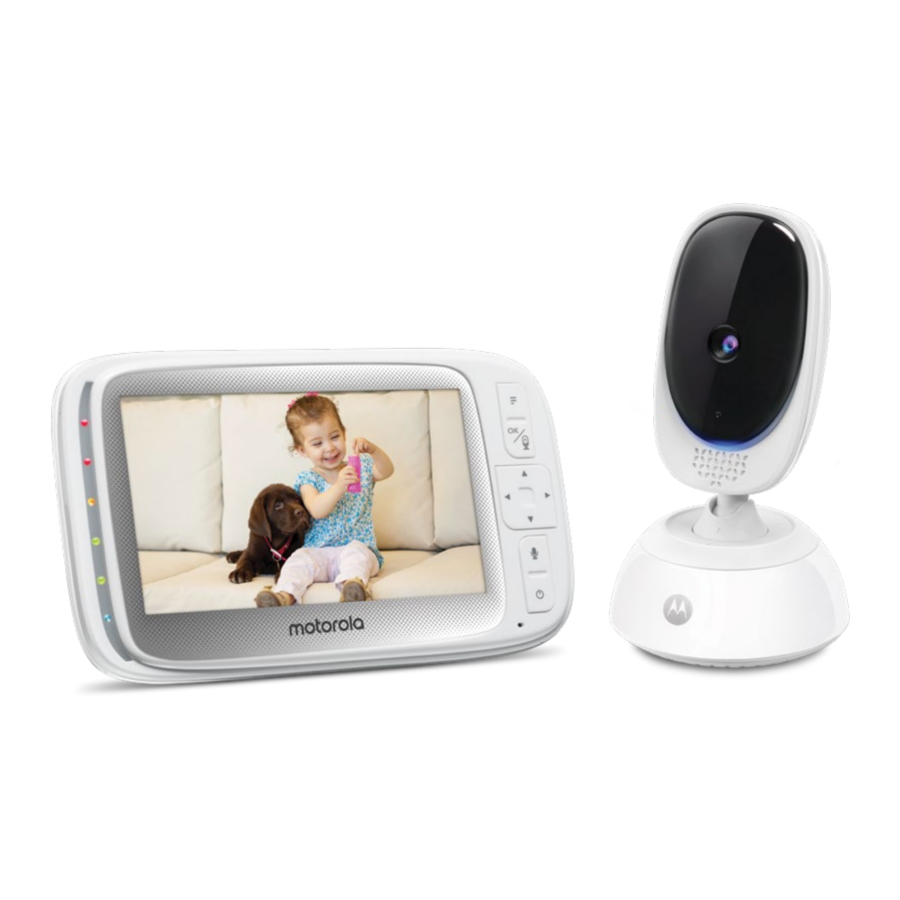
Руководство пользователя для MOTOROLA CONNECT40, CONNECT40-2, CONNECT40-3, CONNECT40-4
- 1 Введение
- 2 Обзор родительского блока
- 3 Значки дисплея родительского блока
- 4 Обзор вашего детского блока (камеры)
- 5 Инструкции по безопасности
- 6 Начало работы
- 7 Использование Family Monitor
- 8 Параметры меню родительского блока
- 9 Просмотр через Интернет по Wi-Fi
- 10 Работа с ПК/ноутбуком
- 11 Процедура сброса камеры
- 12 Очистка
- 13 Поиск и устранение неисправностей
- 14 Общая информация
- 15 Ограниченная гарантия на потребительские товары и аксессуары
- 16 Технические характеристики
- 17 Ссылки
- 18 Скачать инструкцию
- 19 На других языках
Введение
По вопросам, связанным с продуктом, обращайтесь по телефону:
США и Канада 1-888-331-3383
Электронная почта: support@motorolastore.com
В Интернете: www.motorolastore.com/support
Это руководство пользователя содержит всю информацию, необходимую для максимального использования вашего продукта.
Прежде чем использовать семейный монитор, мы рекомендуем вам вставить и полностью зарядить аккумулятор в родительском блоке, чтобы он продолжал работать, если вы отсоедините его от источника питания, чтобы перенести в другое место. Пожалуйста, прочитайте Инструкции по безопасности перед установкой блоков.
Всё ли на месте?
1 x Родительский блок (со встроенным литий-ионным аккумулятором)
1 x Детский блок (камера)
2 x Адаптера питания (для родительского и детского блоков)
В комплектах с несколькими камерами вы найдете один или несколько дополнительных детских блоков с блоками питания.
Обзор родительского блока

- Дисплей (LCD-экран)
- Индикаторы состояния батареи, питания, уровня звука, сопряжения
- Загорается синим цветом, когда аккумулятор родительского блока заряжается.
- Загорается зеленым цветом, когда родительский блок включен.
- Зеленый-Оранжевый-Красный-Красный Показывают уровень звука, обнаруженного детским блоком — чем громче обнаруженный звук, тем больше светодиодов загорается. Быстро мигает зеленым цветом, когда родительский блок ищет детский блок или находится в режиме сопряжения.
- Кнопка главного меню
![]()
Нажмите, чтобы войти/выйти из режима меню. - OK /
![]() button (кнопка)
button (кнопка)
В меню нажмите, чтобы выбрать элемент или сохранить настройку. Нажмите, чтобы войти в режим удаленного сканирования. - Control key panel (Панель клавиш управления)
UP / VOLUME (ВВЕРХ / ГРОМКОСТЬ)![]()
Нажмите, чтобы увеличить громкость динамика в режиме просмотра с камеры.
В меню нажмите, чтобы прокрутить вверх. В режиме удаленного сканирования нажмите, чтобы наклонить вверх.
DOWN / VOLUME (ВНИЗ / ГРОМКОСТЬ)![]()
Нажмите, чтобы уменьшить громкость динамика в режиме просмотра с камеры. В меню нажмите, чтобы прокрутить вниз. В режиме удаленного сканирования нажмите, чтобы наклонить вниз.
LEFT (ВЛЕВО)![]()
Уменьшите яркость в режиме просмотра с камеры.
В меню нажмите, чтобы прокрутить влево. В режиме удаленного сканирования нажмите, чтобы панорамировать влево.
RIGHT (ВПРАВО)![]()
Увеличьте яркость в режиме просмотра с камеры.
В меню нажмите, чтобы прокрутить вправо. В режиме удаленного сканирования нажмите, чтобы панорамировать вправо. - TALK BACK
![]()
Удерживайте, чтобы поговорить с детским блоком. - Power button (Кнопка питания)
![]()
Нажмите и удерживайте, чтобы включить/выключить устройство.
Нажмите, чтобы выключить/включить видеоэкран. - Power socket (Разъем питания)
- Reset button (Кнопка сброса)
- Support Stand (Опорная стойка)
- Speaker (Динамик)
- Antenna (Антенна)

 button (кнопка)


Значки дисплея родительского блока

Обзор вашего детского блока (камеры)

- Camera Lens (Объектив камеры)
- Microphone (Микрофон)
- Mood Light (Ночник)
- Speaker (Динамик)
- Light Sensor (Night Vision Mode) (Датчик освещенности (режим ночного видения))
- Pair button (Кнопка сопряжения)
Нажмите и удерживайте для сопряжения с родительским блоком.
- Power Adapter Socket (Разъем адаптера питания)
- Power indicatior (Индикатор питания)
Загорается синим цветом, когда детский блок включен и подключен к родительскому блоку. - Temperature Sensor (Датчик температуры)
- Power ON/OFF switch (Переключатель включения/выключения питания)
Сдвиньте, чтобы включить или выключить детский блок.
Важные рекомендации по установке семейного монитора
- Чтобы использовать детский и родительский блоки видеомонитора вместе, необходимо установить между ними радиосвязь, и на дальность действия могут влиять условия окружающей среды.
- Любые крупные металлические предметы, такие как холодильник, зеркало, картотечный шкаф, металлические двери или железобетон между детским и родительским блоками, могут блокировать радиосигнал.
- Уровень сигнала также может быть снижен другими твердыми конструкциями, такими как стены или электрическое оборудование, например, радиоприемники, телевизоры, компьютеры, беспроводные или мобильные телефоны, люминесцентные лампы или диммеры.
- Использование других устройств, работающих на частоте 2,4 ГГц, таких как беспроводные сети (Wi-Fi® routers (маршрутизаторы)), системы Bluetooth® или микроволновые печи, может вызвать помехи в работе данного продукта, поэтому держите семейный монитор на расстоянии не менее 1,5 метров от этих типов продуктов или выключите их, если они, по-видимому, вызывают помехи.
- Если сигнал слабый, попробуйте переместить родительский и/или детский блоки в разные места в комнатах.
Инструкции по безопасности

Опасность удушения: Дети ЗАДУШИЛИСЬ в шнурах. Держите этот шнур в недоступном для детей месте (на расстоянии более 90 см). Не снимайте эту бирку. Никогда не используйте удлинители с адаптерами переменного тока. Используйте только прилагаемые адаптеры переменного тока.

УСТАНОВКА И ИСПОЛЬЗОВАНИЕ ДЕТСКОГО БЛОКА:
|
Этот детский монитор соответствует всем применимым стандартам в отношении электромагнитных полей и безопасен в использовании при соблюдении инструкций, описанных в руководстве пользователя. Поэтому перед использованием устройства всегда внимательно читайте инструкции в данном руководстве пользователя.
- Требуется сборка взрослым. Храните мелкие детали в недоступном для детей месте во время сборки.
- Этот продукт не является игрушкой. Не позволяйте детям играть с ним.
- Этот семейный монитор не заменяет ответственный присмотр взрослых.
- Сохраните это руководство пользователя для дальнейшего использования.
- Не кладите детский блок или шнуры в кроватку или в пределах досягаемости ребенка (блок и шнуры должны находиться на расстоянии более 1 метра).
- Храните шнуры в недоступном для детей месте.
- Не накрывайте FamilyMonitor полотенцем или одеялом.
- Протестируйте этот монитор и все его функции, чтобы ознакомиться с ними перед фактическим использованием.
- Не используйте детский монитор во влажных местах или рядом с водой.
- Используйте только прилагаемые зарядные устройства и адаптеры питания. Не используйте другие зарядные устройства или адаптеры питания, так как это может повредить устройство и аккумуляторную батарею.
- Вставляйте только аккумуляторную батарею того же типа.
- Не прикасайтесь к контактам вилки острыми или металлическими предметами.
- Подключайте адаптеры питания к легкодоступным электрическим розеткам.

Родительский блок содержит встроенную литий-ионную аккумуляторную батарею, которая не является элементом, доступным для пользователя. Если вы считаете, что батарею необходимо заменить, обратитесь в службу поддержки. Не пытайтесь заменить ее самостоятельно.
Риск взрыва при замене батареи на батарею неутвержденного типа. Утилизируйте использованные батареи в соответствии с их инструкциями.
Начало работы
Включение детского блока

- Поместите детский блок рядом с подходящей электрической розеткой в комнате, где вы собираетесь наблюдать за своим ребенком большую часть времени. Он также должен находиться на расстоянии не менее 90 см от вашего ребенка.
- Вставьте штекер постоянного тока адаптера питания (DC5V/1000mA) в детский блок, подключите другой конец к подходящей электрической розетке.
- Передвиньте переключатель Power (Питание) ON
![]() OFF на боковой стороне детского блока вверх, чтобы включить его.
OFF на боковой стороне детского блока вверх, чтобы включить его.

Используйте только прилагаемый адаптер питания.
Зарядка родительского блока
Родительский блок поставляется со встроенным литий-ионным аккумулятором.

- Вставьте разъем micro-USB адаптера питания (DC5V/1000mA) в родительский блок, подключите другой конец к подходящей электрической розетке.
- Оставьте заряжаться на 16 часов.
При первом использовании родительского блока или если вы не использовали его в течение длительного времени, для полной зарядки потребуется 16 часов. Время автономной работы на одной зарядке составляет 4 часа. Мы рекомендуем держать кабель подключенным к электрической розетке, если вы собираетесь использовать его дольше этого времени или в течение всей ночи.
Когда уровень заряда батареи станет очень низким, потребуется около 30 минут, чтобы зарядить ее достаточно для кратковременного использования. Чтобы зарядить родительский блок за кратчайшее время, выключите его во время зарядки.
- После того как родительский блок заряжался в течение 16 часов, вы можете включить его.
- Прежде чем это сделать, отодвиньте родительский блок как минимум на 90 см от детского блока. Если они будут ближе, вы можете услышать звуки обратной связи.
- Нажмите и удерживайте кнопку
![]() , чтобы включить родительский блок, родительский и детский блоки автоматически соединятся и будут готовы к использованию.
, чтобы включить родительский блок, родительский и детский блоки автоматически соединятся и будут готовы к использованию.
![]()

Использование Family Monitor
Внимательно прочтите эти инструкции и помните, что этот радионяня предназначен только в качестве вспомогательного средства. Он не заменяет ответственный присмотр взрослых.
Настройка
- Убедитесь, что и детский, и родительский блоки включены.
- Поместите детский блок в удобном месте (например, на столе) и направьте объектив камеры на область, которую хотите контролировать.
ПРИМЕЧАНИЕ
Не размещайте детский блок в пределах досягаемости ребенка! Если есть помехи в изображении или звуке, попробуйте переместить блоки в другое место и убедитесь, что они находятся недалеко от другого электрооборудования.
Если вы разместите родительский и детский блоки слишком близко друг к другу, вы можете услышать высокий шум. Это не является неисправностью. Устройства предназначены для работы на некотором расстоянии друг от друга. Поэтому отодвиньте блоки друг от друга подальше.
Включение и выключение детского блока
Передвиньте переключатель Power (Питание) ON  OFF в положение ON (Вкл.), чтобы включить детский блок.
Индикатор питания загорится синим цветом.
Передвиньте переключатель Power (Питание) ON OFF в положение OFF (Выкл.), чтобы выключить детский блок. Индикатор питания погаснет.
Включение и выключение родительского блока
Нажмите и удерживайте кнопку Power (Питание)  , чтобы включить родительский блок. Индикатор питания загорится зеленым цветом.
Нажмите и удерживайте кнопку Power (Питание) , чтобы выключить родительский блок. Индикатор питания погаснет.
Режим ночного видения
Детский блок оснащен мощными инфракрасными светодиодами для получения четких изображений в темноте. Когда встроенный датчик освещенности на боковой стороне детского блока обнаруживает низкий уровень окружающего освещения, светодиоды автоматически активируются, и экран на родительском блоке будет отображаться в черно-белом цвете. Значок  будет отображаться на экране.
Режим разговора
Нажмите и удерживайте кнопку TALK (Разговор)  на родительском блоке, чтобы поговорить со своим любимым малышом через громкоговоритель детского блока.
Видео ВКЛ/ВЫКЛ
Когда экран находится в режиме On/Off (Вкл./Выкл.), переключите кнопку Power On/Off (Включения/Выключения) , чтобы включить или выключить ЖК-экран, оставив при этом аудиомонитор включенным.
Удаленное панорамное сканирование
Family monitor и камера с функцией панорамного сканирования позволяют следить за вашим ребенком с экрана, вы можете удаленно панорамно сканировать видеоизображение по мере необходимости.
- Нажмите кнопку
![]() чтобы войти в режим сканирования.
чтобы войти в режим сканирования. - Нажмите кнопку
![]() LEFT (ВЛЕВО)/
LEFT (ВЛЕВО)/![]() RIGHT (ВПРАВО), чтобы выполнить панорамное сканирование.
RIGHT (ВПРАВО), чтобы выполнить панорамное сканирование. - Нажмите кнопку
![]() UP (ВВЕРХ) /
UP (ВВЕРХ) /![]() DOWN (ВНИЗ), чтобы наклонить изображение вверх/вниз.
DOWN (ВНИЗ), чтобы наклонить изображение вверх/вниз. - Нажмите кнопку
![]() , чтобы выйти из режима сканирования.
, чтобы выйти из режима сканирования.
 DOWN (ВНИЗ), чтобы наклонить изображение вверх/вниз.
Параметры меню родительского блока
Регулировка громкости динамика
Родительский блок имеет 8 уровней громкости + выключение.
Чтобы отрегулировать громкость, нажмите кнопку  ВВЕРХ или
  ВНИЗ, когда родительский блок находится в режиме просмотра камеры.
Установка яркости экрана
Родительский блок имеет 8 уровней яркости.
Чтобы отрегулировать яркость, нажмите кнопку  ВЛЕВО или
  ВПРАВО, когда родительский блок находится в режиме просмотра камеры.
Аудио плейлист
Вы можете воспроизводить аудиоконтент — колыбельные, успокаивающие звуки и аудиокниги (только на английском языке) на детском блоке. Аудиоконтент можно загрузить и сохранить в детском блоке через приложение Hubble. В детском блоке у вас есть 10 предустановленных колыбельных/успокаивающих звуков и 10 аудиокниг.
Воспроизведение колыбельных/успокаивающих звуков
- Нажмите кнопку
![Кнопка меню]() , в строке меню появится Audio Playlist (Аудио плейлист)
, в строке меню появится Audio Playlist (Аудио плейлист) ![]() .
. - Нажмите кнопку
![Кнопка выбора]() , чтобы выбрать Lullaby/Soothing Sound (Колыбельные/Успокаивающий звук)
, чтобы выбрать Lullaby/Soothing Sound (Колыбельные/Успокаивающий звук) ![]() , на экране появится название песни.
, на экране появится название песни. - Нажмите кнопку
![Кнопка увеличения громкости]() ВВЕРХ или
ВВЕРХ или ![Кнопка уменьшения громкости]() ВНИЗ, чтобы просмотреть нужные колыбельные/успокаивающие звуки.
ВНИЗ, чтобы просмотреть нужные колыбельные/успокаивающие звуки. - Нажмите кнопку
![Кнопка выбора]() , чтобы воспроизвести выбранное.
, чтобы воспроизвести выбранное.
 , в строке меню появится Audio Playlist (Аудио плейлист)
  .
. , на экране появится название песни.
Воспроизведение аудиокниг (только на английском языке)
- Нажмите кнопку
![Кнопка меню]() , в строке меню появится Audio Playlist (Аудио плейлист)
, в строке меню появится Audio Playlist (Аудио плейлист) ![]() .
. - Прокрутите вверх или вниз, чтобы выбрать
![Аудиокнига]() , затем подтвердите кнопкой
, затем подтвердите кнопкой ![Кнопка выбора]() , на экране появится название книги.
, на экране появится название книги. - Нажмите кнопку
![Кнопка увеличения громкости]() ВВЕРХ или
ВВЕРХ или ![Кнопка уменьшения громкости]() ВНИЗ, чтобы просмотреть нужные аудиокниги.
ВНИЗ, чтобы просмотреть нужные аудиокниги. - Нажмите кнопку
![Кнопка выбора]() , чтобы воспроизвести выбранное.
, чтобы воспроизвести выбранное.
 , затем подтвердите кнопкой
 Воспроизведение личных аудиозаписей
Устройство позволяет воспроизводить ваши личные записи, перед этим необходимо записать личное аудио через приложение Hubble for Motorola.
- Нажмите кнопку
![Кнопка меню]() , в строке меню появится Audio Playlist (Аудио плейлист)
, в строке меню появится Audio Playlist (Аудио плейлист) ![]() .
. - Прокрутите вверх или вниз, чтобы выбрать
![Персональная запись]() , затем подтвердите кнопкой
, затем подтвердите кнопкой ![Кнопка выбора]() , на экране появится ваша запись.
, на экране появится ваша запись. - Нажмите кнопку
![Кнопка увеличения громкости]() ВВЕРХ или
ВВЕРХ или ![Кнопка уменьшения громкости]() ВНИЗ, чтобы просмотреть ваши личные записи.
ВНИЗ, чтобы просмотреть ваши личные записи. - Нажмите кнопку
![Кнопка выбора]() , чтобы воспроизвести выбранное.
, чтобы воспроизвести выбранное.
 , затем подтвердите кнопкой
  ВНИЗ, чтобы просмотреть ваши личные записи.
Остановка воспроизведения
- Нажмите кнопку
![Кнопка меню]() , затем прокрутите вверх или вниз, чтобы выбрать
, затем прокрутите вверх или вниз, чтобы выбрать ![]() или
или ![]() , подтвердите кнопкой
, подтвердите кнопкой ![Кнопка выбора]() .
. - Нажмите кнопку
![Кнопка увеличения громкости]() ВВЕРХ или
ВВЕРХ или ![Кнопка уменьшения громкости]() ВНИЗ, пока на экране не появится"
ВНИЗ, пока на экране не появится"![]() Press OK to stop playing" ("Нажмите OK, чтобы остановить воспроизведение") , затем подтвердите кнопкой
Press OK to stop playing" ("Нажмите OK, чтобы остановить воспроизведение") , затем подтвердите кнопкой ![Кнопка выбора]() , чтобы остановить.
, чтобы остановить. - Нажмите кнопку
![Кнопка меню]() , чтобы выйти.
, чтобы выйти.
 , подтвердите кнопкой
  Press OK to stop playing" ("Нажмите OK, чтобы остановить воспроизведение") , затем подтвердите кнопкой
 Установка ночника
Функция ночника обеспечивает мягкое свечение, помогающее успокоить ребенка и усыпить его, а также помогает ему оставаться спокойным в течение ночи. Ночник имеет 7 вариантов цвета (или автоматическое переключение) и 3 уровня яркости.
- Нажмите кнопку
![Кнопка меню]() , в строке меню появится Audio Playlist (Аудио плейлист)
, в строке меню появится Audio Playlist (Аудио плейлист) ![]() .
. - Прокрутите
![Кнопка уменьшения яркости]() ВЛЕВО или
ВЛЕВО или ![Кнопка увеличения яркости]() ВПРАВО до
ВПРАВО до ![Настройка ночника]() , затем подтвердите кнопкой
, затем подтвердите кнопкой ![Кнопка выбора]() .
. - Прокрутите ВВЕРХ или ВНИЗ до
![Включить/выключить ночник]() , затем нажмите кнопку
, затем нажмите кнопку ![Кнопка выбора]() , чтобы включить ночник.
, чтобы включить ночник. - Прокрутите ВВЕРХ или ВНИЗ до
![]() для выбора цвета или
для выбора цвета или ![]() для регулировки яркости ночника.
для регулировки яркости ночника. - Когда ночник включен, выберите
![]() , затем нажмите кнопку
, затем нажмите кнопку ![Кнопка выбора]() , чтобы выключить ночник.
, чтобы выключить ночник. - Нажмите кнопку
![Кнопка меню]() , чтобы выйти.
, чтобы выйти.
 , затем подтвердите кнопкой
  , затем нажмите кнопку
  для выбора цвета или
  для регулировки яркости ночника.
 , затем нажмите кнопку
 Установка будильника
Вы можете использовать родительский блок, чтобы установить будильник в качестве напоминания о необходимости позаботиться о ребенке. Если выбрано время будильника, родительский блок будет подавать звуковой сигнал по истечении выбранного периода в 2, 4 или 6 часов. Чтобы активировать будильник, выполните следующие действия:
- Нажмите кнопку
![Кнопка меню]() , и появится строка меню.
, и появится строка меню. - Нажимайте кнопку
![Кнопка уменьшения яркости]() ВЛЕВО или кнопку
ВЛЕВО или кнопку ![Кнопка увеличения яркости]() ВПРАВО, пока не выделится
ВПРАВО, пока не выделится ![]() .
. - Нажмите кнопку
![Кнопка увеличения громкости]() ВВЕРХ или кнопку
ВВЕРХ или кнопку ![Кнопка уменьшения громкости]() ВНИЗ, чтобы выбрать время будильника (6 ч, 4 ч, 2 ч), и
ВНИЗ, чтобы выбрать время будильника (6 ч, 4 ч, 2 ч), и ![]() включится. (По умолчанию установлено значение Alarm OFF (Будильник выключен).)
включится. (По умолчанию установлено значение Alarm OFF (Будильник выключен).) - Если выбрано время будильника, родительский блок будет подавать звуковой сигнал в течение примерно 1 минуты после каждого периода в 6, 4 или 2 часа, и
![]() появится в верхней части экрана.
появится в верхней части экрана. - Будильник будет звучать около 1 минуты при достижении времени, или его можно остановить, нажав любую кнопку.
 .
.Режим энергосбережения
- Нажмите кнопку
![кнопка меню]() , и появится строка меню.
, и появится строка меню. - Нажимайте кнопку
![влево]() ВЛЕВО или кнопку
ВЛЕВО или кнопку ![вправо]() ВПРАВО, пока не будет выделено
ВПРАВО, пока не будет выделено ![]() .
. - Нажимайте кнопку
![вверх]() ВВЕРХ или кнопку
ВВЕРХ или кнопку ![вниз]() ВНИЗ, чтобы выбрать автоматическое отключение видео через 5, 30 или 60 минут при работе только от аккумуляторов.
ВНИЗ, чтобы выбрать автоматическое отключение видео через 5, 30 или 60 минут при работе только от аккумуляторов.
 .
.ПРИМЕЧАНИЕ
Аудио останется, и вы можете нажать любую клавишу, чтобы снова включить видео.
Масштаб
- Нажмите кнопку
![кнопка меню]() , и появится строка меню.
, и появится строка меню. - Нажимайте кнопку
![влево]() ВЛЕВО или кнопку
ВЛЕВО или кнопку ![вправо]() ВПРАВО, пока не будет выделено
ВПРАВО, пока не будет выделено ![]() .
. - Нажимайте кнопку
![вверх]() ВВЕРХ или кнопку
ВВЕРХ или кнопку ![вниз]() ВНИЗ, чтобы выбрать увеличение 1X или 2X. (По умолчанию установлено значение 1X.)
ВНИЗ, чтобы выбрать увеличение 1X или 2X. (По умолчанию установлено значение 1X.)
 .
.Установка формата температуры
Показания температуры с датчика температуры на задней панели детского блока будут отображаться в верхней части ЖК-экрана родительского блока. Вы можете переключать формат температуры между градусами Цельсия и градусами Фаренгейта следующим образом:
- Нажмите кнопку
![кнопка меню]() , и появится строка меню.
, и появится строка меню. - Нажимайте кнопку
![влево]() ВЛЕВО или кнопку
ВЛЕВО или кнопку ![вправо]() ВПРАВО, пока не будет выделено
ВПРАВО, пока не будет выделено ![]() .
. - Нажимайте кнопку
![вверх]() ВВЕРХ или кнопку
ВВЕРХ или кнопку ![вниз]() ВНИЗ, чтобы выбрать oC или oF.
ВНИЗ, чтобы выбрать oC или oF. - Нажмите кнопку
![кнопка меню]() для выхода.
для выхода.
 .
.Добавить камеру (регистрация)
Детский блок (камера) предварительно зарегистрирован в вашем родительском блоке. Вам не нужно регистрировать его снова, если только детский блок (камера) не потеряет связь с родительским блоком.
Чтобы добавить новую совместимую камеру в родительский блок, выполните следующие действия:
- Нажмите кнопку MMENU, и появится строка меню.
- Нажимайте кнопку
![влево]() ВЛЕВО или кнопку
ВЛЕВО или кнопку ![вправо]() ВПРАВО, чтобы выбрать значок добавления камеры
ВПРАВО, чтобы выбрать значок добавления камеры ![]() , список камер
, список камер ![]() появится на экране.
появится на экране. - Нажимайте кнопку
![вверх]() ВВЕРХ или кнопку
ВВЕРХ или кнопку ![вниз]() ВНИЗ, чтобы выбрать желаемую камеру, и нажмите кнопку
ВНИЗ, чтобы выбрать желаемую камеру, и нажмите кнопку ![]() кнопку, чтобы начать поиск блока камеры, при этом отображается "press PAIR on cam" ("нажмите PAIR на камере"). Примечание: Если детский блок в настоящее время сопряжен с родительским блоком, его местоположение камеры (с
кнопку, чтобы начать поиск блока камеры, при этом отображается "press PAIR on cam" ("нажмите PAIR на камере"). Примечание: Если детский блок в настоящее время сопряжен с родительским блоком, его местоположение камеры (с ![]() рядом с ним) нельзя выбрать для новой регистрации.
рядом с ним) нельзя выбрать для новой регистрации. - Нажмите и удерживайте кнопку PAIR на задней панели камеры, пока родительский блок не найдет камеру, не подаст звуковой сигнал и на экране не появится надпись PAIR OK. Затем появится видео с камеры.
 , список камер
  появится на экране.
 рядом с ним) нельзя выбрать для новой регистрации.
ПРИМЕЧАНИЕ
Если определенный детский блок был зарегистрирован ранее, повторная регистрация этого текущего детского блока отменит его старую регистрацию.
Просмотр камеры
Если у вас несколько камер, сопряженных с родительским блоком, чтобы выбрать изображение передачи с определенной камеры, выполните следующие действия:
- Нажмите кнопку
![кнопка меню]() кнопку, и появится строка меню.+
кнопку, и появится строка меню.+ - Нажимайте кнопку
![влево]() ВЛЕВО или кнопку
ВЛЕВО или кнопку ![вправо]() ВПРАВО, пока не будет выделено
ВПРАВО, пока не будет выделено ![]() , список камер
, список камер ![]() появится на экране.
появится на экране. - Нажимайте кнопку
![вверх]() ВВЕРХ или кнопку
ВВЕРХ или кнопку ![вниз]() ВНИЗ, чтобы выбрать желаемую камеру.
ВНИЗ, чтобы выбрать желаемую камеру. - Нажмите кнопку
![]() кнопку, чтобы просмотреть изображение с этой камеры. Примечание: Можно выбрать только местоположения камеры с
кнопку, чтобы просмотреть изображение с этой камеры. Примечание: Можно выбрать только местоположения камеры с ![]() .
.
 , список камер
 СОВЕТ
Быстрый способ просмотра камер вместо входа в строку меню. Непосредственно нажимайте кнопку  кнопку несколько раз, чтобы выбрать доступные параметры камеры из
  .
.
Удалить камеру
Если вы хотите удалить подключение к камере, выполните следующие действия:
- Нажмите кнопку
![Кнопка]() и появится строка меню.
и появится строка меню. - Нажимайте кнопку
![Кнопка]() ВЛЕВО или
ВЛЕВО или ![Кнопка]() ВПРАВО, пока не выделится
ВПРАВО, пока не выделится ![]() , на экране появится список камер
, на экране появится список камер ![]() .
. - Нажмите кнопку
![Кнопка]() ВВЕРХ или - кнопку ВНИЗ, чтобы выбрать камеру, которую вы хотите удалить.
ВВЕРХ или - кнопку ВНИЗ, чтобы выбрать камеру, которую вы хотите удалить. - Подтвердите кнопкой
![Кнопка]() .
. - Нажмите кнопку
![Кнопка]() ВНИЗ, чтобы выбрать
ВНИЗ, чтобы выбрать![]() , а затем
, а затем ![Кнопка]() для подтверждения удаления.
для подтверждения удаления.
 , на экране появится список камер
  .
. , а затем
 ПРИМЕЧАНИЕ
Вы не можете удалить камеру, если в системе зарегистрирована только одна камера.
Если вы хотите удалить подключение к камере, выполните следующие действия:
- Нажмите кнопку
![Кнопка]() и появится строка меню.
и появится строка меню. - Нажимайте кнопку
![Кнопка]() ВЛЕВО или
ВЛЕВО или![Кнопка]() Вправо, пока не будет выделено
Вправо, пока не будет выделено ![]() , на экране появится список камер
, на экране появится список камер ![]() .
. - Нажмите кнопку
![Кнопка]() ВВЕРХ или
ВВЕРХ или ![Кнопка]() ВНИЗ, чтобы выбрать камеру, которую вы хотите удалить.
ВНИЗ, чтобы выбрать камеру, которую вы хотите удалить. - Подтвердите кнопкой
![Кнопка]() .
. - Нажмите кнопку
![Кнопка]() ВНИЗ, чтобы выбрать
ВНИЗ, чтобы выбрать ![]() , а затем
, а затем ![Кнопка]() для подтверждения удаления.
для подтверждения удаления.
 , на экране появится список камер
 ПРИМЕЧАНИЕ
Вы не можете удалить камеру, если в системе зарегистрирована только одна камера.
Просмотр через Интернет по Wi-Fi®
Минимальные системные требования
Система Android™
- Версия 7.0 или выше
iPhone®/iPad® iOS
- Версия 10.0 или выше
Высокоскоростной Интернет (Wi-Fi®)
- Скорость исходящего трафика не менее 0,6 Мбит/с на камеру (проверить скорость интернета можно на этом сайте: http://www.speedtest.net)
Начало работы — подключение устройств
Как это работает?

Когда пользователь пытается получить доступ к камере, наш сервер Hubble аутентифицирует личность пользователя и разрешает доступ к камере.
Настройка
Подключите камеру Wi-Fi® к адаптеру питания, а затем подключите к электросети. Камера должна находиться в зоне действия маршрутизатора Wi-Fi®, к которому вы хотите подключиться. Убедитесь, что пароль маршрутизатора доступен для ввода в процессе настройки в приложении.
Состояние светодиодной индикации:
- Состояние сопряжения/настройки: светодиод горит синим и мигает.
- Состояние неподключения: светодиод горит красным и мигает.
- Состояние подключения: светодиод горит синим постоянно.
- Потоковая передача видео: светодиод горит синим и мигает.
Примечание. Настройка возможна только с совместимого смартфона или планшета, но не с ПК.
Учетная запись пользователя и настройка камеры на устройствах Android™ или iPhone®/iPad®
Что вам нужно
- Блок камеры Wi-Fi®
- Адаптер питания для камеры
- Устройство с системой Android™ версии 7.0 и выше
- Или iPhone®/iPad® с iOS версии 10.0 и выше
Включение питания и подключение камеры
- Выключите родительский блок перед подключением камеры к Wi-Fi®.
- Подключите адаптер питания к электросети и вставьте вилку в розетку на задней панели блока камеры, устройство включится.
Загрузите приложение Hubble Connected


- Отсканируйте QR-код с помощью своего смарт-устройства и загрузите приложение Hubble Connected из App Store для устройств iOS или из Google Play™ Store для устройств Android™.
- Установите приложение Hubble Connected на свое устройство.
Зарегистрируйтесь в Hubble на своем смарт-устройстве
- Убедитесь, что ваше смарт-устройство подключено к вашему маршрутизатору Wi-Fi®.
- Запустите приложение Hubble Connected, нажмите Sign Up with Hubble (Зарегистрироваться в Hubble) (рис. 1), прочитайте Политику конфиденциальности, Условия использования, регистрируясь, вы соглашаетесь с нашими условиями обслуживания, прежде чем нажать Done (Готово) (рис. 2), введите данные своей учетной записи для регистрации в Hubble.


Примечание:
Если у вас уже есть учетная запись приложения Hubble, нажмите Log in with Hubble (Войти в Hubble), чтобы перейти к следующим шагам.
Добавьте камеру в свою учетную запись
- Войдите в свою учетную запись Hubble, введя "User Name" (Имя пользователя) и "Password" (Пароль) (рис. 3).

- Нажмите
![]()
- Чтобы выбрать устройство для настройки, нажав Baby Monitoring (Видеоняня) (рис. 5).
![]()
- Нажмите COMFORT85, чтобы добавить новую камеру (рис. 6).
![]()


- Следующие инструкции по настройке появятся на экране, выберите сеть Wi-Fi и введите "Password" (Пароль) (рис. 7). (Рисунок A7)
![]()
- Включите камеру и дождитесь, пока на камере начнет мигать красный светодиод. (рис. 8)
![]()
- Нажмите и удерживайте кнопку PAIR (СОПРЯЖЕНИЕ) сбоку камеры, вы услышите голосовую подсказку "Ready for Pairing" (Готово к сопряжению), затем нажмите Continue (Продолжить). (рис. 9)

- Нажмите Generate QR code (Создать QR-код) на своем устройстве и поднесите QR-код на расстояние от 15 до 30 см перед камерой для сканирования, пока не услышите сообщение-подтверждение " Scanning Sucess" (Сканирование успешно) со своего устройства. (рис. 10, рис. 10а)
- Потребуется несколько минут, чтобы камера подключилась к сети Wi-Fi®, прежде чем отобразится статус подключения (рис. 11).
![]()
- Камера успешно подключена, назовите свою камеру (рис. 12).
![]()
- Если подключение не удается, нажмите Retry (Повторить) и повторите шаги, начиная с раздела Добавьте камеру в свою учетную запись.


Работа с ПК/ноутбуком
- Перейдите на http://www.hubbleconnected.com/motorola/login/
- Введите свое имя пользователя и пароль, а затем нажмите Login (Войти), если вы уже создали учетную запись.
- Щелкните список камер, сопряженных в вашей учетной записи, через устройство Android™ или iPhone®/iPad®, и на экране появится вид с камеры. Вы можете легко оставаться на связи со своими любимыми людьми, местами и домашними животными с помощью потоковой передачи видео в реальном времени.
- На веб-сайте вы можете изменить настройки, следуя инструкциям меню.
Процедура сброса камеры
Примечание. Если ваша камера перемещена с одного маршрутизатора (например, дома) на другой (например, в офисе) или у вас возникли проблемы с настройкой камеры, камеру необходимо сбросить. Сбросьте настройки камеры, выполнив следующие действия:
- Нажмите и удерживайте кнопку PAIR (СОПРЯЖЕНИЕ) примерно 20 секунд, вы услышите длинный звуковой сигнал, затем отпустите кнопку PAIR (СОПРЯЖЕНИЕ), дождитесь, пока блок камеры завершит внутреннюю процедуру сброса. Красный светодиод начнет мигать, когда блок камеры будет успешно сброшен.
- Вы можете добавить свою камеру снова, выполнив действия, описанные в разделе Добавьте камеру в свою учетную запись.
Очистка
Очистите свой Family Monitor слегка влажной или антистатической тканью. Никогда не используйте чистящие средства или абразивные растворители.
Очистка и уход
- Не очищайте какие-либо части изделия разбавителями или другими растворителями и химикатами – это может привести к необратимому повреждению изделия, на которое не распространяется гарантия.
- Держите Family Monitor вдали от жарких, влажных мест или условий, сильного солнечного света и избегайте попадания влаги.
- Были предприняты все усилия для обеспечения высоких стандартов надежности вашего Family Monitor. Однако, если что-то пойдет не так, пожалуйста, не пытайтесь отремонтировать его самостоятельно – обратитесь в службу поддержки для получения помощи.
Всегда выключайте и отключайте адаптер питания перед очисткой своего family monitor.
Поиск и устранение неисправностей
Индикатор питания на родительском блоке не загорается
- Убедитесь, что родительский блок включен.
- Убедитесь, что аккумулятор заряжен.
- Перезарядите родительский блок, подключив его к источнику питания.
Родительский блок издает повторяющиеся звуковые сигналы
- Возможно, родительский и детский блоки находятся вне зоны действия друг друга. Уменьшите расстояние между блоками, но не менее 1 метра.
- Детский блок может быть выключен. Передвиньте переключатель ON/OFF
![]() в положение On (Вкл.), чтобы включить детский блок.
в положение On (Вкл.), чтобы включить детский блок. - Аккумулятор в родительском блоке разряжается. Подключите родительский блок к электрической розетке с помощью прилагаемого адаптера питания для подзарядки.
 значок на родительском блоке мигает
- Аккумулятор в родительском блоке разряжается. Подключите родительский блок к электрической розетке с помощью прилагаемого адаптера питания для подзарядки.
Родительский блок выключается сам по себе
- Возможно, родительский блок находится в режиме ожидания. Проверьте, выбран ли таймер видео в меню, и при необходимости отключите его.
Не слышно звука или плача ребенка из родительского блока
- Уровень громкости в родительском блоке может быть установлен слишком низким. Обратитесь к разделу 4.1 для настройки уровня громкости.
- Родительский блок и контролирующий детский блок могут находиться вне зоны действия друг друга. Уменьшите расстояние между блоками, но не менее 1 метра.
Система Family monitor издает высокий шум
- Родительский и детский блоки находятся слишком близко друг к другу. Убедитесь, что родительский и детский блоки находятся на расстоянии не менее 1 метра друг от друга.
- Громкость динамика родительского блока может быть установлена слишком высокой. Уменьшите громкость родительского блока.
Аккумулятор в родительском блоке быстро разряжается
- Яркость ЖК-дисплея может быть установлена слишком высокой. Попробуйте уменьшить уровень яркости. Обратитесь к разделу Настройка яркости экрана для получения подробной информации.
- Уровень громкости родительского блока может быть установлен слишком высоким, что потребляет энергию. Уменьшите уровень громкости родительского блока. Обратитесь к разделу Регулировка громкости динамика для настройки уровня громкости.
Изображение на родительском блоке не цветное
- Детский блок находится в темной комнате, что приводит к включению инфракрасной подсветки и изменению изображения с цветного на черно-белое. Когда в комнате станет светлее, изображение снова станет цветным.
Нет передачи данных от детского блока к родительскому
- Включите оба блока, детский и родительский.
- Выполните повторное сопряжение детского блока, как описано в разделе "Добавление камеры".
Если нет свободной позиции для камеры, сначала удалите позицию, как описано в разделе "Удаление камеры".
Родительский блок находится в режиме ожидания
• Чтобы включить экран родительского блока, кратковременно нажмите кнопку ON/OFF (Вкл./Выкл.)  .
.
Общая информация
Если ваш продукт не работает должным образом....
- Прочтите данное руководство пользователя или краткое руководство.
- Посетите наш веб-сайт: www.motorolastore.com/support
- Свяжитесь со службой поддержки клиентов в США и Канаде по телефону 1-888-331-3383
Электронная почта: support@motorolastore.com
Чтобы заказать сменный аккумулятор, обратитесь в службу поддержки клиентов.
Ограниченная гарантия на потребительские товары и аксессуары
| Продукты, на которые распространяется гарантия | Срок действия гарантии |
| Потребительские товары | Один (1) год с даты первоначальной покупки продукта первым покупателем. |
| Потребительские аксессуары | Девяносто (90) дней с даты первоначальной покупки аксессуаров первым покупателем. |
| Потребительские товары и аксессуары, которые были отремонтированы или заменены | Остаток срока действия первоначальной гарантии или девяносто (90) дней с даты возврата потребителю, в зависимости от того, что больше. |
Как получить гарантийное обслуживание или другую информацию?
Чтобы получить обслуживание или информацию, позвоните по телефону:
США и Канада 1-888-331-3383
Электронная почта: support@motorolastore.com
Вы получите инструкции о том, как отправить Продукты или Аксессуары за свой счет и риск в Авторизованный сервисный центр BINATONE.
Технические характеристики
Детский блок
Частота 2402 МГц - 2477 МГц
Датчик изображения Цветной CMOS 0.3M пикселей
ИК-светодиод 8 шт.
Диапазон рабочих температур 0°C ~ +50°C
Адаптер питания
BQ06A-0501000-U (Becky)
Вход: 100-240 В переменного тока, 50/60 Гц, 300 мА;
Выход: 5.0 В постоянного тока, 1000 мА
Используйте только с прилагаемым блоком питания.
Родительский блок
| Частота | 2402 МГц - 2477 МГц |
| Дисплей | 5" дюймов по диагонали TFT LCD |
| Цвета дисплея | 16,7 млн цветов |
| Регулировка яркости LCD | 8 шагов |
| Регулировка громкости | 8 шагов |
| Диапазон рабочих температур | 0°C ~ +50°C |
| Адаптер питания | BQ06A-0501000-U (Becky) Вход: 100-240 В переменного тока, 50/60 Гц, 300 мА; Выход: 5.0 В постоянного тока, 1000 мА |
| Аккумулятор | LENOVO BL253(Встроенный)
|
Технические характеристики могут быть изменены без предварительного уведомления
Ссылки
![www.speedtest.net]() Speedtest by Ookla - The Global Broadband Speed Test
Speedtest by Ookla - The Global Broadband Speed Test![www.apple.com]() App Store - Apple
App Store - Apple![play.google.com]() Google Play
Google Play![www.hubbleconnected.com]() Hubble Connected - Keeping You Connected | HubbleConnected.com
Hubble Connected - Keeping You Connected | HubbleConnected.com


Скачать инструкцию
Здесь вы можете скачать полную PDF‑версию инструкции. Она может содержать дополнительные инструкции по безопасности, информацию о гарантии, правила FCC и т. д.
Скачать Руководство пользователя для MOTOROLA CONNECT40, CONNECT40-2, CONNECT40-3, CONNECT40-4


