Inštalačná príručka pre NETGEAR GS728TPv2, GS728TPPv2
- 1 Obsah balenia
- 2 Pripojte prepínač
- 3 Skontrolujte stav PoE
- 4 Zistite prepínač vo vašej sieti
- 5 Prihláste sa do používateľského rozhrania zariadenia a nakonfigurujte prepínač
- 6 Zmena režimu správy na Insight
- 7 Úvahy o PoE
- 8 Riešenie problémov s PoE
- 9 Podpora a komunita
- 10 Regulačné a právne predpisy
- 11 Referencie
- 12 Stiahnuť návod
- 13 V iných jazykoch
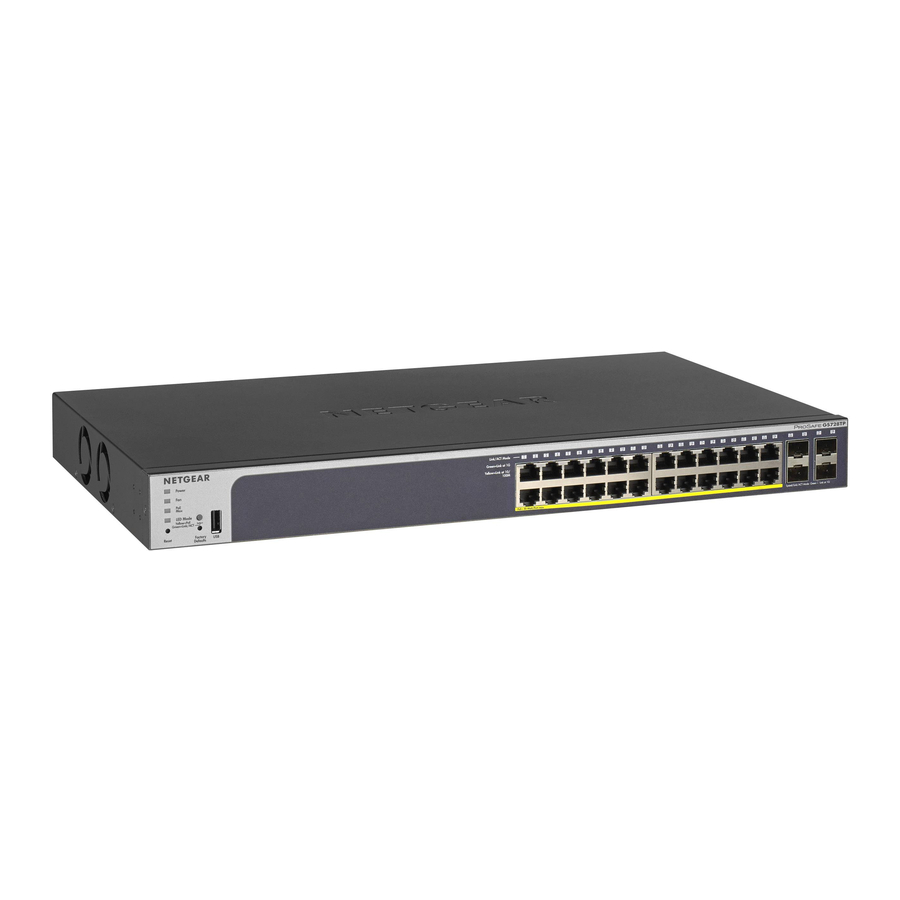
Obsah balenia
- Prepínač NETGEAR GS728TPv2 alebo GS728TPPv2
- Odpojiteľný napájací kábel (líši sa podľa regiónu)
- Gumové podložky pre inštaláciu na stôl
- Súprava pre montáž do racku
- Inštalačná príručka
Poznámka: Informácie o inštalácii nájdete v príručke pre inštaláciu hardvéru, ktorú si môžete stiahnuť na stránke www.netgear.com/support/.
Pripojte prepínač
 Tento prepínač je určený len na použitie v interiéri. Ak sa chcete pripojiť k zariadeniu, ktoré sa nachádza vonku, vonkajšie zariadenie musí byť riadne uzemnené a chránené proti prepätiu a medzi prepínač a vonkajšie zariadenie musíte nainštalovať Ethernetový prepäťový chránič. Ak to neurobíte, môže dôjsť k poškodeniu prepínača.

Pred pripojením tohto prepínača k vonkajším káblom alebo zariadeniam si prečítajte https://kb.netgear.com/000057103 pre informácie o bezpečnosti a záruke.
- Pripojte zariadenia k portom RJ-45 (1–24) na prednom paneli prepínača.
Na vytvorenie pripojení Gigabit Ethernet použite ethernetové káble kategórie 5e (Cat 5e) zakončené konektormi RJ-45. - Pripojte jeden port na prepínači k sieti, ktorá obsahuje server DHCP, ako je napríklad smerovač (router).
Poznámka: V malej kancelárii alebo domácej kancelárii pripojte prepínač k portu LAN smerovača (routera), ktorý je pripojený k modemu alebo k bráne (gateway).
Ak chcete použiť port SFP, musíte vložiť modul transceivera SFP, ktorý si môžete zakúpiť od spoločnosti NETGEAR. - Zapnite prepínač a počkajte dve minúty.
Ak ste prepínač pripojili k sieti so serverom DHCP, prepínaču sa automaticky priradí nová adresa IP.
(Predvolená adresa IP prepínača je 192.168.0.239.)
Skontrolujte stav PoE
Prepínač môže dodávať až 30 W PoE+ (IEEE 802.3at) do každého portu. Maximálny rozpočet PoE pre všetky aktívne porty PoE+ je 190 W pre model GS728TPv2 a 380 W pre model GS728TPPv2.
LED dióda PoE Max indikuje stav rozpočtu PoE na prepínači:
- Vypnuté (Off): Dostatočné (Sufficient). K dispozícii je viac ako 7 W výkonu PoE.
- Svieti nažlto (Solid yellow): K dispozícii je menej ako 7 W výkonu PoE.
- Bliká nažlto (Blinking yellow): Aspoň raz počas predchádzajúcich dvoch minút bolo k dispozícii menej ako 7 W výkonu PoE.
Zistite prepínač vo vašej sieti
V závislosti od vášho nastavenia môžete použiť aplikáciu NETGEAR Insight na zistenie adresy IP prepínača vo vašej sieti, alebo môžete použiť iné metódy zisťovania.
Použite aplikáciu NETGEAR Insight na zistenie prepínača
Ak sú váš prepínač a mobilné zariadenie pripojené k rovnakej sieti, môžete použiť aplikáciu NETGEAR Insight na zistenie adresy IP prepínača vo vašej sieti. Bez ohľadu na vaše nastavenie môžete použiť aplikáciu Insight na registráciu prepínača a aktiváciu záruky.
- Na svojom mobilnom zariadení navštívte obchod s aplikáciami, vyhľadajte NETGEAR Insight a stiahnite si najnovšiu verziu aplikácie.
- Otvorte aplikáciu NETGEAR Insight.
- Ak nemáte účet NETGEAR, klepnite na Create NETGEAR Account (Vytvoriť účet NETGEAR) a postupujte podľa pokynov na obrazovke.
- Zadajte e-mailovú adresu a heslo pre svoj účet NETGEAR a klepnite na LOG IN (PRIHLÁSIŤ SA).
- Možnosť 1: Váš prepínač a mobilné zariadenie sú pripojené k rovnakej sieti. Váš prepínač a jeho adresa IP sa zobrazia v zozname zariadení. Postupujte nasledovne:
- Vyberte prepínač alebo klepnite na Unclaimed (Nenahlásený).
- Na nasledujúcej obrazovke klepnite na ADD DEVICE (PRIDAŤ ZARIADENIE) a pokračujte krokom 5.
Ak sa prepínač nezobrazuje v zozname zariadení, klepnite na + v pravom hornom rohu a klepnite na Scan Network (Skenovať sieť). Ak sa prepínač stále nezobrazuje, postupujte podľa možnosti 2 uvedenej nižšie.
- Možnosť 2: Váš prepínač a mobilné zariadenie nie sú pripojené k rovnakej sieti. Váš prepínač a jeho adresa IP sa nezobrazujú v zozname zariadení. Postupujte nasledovne:
- Klepnite na + v pravom hornom rohu.
- Buď použite fotoaparát na svojom mobilnom zariadení na skenovanie čiarového kódu alebo QR kódu, alebo zadajte sériové číslo a potom pokračujte krokom 5.
- Možnosť 1: Váš prepínač a mobilné zariadenie sú pripojené k rovnakej sieti. Váš prepínač a jeho adresa IP sa zobrazia v zozname zariadení. Postupujte nasledovne:
- Postupujte podľa pokynov na obrazovke na dokončenie registrácie prepínača. Počas procesu sa rozhodnite, či chcete prepínač spravovať a monitorovať z používateľského rozhrania zariadenia alebo vzdialene z cloudu pomocou NETGEAR Insight:
- Používateľské rozhranie zariadenia (Device UI): Klepnite na Not Now (Nie teraz).
Potom pokračujte Prihláste sa do používateľského rozhrania zariadenia a nakonfigurujte prepínač. - Cloudový portál NETGEAR Insight alebo aplikácia Insight: Klepnite na Manage with Insight (Spravovať pomocou Insight). Potom pokračujte Prihláste sa do používateľského rozhrania zariadenia a nakonfigurujte prepínač a Zmeňte režim správy na Insight.
- Používateľské rozhranie zariadenia (Device UI): Klepnite na Not Now (Nie teraz).
Použite inú metódu na zistenie prepínača
Nástroj NETGEAR Switch Discovery Tool a Smart Control Center vám umožňujú zistiť adresu IP vo vašej sieti.
- NETGEAR Switch Discovery Tool (NSDT): Môžete použiť počítač so systémom Mac alebo Windows v rovnakej sieti ako prepínač. Ak chcete stiahnuť tento nástroj, navštívte stránku www.netgear.com/support/product/netgear-switch-discovery-tool.aspx.
- Smart Control Center (SCC): Môžete použiť počítač so systémom Windows v rovnakej sieti ako prepínač. Ak chcete stiahnuť SCC, navštívte stránku www.netgear.com/support/product/SCC.
Prihláste sa do používateľského rozhrania zariadenia a nakonfigurujte prepínač
Prepínač môžete používať ako zariadenie typu plug-and-play, alebo môžete zmeniť nastavenia prihlásením sa do používateľského rozhrania (UI) zariadenia.
- Otvorte webový prehliadač z počítača pripojeného k rovnakej sieti ako váš prepínač.
Môžete použiť káblové alebo WiFi pripojenie. - Do adresného poľa webového prehliadača zadajte adresu IP prepínača.
Ak chcete zistiť adresu IP prepínača, použite aplikáciu NETGEAR Insight alebo inú metódu zisťovania (pozri Použite inú metódu na zistenie prepínača).
Ak je prepínač pripojený k internetu, zobrazí sa stránka Zaregistrujte sa na aktiváciu záruky (Register to activate your warranty). Ak ste však už prepínač zaregistrovali pomocou aplikácie NETGEAR Insight, zobrazí sa prihlasovacia stránka používateľského rozhrania zariadenia (Device UI login page) a môžete pokračovať krokom 4. - Ak ste ešte nezaregistrovali prepínač pomocou aplikácie NETGEAR Insight, kliknite na jedno z nasledujúcich tlačidiel:
- Register Your Device (Zaregistrovať vaše zariadenie): Toto tlačidlo sa zobrazí, ak je prepínač pripojený k internetu. Môžete zaregistrovať prepínač a aktivovať záruku. Informácie o mnohých výhodách registrácie prepínača nájdete na stránke www.netgear.com/why-register/.
- Enter Registration Key (Zadať registračný kľúč): Ak ste získali registračný kľúč, napríklad registráciou prepínača na stránke MyNETGEAR.com, môžete zadať kľúč a potom sa prihlásiť do používateľského rozhrania zariadenia.
- Skip Registration and Access the UI (Preskočiť registráciu a získať prístup k používateľskému rozhraniu): Registrácia nie je povinná, ale dôrazne ju odporúčame. Ak prepínač nezaregistrujete do 30 dní od zakúpenia, môže to mať vplyv na vaše záručné nároky.
- Ak sa zobrazí výzva, zadajte predvolené heslo správcu zariadenia, ktoré je password (heslo), a kliknite na tlačidlo Go (Ísť).
- Ak sa zobrazí stránka Zmeniť predvolené heslo (Change Default Password), zadajte a potvrďte nové heslo správcu zariadenia, kliknite na tlačidlo Submit (Odoslať) a znova sa prihláste pomocou nového hesla.
Zobrazí sa stránka Informácie o systéme (System Information page). Teraz môžete nakonfigurovať prepínač. Ďalšie informácie o konfigurácii prepínača z používateľského rozhrania zariadenia nájdete v používateľskej príručke, ktorú si môžete stiahnuť na stránke www.netgear.com/support/.
Zmena režimu správy na Insight
Poznámka: Tento postup vykonajte iba v prípade, že chcete zmeniť režim správy na NETGEAR Insight.
V predvolenom nastavení je režim správy v používateľskom rozhraní zariadenia nastavený na Directly Connect to Web Browser Interface (Priame pripojenie k webovému prehliadaču), čo vám umožňuje konfigurovať prepínač z používateľského rozhrania zariadenia.
Ak chcete prepínač spravovať vzdialene z cloudu pomocou NETGEAR Insight Cloud Portal alebo aplikácie Insight, zmeňte režim správy v používateľskom rozhraní zariadenia.
- Otvorte webový prehliadač z počítača alebo tabletu pripojeného k rovnakej sieti ako váš prepínač.
Môžete použiť káblové alebo WiFi pripojenie. - Do adresného riadku webového prehliadača zadajte IP adresu prepínača.
Zobrazí sa prihlasovacia stránka používateľského rozhrania zariadenia.
Ak ste prepínač ešte nezaregistrovali, zobrazí sa stránka Register to activate your warranty (Registrácia na aktiváciu záruky). Ďalšie informácie nájdete v časti Log in to the device UI to configure the switch. - Zadajte heslo správcu zariadenia.
Toto je heslo, ktoré ste zadali pri prvom prihlásení do používateľského rozhrania zariadenia. - Kliknite na tlačidlo Go (Ísť).
Zobrazí sa stránka System Information (Informácie o systéme). - Vyberte prepínač NETGEAR Insight Mobile App and Insight Cloud Portal (Mobilná aplikácia NETGEAR Insight a cloudový portál Insight).
- V kontextovom okne kliknite na tlačidlo OK.
- Kliknite na tlačidlo Apply (Použiť).
- V kontextovom okne kliknite na tlačidlo OK.
Vaše nastavenia sa uložia.
Pri prvom prepnutí režimu správy na Insight sa prepínač resetuje na výrobné nastavenia a prepínač musíte nakonfigurovať pomocou NETGEAR Insight Cloud Portal alebo aplikácie Insight. Odporúčame vám použiť Insight Cloud Portal.
Poznámka: Stále sa môžete prihlásiť do používateľského rozhrania zariadenia a získať prístup k obmedzenému menu, ale namiesto hesla správcu zariadenia teraz musíte zadať heslo siete Insight pre umiestnenie siete Insight, do ktorej ste prepínač pridali.
Úvahy o PoE
Napájanie PoE a PoE+ dodávané prepínačom má prioritu vo vzostupnom poradí portov (od portu 1 po port 24, s celkovým rozpočtom energie 190 W pre model GS728TPv2 a 380 W pre model GS728TPPv2.
Nasledujúca tabuľka zobrazuje štandardné rozsahy výkonu bez použitia predefinovaní, vypočítané s maximálnou dĺžkou kábla 328 stôp (100 metrov). Ak zariadenie prijíma z prepínača nedostatočné napájanie PoE, zvážte použitie kratšieho kábla.
| Trieda zariadenia | Kompatibilný štandard PoE | Popis triedy | Maximálny výkon dodávaný prepínačom | Výkon dodávaný do zariadenia |
| 0 | PoE a PoE+ | Predvolený výkon (plný) | 15.4W | 0.44W–12.95W |
| 1 | PoE a PoE+ | Veľmi nízky výkon | 4.0W | 0.44W–3.84W |
| 2 | PoE a PoE+ | Nízky výkon | 7.0W | 3.84W–6.49W |
| 3 | PoE a PoE+ | Stredný výkon | 15.4W | 6.49W–12.95W |
| 4 | PoE+ | Vysoký výkon | 30.0W | 12.95W–25.5W |
Riešenie problémov s PoE
Tu je niekoľko tipov na opravu problémov s PoE, ktoré sa môžu vyskytnúť:
- Ak dióda PoE Max svieti nažlto, odpojte jedno alebo viacero zariadení PoE, aby ste zabránili nadmernému využívaniu PoE.
- Pre každé napájané zariadenie (PD), ktoré je pripojené k prepínaču, príslušná dióda PoE na prepínači svieti na zeleno. Ak dióda PoE svieti nažlto, došlo k poruche PoE a PoE sa zastavilo z dôvodu jednej z podmienok uvedených v nasledujúcej tabuľke.
| Podmienka poruchy PoE | Možné riešenie |
| Na porte došlo ku skratu súvisiacemu s PoE. | Problém je s najväčšou pravdepodobnosťou s pripojeným PD. Skontrolujte stav PD, reštartujte PD odpojením a opätovným pripojením PD alebo skúste použiť kratší kábel. |
| Požiadavka na napájanie PoE PD prekročila maximálnu úroveň, ktorú prepínač povoľuje. Maximálna úroveň je 15,4 W pre pripojenie PoE a 30 W pre pripojenie PoE+. | |
| Prúd PoE na porte prekročil limit klasifikácie PD. | |
| Napätie PoE portu je mimo rozsahu, ktorý prepínač povoľuje. | Reštartujte prepínač, aby ste zistili, či sa stav vyrieši. Skontrolujte stav PD, reštartujte PD odpojením a opätovným pripojením PD alebo skúste použiť kratší kábel. |
Podpora a komunita
Navštívte stránku netgear.com/support, kde nájdete odpovede na svoje otázky a získate prístup k najnovším súborom na stiahnutie.
Môžete si tiež pozrieť našu komunitu NETGEAR, kde nájdete užitočné rady na stránke community.netgear.com.
Regulačné a právne predpisy
Informácie o súlade s regulačnými predpismi, vrátane Vyhlásenia o zhode EÚ, nájdete na stránke https://www.netgear.com/about/regulatory/.
Pred pripojením napájacieho zdroja si prečítajte dokument o súlade s regulačnými predpismi.
Zásady ochrany osobných údajov spoločnosti NETGEAR nájdete na stránke https://www.netgear.com/about/privacy-policy.
Používaním tohto zariadenia súhlasíte so Zmluvnými podmienkami spoločnosti NETGEAR na stránke https://www.netgear.com/about/terms-and-conditions. Ak nesúhlasíte, vráťte zariadenie na miesto zakúpenia v rámci lehoty na vrátenie.
Nepoužívajte toto zariadenie vonku. Zdroj PoE je určený len na pripojenie v rámci budovy.
NETGEAR, Inc.
350 East Plumeria Drive
San Jose, CA 95134, USA
NETGEAR INTERNATIONAL LTD
Floor 1, Building 3
University Technology Centre
Curraheen Road, Cork,
T12EF21, Ireland
© NETGEAR, Inc., NETGEAR a logo NETGEAR sú ochranné známky spoločnosti NETGEAR, Inc. Všetky ochranné známky, ktoré nepatria spoločnosti NETGEAR, sa používajú len na referenčné účely.
Marec 2021


Referencie
NETGEAR Support | NETGEAR
Do I need to use a surge protector with my NETGEAR Business device? (Potrebujem použiť prepäťovú ochranu so svojím podnikovým zariadením NETGEAR?) | Answer (Odpoveď) | NETGEAR Support
Switch Discovery Protocol | Product | Support | NETGEAR
Smart Control Center (SCC) | Product | Support | NETGEAR
Why Register | Why Register | Services | Business | NETGEAR
![mynetgear.com]() NETGEAR - Common Account Management
NETGEAR - Common Account ManagementNETGEAR Support | NETGEAR
English - NETGEAR Communities
Regulatory | NETGEAR
NETGEAR Privacy Policy | NETGEAR
NETGEAR Terms and Conditions | NETGEAR


Stiahnuť návod
Tu si môžete stiahnuť úplnú verziu návodu vo formáte pdf, môže obsahovať ďalšie bezpečnostné pokyny, informácie o záruke, pravidlá FCC atď.
Stiahnuť Inštalačná príručka pre NETGEAR GS728TPv2, GS728TPPv2


