Guía de instalación de NETGEAR GS728TPv2, GS728TPPv2
- 1 Contenido del paquete
- 2 Conecte el switch
- 3 Compruebe el estado de PoE
- 4 Descubra el switch en su red
- 5 Inicie sesión en la interfaz de usuario del dispositivo para configurar el switch
- 6 Cambiar el modo de gestión a Insight
- 7 Consideraciones sobre PoE
- 8 Solución de problemas de PoE
- 9 Soporte y comunidad
- 10 Normativa y aspectos legales
- 11 Referencias
- 12 Descargar manual
- 13 En otros idiomas
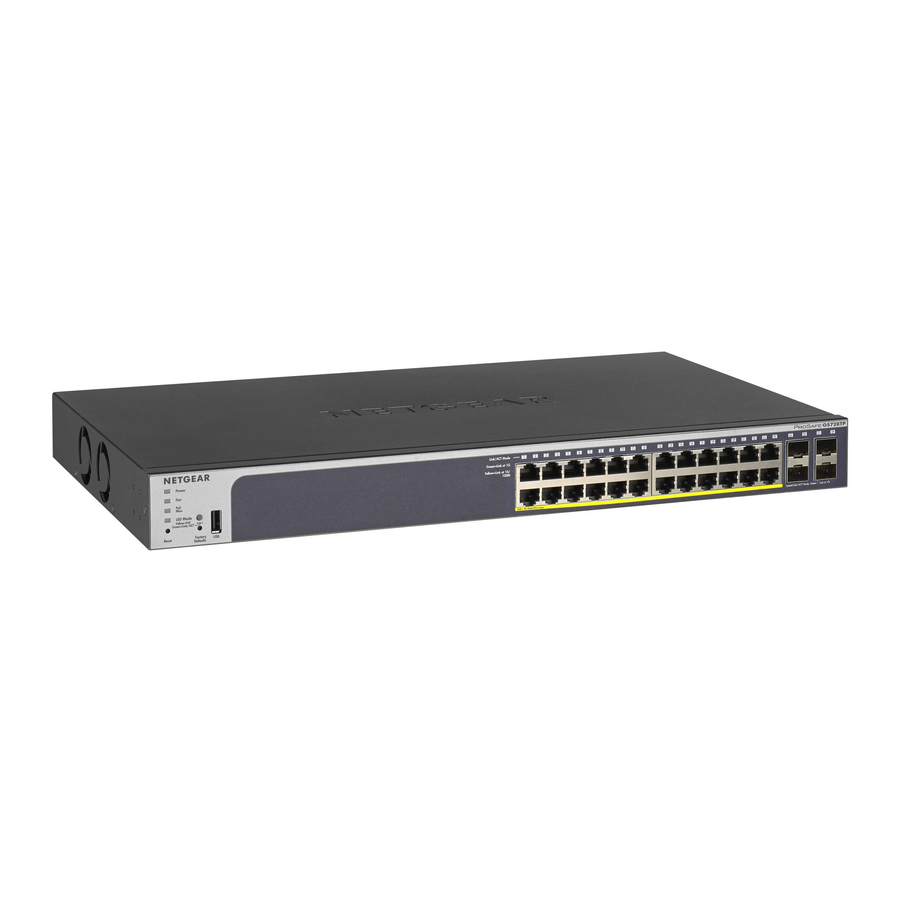
Contenido del paquete
- Switch NETGEAR GS728TPv2 o GS728TPPv2
- Cable de alimentación desmontable (varía según la región)
- Almohadillas de goma para la instalación de sobremesa
- Kit de montaje en rack para la instalación en rack
- Guía de instalación
Nota: Para obtener información sobre la instalación, consulte la guía de instalación del hardware, que puede descargar visitando www.netgear.com/support/.
Conecte el switch
 Este switch está diseñado para uso en interiores únicamente. Si desea conectarse a un dispositivo ubicado en el exterior, el dispositivo exterior debe estar correctamente conectado a tierra y protegido contra sobretensiones, y debe instalar un protector contra sobretensiones de Ethernet en línea entre el switch y el dispositivo exterior. No hacerlo puede dañar el switch.

Antes de conectar este switch a cables o dispositivos exteriores, consulte https://kb.netgear.com/000057103 para obtener información sobre seguridad y garantía.
- Conecte los dispositivos a los puertos RJ-45 (1–24) en el panel frontal del switch.
Utilice cables Ethernet de categoría 5e (Cat 5e) terminados con conectores RJ-45 para realizar conexiones Gigabit Ethernet. - Conecte un puerto del switch a una red que incluya un servidor DHCP como un router.
Nota: En una red de oficina pequeña o doméstica, conecte el switch al puerto LAN de un router que esté conectado a un módem o a una puerta de enlace.
Para usar un puerto SFP, debe insertar un módulo transceptor SFP, que puede comprar en NETGEAR. - Encienda el switch y espere dos minutos.
Si conectó el switch a una red con un servidor DHCP, se le asigna automáticamente una nueva dirección IP al switch.
(La dirección IP predeterminada del switch es 192.168.0.239).
Compruebe el estado de PoE
El switch puede suministrar hasta 30 W de PoE+ (IEEE 802.3at) a cada puerto. El presupuesto de energía PoE máximo en todos los puertos PoE+ activos es de 190 W para el modelo GS728TPv2 y de 380 W para el modelo GS728TPPv2.
El LED PoE Max indica el estado del presupuesto de PoE en el switch:
- Apagado: Suficiente. Hay más de 7 W de energía PoE disponibles.
- Amarillo fijo: Hay menos de 7 W de energía PoE disponibles.
- Amarillo parpadeante: Al menos una vez durante los dos minutos anteriores, había menos de 7 W de energía PoE disponibles.
Descubra el switch en su red
Según su configuración, puede usar la aplicación NETGEAR Insight para descubrir la dirección IP del switch en su red, o puede usar otros métodos de detección.
Use la aplicación NETGEAR Insight para descubrir el switch
Si su switch y su dispositivo móvil están conectados a la misma red, puede usar la aplicación NETGEAR Insight para descubrir la dirección IP del switch en su red. Independientemente de su configuración, puede usar la aplicación Insight para registrar el switch y activar su garantía.
- En su dispositivo móvil, visite la tienda de aplicaciones, busque NETGEAR Insight y descargue la última versión de la aplicación.
- Abra la aplicación NETGEAR Insight.
- Si no tiene una cuenta NETGEAR, toque Create NETGEAR Account (Crear cuenta de NETGEAR) y siga las instrucciones que aparecen en pantalla.
- Ingrese la dirección de correo electrónico y la contraseña de su cuenta NETGEAR y toque LOG IN (INICIAR SESIÓN).
- Opción 1: su switch y su dispositivo móvil están conectados a la misma red. Su switch y su dirección IP se muestran en la lista de dispositivos. Haga lo siguiente:
- Seleccione el switch o toque Unclaimed (Sin reclamar).
- En la siguiente pantalla, toque ADD DEVICE (AÑADIR DISPOSITIVO) y continúe con el paso 5.
Si el switch no se muestra en la lista de dispositivos, toque + en la esquina superior derecha y toque Scan Network (Escanear red). Si el switch aún no se muestra, siga la opción 2 a continuación.
- Opción 2: su switch y su dispositivo móvil no están conectados a la misma red. Su switch y su dirección IP no se muestran en la lista de dispositivos. Haga lo siguiente:
- Toque + en la esquina superior derecha.
- Use la cámara de su dispositivo móvil para escanear el código de barras o el código QR, o escriba el número de serie y luego continúe con el paso 5.
- Opción 1: su switch y su dispositivo móvil están conectados a la misma red. Su switch y su dirección IP se muestran en la lista de dispositivos. Haga lo siguiente:
- Siga las instrucciones que aparecen en pantalla para completar el registro del switch. Durante el proceso, decida si desea administrar y monitorear el switch desde la interfaz de usuario del dispositivo o de forma remota desde la nube usando NETGEAR Insight:
- Device UI (Interfaz de usuario del dispositivo): Toque Not Now (Ahora no).
Luego, continúe con Inicie sesión en la interfaz de usuario del dispositivo para configurar el switch. - NETGEAR Insight Cloud Portal or Insight app (Portal en la nube de NETGEAR Insight o aplicación Insight): Toque Manage with Insight (Administrar con Insight). Luego, continúe con Inicie sesión en la interfaz de usuario del dispositivo para configurar el switch y Cambie el modo de administración a Insight.
- Device UI (Interfaz de usuario del dispositivo): Toque Not Now (Ahora no).
Use otro método para descubrir el switch
La herramienta NETGEAR Switch Discovery Tool y Smart Control Center le permiten descubrir la dirección IP en su red.
- NETGEAR Switch Discovery Tool (NSDT): Puede usar una computadora Mac o con Windows en la misma red que el switch. Para descargar esta herramienta, visite www.netgear.com/support/product/netgear-switch-discovery-tool.aspx.
- Smart Control Center (SCC): Puede usar una computadora con Windows en la misma red que el switch. Para descargar el SCC, visite www.netgear.com/support/product/SCC.
Inicie sesión en la interfaz de usuario del dispositivo para configurar el switch
Puede usar el switch como un dispositivo plug-and-play o puede cambiar la configuración iniciando sesión en la interfaz de usuario (UI) del dispositivo.
- Abra un navegador web desde una computadora conectada a la misma red que su switch.
Puede usar una conexión cableada o WiFi. - En el campo de dirección de su navegador web, ingrese la dirección IP del switch.
Para descubrir la dirección IP del switch, use la aplicación NETGEAR Insight u otro método de detección (consulte Use otro método para descubrir el switch).
Si el switch está conectado a Internet, se muestra la página Register to activate your warranty (Regístrese para activar su garantía). Sin embargo, si ya registró el switch con la aplicación NETGEAR Insight, se muestra la página Device UI login (Inicio de sesión en la interfaz de usuario del dispositivo) y puede continuar con el paso 4. - Si aún no registró el switch con la aplicación NETGEAR Insight, haga clic en uno de los siguientes botones:
- Register Your Device (Registrar su dispositivo): Este botón se muestra si el switch está conectado a Internet. Puede registrar el switch y activar la garantía. Para obtener información sobre los muchos beneficios de registrar su switch, visite www.netgear.com/why-register/.
- Enter Registration Key (Ingresar clave de registro): Si obtuvo una clave de registro, por ejemplo, al registrar su switch en el sitio MyNETGEAR.com, puede ingresar la clave y luego iniciar sesión en la interfaz de usuario del dispositivo.
- Skip Registration and Access the UI (Omitir el registro y acceder a la interfaz de usuario): El registro no es obligatorio, pero lo recomendamos encarecidamente. Si no registra el switch dentro de los 30 días posteriores a la compra, su derecho a la garantía podría verse afectado.
- Si se le solicita, ingrese la contraseña de administrador del dispositivo predeterminada, que es password (contraseña), y haga clic en el botón Go (Ir).
- Si se muestra la página Change Default Password (Cambiar contraseña predeterminada), especifique y confirme una nueva contraseña de administrador del dispositivo, haga clic en el botón Submit (Enviar) e inicie sesión nuevamente con su nueva contraseña.
Se muestra la página System Information (Información del sistema). Ahora puede configurar el switch. Para obtener más información sobre cómo configurar el switch desde la interfaz de usuario del dispositivo, consulte el manual del usuario, que puede descargar visitando www.netgear.com/support/.
Cambiar el modo de gestión a Insight
Nota: Siga este procedimiento solo si desea cambiar el modo de gestión a NETGEAR Insight.
De forma predeterminada, el modo de gestión en la interfaz de usuario del dispositivo está configurado como Directly Connect to Web Browser Interface (Conexión directa a la interfaz del navegador web), lo que le permite configurar el switch desde la interfaz de usuario del dispositivo.
Para gestionar el switch de forma remota desde la nube con NETGEAR Insight Cloud Portal o la aplicación Insight, cambie el modo de gestión en la interfaz de usuario del dispositivo.
- Abra un navegador web desde un ordenador o una tablet conectados a la misma red que el switch.
Puede utilizar una conexión WiFi o por cable. - En el campo de dirección de su navegador web, introduzca la dirección IP del switch.
Aparecerá la página de inicio de sesión de la interfaz de usuario del dispositivo.
Si aún no ha registrado el switch, aparecerá la página Register to activate your warranty (Registrarse para activar su garantía). Para obtener más información, consulte Iniciar sesión en la interfaz de usuario del dispositivo para configurar el switch. - Introduzca la contraseña de administrador del dispositivo.
Esta es la contraseña que especificó la primera vez que inició sesión en la interfaz de usuario del dispositivo. - Haga clic en el botón Go (Ir).
Aparecerá la página System Information (Información del sistema). - Seleccione el botón de opción NETGEAR Insight Mobile App and Insight Cloud Portal (Aplicación móvil NETGEAR Insight y portal en la nube Insight).
- En la ventana emergente, haga clic en el botón OK (Aceptar).
- Haga clic en el botón Apply (Aplicar).
- En la ventana emergente, haga clic en el botón OK (Aceptar).
La configuración se guarda.
La primera vez que cambia el modo de gestión a Insight, el switch se restablece a su configuración predeterminada de fábrica y debe configurarlo mediante NETGEAR Insight Cloud Portal o la aplicación Insight. Le recomendamos que utilice Insight Cloud Portal.
Nota: Todavía puede iniciar sesión en la interfaz de usuario del dispositivo y acceder a un menú limitado, pero en lugar de la contraseña de administrador del dispositivo, ahora debe introducir la contraseña de red de Insight para la ubicación de red de Insight a la que ha añadido el switch.
Consideraciones sobre PoE
La alimentación PoE y PoE+ suministrada por el switch se prioriza en orden ascendente de puerto (del puerto 1 al puerto 24, con un presupuesto de alimentación total de 190 W para el modelo GS728TPv2 y de 380 W para el modelo GS728TPPv2.
En la tabla siguiente se muestran los rangos de alimentación estándar sin invalidaciones aplicadas, calculados con la longitud máxima de cable de 328 pies (100 metros). Si un dispositivo recibe una alimentación PoE insuficiente del switch, considere la posibilidad de utilizar un cable más corto.
| Clase de dispositivo | Estándar PoE compatible | Descripción de la clase | Alimentación máxima suministrada por el switch | Alimentación suministrada al dispositivo |
| 0 | PoE y PoE+ | Alimentación predeterminada (completa) | 15.4W | 0.44W–12.95W |
| 1 | PoE y PoE+ | Alimentación muy baja | 4.0W | 0.44W–3.84W |
| 2 | PoE y PoE+ | Baja potencia | 7.0W | 3.84W–6.49W |
| 3 | PoE y PoE+ | Potencia media | 15.4W | 6.49W–12.95W |
| 4 | PoE+ | Alta potencia | 30.0W | 12.95W–25.5W |
Solución de problemas de PoE
Estos son algunos consejos para corregir los problemas de PoE que puedan producirse:
- Si el LED PoE Max está en amarillo fijo, desconecte uno o más dispositivos PoE para evitar la sobre suscripción de PoE.
- Para cada dispositivo alimentado (PD) que esté conectado al switch, el LED PoE asociado del switch se ilumina en verde fijo. Si el LED PoE se ilumina en amarillo fijo, se ha producido un fallo de PoE y PoE se ha detenido debido a una de las condiciones que se enumeran en la siguiente tabla.
| Condición de fallo de PoE | Posible solución |
| Se ha producido un cortocircuito relacionado con PoE en el puerto. | Lo más probable es que el problema esté en el PD conectado. Compruebe el estado del PD, reinicie el PD desconectándolo y volviéndolo a conectar, o pruebe con un cable más corto. |
| La demanda de alimentación PoE del PD superó el nivel máximo que permite el switch. El nivel máximo es de 15,4 W para una conexión PoE y de 30 W para una conexión PoE+. | |
| La corriente PoE en el puerto superó el límite de clasificación del PD. | |
| La tensión PoE del puerto está fuera del rango que permite el switch. | Reinicie el switch para ver si la condición se resuelve por sí sola. Compruebe el estado del PD, reinicie el PD desconectándolo y volviéndolo a conectar, o pruebe con un cable más corto. |
Soporte y comunidad
Visite netgear.com/support para obtener respuestas a sus preguntas y acceder a las descargas más recientes.
También puede consultar nuestra comunidad NETGEAR para obtener consejos útiles en community.netgear.com.
Normativa y aspectos legales
Para obtener información sobre el cumplimiento normativo, incluida la Declaración de conformidad de la UE, visite https://www.netgear.com/about/regulatory/.
Consulte el documento de cumplimiento normativo antes de conectar la fuente de alimentación.
Para consultar la política de privacidad de NETGEAR, visite https://www.netgear.com/about/privacy-policy.
Al utilizar este dispositivo, acepta los Términos y condiciones de NETGEAR en https://www.netgear.com/about/terms-and-conditions. Si no está de acuerdo, devuelva el dispositivo al lugar de compra dentro del período de devolución.
No utilice este dispositivo en exteriores. La fuente de alimentación a través de Ethernet (PoE) está destinada únicamente a la conexión dentro de edificios.
NETGEAR, Inc.
350 East Plumeria Drive
San Jose, CA 95134, USA
NETGEAR INTERNATIONAL LTD
Floor 1, Building 3
University Technology Centre
Curraheen Road, Cork,
T12EF21, Ireland
© NETGEAR, Inc., NETGEAR y el logotipo de NETGEAR son marcas comerciales de NETGEAR, Inc. Todas las marcas comerciales que no son de NETGEAR se utilizan únicamente con fines de referencia.
Marzo de 2021


Referencias
Soporte de NETGEAR | NETGEAR
¿Necesito usar un protector contra sobretensiones con mi dispositivo NETGEAR Business? | Respuesta | Soporte de NETGEAR
Protocolo de detección de switches | Producto | Soporte | NETGEAR
Smart Control Center (SCC) | Producto | Soporte | NETGEAR
Por qué registrarse | Por qué registrarse | Servicios | Empresas | NETGEAR
![mynetgear.com]() NETGEAR - Administración de cuentas común
NETGEAR - Administración de cuentas comúnSoporte de NETGEAR | NETGEAR
Inglés - Comunidades de NETGEAR
Normativa | NETGEAR
Política de privacidad de NETGEAR | NETGEAR
Términos y condiciones de NETGEAR | NETGEAR


Descargar manual
Aquí puedes descargar la versión completa en pdf del manual, puede contener instrucciones de seguridad adicionales, información de garantía, reglas de la FCC, etc.
Descargar Guía de instalación de NETGEAR GS728TPv2, GS728TPPv2


