Manual de instalación de NETGEAR GS516UP, GS524UP
- 1 Introducción
- 2 Contenido del paquete
- 3 Regístrese con la aplicación NETGEAR Insight
- 4 Conecte el switch
- 5 Compruebe los LED
- 6 Modo PoE
- 7 Consideraciones sobre PoE
- 8 Solución de problemas de PoE
- 9 Montar el switch en un rack
- 10 Especificaciones
- 11 Soporte y comunidad
- 12 Reglamentario y Legal
- 13 Referencias
- 14 Descargar manual
- 15 En otros idiomas
Introducción
Instalación para:
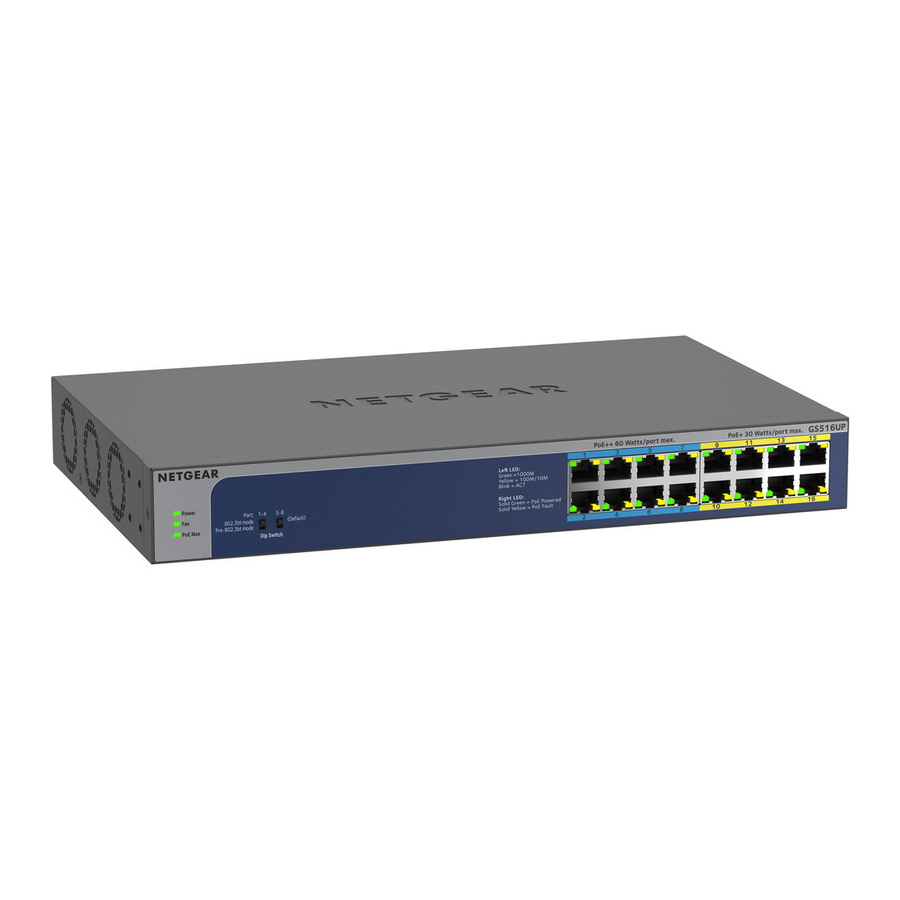
- Switch no administrado Gigabit Ethernet Ultra60 PoE++ de 16 puertos, modelo GS516UP

- Switch no administrado Gigabit Ethernet Ultra60 PoE++ de 24 puertos, modelo GS524UP


Contenido del paquete
- Switch modelo GS516UP o GS524UP
- Cable de alimentación (varía según la región)
- Kit de montaje en rack
- Cuatro pies de goma
- Guía de instalación y folleto de Insight
 Nota: Recomendamos que utilice un cable de Categoría 5e (Cat 5e) o un cable de categoría superior para las conexiones Gigabit Ethernet.
Este switch está diseñado para uso en interiores únicamente. Si desea conectarse a un dispositivo ubicado en el exterior, el dispositivo exterior debe estar correctamente conectado a tierra y protegido contra sobretensiones, y debe instalar un protector contra sobretensiones Ethernet en línea entre el switch y el dispositivo exterior. No hacerlo puede dañar el switch.

Antes de conectar este switch a cables o dispositivos exteriores, consulte https://kb.netgear.com/000057103 para obtener información sobre seguridad y garantía.
Regístrese con la aplicación NETGEAR Insight
- Busque NETGEAR Insight y descargue la última aplicación.
- Configure una cuenta NETGEAR si no tiene una.
- Toque el menú en la esquina superior izquierda.
- Toque REGISTER ANY NETGEAR DEVICE (REGISTRAR CUALQUIER DISPOSITIVO NETGEAR).
- Ingrese el número de serie que se encuentra en la parte inferior del switch, o use la cámara de su dispositivo móvil para escanear el código de barras del número de serie.
- Toque GO (IR). El switch se registra y se agrega a su cuenta. Ahora puede ver el switch en la aplicación NETGEAR Insight.
Nota: Debido a que este es un switch no administrado, no puede configurarlo ni administrarlo en NETGEAR Insight.
Conecte el switch
Ejemplos de conexiones

El modelo GS516UP proporciona alimentación PoE++ (802.3bt) en los puertos 1–8 con hasta 60 W para cada puerto y alimentación PoE+ (802.3at) en los puertos 9–16 con hasta 30 W para cada puerto. El presupuesto total de alimentación PoE para el switch es de 380 W en todos los puertos PoE activos.
El modelo GS524UP proporciona alimentación PoE++ (802.3bt) en los puertos 1–16 con hasta 60 W para cada puerto y alimentación PoE+ (802.3at) en los puertos 17–24 con hasta 30 W para cada puerto. El presupuesto total de alimentación PoE para el switch es de 480 W en todos los puertos PoE activos.
Compruebe los LED
Cuando conecta el cable de alimentación al switch y lo enchufa a una toma de corriente, los LED indican el estado.
| LED | Descripción | |
| Power (Alimentación) |  | Verde fijo. El switch está encendido y funcionando normalmente. Apagado. No se suministra alimentación al switch. |
| Fan (Ventilador) |  | Apagado. El ventilador está funcionando correctamente. Amarillo fijo. El ventilador no está funcionando correctamente. |
| PoE Max (El estado del presupuesto PoE del switch) |  | Apagado. Hay suficiente alimentación PoE disponible (más de 7 W). Amarillo fijo. Hay menos de 7 W de alimentación PoE disponibles. Amarillo parpadeante. Al menos una vez durante los dos minutos anteriores, había menos de 7 W de alimentación PoE disponibles. |
| LED del puerto izquierdo |  | Verde fijo. Enlace de 1000 Mbps en este puerto. Verde parpadeante. Actividad de 1000 Mbps en este puerto. Amarillo fijo. Enlace de 100 Mbps o 10 Mbps en este puerto. Amarillo parpadeante. Actividad de 100 Mbps o 10 Mbps en este puerto. Apagado. No se detecta ningún enlace en este puerto. |
| LED del puerto derecho |  | Verde fijo. El puerto está suministrando alimentación PoE. Apagado. El puerto no está suministrando alimentación PoE. Amarillo fijo. Se produjo una falla de PoE. |
Modo PoE
Los interruptores DIP en el panel frontal le permiten seleccionar los siguientes modos PoE++:
- Modo 802.3bt. El modo para dispositivos que cumplen totalmente con IEEE 802.3bt (PoE++). Este es el modo predeterminado para todos los puertos PoE++.
- Modo pre-802.3bt. El modo para dispositivos que pueden recibir alimentación superior a 30 W pero que no cumplen totalmente con IEEE 802.3bt (PoE++).
| Modo PoE++ | Posición del interruptor DIP | Puertos 1–4 | Puertos 5–8 | Puertos 9–12 (Solo GS524UP) | Puertos 13–16 (Solo GS524UP) |
| 802.3bt | Arriba | Predeterminado | Predeterminado | Predeterminado | Predeterminado |
| pre-802.3bt | Abajo | Opcional | Opcional | Opcional | Opcional |
Para obtener información sobre qué modo seleccionar, consulte la documentación que vino con el dispositivo alimentado (PD). Si no está seguro, mantenga el modo predeterminado. Sin embargo, si el PD no se enciende, configure el interruptor DIP en el modo pre-802.3bt.
Consideraciones sobre PoE
La alimentación PoE que el switch suministra a los dispositivos alimentados (PD) se prioriza en orden ascendente de puerto. Si los requisitos de alimentación de los PD conectados superan el presupuesto de alimentación total del switch, el PD en el puerto con el número más alto se desactiva para asegurarse de que los PD conectados a los puertos con números más bajos y de mayor prioridad sean compatibles primero.
Un PD que aparece como un dispositivo alimentado 802.3bt PoE++ no necesariamente requiere el límite de alimentación máximo de la especificación. Muchos PD requieren menos alimentación, lo que podría permitir que todos los puertos PoE++ y PoE+ estén activos simultáneamente.
La siguiente tabla muestra los rangos de alimentación estándar calculados con la longitud máxima del cable de 328 pies (100 metros).
| Clase de dispositivo | Estándar PoE compatible | Descripción de la clase | Alimentación máxima suministrada por el switch | Alimentación entregada al PD |
| 0 | PoE, PoE+ y PoE++ | Alimentación predeterminada (completa) | 0.44W | 0.44W–12.95W |
| 1 | PoE, PoE+ y PoE++ | Alimentación muy baja | 4.0W | 0.44W–3.84W |
| 2 | PoE, PoE+ y PoE++ | Alimentación baja | 7.0W | 3.84W–6.49W |
| 3 | PoE, PoE+ y PoE++ | Alimentación media | 15.4W | 6.49W–12.95W |
| 4 | PoE+ y PoE++ | Alimentación alta | 30.0W | 12.95W–25.5W |
| 5–6 | Solo PoE++ | Ultra alimentación | 45.0W | 25.5W–51W |
Si un dispositivo recibe alimentación PoE insuficiente del switch, considere usar un cable más corto.
Mayo de 2020 © NETGEAR, Inc., NETGEAR y el logotipo de NETGEAR son marcas comerciales de NETGEAR, Inc. Todas las marcas comerciales que no son de NETGEAR se utilizan únicamente con fines de referencia.
Solución de problemas de PoE
Aquí hay algunos consejos para corregir los problemas de PoE que puedan ocurrir:
- Si el LED de PoE Max está en amarillo fijo, desconecte uno o más dispositivos PoE para evitar la sobre suscripción de PoE.
- Para cada dispositivo alimentado (PD) que está conectado al switch, el LED de PoE asociado en el switch se ilumina en verde fijo. Si el LED de PoE se ilumina en amarillo fijo, se produjo una falla de PoE y PoE se detuvo debido a una de las condiciones enumeradas en la siguiente tabla.
| Condición de falla de PoE | Posible solución |
| Se produjo un cortocircuito relacionado con PoE en el puerto. | Lo más probable es que el problema esté en el PD conectado. Verifique el estado del PD o reinicie el PD desconectando y volviendo a conectar el PD. |
| La demanda de alimentación PoE del PD excedió el nivel máximo que permite el switch. El nivel máximo es de 15.4W para una conexión PoE, 30W para una conexión PoE+ y 60W para una conexión PoE++. | |
| La corriente PoE en el puerto excedió el límite de clasificación del PD. | |
| El voltaje PoE del puerto está fuera del rango que permite el switch. | Reinicie el switch para ver si la condición se resuelve por sí sola. |
Montar el switch en un rack
Recomendamos que utilice los soportes y tornillos que vienen con el switch.
- Fije los soportes de montaje suministrados al costado del switch.
- Inserte los tornillos pequeños suministrados a través de cada soporte y en los orificios de montaje del soporte en el switch.
- Apriete los tornillos con un destornillador Phillips No. 1 para asegurar cada soporte.
- Alinee los orificios de montaje en los soportes con los orificios en el rack e inserte los tornillos de cabeza plana provistos (puede elegir entre dos tipos de tornillos de cabeza plana) con arandelas de nailon a través de cada soporte y en el rack.
- Apriete los tornillos con un destornillador Phillips No. 2 para asegurar los soportes de montaje al rack.
Especificaciones
| Especificación | Modelo GS516UP | Modelo GS524UP |
| Puertos RJ-45 | 16 Gigabit Ethernet para 1 Gbps, 100 Mbps y 10 Mbps. | 24 Gigabit Ethernet para 1 Gbps, 100 Mbps y 10 Mbps. |
| Puertos PoE++ | 8 (puertos 1–8) | 16 (puertos 1–16) |
| Puertos PoE+ | 8 (puertos 9–16) | 8 (puertos 17–24) |
| Presupuesto máximo de PoE | 380W para todo el switch | 480W para todo el switch |
| Entrada de alimentación de CA | 100–240V ~ 50/60 Hz, 8–4A | 100–240V ~ 50/60 Hz, 8–4A |
| Dimensiones (An x Pr x Al) | 13. 13.0 x 8.2 x 1.7 in. (330 x 207 x 43 mm) | 15. 15.4 x 8.7 x 1.7 in. (390 x 220 x 43 mm) |
| Peso | 5. 5.73 lb (2.6 kg) | 6. 6.83 lb (3.1 kg) |
| Temperatura de funcionamiento | 32–122°F (0–50°C) | |
| Humedad de funcionamiento | Humedad relativa del 10%–90%, sin condensación | |
| Cumplimiento | FCC clase A, UL 62368-1, CB, CE LVD, CE clase A, VCCI clase A, RCM clase A, KC, BSMI | |
Soporte y comunidad
Visite netgear.com/support para obtener respuestas a sus preguntas y acceder a las últimas descargas.
También puede consultar nuestra comunidad NETGEAR para obtener consejos útiles en community.netgear.com.
Reglamentario y Legal
- Si este producto se vende en Canadá, puede acceder a este documento en francés canadiense en https://www.netgear.com/support/download/.
- Para obtener información sobre el cumplimiento normativo, incluida la Declaración de Conformidad de la UE, visite https://www.netgear.com/about/regulatory/.
- Consulte el documento de cumplimiento normativo antes de conectar la fuente de alimentación.
- Para la Política de Privacidad de NETGEAR, visite https://www.netgear.com/about/privacy-policy.
- Al utilizar este dispositivo, usted está aceptando los Términos y Condiciones de NETGEAR en https://www.netgear.com/about/terms-and-conditions. Si no está de acuerdo, devuelva el dispositivo al lugar de compra dentro de su período de devolución.
- No utilice este dispositivo en exteriores. La fuente PoE está destinada únicamente para la conexión dentro del edificio.

Referencias
Do I need to use a surge protector with my NETGEAR Business device? | Answer | NETGEAR Support (¿Necesito usar un protector contra sobretensiones con mi dispositivo NETGEAR Business? | Respuesta | Soporte de NETGEAR)
NETGEAR Support | NETGEAR (Soporte de NETGEAR | NETGEAR)
English - NETGEAR Communities (Inglés - Comunidades de NETGEAR)
Download Center | Downloads and Documentation | NETGEAR (Centro de descargas | Descargas y documentación | NETGEAR)
Regulatory | NETGEAR (Reglamentario | NETGEAR)
NETGEAR Privacy Policy | NETGEAR (Política de privacidad de NETGEAR | NETGEAR)
NETGEAR Terms and Conditions | NETGEAR (Términos y condiciones de NETGEAR | NETGEAR)

Descargar manual
Aquí puedes descargar la versión completa en pdf del manual, puede contener instrucciones de seguridad adicionales, información de garantía, reglas de la FCC, etc.
Descargar Manual de instalación de NETGEAR GS516UP, GS524UP


