NETGEAR GS728TPv2, GS728TPPv2 paigaldusjuhend
- 1 Pakendi sisu
- 2 Ühendage lüliti
- 3 Kontrollige PoE olekut
- 4 Avastage lüliti oma võrgus
- 5 Logige sisse seadme kasutajaliidesesse, et lülitit konfigureerida
- 6 Muutke haldusrežiimiks Insight
- 7 PoE kaalutlused
- 8 PoE tõrkeotsing
- 9 Tugi ja kogukond
- 10 Regulatiivsed ja juriidilised küsimused
- 11 Viited
- 12 Laadi alla juhend
- 13 Teistes keeltes
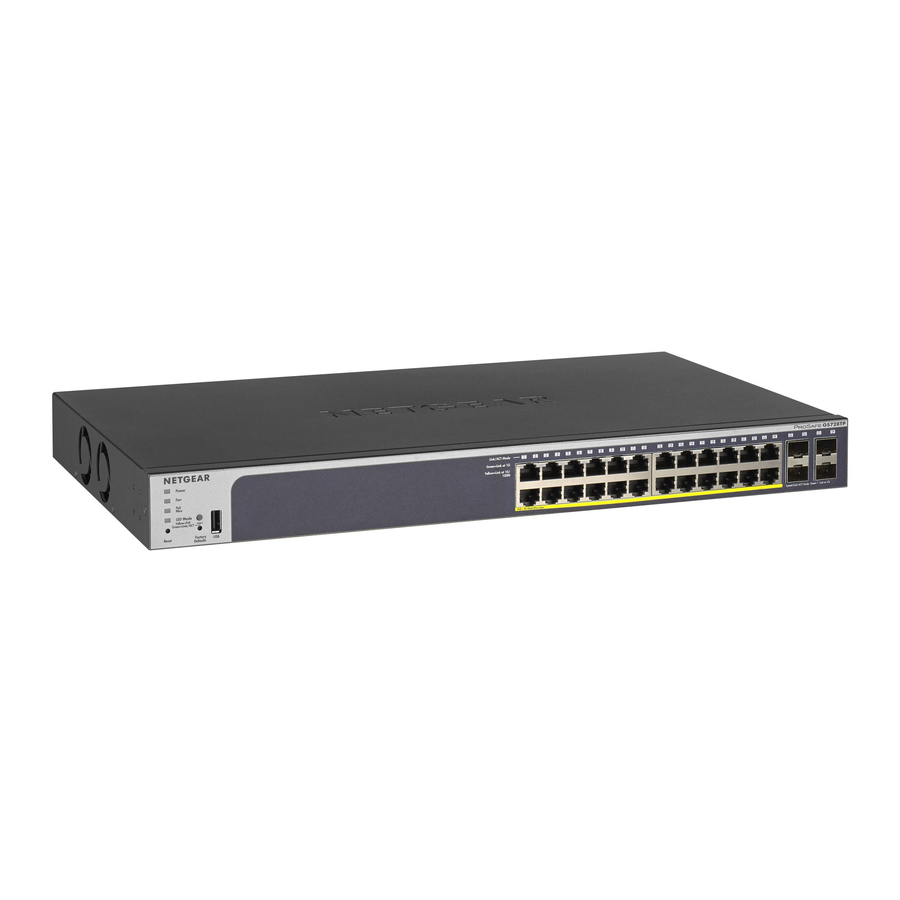
Pakendi sisu
- NETGEAR GS728TPv2 või GS728TPPv2 lüliti
- Eemaldatav toitejuhe (oleneb piirkonnast)
- Kummist jalad lauale paigaldamiseks
- Rack-mount komplekt rack-kappi paigaldamiseks
- Paigaldusjuhend
Märkus: Paigaldamise kohta teabe saamiseks vaadake riistvara paigaldusjuhendit, mille saate alla laadida veebisaidilt www.netgear.com/support/.
Ühendage lüliti
 See lüliti on mõeldud ainult sisetingimustes kasutamiseks. Kui soovite ühendada väljas asuva seadmega, peab välistingimustes asuv seade olema korralikult maandatud ja kaitstud liigpinge eest ning lüliti ja välistingimustes asuva seadme vahele peate paigaldama Etherneti liigpingekaitse. Vastasel juhul võib lüliti kahjustuda.

Enne selle lüliti ühendamist välistingimustes kasutatavate kaablite või seadmetega vaadake ohutus- ja garantiiteavet aadressilt https://kb.netgear.com/000057103.
- Ühendage seadmed lüliti esipaneelil olevate RJ-45 portidega (1–24).
Kasutage Gigabit Etherneti ühenduste loomiseks 5e kategooria (Cat 5e) Etherneti kaableid, mis on varustatud RJ-45 pistikutega. - Ühendage üks lüliti port võrguga, mis sisaldab DHCP serverit, näiteks ruuterit.
Märkus: Väikeses kontoris või kodukontori võrgus ühendage lüliti ruuteri LAN-porti, mis on ühendatud modemi või lüüsiga.
SFP-pordi kasutamiseks peate sisestama SFP transiivermooduli, mille saate osta NETGEARilt. - Lülitage lüliti sisse ja oodake kaks minutit.
Kui ühendasite lüliti võrguga, millel on DHCP server, määratakse lülitile automaatselt uus IP-aadress.
(Lüliti vaike-IP-aadress on 192.168.0.239.)
Kontrollige PoE olekut
Lüliti suudab igale pordile tarnida kuni 30 W PoE+ (IEEE 802.3at). Maksimaalne PoE võimsuseelarve kõigi aktiivsete PoE+ portide puhul on mudelil GS728TPv2 190 W ja mudelil GS728TPPv2 380 W.
PoE Max LED näitab PoE eelarve olekut lülitil:
- Väljas: piisav. Saadaval on rohkem kui 7 W PoE võimsust.
- Pidev kollane: Saadaval on vähem kui 7 W PoE võimsust.
- Vilkuv kollane: Vähemalt korra viimase kahe minuti jooksul oli saadaval vähem kui 7 W PoE võimsust.
Avastage lüliti oma võrgus
Olenevalt teie seadistusest saate kasutada NETGEAR Insighti rakendust, et avastada lüliti IP-aadress oma võrgus, või saate kasutada muid avastamismeetodeid.
Kasutage NETGEAR Insighti rakendust lüliti avastamiseks
Kui teie lüliti ja mobiilseade on ühendatud samasse võrku, saate kasutada NETGEAR Insighti rakendust, et avastada lüliti IP-aadress oma võrgus. Olenemata teie seadistusest saate Insighti rakenduse abil lüliti registreerida ja oma garantii aktiveerida.
- Külastage oma mobiilseadmes rakenduste poodi, otsige NETGEAR Insight ja laadige alla rakenduse uusim versioon.
- Avage NETGEAR Insighti rakendus.
- Kui teil pole NETGEARi kontot, puudutage nuppu Create NETGEAR Account (Loo NETGEARi konto) ja järgige ekraanil kuvatavaid juhiseid.
- Sisestage oma NETGEARi konto e-posti aadress ja parool ning puudutage nuppu LOG IN (Logi sisse).
- Variant 1: Teie lüliti ja mobiilseade on ühendatud samasse võrku. Teie lüliti ja selle IP-aadress kuvatakse seadmete loendis. Tehke järgmist:
- Valige lüliti või puudutage nuppu Unclaimed (Nõudmata).
- Puudutage järgmisel ekraanil nuppu ADD DEVICE (Lisa seade) ja jätkake 5. sammuga.
Kui lülitit seadmete loendis ei kuvata, puudutage paremas ülanurgas nuppu + ja seejärel nuppu Scan Network (Skanni võrku). Kui lülitit endiselt ei kuvata, järgige allpool toodud varianti 2.
- Variant 2: Teie lüliti ja mobiilseade pole ühendatud samasse võrku. Teie lülitit ja selle IP-aadressi seadmete loendis ei kuvata. Tehke järgmist:
- Puudutage paremas ülanurgas nuppu +.
- Kasutage oma mobiilseadme kaamerat vöötkoodi või QR-koodi skannimiseks või tippige seerianumber ja jätkake 5. sammuga.
- Variant 1: Teie lüliti ja mobiilseade on ühendatud samasse võrku. Teie lüliti ja selle IP-aadress kuvatakse seadmete loendis. Tehke järgmist:
- Lüliti registreerimise lõpuleviimiseks järgige ekraanil kuvatavaid juhiseid. Protsessi käigus otsustage, kas soovite lülitit hallata ja jälgida seadme kasutajaliidesest või eemalt pilve kaudu, kasutades NETGEAR Insighti:
- Seadme kasutajaliides: puudutage nuppu Not Now (Mitte praegu).
Seejärel jätkake jaotisega Logige sisse seadme kasutajaliidesesse, et lülitit konfigureerida. - NETGEAR Insighti pilveportaal või Insighti rakendus: puudutage nuppu Manage with Insight (Halda Insightiga). Seejärel jätkake jaotisega Logige sisse seadme kasutajaliidesesse, et lülitit konfigureerida ja Muutke haldusrežiim Insightiks.
- Seadme kasutajaliides: puudutage nuppu Not Now (Mitte praegu).
Kasutage lüliti avastamiseks muud meetodit
NETGEAR Switch Discovery Tool (NETGEARi lüliti avastamise tööriist) ja Smart Control Center (nutikas juhtimiskeskus) võimaldavad teil avastada IP-aadressi oma võrgus.
- NETGEAR Switch Discovery Tool (NSDT): Saate kasutada Maci või Windowsi-põhist arvutit, mis asub lülitiga samas võrgus. Selle tööriista allalaadimiseks külastage veebisaiti www.netgear.com/support/product/netgear-switch-discovery-tool.aspx.
- Smart Control Center (SCC): Saate kasutada Windowsi-põhist arvutit, mis asub lülitiga samas võrgus. SCC allalaadimiseks külastage veebisaiti www.netgear.com/support/product/SCC.
Logige sisse seadme kasutajaliidesesse, et lülitit konfigureerida
Saate kasutada lülitit plug-and-play seadmena või saate muuta sätteid, logides sisse seadme kasutajaliidesesse (UI).
- Avage veebibrauser arvutist, mis on ühendatud sama võrguga kui teie lüliti.
Saate kasutada juhtmega või WiFi-ühendust. - Sisestage oma veebibrauseri aadressiväljale lüliti IP-aadress.
Lüliti IP-aadressi avastamiseks kasutage NETGEAR Insighti rakendust või muud avastamismeetodit (vt Kasutage lüliti avastamiseks muud meetodit).
Kui lüliti on ühendatud Internetiga, kuvatakse leht Register to activate your warranty (Registreeruge garantii aktiveerimiseks). Kui olete lüliti juba NETGEAR Insighti rakendusega registreerinud, kuvatakse seadme kasutajaliidese sisselogimisleht ja saate jätkata 4. sammuga. - Kui te pole lülitit veel NETGEAR Insighti rakendusega registreerinud, klõpsake ühte järgmistest nuppudest:
- Register Your Device (Registreeri oma seade): see nupp kuvatakse, kui lüliti on ühendatud Internetiga. Saate lüliti registreerida ja garantii aktiveerida. Lisateavet lüliti registreerimise paljude eeliste kohta leiate veebisaidilt www.netgear.com/why-register/.
- Enter Registration Key (Sisestage registreerimisvõti): Kui saite registreerimisvõtme, näiteks registreerides oma lüliti saidil MyNETGEAR.com, saate sisestada võtme ja seejärel logida sisse seadme kasutajaliidesesse.
- Skip Registration and Access the UI (Jäta registreerimine vahele ja pääse kasutajaliidesele): Registreerimine pole kohustuslik, kuid me soovitame seda tungivalt. Kui te ei registreeri lülitit 30 päeva jooksul pärast ostmist, võib see mõjutada teie garantiinõudeid.
- Kui küsitakse, sisestage seadme vaikeadministraatori parool, mis on password (parool), ja klõpsake nuppu Go (Mine).
- Kui kuvatakse leht Change Default Password (Muuda vaike-parooli), määrake ja kinnitage uus seadme administraatori parool, klõpsake nuppu Submit (Esita) ja logige uuesti sisse, kasutades oma uut parooli.
Kuvatakse leht System Information (Süsteemiteave). Nüüd saate lülitit konfigureerida. Lisateavet lüliti konfigureerimise kohta seadme kasutajaliidesest leiate kasutusjuhendist, mille saate alla laadida veebisaidilt www.netgear.com/support/.
Muutke haldusrežiimiks Insight
Märkus: järgige seda protseduuri ainult siis, kui soovite muuta haldusrežiimiks NETGEAR Insight.
Vaikimisi on seadme kasutajaliidese haldusrežiimiks seatud Directly Connect to Web Browser Interface (otseühendus veebibrauseri liidesega), mis võimaldab teil lülitit seadme kasutajaliidesest konfigureerida.
Lüliti kaugjuhtimiseks pilvest NETGEAR Insight Cloud Portali või Insighti rakendusega muutke seadme kasutajaliideses haldusrežiimi.
- Avage veebibrauser arvutis või tahvelarvutis, mis on ühendatud sama võrguga kui teie lüliti.
Saate kasutada juhtmega või WiFi-ühendust. - Sisestage veebibrauseri aadressiväljale lüliti IP-aadress.
Kuvatakse seadme kasutajaliidese sisselogimisleht.
Kui te pole lülitit veel registreerinud, kuvatakse leht Register to activate your warranty (registreeru garantii aktiveerimiseks). Lisateavet leiate jaotisest Log in to the device UI to configure the switch. - Sisestage oma seadme administraatori parool.
See on parool, mille määrasite esimest korda seadme kasutajaliidesesse sisselogimisel. - Klõpsake nuppu Go (mine).
Kuvatakse System Information (süsteemiteave) leht. - Valige raadionupp NETGEAR Insight Mobile App and Insight Cloud Portal (NETGEAR Insighti mobiilirakendus ja Insighti pilveportaal).
- Klõpsake hüpikaknas nuppu OK (olgu).
- Klõpsake nuppu Apply (rakenda).
- Klõpsake hüpikaknas nuppu OK (olgu).
Teie seaded on salvestatud.
Esimene kord, kui muudate haldusrežiimi Insightiks, lähtestatakse lüliti tehase vaikeseadetele ja te peate lüliti konfigureerima NETGEAR Insight Cloud Portali või Insighti rakenduse abil. Soovitame kasutada Insight Cloud Portali.
Märkus: saate endiselt seadme kasutajaliidesesse sisse logida ja piiratud menüüle juurde pääseda, kuid seadme administraatori parooli asemel peate nüüd sisestama Insighti võrgu parooli Insighti võrgukoha jaoks, kuhu lüliti lisasite.
PoE kaalutlused
Lüliti pakutav PoE ja PoE+ toide on prioriteediks seatud kasvavas pordi järjekorras (pordist 1 pordini 24, mudeli GS728TPv2 koguvõimsus on 190 W ja mudeli GS728TPPv2 puhul 380 W.
Järgmine tabel näitab standardseid võimsusvahemikke ilma rakendatud alistamiseta, arvutatuna maksimaalse kaabli pikkusega 328 jalga (100 meetrit). Kui seade saab lülitist ebapiisavalt PoE-toidet, kaaluge lühema kaabli kasutamist.
| Seadme klass | Ühilduv PoE standard | Klassi kirjeldus | Lüliti poolt tarnitav maksimaalne võimsus | Seadmele tarnitav võimsus |
| 0 | PoE ja PoE+ | Vaikimisi võimsus (täis) | 15.4W | 0.44W–12.95W |
| 1 | PoE ja PoE+ | Väga madal võimsus | 4.0W | 0.44W–3.84W |
| 2 | PoE ja PoE+ | Madal võimsus | 7.0W | 3.84W–6.49W |
| 3 | PoE ja PoE+ | Keskmine võimsus | 15.4W | 6.49W–12.95W |
| 4 | PoE+ | Kõrge võimsus | 30.0W | 12.95W–25.5W |
PoE tõrkeotsing
Siin on mõned näpunäited PoE probleemide lahendamiseks, mis võivad tekkida:
- Kui PoE Max LED põleb pidevalt kollaselt, ühendage lahti üks või mitu PoE-seadet, et vältida PoE ületellimist.
- Iga lülitiga ühendatud toitega seadme (PD) puhul süttib lüliti vastav PoE LED pidevalt roheliselt. Kui PoE LED põleb pidevalt kollaselt, ilmnes PoE rike ja PoE peatati ühe järgmises tabelis loetletud tingimuse tõttu.
| PoE rikke tingimus | Võimalik lahendus |
| Pordil ilmnes PoE-ga seotud lühis. | Probleem on tõenäoliselt ühendatud PD-ga. Kontrollige PD seisukorda, taaskäivitage PD, ühendades PD lahti ja uuesti, või proovige lühemat kaablit. |
| PD PoE võimsuse nõudlus ületas lüliti lubatud maksimaalset taset. Maksimaalne tase on 15,4 W PoE-ühenduse ja 30 W PoE+ ühenduse jaoks. | |
| Pordi PoE vool ületas PD klassifikatsioonipiiri. | |
| Pordi PoE pinge on väljaspool lüliti lubatud vahemikku. | Taaskäivitage lüliti, et näha, kas tingimus laheneb iseenesest. Kontrollige PD seisukorda, taaskäivitage PD, ühendades PD lahti ja uuesti, või proovige lühemat kaablit. |
Tugi ja kogukond
Küsimustele vastuste saamiseks ja uusimate allalaadimiste juurde pääsemiseks külastage veebisaiti netgear.com/support.
Kasulikku nõu leiate ka meie NETGEARi kogukonnast aadressil community.netgear.com.
Regulatiivsed ja juriidilised küsimused
ELi vastavusdeklaratsiooni kohta regulatiivse vastavuse teabe saamiseks külastage veebilehte https://www.netgear.com/about/regulatory/.
Enne toiteallika ühendamist vaadake regulatiivse vastavuse dokumenti.
NETGEARi privaatsuspoliitika leiate aadressilt https://www.netgear.com/about/privacy-policy.
Seda seadet kasutades nõustute NETGEARi kasutustingimustega aadressil https://www.netgear.com/about/terms-and-conditions. Kui te ei nõustu, tagastage seade ostukohta tagastusperioodi jooksul.
Ärge kasutage seda seadet õues. PoE allikas on mõeldud ainult hoonesiseseks ühendamiseks.
NETGEAR, Inc.
350 East Plumeria Drive
San Jose, CA 95134, USA
NETGEAR INTERNATIONAL LTD
Floor 1, Building 3
University Technology Centre
Curraheen Road, Cork,
T12EF21, Ireland
© NETGEAR, Inc., NETGEAR ja NETGEARi logo on NETGEAR, Inc. kaubamärgid. Kõiki mitte-NETGEARi kaubamärke kasutatakse ainult viitamise eesmärgil.
Märts 2021


Viited
NETGEAR Support | NETGEAR
Do I need to use a surge protector with my NETGEAR Business device? | Answer | NETGEAR Support
Switch Discovery Protocol | Product | Support | NETGEAR
Smart Control Center (SCC) | Product | Support | NETGEAR
Why Register | Why Register | Services | Business | NETGEAR
![mynetgear.com]() NETGEAR - Common Account Management
NETGEAR - Common Account ManagementNETGEAR Support | NETGEAR
English - NETGEAR Communities
Regulatory | NETGEAR
NETGEAR Privacy Policy | NETGEAR
NETGEAR Terms and Conditions | NETGEAR


Laadi alla juhend
Siin saate alla laadida juhendi täieliku pdf-versiooni, mis võib sisaldada täiendavaid ohutusjuhiseid, garantiiteavet, FCC eeskirju jne.
Laadi alla NETGEAR GS728TPv2, GS728TPPv2 paigaldusjuhend


