Guia de Instalação NETGEAR GS728TPv2, GS728TPPv2
- 1 Conteúdo da embalagem
- 2 Ligar o switch
- 3 Verificar o estado do PoE
- 4 Descobrir o switch na sua rede
- 5 Iniciar sessão na IU do dispositivo para configurar o switch
- 6 Alterar o modo de gestão para Insight
- 7 Considerações sobre PoE
- 8 Resolução de problemas de PoE
- 9 Suporte e comunidade
- 10 Regulamentação e aspetos legais
- 11 Referências
- 12 Descarregar manual
- 13 Em Outros Idiomas
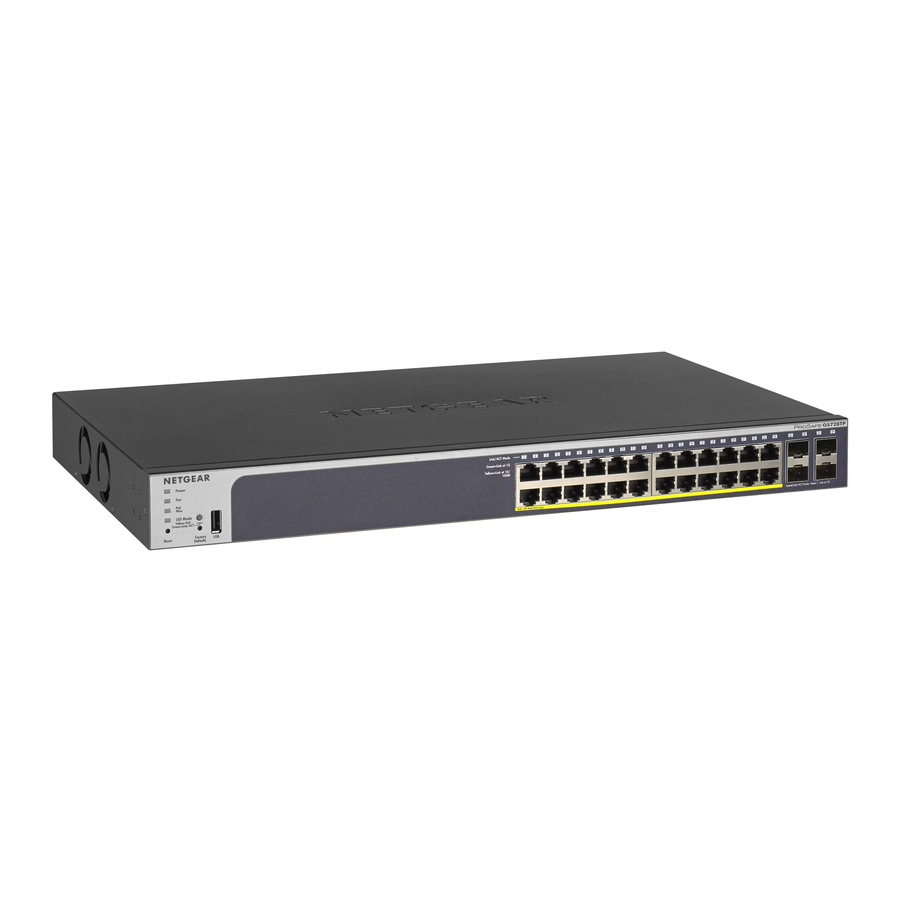
Conteúdo da embalagem
- Switch NETGEAR GS728TPv2 ou GS728TPPv2
- Cabo de alimentação destacável (varia consoante a região)
- Almofadas de borracha para instalação em mesa
- Kit de montagem em rack para instalação em rack
- Guia de instalação
Nota: Para obter informações sobre a instalação, consulte o guia de instalação do hardware, que pode descarregar visitando www.netgear.com/support/.
Ligar o switch
 Este switch foi concebido apenas para utilização no interior. Se pretender ligar a um dispositivo localizado no exterior, o dispositivo exterior deve estar devidamente ligado à terra e protegido contra sobretensão, e deve instalar um protetor contra sobretensão Ethernet em linha entre o switch e o dispositivo exterior. Caso contrário, poderá danificar o switch.

Antes de ligar este switch a cabos ou dispositivos exteriores, consulte https://kb.netgear.com/000057103 para obter informações sobre segurança e garantia.
- Ligue os dispositivos às portas RJ-45 (1–24) no painel frontal do switch.
Utilize cabos Ethernet de Categoria 5e (Cat 5e) terminados com conectores RJ-45 para efetuar ligações Gigabit Ethernet. - Ligue uma porta no switch a uma rede que inclua um servidor DHCP, como um router.
Nota: Numa rede de escritório pequeno ou doméstico, ligue o switch à porta LAN de um router que esteja ligado a um modem ou a um gateway.
Para utilizar uma porta SFP, deve inserir um módulo transceptor SFP, que pode adquirir na NETGEAR. - Ligue o switch e aguarde dois minutos.
Se ligou o switch a uma rede com um servidor DHCP, é automaticamente atribuído um novo endereço IP ao switch.
(O endereço IP predefinido do switch é 192.168.0.239.)
Verificar o estado do PoE
O switch pode fornecer até 30 W de PoE+ (IEEE 802.3at) a cada porta. O orçamento máximo de energia PoE em todas as portas PoE+ ativas é de 190 W para o modelo GS728TPv2 e de 380 W para o modelo GS728TPPv2.
O LED PoE Max indica o estado do orçamento de PoE no switch:
- Desligado: Suficiente. Estão disponíveis mais de 7 W de energia PoE.
- Amarelo contínuo: Estão disponíveis menos de 7 W de energia PoE.
- Amarelo intermitente: Pelo menos uma vez durante os dois minutos anteriores, estavam disponíveis menos de 7 W de energia PoE.
Descobrir o switch na sua rede
Dependendo da sua configuração, pode utilizar a aplicação NETGEAR Insight para descobrir o endereço IP do switch na sua rede ou pode utilizar outros métodos de descoberta.
Utilizar a aplicação NETGEAR Insight para descobrir o switch
Se o seu switch e dispositivo móvel estiverem ligados à mesma rede, pode utilizar a aplicação NETGEAR Insight para descobrir o endereço IP do switch na sua rede. Independentemente da sua configuração, pode utilizar a aplicação Insight para registar o switch e ativar a sua garantia.
- No seu dispositivo móvel, visite a loja de aplicações, procure por NETGEAR Insight e descarregue a versão mais recente da aplicação.
- Abra a aplicação NETGEAR Insight.
- Se não tiver uma conta NETGEAR, toque em Create NETGEAR Account (Criar Conta NETGEAR) e siga as instruções no ecrã.
- Introduza o endereço de e-mail e a palavra-passe da sua conta NETGEAR e toque em LOG IN (INICIAR SESSÃO).
- Opção 1: O seu switch e dispositivo móvel estão ligados à mesma rede. O seu switch e o respetivo endereço IP são apresentados na lista de dispositivos. Faça o seguinte:
- Selecione o switch ou toque em Unclaimed (Não Reclamado).
- No ecrã seguinte, toque em ADD DEVICE (ADICIONAR DISPOSITIVO) e continue com o Passo 5.
Se o switch não for apresentado na lista de dispositivos, toque em + no canto superior direito e toque em Scan Network (Analisar Rede). Se o switch continuar a não ser apresentado, siga a Opção 2 abaixo.
- Opção 2: O seu switch e dispositivo móvel não estão ligados à mesma rede. O seu switch e o respetivo endereço IP não são apresentados na lista de dispositivos. Faça o seguinte:
- Toque em + no canto superior direito.
- Utilize a câmara no seu dispositivo móvel para analisar o código de barras ou o código QR ou introduza o número de série e, em seguida, continue com o Passo 5.
- Opção 1: O seu switch e dispositivo móvel estão ligados à mesma rede. O seu switch e o respetivo endereço IP são apresentados na lista de dispositivos. Faça o seguinte:
- Siga as instruções no ecrã para concluir o registo do switch. Durante o processo, decida se pretende gerir e monitorizar o switch a partir da IU do dispositivo ou remotamente a partir da cloud utilizando o NETGEAR Insight:
- IU do Dispositivo: Toque em Not Now (Agora Não).
Em seguida, continue com Iniciar sessão na IU do dispositivo para configurar o switch. - Portal Cloud NETGEAR Insight ou aplicação Insight: Toque em Manage with Insight (Gerir com o Insight). Em seguida, continue com Iniciar sessão na IU do dispositivo para configurar o switch e Alterar o modo de gestão para Insight.
- IU do Dispositivo: Toque em Not Now (Agora Não).
Utilizar outro método para descobrir o switch
O NETGEAR Switch Discovery Tool (NSDT) e o Smart Control Center permitem-lhe descobrir o endereço IP na sua rede.
- NETGEAR Switch Discovery Tool (NSDT): Pode utilizar um computador Mac ou baseado em Windows na mesma rede que o switch. Para descarregar esta ferramenta, visite www.netgear.com/support/product/netgear-switch-discovery-tool.aspx.
- Smart Control Center (SCC): Pode utilizar um computador baseado em Windows na mesma rede que o switch. Para descarregar o SCC, visite www.netgear.com/support/product/SCC.
Iniciar sessão na IU do dispositivo para configurar o switch
Pode utilizar o switch como um dispositivo "plug-and-play" ou pode alterar as definições iniciando sessão na interface de utilizador (IU) do dispositivo.
- Abra um browser de Internet a partir de um computador ligado à mesma rede que o seu switch.
Pode utilizar uma ligação com fios ou WiFi. - No campo de endereço do seu browser de Internet, introduza o endereço IP do switch.
Para descobrir o endereço IP do switch, utilize a aplicação NETGEAR Insight ou outro método de descoberta (consulte Utilizar outro método para descobrir o switch).
Se o switch estiver ligado à Internet, é apresentada a página Register to activate your warranty (Registar para ativar a sua garantia). No entanto, se já tiver registado o switch com a aplicação NETGEAR Insight, é apresentada a página de início de sessão da IU do Dispositivo e pode continuar com o Passo 4. - Se ainda não registou o switch com a aplicação NETGEAR Insight, clique num dos seguintes botões:
- Register Your Device (Registar o Seu Dispositivo): Este botão é apresentado se o switch estiver ligado à Internet. Pode registar o switch e ativar a garantia. Para obter informações sobre os muitos benefícios de registar o seu switch, visite www.netgear.com/why-register/.
- Enter Registration Key (Introduzir Chave de Registo): Se obteve uma chave de registo, por exemplo, ao registar o seu switch no site MyNETGEAR.com, pode introduzir a chave e, em seguida, iniciar sessão na IU do dispositivo.
- Skip Registration and Access the UI (Ignorar Registo e Aceder à IU): O registo não é obrigatório, mas recomendamos vivamente que o faça. Se não registar o switch no prazo de 30 dias após a compra, o seu direito à garantia poderá ser afetado.
- Se lhe for solicitado, introduza a palavra-passe de administrador do dispositivo predefinida, que é password (palavra-passe), e clique no botão Go (Ir).
- Se a página Change Default Password (Alterar Palavra-passe Predefinida) for apresentada, especifique e confirme uma nova palavra-passe de administrador do dispositivo, clique no botão Submit (Submeter) e inicie sessão novamente utilizando a sua nova palavra-passe.
A página System Information (Informações do Sistema) é apresentada. Agora pode configurar o switch. Para obter mais informações sobre como configurar o switch a partir da IU do dispositivo, consulte o manual do utilizador, que pode descarregar visitando www.netgear.com/support/.
Alterar o modo de gestão para Insight
Nota: siga este procedimento apenas se pretender alterar o modo de gestão para NETGEAR Insight.
Por predefinição, o modo de gestão na IU do dispositivo está definido como Directly Connect to Web Browser Interface (Ligar diretamente à interface do navegador Web), o que lhe permite configurar o switch a partir da IU do dispositivo.
Para gerir o switch remotamente a partir da cloud com o NETGEAR Insight Cloud Portal ou a aplicação Insight, altere o modo de gestão na IU do dispositivo.
- Abra um navegador Web a partir de um computador ou tablet ligado à mesma rede que o seu switch.
Pode utilizar uma ligação com fios ou WiFi. - No campo de endereço do seu navegador Web, introduza o endereço IP do switch.
É apresentada a página de início de sessão da IU do dispositivo.
Se ainda não tiver registado o switch, é apresentada a página Register to activate your warranty (Registar para ativar a sua garantia). Para obter mais informações, consulte Iniciar sessão na IU do dispositivo para configurar o switch. - Introduza a sua palavra-passe de administrador do dispositivo.
Esta é a palavra-passe que especificou da primeira vez que iniciou sessão na IU do dispositivo. - Clique no botão Go (Ir).
É apresentada a página System Information (Informações do sistema). - Selecione o botão de rádio NETGEAR Insight Mobile App and Insight Cloud Portal (Aplicação móvel NETGEAR Insight e Portal Cloud Insight).
- Na janela pop-up, clique no botão OK.
- Clique no botão Apply (Aplicar).
- Na janela pop-up, clique no botão OK.
As suas definições são guardadas.
Da primeira vez que altera o modo de gestão para Insight, o switch é reposto para as suas definições predefinidas de fábrica e tem de configurar o switch através do NETGEAR Insight Cloud Portal ou da aplicação Insight. Recomendamos que utilize o Insight Cloud Portal.
Nota: ainda pode iniciar sessão na IU do dispositivo e aceder a um menu limitado, mas, em vez da palavra-passe de administrador do dispositivo, agora tem de introduzir a palavra-passe de rede Insight para a localização de rede Insight à qual adicionou o switch.
Considerações sobre PoE
A alimentação PoE e PoE+ fornecida pelo switch é priorizada por ordem crescente de porta (da porta 1 à porta 24, com um orçamento de energia total de 190 W para o modelo GS728TPv2 e 380 W para o modelo GS728TPPv2.
A tabela seguinte mostra os intervalos de potência padrão sem substituições aplicadas, calculados com o comprimento máximo do cabo de 328 pés (100 metros). Se um dispositivo receber energia PoE insuficiente do switch, considere utilizar um cabo mais curto.
| Classe de dispositivo | Norma PoE compatível | Descrição da classe | Potência máxima fornecida pelo switch | Potência fornecida ao dispositivo |
| 0 | PoE e PoE+ | Default power (full) (Potência predefinida (total)) | 15,4 W | 0,44 W–12,95 W |
| 1 | PoE e PoE+ | Very low power (Potência muito baixa) | 4,0 W | 0,44 W–3,84 W |
| 2 | PoE e PoE+ | Low power (Potência baixa) | 7,0 W | 3,84 W–6,49 W |
| 3 | PoE e PoE+ | Mid power (Potência média) | 15,4 W | 6,49 W–12,95 W |
| 4 | PoE+ | High power (Potência alta) | 30,0 W | 12,95 W–25,5 W |
Resolução de problemas de PoE
Eis algumas dicas para corrigir problemas de PoE que possam ocorrer:
- Se o LED PoE Max estiver amarelo fixo, desligue um ou mais dispositivos PoE para evitar a sobreutilização de PoE.
- Para cada dispositivo alimentado (PD) que esteja ligado ao switch, o LED PoE associado no switch acende a verde fixo. Se o LED PoE acender a amarelo fixo, ocorreu uma falha de PoE e o PoE foi interrompido devido a uma das condições listadas na tabela seguinte.
| Condição de falha de PoE | Possível solução |
| Ocorreu um curto-circuito relacionado com PoE na porta. | O problema é provavelmente com o PD ligado. Verifique o estado do PD, reinicie o PD desligando e voltando a ligar o PD ou experimente um cabo mais curto. |
| A procura de energia PoE do PD excedeu o nível máximo que o switch permite. O nível máximo é de 15,4 W para uma ligação PoE e 30 W para uma ligação PoE+. | |
| A corrente PoE na porta excedeu o limite de classificação do PD. | |
| A tensão PoE da porta está fora do intervalo que o switch permite. | Reinicie o switch para ver se a condição se resolve. Verifique o estado do PD, reinicie o PD desligando e voltando a ligar o PD ou experimente um cabo mais curto. |
Suporte e comunidade
Visite netgear.com/support para obter respostas às suas perguntas e aceder aos downloads mais recentes.
Também pode consultar a nossa Comunidade NETGEAR para obter conselhos úteis em community.netgear.com.
Regulamentação e aspetos legais
Para obter informações sobre a conformidade regulamentar, incluindo a Declaração de Conformidade da UE, visite https://www.netgear.com/about/regulatory/.
Consulte o documento de conformidade regulamentar antes de ligar a fonte de alimentação.
Para obter informações sobre a Política de Privacidade da NETGEAR, visite https://www.netgear.com/about/privacy-policy.
Ao utilizar este dispositivo, está a concordar com os Termos e Condições da NETGEAR em https://www.netgear.com/about/terms-and-conditions. Se não concordar, devolva o dispositivo ao local de compra dentro do período de devolução.
Não utilize este dispositivo no exterior. A fonte PoE destina-se apenas à ligação dentro de edifícios.
NETGEAR, Inc.
350 East Plumeria Drive
San Jose, CA 95134, USA
NETGEAR INTERNATIONAL LTD
Floor 1, Building 3
University Technology Centre
Curraheen Road, Cork,
T12EF21, Ireland
© NETGEAR, Inc., NETGEAR e o logótipo da NETGEAR são marcas comerciais da NETGEAR, Inc. Todas as marcas comerciais que não são da NETGEAR são utilizadas apenas para fins de referência.
Março de 2021


Referências
Suporte NETGEAR | NETGEAR
Preciso de utilizar um protetor contra sobretensão com o meu dispositivo NETGEAR Business? | Resposta | Suporte NETGEAR
Protocolo de deteção de switches | Produto | Suporte | NETGEAR
Smart Control Center (SCC) | Produto | Suporte | NETGEAR
Porquê registar | Porquê registar | Serviços | Empresas | NETGEAR
![mynetgear.com]() NETGEAR - Gestão comum de contas
NETGEAR - Gestão comum de contasSuporte NETGEAR | NETGEAR
Inglês - Comunidades NETGEAR
Regulamentação | NETGEAR
Política de privacidade da NETGEAR | NETGEAR
Termos e condições da NETGEAR | NETGEAR


Descarregar manual
Aqui pode descarregar a versão completa em PDF do manual, ela pode conter instruções de segurança adicionais, informações de garantia, regras da FCC, etc.
Descarregar Guia de Instalação NETGEAR GS728TPv2, GS728TPPv2


