NETGEAR Série M4350 - Guia de Instalação de Switch Totalmente Gerenciado
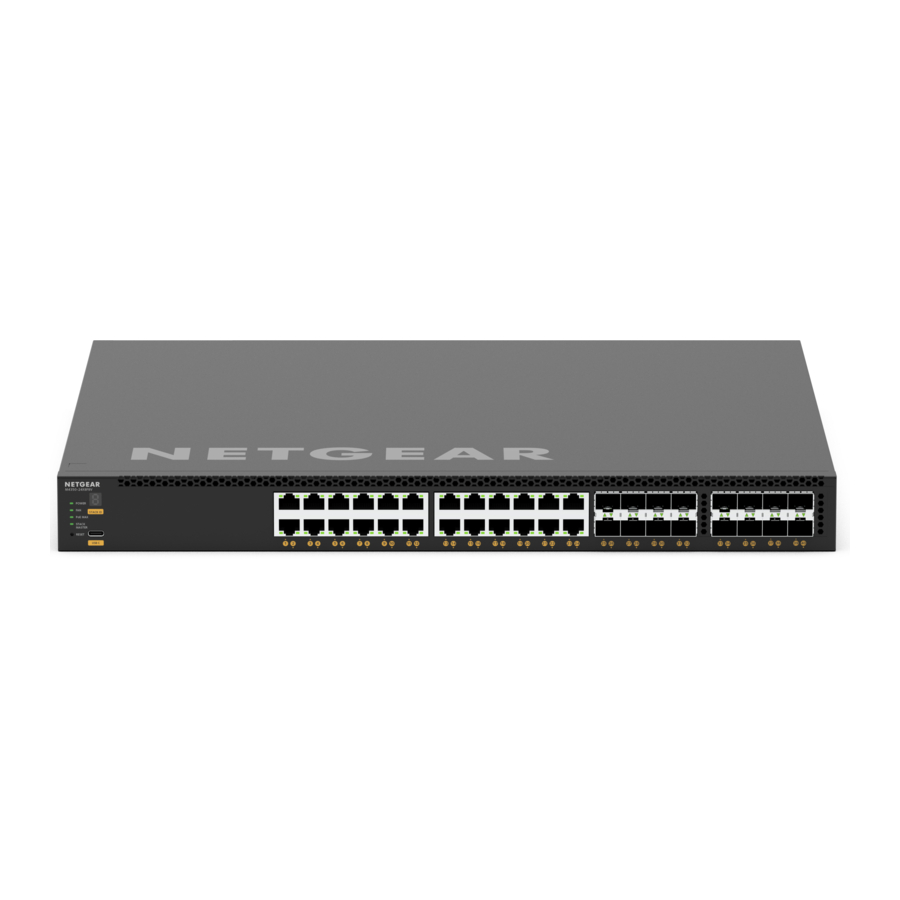
Passo 1. Configurar o switch
Prepare o local de instalação para que os requisitos de montagem, acesso, fonte de alimentação e ambientais sejam atendidos.
 NOTA: Para obter mais informações sobre esses requisitos, o processo de configuração de hardware, os LEDs e como conectar dispositivos, consulte o guia de instalação de hardware, que você pode baixar visitando netgear.com/support/download/.
- Instale o switch usando um dos seguintes métodos:
- Em uma superfície plana. Anexe uma das almofadas de borracha que vieram com o switch em cada um dos quatro espaços côncavos na parte inferior do switch.
- Em um rack. Exceto para modelos de mesa, use o kit de montagem em rack fornecido com o seu switch.
- Aplique energia.
O LED de energia acende em amarelo fixo enquanto o switch realiza um autoteste de inicialização (POST). Após a conclusão do POST, o LED de energia indica os resultados:- Verde fixo. O switch está funcional.
- Amarelo fixo. O POST falhou.
Se o LED de energia não acender, verifique se o cabo de alimentação ou o adaptador de alimentação estão conectados corretamente e se a fonte de alimentação está funcionando.
- Conecte dispositivos ao switch.
Recomendamos o uso dos seguintes cabos:- Cabo de Categoria 5e (Cat 5e) ou superior para uma porta de cobre a 1 Gbps ou 2,5 Gbps.
- Cabo de Categoria 6a (Cat 6a) ou superior para uma porta de cobre a 10 Gbps.
Se aplicável à sua rede, recomendamos o uso dos seguintes módulos SFP:
- Módulo NETGEAR AGM734 para uma porta de cobre a 1 Gbps.
- Módulo NETGEAR AXM765 para uma porta de cobre a 10 Gbps.
- Módulo NETGEAR AGM731F ou AGM732F para uma porta de fibra a 1 Gbps.
- Módulo NETGEAR AXM761, AXM762, AXM763 ou AXM764 para uma porta de fibra a 10 Gbps.
- Cabo DAC NETGEAR AXC761 (1 m) ou AXC763 (3 m) para uma porta de fibra a 10 Gbps.
NOTA: Se comprados, os módulos e cabos SFP são enviados separadamente.
Este switch foi projetado apenas para uso interno. Se você quiser conectá-lo a um dispositivo localizado ao ar livre, o dispositivo externo deve estar devidamente aterrado e protegido contra surtos, e você deve instalar um protetor contra surtos Ethernet em linha entre o switch e o dispositivo externo. Não fazer isso pode danificar o switch.
Antes de conectar este switch a cabos ou dispositivos externos, consulte https://kb.netgear.com/000057103 para obter informações sobre segurança e garantia.
Passo 2. Inicie sessão e configure o switch
Pode iniciar sessão e configurar o switch através da porta fora de banda (OOB) (também designada por porta de serviço), através de qualquer porta de rede Ethernet ou através de uma porta de consola. Por predefinição, o switch funciona como um cliente DHCP.
Para iniciar sessão e configurar o switch, utilize um dos seguintes métodos:
- A. Interface de utilizador do browser local áudio-vídeo: Utilize a interface de utilizador do browser local áudio-vídeo, abreviada como AV UI, através da porta OOB ou de qualquer porta de rede Ethernet (consulte Aceder à AV UI para configurar o switch).
- B. Interface de utilizador do browser local principal: Utilize a interface de utilizador do browser local principal, abreviada como main UI, através da porta OOB ou de qualquer porta de rede Ethernet (consulte Aceder à main UI para configurar o switch).
- C. CLI: Utilize a interface de linha de comandos (CLI) através da porta de consola USB Type-C. Pode configurar o endereço IP manualmente ou utilizar o utilitário ezconfig (consulte Aceder à CLI para configurar o switch).
NOTA: Apenas para instalações AV, pode utilizar o controlador Engage para configurar e gerir switches da série M4350 e outros switches totalmente geridos da NETGEAR. Para obter mais informações, visite netgear.com/business/solutions/engage-controller/.
NOTA: Independentemente do método de gestão que utilizar, certifique-se de que o switch está a executar a versão de firmware mais recente. Para transferir o firmware, visite netgear.com/support/download/.
Aceder à AV UI para configurar o switch
Pode utilizar um computador na mesma sub-rede que o switch para aceder à AV UI ou à main UI através do endereço IP predefinido do switch.
- Configure o seu computador com um endereço IP estático:
- Para acesso através de uma porta de rede Ethernet, utilize um endereço IP na sub-rede 169.254.0.0 com a máscara de sub-rede 255.255.0.0. Por exemplo, utilize 169.254.100.201.
- Para acesso através da porta OOB, utilize um endereço IP na sub-rede 192.168.0.0 com a máscara de sub-rede 255.255.0.0. Por exemplo, utilize 192.168.0.201.
- Ligue um cabo Ethernet de uma porta Ethernet no seu computador à porta OOB ou a uma porta de rede Ethernet no switch:
- Inicie um browser da Web e introduza o endereço IP predefinido do switch no campo de endereço do browser:
- Ethernet port (porta Ethernet): Para acesso através de uma porta de rede Ethernet, introduza http://169.254.100.100.
- OOB port (porta OOB): Para acesso através da porta OOB, introduza http://192.168.0.239.
A página de início de sessão é apresentada.
- Para iniciar sessão pela primeira vez, introduza admin para o nome de utilizador e deixe o campo da palavra-passe em branco e
- Clique no botão AV UI Login (início de sessão na AV UI).
No primeiro início de sessão, é necessário especificar uma palavra-passe. - Especifique uma palavra-passe e inicie sessão novamente utilizando a sua nova palavra-passe.
- Configure as definições do switch.
Em cada página da UI, se fizer alterações, certifique-se de que guarda as alterações.
NOTA: Para obter informações sobre como utilizar a AV UI, incluindo informações sobre como atribuir um endereço IP estático ao switch, consulte o manual do utilizador de áudio e vídeo, que pode transferir visitando netgear.com/support/download/.
Aceder à main UI para configurar o switch
Pode utilizar um computador na mesma sub-rede que o switch para aceder à AV UI ou à main UI através do endereço IP predefinido do switch.
- Configure o seu computador com um endereço IP estático:
- Para acesso através de uma porta de rede Ethernet, utilize um endereço IP na sub-rede 169.254.0.0 com a máscara de sub-rede 255.255.0.0. Por exemplo, utilize 169.254.100.201.
- Para acesso através da porta OOB, utilize um endereço IP na sub-rede 192.168.0.0 com a máscara de sub-rede 255.255.0.0. Por exemplo, utilize 192.168.0.201.
- Ligue um cabo Ethernet de uma porta Ethernet no seu computador à porta OOB ou a uma porta de rede Ethernet no switch:
- Inicie um browser da Web e introduza o endereço IP predefinido do switch no campo de endereço do browser:
- Ethernet port (porta Ethernet): Para acesso através de uma porta de rede Ethernet, introduza http://169.254.100.100.
- OOB port (porta OOB): Para acesso através da porta OOB, introduza http://192.168.0.239. A página de início de sessão é apresentada.
- Para iniciar sessão pela primeira vez, clique no botão Main UI Login (início de sessão na main UI). A página de início de sessão da main UI é apresentada num novo separador.
- Introduza admin para o nome de utilizador, deixe o campo da palavra-passe em branco e clique no botão Login (iniciar sessão). No primeiro início de sessão, é necessário especificar uma palavra-passe.
- Especifique uma palavra-passe e inicie sessão novamente utilizando a sua nova palavra-passe.
- Configure as definições do switch. Em cada página da UI, se fizer alterações, certifique-se de que guarda as alterações.
NOTA: Para obter informações sobre como utilizar a main UI, incluindo informações sobre como atribuir um endereço IP estático ao switch, consulte o manual do utilizador principal, que pode transferir visitando netgear.com/support/download/.
Aceder à CLI para configurar o switch
Para utilizar a CLI para a configuração inicial e atribuir um endereço IP estático ou dinâmico ao switch, ligue um computador ou terminal VT100/ANSI a uma das portas de consola no switch.
- Utilize o cabo de consola USB com a porta de consola USB Type-C. O cabo está incluído na embalagem do produto.
![aviso]() NOTA: Para utilizar a porta USB Type-C, poderá ter de instalar o controlador de consola USB no computador. Pode transferir o controlador visitando netgear.com/support/download/
NOTA: Para utilizar a porta USB Type-C, poderá ter de instalar o controlador de consola USB no computador. Pode transferir o controlador visitando netgear.com/support/download/ - Ligue uma extremidade do cabo à porta apropriada no switch e ligue a outra extremidade ao seu computador ou terminal.
- Se ligar um computador a uma porta de consola no switch, inicie um programa de emulação de terminal:
- Num computador com um sistema operativo Windows, pode utilizar o HyperTerminal ou o Tera Term.
- Num computador com um sistema operativo Mac, pode utilizar o ZTerm.
- Num computador com um sistema operativo Linux, pode utilizar o Minicom.
- Configure o programa de emulação de terminal para utilizar as seguintes definições: velocidade de transmissão, 115 200 bps; bits de dados, 8; paridade, nenhuma; bit de paragem, 1; controlo de fluxo, nenhum.
- Na linha de comandos do utilizador, inicie sessão no switch utilizando o nome de utilizador admin e prima Enter (Enter).
Na linha de comandos da palavra-passe, não escreva uma palavra-passe, mas prima Enter (Enter).
No primeiro início de sessão, o switch obriga-o a especificar uma palavra-passe. - Especifique uma palavra-passe e inicie sessão novamente utilizando a sua nova palavra-passe. Agora pode utilizar a CLI para configurar manualmente o switch, incluindo o endereço IP. Para utilizar o utilitário ezconfig, continue com o passo seguinte.
- Na linha de comandos seguinte, escreva ezconfig e prima Enter (Enter).
O utilitário ezconfig está agora em execução no switch.
Netgear Switch) #ezconfig
Utilitário de configuração EZ - Utilizando o utilitário ezconfig, configure a configuração básica do switch, incluindo um endereço IP estático e uma máscara de sub-rede.
Também pode utilizar o endereço IP do switch que configura manualmente na CLI ou que é atribuído pelo utilitário ezconfig para iniciar sessão na AV UI ou na main UI do switch, iniciando um browser da Web e introduzindo http://<ipaddress> no campo de endereço.
NOTA: Para obter mais informações sobre a gestão da CLI, consulte o manual de referência da CLI, que pode transferir visitando netgear.com/support/download/
Encontrar o endereço IP atribuído por um servidor DHCP
Por predefinição, o switch funciona como um cliente DHCP e obtém o seu endereço IP a partir de um servidor DHCP na rede. Para encontrar o endereço IP atribuído da porta OOB do switch ou da interface de gestão (que pode ser qualquer uma das portas Ethernet), ligue um computador ou terminal VT100/ANSI a uma das portas da consola no switch.
- Certifique-se de que o switch está ligado a um servidor DHCP.
- Configure uma ligação de consola com o switch. Para obter informações sobre como configurar uma ligação de consola, consulte os passos 1 a 6 em
Aceder à CLI para configurar o switch. Depois de iniciar sessão e estar na linha de comandos da CLI, continue com o passo seguinte. - Na linha de comandos, faça um dos seguintes:
- Para encontrar o endereço IP da porta OOB (que também é designada por porta de serviço), escreva o comando show serviceport e prima Enter.
- Para encontrar o endereço IP da interface de gestão, entre no modo EXEC privilegiado escrevendo enable, escreva o comando show ip management e prima Enter.
O endereço IP atribuído pelo servidor DHCP é apresentado.
- Inicie sessão na AV UI ou na UI principal do switch iniciando um browser da Web e introduzindo http://<ipaddress> no campo de endereço:
- OOB port (porta OOB): Introduza o endereço IP atribuído à porta OOB.
- Any Ethernet network port (Qualquer porta de rede Ethernet): Introduza o endereço IP atribuído à interface de gestão.
Suporte e Comunidade
Visite netgear.com/support para obter respostas às suas perguntas e aceder aos downloads mais recentes.
Também pode consultar a nossa Comunidade NETGEAR para obter conselhos úteis em community.netgear.com.

Referências
Download Center | Downloads and Documentation | NETGEAR
Do I need to use a surge protector with my NETGEAR Business device? | Answer | NETGEAR Support
Engage Controller - NETGEAR ProAV
NETGEAR Support | NETGEAR
English - NETGEAR Communities

Descarregar manual
Aqui pode descarregar a versão completa em PDF do manual, ela pode conter instruções de segurança adicionais, informações de garantia, regras da FCC, etc.
Descarregar NETGEAR Série M4350 - Guia de Instalação de Switch Totalmente Gerenciado


