NETGEAR M4350 Series - Panduan Instalasi Switch yang Dikelola Sepenuhnya
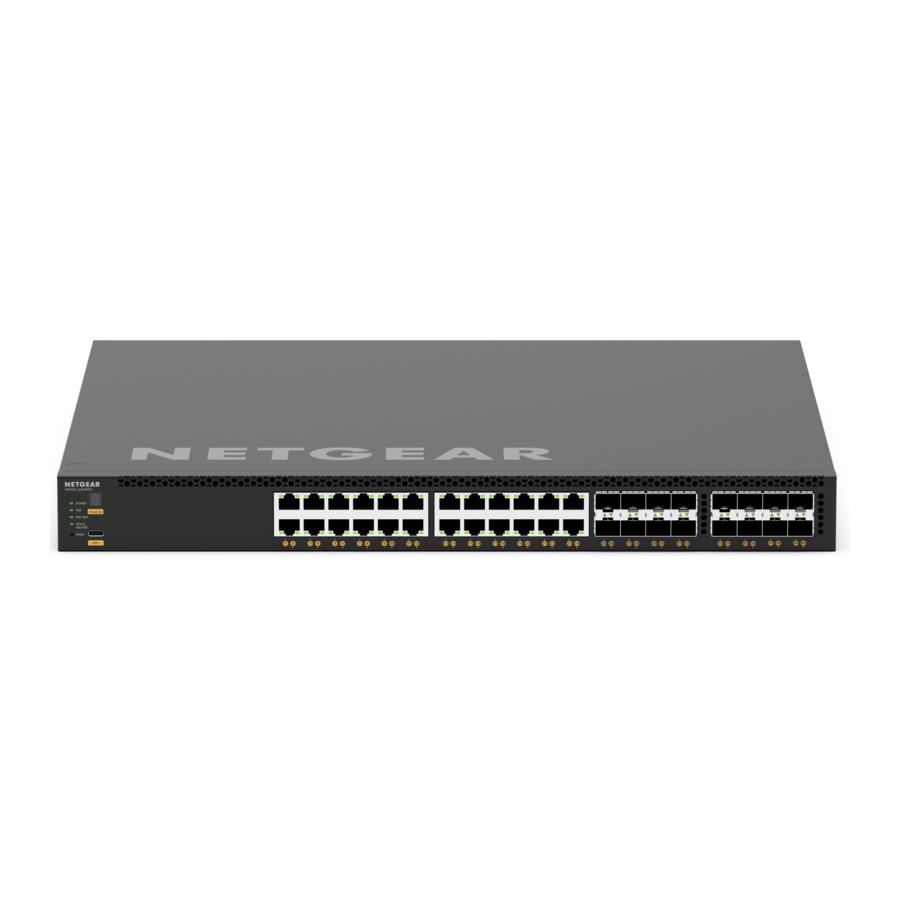
Langkah 1. Siapkan switch
Siapkan lokasi instalasi sehingga pemasangan, akses, sumber daya, dan persyaratan lingkungan terpenuhi.
 CATATAN: Untuk informasi lebih lanjut tentang persyaratan ini, proses pengaturan perangkat keras, LED, dan cara menghubungkan perangkat, lihat panduan instalasi perangkat keras, yang dapat Anda unduh dengan mengunjungi netgear.com/support/download/.
- Instal switch menggunakan salah satu metode berikut:
- Di permukaan datar. Pasang salah satu bantalan kaki karet yang disertakan dengan switch di masing-masing dari empat ruang cekung di bagian bawah switch.
- Di rak. Kecuali untuk model desktop, gunakan kit pemasangan rak yang disertakan dengan switch Anda.
- Terapkan daya.
LED Daya menyala kuning solid saat switch melakukan power-on self-test (POST). Setelah POST selesai, LED Daya menunjukkan hasilnya:- Hijau solid. Switch berfungsi.
- Kuning solid. POST gagal.
Jika LED Daya tidak menyala sama sekali, periksa apakah kabel daya atau adaptor daya terpasang dengan benar dan sumber daya berfungsi.
- Hubungkan perangkat ke switch.
Kami merekomendasikan penggunaan kabel berikut:- Kabel Kategori 5e (Cat 5e) atau yang berperingkat lebih tinggi untuk port tembaga pada 1 Gbps atau 2,5 Gbps.
- Kabel Kategori 6a (Cat 6a) atau yang berperingkat lebih tinggi untuk port tembaga pada 10 Gbps.
Jika berlaku untuk jaringan Anda, kami merekomendasikan penggunaan modul SFP berikut:
- Modul NETGEAR AGM734 untuk port tembaga pada 1 Gbps.
- Modul NETGEAR AXM765 untuk port tembaga pada 10 Gbps.
- Modul NETGEAR AGM731F atau AGM732F untuk port serat pada 1 Gbps.
- Modul NETGEAR AXM761, AXM762, AXM763 atau AXM764 untuk port serat pada 10 Gbps.
- Kabel DAC NETGEAR AXC761 (1 m) atau AXC763 (3 m) untuk port serat pada 10 Gbps.
CATATAN: Jika dibeli, modul dan kabel SFP dikirim secara terpisah.
Switch ini dirancang hanya untuk penggunaan di dalam ruangan. Jika Anda ingin menghubungkannya ke perangkat yang terletak di luar ruangan, perangkat luar ruangan harus diarde dan dilindungi dari lonjakan arus dengan benar, dan Anda harus memasang pelindung lonjakan arus Ethernet sebaris antara switch dan perangkat luar ruangan. Kegagalan untuk melakukannya dapat merusak switch.
Sebelum menghubungkan switch ini ke kabel atau perangkat luar ruangan, lihat https://kb.netgear.com/000057103 untuk informasi keselamatan dan garansi.
Langkah 2. Masuk dan konfigurasi switch
Anda dapat masuk dan mengkonfigurasi switch melalui port out-of-band (OOB) (yang juga disebut sebagai port layanan), melalui port jaringan Ethernet mana pun, atau melalui port konsol. Secara default, switch berfungsi sebagai klien DHCP.
Untuk masuk dan mengkonfigurasi switch, gunakan salah satu metode berikut:
- A. Antarmuka pengguna browser lokal audio-video: Gunakan antarmuka pengguna browser lokal audio-video, disingkat AV UI, melalui port OOB atau port jaringan Ethernet mana pun (lihat Akses AV UI untuk mengkonfigurasi switch).
- B. Antarmuka pengguna browser lokal utama: Gunakan antarmuka pengguna browser lokal utama, disingkat main UI, melalui port OOB atau port jaringan Ethernet mana pun (lihat Akses main UI untuk mengkonfigurasi switch).
- C. CLI: Gunakan antarmuka baris perintah (CLI) melalui port konsol USB Type-C. Anda dapat mengkonfigurasi alamat IP secara manual atau menggunakan utilitas ezconfig (lihat Akses CLI untuk mengkonfigurasi switch).
CATATAN: Hanya untuk instalasi AV, Anda dapat menggunakan kontroler Engage untuk mengkonfigurasi dan mengelola switch seri M4350 dan switch yang dikelola sepenuhnya NETGEAR lainnya. Untuk informasi lebih lanjut, kunjungi netgear.com/business/solutions/engage-controller/.
CATATAN: Terlepas dari metode manajemen yang Anda gunakan, pastikan switch menjalankan versi firmware terbaru. Untuk mengunduh firmware, kunjungi netgear.com/support/download/.
Akses AV UI untuk mengkonfigurasi switch
Anda dapat menggunakan komputer di subnet yang sama dengan switch untuk mengakses AV UI atau main UI melalui alamat IP default switch.
- Konfigurasikan komputer Anda dengan alamat IP statis:
- Untuk akses melalui port jaringan Ethernet, gunakan alamat IP di subnet 169.254.0.0 dengan subnet mask 255.255.0.0. Misalnya, gunakan 169.254.100.201.
- Untuk akses melalui port OOB, gunakan alamat IP di subnet 192.168.0.0 dengan subnet mask 255.255.0.0. Misalnya, gunakan 192.168.0.201.
- Hubungkan kabel Ethernet dari port Ethernet di komputer Anda ke port OOB atau port jaringan Ethernet di switch:
- Luncurkan browser web dan masukkan alamat IP default switch di kolom alamat browser:
- Ethernet port (Port Ethernet): Untuk akses melalui port jaringan Ethernet, masukkan http://169.254.100.100.
- OOB port (Port OOB): Untuk akses melalui port OOB, masukkan http://192.168.0.239.
Halaman login akan ditampilkan.
- Untuk masuk pertama kali, masukkan admin untuk nama pengguna dan biarkan kolom kata sandi kosong, dan
- Klik tombol AV UI Login (Masuk AV UI).
Saat masuk pertama kali, Anda diharuskan untuk menentukan kata sandi. - Tentukan kata sandi dan masuk lagi menggunakan kata sandi baru Anda.
- Konfigurasikan pengaturan switch.
Di setiap halaman UI, jika Anda membuat perubahan, pastikan untuk menyimpan perubahan tersebut.
CATATAN: Untuk informasi tentang penggunaan AV UI, termasuk informasi tentang menetapkan alamat IP statis ke switch, lihat panduan pengguna audio video, yang dapat Anda unduh dengan mengunjungi netgear.com/support/download/.
Akses main UI untuk mengkonfigurasi switch
Anda dapat menggunakan komputer di subnet yang sama dengan switch untuk mengakses AV UI atau main UI melalui alamat IP default switch.
- Konfigurasikan komputer Anda dengan alamat IP statis:
- Untuk akses melalui port jaringan Ethernet, gunakan alamat IP di subnet 169.254.0.0 dengan subnet mask 255.255.0.0. Misalnya, gunakan 169.254.100.201.
- Untuk akses melalui port OOB, gunakan alamat IP di subnet 192.168.0.0 dengan subnet mask 255.255.0.0. Misalnya, gunakan 192.168.0.201.
- Hubungkan kabel Ethernet dari port Ethernet di komputer Anda ke port OOB atau port jaringan Ethernet di switch:
- Luncurkan browser web dan masukkan alamat IP default switch di kolom alamat browser:
- Ethernet port (Port Ethernet): Untuk akses melalui port jaringan Ethernet, masukkan http://169.254.100.100.
- OOB port (Port OOB): Untuk akses melalui port OOB, masukkan http://192.168.0.239. Halaman login akan ditampilkan.
- Untuk masuk pertama kali, klik tombol Main UI Login (Masuk Main UI). Halaman login main UI akan ditampilkan di tab baru.
- Masukkan admin untuk nama pengguna, biarkan kolom kata sandi kosong, dan klik tombol Login (Masuk). Saat masuk pertama kali, Anda diharuskan untuk menentukan kata sandi.
- Tentukan kata sandi dan masuk lagi menggunakan kata sandi baru Anda.
- Konfigurasikan pengaturan switch. Di setiap halaman UI, jika Anda membuat perubahan, pastikan untuk menyimpan perubahan tersebut.
CATATAN: Untuk informasi tentang penggunaan main UI, termasuk informasi tentang menetapkan alamat IP statis ke switch, lihat panduan pengguna utama, yang dapat Anda unduh dengan mengunjungi netgear.com/support/download/.
Akses CLI untuk mengkonfigurasi switch
Untuk menggunakan CLI untuk konfigurasi awal dan menetapkan alamat IP statis atau dinamis ke switch, hubungkan komputer atau terminal VT100/ANSI ke salah satu port konsol di switch.
- Gunakan kabel konsol USB dengan port konsol USB Type-C. Kabel disertakan dalam paket produk.
![peringatan]() CATATAN: Untuk menggunakan port USB Type-C, Anda mungkin perlu menginstal driver konsol USB di komputer. Anda dapat mengunduh driver dengan mengunjungi netgear.com/support/download/
CATATAN: Untuk menggunakan port USB Type-C, Anda mungkin perlu menginstal driver konsol USB di komputer. Anda dapat mengunduh driver dengan mengunjungi netgear.com/support/download/ - Hubungkan salah satu ujung kabel ke port yang sesuai di switch dan hubungkan ujung lainnya ke komputer atau terminal Anda.
- Jika Anda menghubungkan komputer ke port konsol di switch, mulai program emulasi terminal:
- Di komputer dengan sistem operasi Windows, Anda dapat menggunakan HyperTerminal atau Tera Term.
- Di komputer dengan sistem operasi Mac, Anda dapat menggunakan ZTerm.
- Di komputer dengan sistem operasi Linux, Anda dapat menggunakan Minicom.
- Konfigurasikan program emulasi terminal untuk menggunakan pengaturan berikut: baud rate, 115.200 bps; data bits, 8; parity, none; stop bit, 1; flow control, none.
- Pada prompt pengguna, masuk ke switch menggunakan nama pengguna admin dan tekan Enter (Enter).
Pada prompt kata sandi, jangan ketik kata sandi tetapi tekan Enter (Enter).
Saat masuk pertama kali, switch memaksa Anda untuk menentukan kata sandi. - Tentukan kata sandi dan masuk lagi menggunakan kata sandi baru Anda. Sekarang Anda dapat menggunakan CLI untuk mengkonfigurasi switch secara manual, termasuk alamat IP. Untuk menggunakan utilitas ezconfig, lanjutkan dengan langkah berikutnya.
- Pada prompt perintah berikutnya, ketik ezconfig dan tekan Enter (Enter).
Utilitas ezconfig sekarang berjalan di switch.
Netgear Switch) #ezconfig
EZ Configuration Utility (Utilitas Konfigurasi EZ) - Dengan menggunakan utilitas ezconfig, atur konfigurasi dasar switch, termasuk alamat IP statis dan subnet mask.
Anda juga dapat menggunakan alamat IP switch yang Anda konfigurasi secara manual di CLI atau yang ditetapkan oleh utilitas ezconfig untuk masuk ke AV UI atau main UI switch dengan meluncurkan browser web dan memasukkan http://<ipaddress> di kolom alamat.
CATATAN: Untuk informasi lebih lanjut tentang manajemen CLI, lihat panduan referensi CLI, yang dapat Anda unduh dengan mengunjungi netgear.com/support/download/
Temukan alamat IP yang ditetapkan oleh server DHCP
Secara default, switch berfungsi sebagai klien DHCP dan mendapatkan alamat IP-nya dari server DHCP di jaringan. Untuk menemukan alamat IP yang ditetapkan ke port OOB switch atau antarmuka manajemen (yang bisa berupa salah satu port Ethernet), sambungkan komputer atau terminal VT100/ANSI ke salah satu port konsol di switch.
- Pastikan switch terhubung ke server DHCP.
- Siapkan koneksi konsol dengan switch. Untuk informasi tentang menyiapkan koneksi konsol, lihat Langkah 1 hingga 6 di
Akses CLI untuk mengonfigurasi switch. Setelah Anda masuk dan berada di prompt perintah CLI, lanjutkan dengan langkah berikutnya. - Pada prompt perintah, lakukan salah satu dari berikut ini:
- Untuk menemukan alamat IP port OOB (yang juga disebut sebagai port layanan), ketik perintah show serviceport (tampilkan port layanan), lalu tekan Enter.
- Untuk menemukan alamat IP antarmuka manajemen, masukkan mode EXEC istimewa dengan mengetik enable (aktifkan), ketik perintah show ip management (tampilkan manajemen ip), lalu tekan Enter.
Alamat IP yang ditetapkan oleh server DHCP akan ditampilkan.
- Masuk ke AV UI atau UI utama switch dengan meluncurkan browser web dan memasukkan http://<ipaddress> di bidang alamat:
- OOB port (port OOB): Masukkan alamat IP yang ditetapkan ke port OOB.
- Any Ethernet network port (Setiap port jaringan Ethernet): Masukkan alamat IP yang ditetapkan ke antarmuka manajemen.
Dukungan dan Komunitas
Kunjungi netgear.com/support untuk mendapatkan jawaban atas pertanyaan Anda dan mengakses unduhan terbaru.
Anda juga dapat melihat Komunitas NETGEAR kami untuk mendapatkan saran bermanfaat di community.netgear.com.

Referensi
Pusat Unduhan | Unduhan dan Dokumentasi | NETGEAR
Apakah saya perlu menggunakan pelindung lonjakan arus dengan perangkat Bisnis NETGEAR saya? | Jawaban | Dukungan NETGEAR
Engage Controller - NETGEAR ProAV
Dukungan NETGEAR | NETGEAR
Bahasa Inggris - Komunitas NETGEAR

Unduh manual
Di sini Anda dapat mengunduh versi pdf lengkap manual, mungkin berisi instruksi keselamatan tambahan, informasi garansi, aturan FCC, dll.
Unduh NETGEAR M4350 Series - Panduan Instalasi Switch yang Dikelola Sepenuhnya


