Serie NETGEAR M4350: Guía de instalación del switch totalmente gestionado
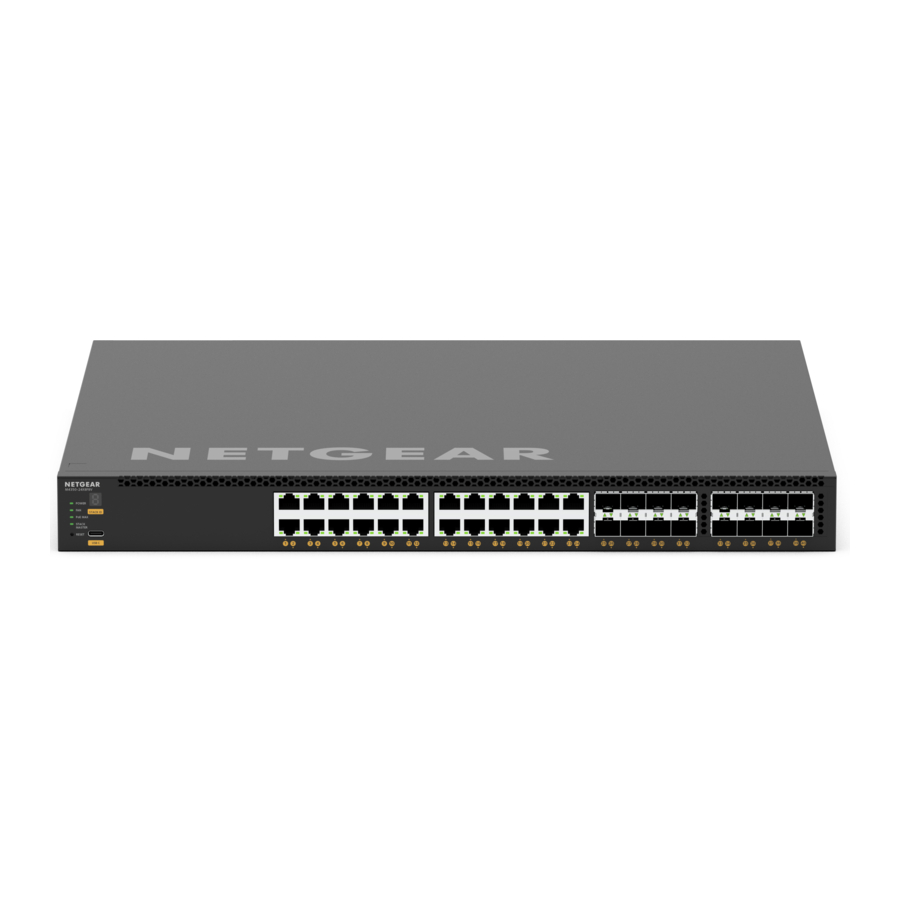
Paso 1. Configurar el switch
Prepare el sitio de instalación para que se cumplan los requisitos de montaje, acceso, fuente de alimentación y medio ambiente.
 NOTA: Para obtener más información sobre estos requisitos, el proceso de configuración del hardware, los LED y cómo conectar dispositivos, consulte la guía de instalación del hardware, que puede descargar visitando netgear.com/support/download/.
- Instale el switch utilizando uno de los siguientes métodos:
- Sobre una superficie plana. Coloque una de las almohadillas de goma que venían con el switch en cada uno de los cuatro espacios cóncavos en la parte inferior del switch.
- En un rack. Excepto para los modelos de escritorio, utilice el kit de montaje en rack que se suministra con su switch.
- Aplique alimentación.
El LED de alimentación se ilumina en amarillo fijo mientras el switch realiza una autoprueba de encendido (POST). Una vez que se completa la POST, el LED de alimentación indica los resultados:- Verde fijo. El switch funciona correctamente.
- Amarillo fijo. La POST falló.
Si el LED de alimentación no se enciende en absoluto, compruebe que el cable de alimentación o el adaptador de alimentación estén enchufados correctamente y que la fuente de alimentación esté funcionando.
- Conecte los dispositivos al switch.
Recomendamos utilizar los siguientes cables:- Cable de categoría 5e (Cat 5e) o superior para un puerto de cobre a 1 Gbps o 2,5 Gbps.
- Cable de categoría 6a (Cat 6a) o superior para un puerto de cobre a 10 Gbps.
Si corresponde a su red, le recomendamos que utilice los siguientes módulos SFP:
- Módulo NETGEAR AGM734 para un puerto de cobre a 1 Gbps.
- Módulo NETGEAR AXM765 para un puerto de cobre a 10 Gbps.
- Módulo NETGEAR AGM731F o AGM732F para un puerto de fibra a 1 Gbps.
- Módulo NETGEAR AXM761, AXM762, AXM763 o AXM764 para un puerto de fibra a 10 Gbps.
- Cable DAC NETGEAR AXC761 (1 m) o AXC763 (3 m) para un puerto de fibra a 10 Gbps.
NOTA: Si se compran, los módulos y cables SFP se envían por separado.
Este switch está diseñado para uso en interiores únicamente. Si desea conectarlo a un dispositivo ubicado en el exterior, el dispositivo exterior debe estar correctamente conectado a tierra y protegido contra sobretensiones, y debe instalar un protector contra sobretensiones Ethernet en línea entre el switch y el dispositivo exterior. No hacerlo puede dañar el switch.
Antes de conectar este switch a cables o dispositivos exteriores, consulte https://kb.netgear.com/000057103 para obtener información sobre seguridad y garantía.
Paso 2. Inicie sesión y configure el switch
Puede iniciar sesión y configurar el switch a través del puerto fuera de banda (OOB) (que también se conoce como puerto de servicio), a través de cualquier puerto de red Ethernet o a través de un puerto de consola. De forma predeterminada, el switch funciona como un cliente DHCP.
Para iniciar sesión y configurar el switch, utilice uno de los siguientes métodos:
- A. Interfaz de usuario del navegador local de audio y vídeo: Utilice la interfaz de usuario del navegador local de audio y vídeo, abreviada como AV UI, a través del puerto OOB o de cualquier puerto de red Ethernet (consulte Acceder a la AV UI para configurar el switch).
- B. Interfaz de usuario del navegador local principal: Utilice la interfaz de usuario del navegador local principal, abreviada como main UI, a través del puerto OOB o de cualquier puerto de red Ethernet (consulte Acceder a la main UI para configurar el switch).
- C. CLI: Utilice la interfaz de línea de comandos (CLI) a través del puerto de consola USB Type-C. Puede configurar la dirección IP manualmente o utilizar la utilidad ezconfig (consulte Acceder a la CLI para configurar el switch).
NOTA: Solo para instalaciones AV, puede utilizar el controlador Engage para configurar y administrar switches de la serie M4350 y otros switches totalmente gestionados de NETGEAR. Para obtener más información, visite netgear.com/business/solutions/engage-controller/.
NOTA: Independientemente del método de administración que utilice, asegúrese de que el switch esté ejecutando la última versión de firmware. Para descargar el firmware, visite netgear.com/support/download/.
Acceder a la AV UI para configurar el switch
Puede utilizar un ordenador en la misma subred que el switch para acceder a la AV UI o a la main UI a través de la dirección IP predeterminada del switch.
- Configure su ordenador con una dirección IP estática:
- Para acceder a través de un puerto de red Ethernet, utilice una dirección IP en la subred 169.254.0.0 con máscara de subred 255.255.0.0. Por ejemplo, utilice 169.254.100.201.
- Para acceder a través del puerto OOB, utilice una dirección IP en la subred 192.168.0.0 con máscara de subred 255.255.0.0. Por ejemplo, utilice 192.168.0.201.
- Conecte un cable Ethernet desde un puerto Ethernet de su ordenador al puerto OOB o a un puerto de red Ethernet del switch:
- Inicie un navegador web e introduzca la dirección IP predeterminada del switch en el campo de dirección del navegador:
- Ethernet port (puerto Ethernet): Para acceder a través de un puerto de red Ethernet, introduzca http://169.254.100.100.
- OOB port (puerto OOB): Para acceder a través del puerto OOB, introduzca http://192.168.0.239.
Se muestra la página de inicio de sesión.
- Para iniciar sesión por primera vez, introduzca admin para el nombre de usuario y deje el campo de contraseña en blanco, y
- Haga clic en el botón AV UI Login (inicio de sesión en la AV UI).
La primera vez que inicie sesión, deberá especificar una contraseña. - Especifique una contraseña e inicie sesión de nuevo con su nueva contraseña.
- Configure los ajustes del switch.
En cada página de la UI, si realiza cambios, asegúrese de guardar los cambios.
NOTA: Para obtener información sobre el uso de la AV UI, incluida información sobre la asignación de una dirección IP estática al switch, consulte el manual de usuario de audio y vídeo, que puede descargar visitando netgear.com/support/download/.
Acceder a la main UI para configurar el switch
Puede utilizar un ordenador en la misma subred que el switch para acceder a la AV UI o a la main UI a través de la dirección IP predeterminada del switch.
- Configure su ordenador con una dirección IP estática:
- Para acceder a través de un puerto de red Ethernet, utilice una dirección IP en la subred 169.254.0.0 con máscara de subred 255.255.0.0. Por ejemplo, utilice 169.254.100.201.
- Para acceder a través del puerto OOB, utilice una dirección IP en la subred 192.168.0.0 con máscara de subred 255.255.0.0. Por ejemplo, utilice 192.168.0.201.
- Conecte un cable Ethernet desde un puerto Ethernet de su ordenador al puerto OOB o a un puerto de red Ethernet del switch:
- Inicie un navegador web e introduzca la dirección IP predeterminada del switch en el campo de dirección del navegador:
- Ethernet port (puerto Ethernet): Para acceder a través de un puerto de red Ethernet, introduzca http://169.254.100.100.
- OOB port (puerto OOB): Para acceder a través del puerto OOB, introduzca http://192.168.0.239. Se muestra la página de inicio de sesión.
- Para iniciar sesión por primera vez, haga clic en el botón Main UI Login (inicio de sesión en la main UI). La página de inicio de sesión de la main UI se muestra en una nueva pestaña.
- Introduzca admin para el nombre de usuario, deje el campo de contraseña en blanco y haga clic en el botón Login (iniciar sesión). La primera vez que inicie sesión, deberá especificar una contraseña.
- Especifique una contraseña e inicie sesión de nuevo con su nueva contraseña.
- Configure los ajustes del switch. En cada página de la UI, si realiza cambios, asegúrese de guardar los cambios.
NOTA: Para obtener información sobre el uso de la main UI, incluida información sobre la asignación de una dirección IP estática al switch, consulte el manual de usuario principal, que puede descargar visitando netgear.com/support/download/.
Acceder a la CLI para configurar el switch
Para utilizar la CLI para la configuración inicial y asignar una dirección IP estática o dinámica al switch, conecte un ordenador o terminal VT100/ANSI a uno de los puertos de consola del switch.
- Utilice el cable de consola USB con el puerto de consola USB Type-C. El cable se incluye en el paquete del producto.
![advertencia]() NOTA: Para utilizar el puerto USB Type-C, es posible que deba instalar el controlador de consola USB en el ordenador. Puede descargar el controlador visitando netgear.com/support/download/
NOTA: Para utilizar el puerto USB Type-C, es posible que deba instalar el controlador de consola USB en el ordenador. Puede descargar el controlador visitando netgear.com/support/download/ - Conecte un extremo del cable al puerto correspondiente del switch y conecte el otro extremo a su ordenador o terminal.
- Si conecta un ordenador a un puerto de consola del switch, inicie un programa de emulación de terminal:
- En un ordenador con un sistema operativo Windows, puede utilizar HyperTerminal o Tera Term.
- En un ordenador con un sistema operativo Mac, puede utilizar ZTerm.
- En un ordenador con un sistema operativo Linux, puede utilizar Minicom.
- Configure el programa de emulación de terminal para que utilice los siguientes ajustes: velocidad de transmisión, 115.200 bps; bits de datos, 8; paridad, ninguna; bit de parada, 1; control de flujo, ninguno.
- En el mensaje de usuario, inicie sesión en el switch con el nombre de usuario admin y pulse Enter (Intro).
En el mensaje de contraseña, no escriba una contraseña, pero pulse Enter (Intro).
La primera vez que inicie sesión, el switch le obligará a especificar una contraseña. - Especifique una contraseña e inicie sesión de nuevo con su nueva contraseña. Ahora puede utilizar la CLI para configurar manualmente el switch, incluida la dirección IP. Para utilizar la utilidad ezconfig, continúe con el siguiente paso.
- En el siguiente símbolo del sistema, escriba ezconfig y pulse Enter (Intro).
La utilidad ezconfig se está ejecutando ahora en el switch.
Netgear Switch) #ezconfig
EZ Configuration Utility - Utilizando la utilidad ezconfig, configure la configuración básica del switch, incluyendo una dirección IP estática y una máscara de subred.
También puede utilizar la dirección IP del switch que configure manualmente en la CLI o que asigne la utilidad ezconfig para iniciar sesión en la AV UI o en la main UI del switch iniciando un navegador web e introduciendo http://<ipaddress> en el campo de dirección.
NOTA: Para obtener más información sobre la administración de la CLI, consulte el manual de referencia de la CLI, que puede descargar visitando netgear.com/support/download/
Encontrar la dirección IP asignada por un servidor DHCP
De forma predeterminada, el switch funciona como un cliente DHCP y obtiene su dirección IP de un servidor DHCP en la red. Para encontrar la dirección IP asignada del puerto OOB del switch o la interfaz de administración (que puede ser cualquiera de los puertos Ethernet), conecte un ordenador o un terminal VT100/ANSI a uno de los puertos de la consola del switch.
- Asegúrese de que el switch esté conectado a un servidor DHCP.
- Establezca una conexión de consola con el switch. Para obtener información sobre cómo establecer una conexión de consola, consulte los pasos del 1 al 6 en
Acceder a la CLI para configurar el switch. Una vez que haya iniciado sesión y esté en el símbolo del sistema de la CLI, continúe con el siguiente paso. - En el símbolo del sistema, realice una de las siguientes acciones:
- Para encontrar la dirección IP del puerto OOB (que también se conoce como puerto de servicio), escriba el comando show serviceport y pulse Enter (Intro).
- Para encontrar la dirección IP de la interfaz de administración, introduzca el modo EXEC privilegiado escribiendo enable (habilitar), escriba el comando show ip management y pulse Enter (Intro).
Se muestra la dirección IP asignada por el servidor DHCP.
- Inicie sesión en la interfaz de usuario AV o en la interfaz de usuario principal del switch abriendo un navegador web e introduciendo http://<ipaddress> en el campo de dirección:
- OOB port (Puerto OOB): Introduzca la dirección IP asignada al puerto OOB.
- Any Ethernet network port (Cualquier puerto de red Ethernet): Introduzca la dirección IP asignada a la interfaz de administración.
Soporte y comunidad
Visite netgear.com/support para obtener respuestas a sus preguntas y acceder a las últimas descargas.
También puede consultar nuestra comunidad NETGEAR para obtener consejos útiles en community.netgear.com.

Referencias
Centro de descargas | Descargas y documentación | NETGEAR
¿Necesito usar un protector contra sobretensiones con mi dispositivo NETGEAR Business? | Respuesta | Soporte de NETGEAR
Controlador Engage - NETGEAR ProAV
Soporte de NETGEAR | NETGEAR
Inglés - Comunidades NETGEAR

Descargar el manual
Aquí puede descargar la versión PDF completa del manual. Puede contener instrucciones de seguridad adicionales, información de garantía, reglas de la FCC, etc.
Descargar Serie NETGEAR M4350: Guía de instalación del switch totalmente gestionado


