NETGEAR GS316EP, GS316EPP - Guía de instalación del switch Ethernet Plus
- 1 Contenido del paquete
- 2 Registrar el switch
- 3 Conectar el switch
- 4 Comprobar los LED
- 5 Descubrir la dirección IP del switch y acceder al switch
- 6 Montar el switch en una pared
- 7 Consideraciones sobre PoE
- 8 Solución de problemas de PoE
- 9 Soporte y comunidad
- 10 Referencias
- 11 Descargar el manual
- 12 En otros idiomas
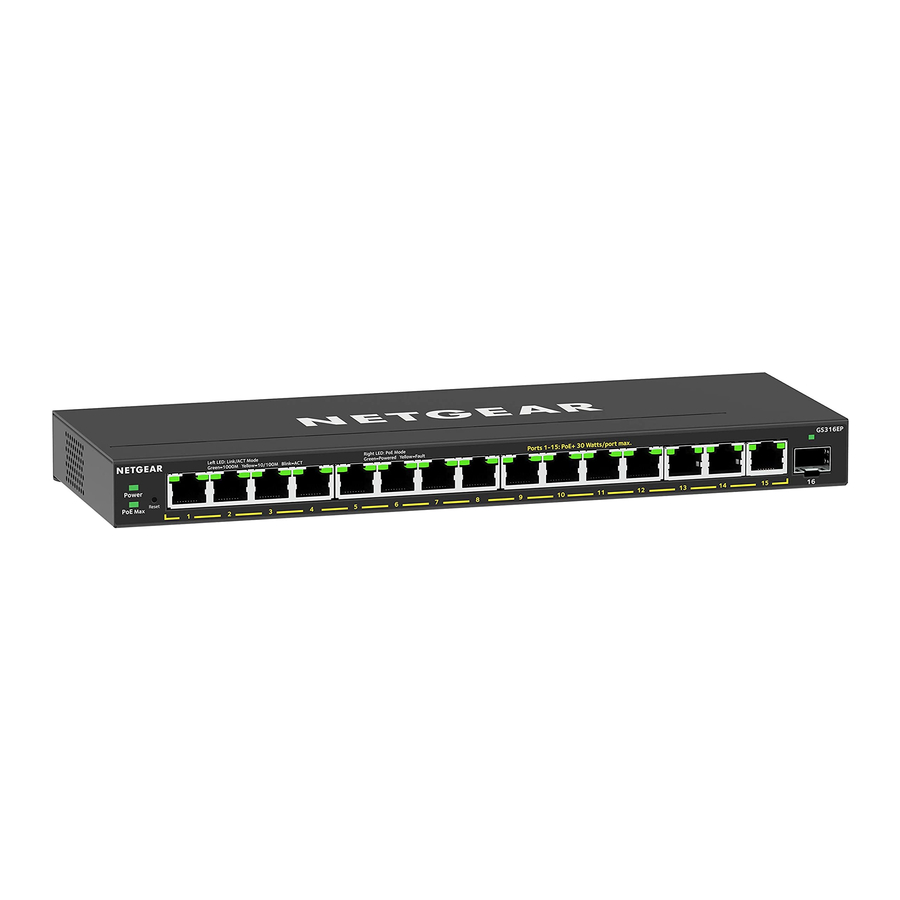
Contenido del paquete
- Switch Gigabit Ethernet Plus de NETGEAR
- Adaptador de corriente (el cable de alimentación varía según la región)
- Kit de instalación para montaje en pared
- Patas de goma
- Bridas de montaje (para el adaptador de corriente)
- Guía de instalación
Registrar el switch
- Desde un ordenador o dispositivo móvil que esté conectado a Internet, visite my.netgear.com.
- Inicie sesión en su cuenta de NETGEAR.
Nota: Si no tiene una cuenta gratuita de NETGEAR, puede crear una.
Se muestra la página Mis productos. - En el menú de la izquierda, seleccione Registrar un producto.
- En el campo Número de serie, escriba el número de serie de su switch.
El número de serie tiene 13 dígitos. Está impreso en la etiqueta del switch. - En el menú Fecha de compra, seleccione la fecha en que compró el switch.
- Haga clic en el botón REGISTRAR (REGISTER).
Su switch se registra en su cuenta de NETGEAR.
Se envía un correo electrónico de confirmación a la dirección de correo electrónico de su cuenta de NETGEAR.
Conectar el switch
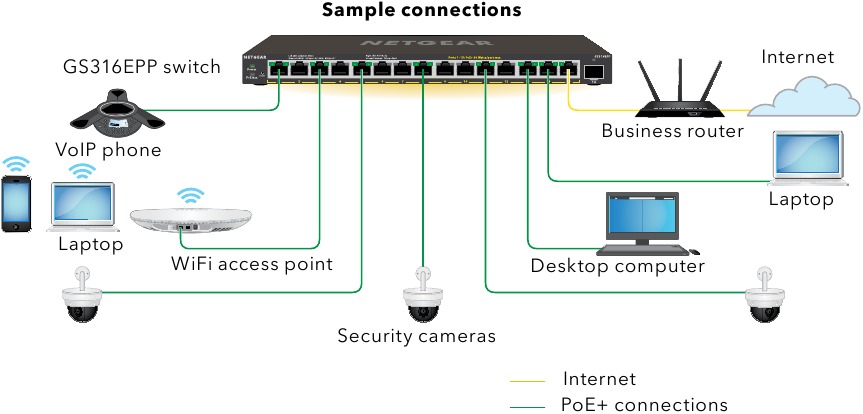
Nota: Recomendamos utilizar un cable de categoría 5e (Cat 5e) o un cable de categoría superior para las conexiones Gigabit Ethernet.
Para utilizar el puerto SFP, debe insertar un módulo transceptor SFP, que puede adquirir en NETGEAR.
Este switch está diseñado para uso en interiores únicamente. Si desea conectarlo a un dispositivo situado en el exterior, el dispositivo exterior debe estar correctamente conectado a tierra y protegido contra sobretensiones, y debe instalar un protector contra sobretensiones Ethernet en línea entre el switch y el dispositivo exterior. Si no lo hace, puede dañar el switch.

Antes de conectar este switch a cables o dispositivos exteriores, consulte https://kb.netgear.com/000057103 para obtener información sobre seguridad y garantía.
Comprobar los LED
Cuando conecte el cable de alimentación al switch y lo enchufe a una toma de corriente, los LED indicarán el estado:
| LED | Descripción | |
| Alimentación (Power) |  | Verde fijo: El switch está encendido y funciona normalmente. |
 | Apagado: No se suministra alimentación al switch. | |
| PoE Max (El estado del presupuesto de PoE del switch). | | Apagado: Hay suficiente alimentación PoE disponible (más de 7 W). |
 | Amarillo fijo: Hay menos de 7 W de alimentación PoE disponible. | |
 | Amarillo parpadeante: Al menos una vez durante los dos minutos anteriores, había menos de 7 W de alimentación PoE disponible. | |
| LED del puerto izquierdo | | Verde fijo: Enlace de 1000 Mbps en este puerto. |
 | Verde parpadeante: Actividad de 1000 Mbps en este puerto. | |
| Amarillo fijo: Enlace de 100 Mbps o 10 Mbps en este puerto. | |
| Amarillo parpadeante: Actividad de 100 Mbps o 10 Mbps en este puerto. | |
| Apagado: No se detecta ningún enlace en este puerto. | |
| LED del puerto derecho | | Verde fijo: El puerto está suministrando alimentación PoE. |
| Apagado: El puerto no está suministrando alimentación PoE. | |
| Amarillo fijo: Se ha producido un fallo de PoE. | |
Descubrir la dirección IP del switch y acceder al switch
La herramienta NETGEAR Switch Discovery Tool (NSDT) le permite descubrir el switch en su red y acceder a la interfaz del navegador local del switch desde un ordenador Mac o Windows.
Para instalar la herramienta NETGEAR Switch Discovery Tool, descubrir el switch en su red, acceder al switch y descubrir la dirección IP del switch:
- Para descargar la herramienta, visite https://www.netgear.com/support/product/netgear-switch-discovery-tool.aspx.
Descargue la versión para Mac o Windows. - Desactive temporalmente el firewall, la seguridad de Internet, los programas antivirus o todo esto en el ordenador que utilice para configurar el switch.
- Descomprima los archivos NSDT y haga clic o doble clic en el archivo ejecutable (por ejemplo, NDST‑1.2.102.exe) para instalar el programa en su ordenador.
Es posible que vea el icono de la herramienta en el dock de su Mac o en el escritorio de Windows. - Vuelva a activar los servicios de seguridad en su ordenador.
- Encienda el switch.
- Conecte su ordenador a la misma red que el switch.
- Abra el NSDT.
La página inicial muestra un menú y un botón. - En el menú Elegir una conexión (Choose a Connection), seleccione la red para este switch.
- Haga clic en el botón Iniciar búsqueda (Start Searching).
El NSDT muestra las direcciones IP de los switches que descubre. - Haga clic en el botón PÁGINA DE ADMINISTRACIÓN (ADMIN PAGE).
Se abre la página de inicio de sesión o la ventana de inicio de sesión de la interfaz de usuario (UI) del navegador local. - Introduzca la contraseña predeterminada que está impresa en la etiqueta del switch.
- Si se le solicita, introduzca una nueva contraseña de administrador para el switch.
Se muestra la página Información del switch (Switch Information), que muestra la dirección IP asignada al switch. - Guarde la contraseña y la dirección IP para su uso futuro.
Ahora puede configurar y supervisar su switch.
Montar el switch en una pared
Recomendamos utilizar los tornillos de montaje en pared que se incluyen.
- Localice los dos orificios de montaje en el panel inferior del switch.
- Marque y taladre dos orificios de montaje en la pared donde desee montar el switch.
Los dos orificios de montaje deben estar separados por 3,94 pulgadas (100 mm), de centro a centro. - Inserte los tacos suministrados en la pared y apriete los tornillos con un destornillador Phillips n.º 2.
Deje aproximadamente 0,125 pulgadas (4 mm) de cada tornillo sobresaliendo de la pared para poder insertar los tornillos en los orificios del panel inferior.
Nota: Los tornillos tienen un diámetro de 6,5 mm y una longitud de 16 mm.
Consideraciones sobre PoE
La alimentación PoE suministrada por el switch se prioriza en orden ascendente de puertos (del puerto 1 al puerto 15):
- El modelo GS316EP se envía con un adaptador de corriente de 200 W y puede suministrar un total de 180 W en todos los puertos PoE+ activos.
- El modelo GS316EPP se envía con un adaptador de corriente de 254 W y puede suministrar un total de 231 W en todos los puertos PoE+ activos.
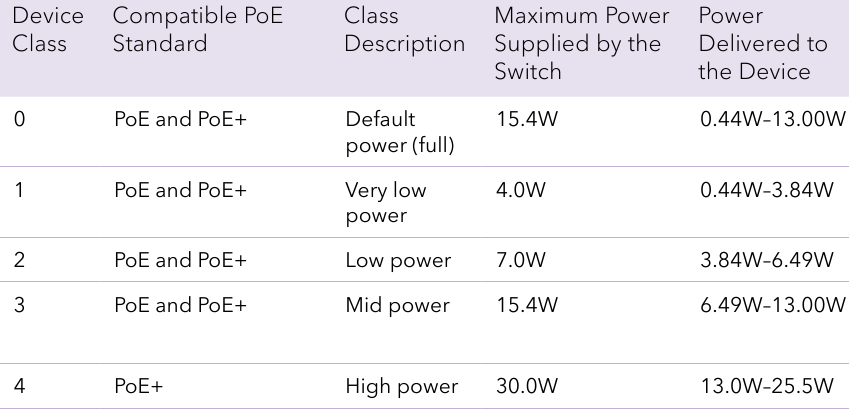
Esta tabla muestra los rangos de potencia estándar sin anulaciones aplicadas, calculados con la longitud máxima de cable de 328 pies (100 metros). Si un dispositivo recibe una alimentación PoE insuficiente del switch, considere la posibilidad de utilizar un cable más corto.
Solución de problemas de PoE
Estos son algunos consejos para corregir los problemas de PoE que puedan surgir:
- Si el LED PoE Max está amarillo fijo, desconecte uno o más dispositivos PoE para evitar la sobre suscripción de PoE.
- Para cada dispositivo alimentado (PD) que esté conectado al switch, el LED PoE asociado en el switch se ilumina en verde fijo. Si el LED PoE se ilumina en amarillo fijo, se ha producido un fallo de PoE y PoE se ha detenido debido a una de las condiciones que se enumeran en la siguiente tabla:
| Condición de fallo de PoE | Posible solución |
| Se ha producido un cortocircuito relacionado con PoE en el puerto. | Lo más probable es que el problema esté en el PD conectado. Compruebe el estado del PD o reinicie el PD desconectando y volviendo a conectar el PD. |
| La demanda de alimentación PoE del PD superó el nivel máximo que permite el switch. El nivel máximo es de 15,4 W para una conexión PoE y de 30 W para una conexión PoE+. | |
| La corriente PoE en el puerto superó el límite de clasificación del PD. | |
| La tensión PoE del puerto está fuera del rango que permite el switch. | Reinicie el switch para ver si la condición se resuelve por sí sola. |
Soporte y comunidad
Visite netgear.com/support para obtener respuestas a sus preguntas y acceder a las últimas descargas.
También puede consultar nuestra comunidad de NETGEAR para obtener consejos útiles en community.netgear.com.

Referencias
Switch Discovery Protocol | Product | Support | NETGEAR
![my.netgear.com]() NETGEAR - Common Account Management
NETGEAR - Common Account ManagementDo I need to use a surge protector with my NETGEAR Business device? | Answer | NETGEAR Support
NETGEAR Support | NETGEAR
English - NETGEAR Communities


Descargar el manual
Aquí puede descargar la versión PDF completa del manual. Puede contener instrucciones de seguridad adicionales, información de garantía, reglas de la FCC, etc.
Descargar NETGEAR GS316EP, GS316EPP - Guía de instalación del switch Ethernet Plus


