Mfululizo wa NETGEAR M4350 - Mwongozo wa Usakinishaji wa Swichi Inayosimamiwa Kikamilifu
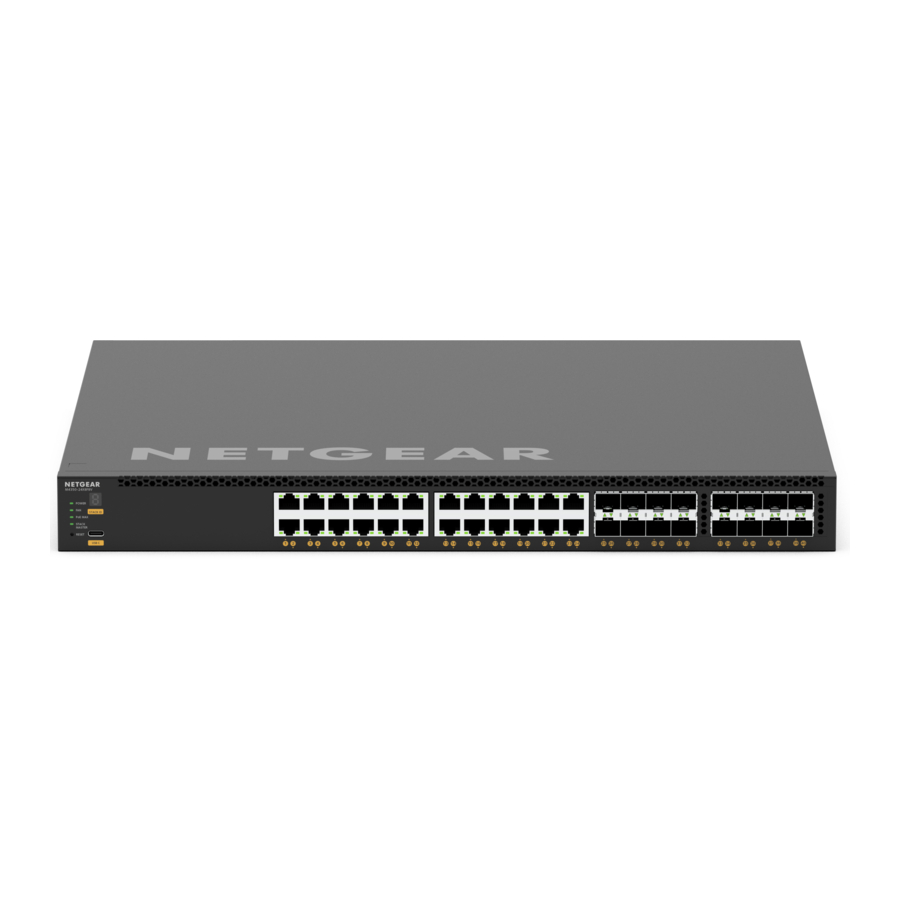
Hatua ya 1. Sanidi swichi
Andaa eneo la usakinishaji ili mahitaji ya kupachika, ufikiaji, chanzo cha nguvu na mazingira yakidhiwe.
 KUMBUKA: Kwa habari zaidi kuhusu mahitaji haya, mchakato wa usanidi wa maunzi, taa za LED, na jinsi ya kuunganisha vifaa, angalia mwongozo wa usakinishaji wa maunzi, ambao unaweza kuupakua kwa kutembelea netgear.com/support/download/.
- Sakinisha swichi kwa kutumia mojawapo ya njia zifuatazo:
- Juu ya uso ulio bapa. Ambatanisha mojawapo ya pedi za miguu ya mpira ambazo zilikuja na swichi kwenye kila moja ya nafasi nne za concave chini ya swichi.
- Ndani ya rack. Isipokuwa kwa miundo ya mezani, tumia kifaa cha kupachika rack ambacho kimetolewa na swichi yako.
- Washa umeme.
Taa ya Power (Nguvu) huwaka manjano iliyokolea wakati swichi inafanya jaribio la kujijaribu wakati wa kuwasha (POST). Baada ya POST kukamilika, taa ya Power (Nguvu) inaonyesha matokeo:- Kijani iliyokolea. Swichi inafanya kazi.
- Manjano iliyokolea. POST ilishindwa.
Ikiwa taa ya Power (Nguvu) haiwaki kabisa, angalia ili kuona kwamba kebo ya umeme au adapta ya umeme imechomekwa kwa usahihi na kwamba chanzo cha umeme kinafanya kazi.
- Unganisha vifaa kwenye swichi.
Tunapendekeza utumie nyaya zifuatazo:- Category 5e (Cat 5e) au kebo iliyokadiriwa juu zaidi kwa bandari ya shaba kwa 1 Gbps au 2.5 Gbps.
- Category 6a (Cat 6a) au kebo iliyokadiriwa juu zaidi kwa bandari ya shaba kwa 10 Gbps.
Ikiwa inatumika kwa mtandao wako, tunapendekeza utumie moduli zifuatazo za SFP:
- Moduli ya NETGEAR AGM734 kwa bandari ya shaba kwa 1 Gbps.
- Moduli ya NETGEAR AXM765 kwa bandari ya shaba kwa 10 Gbps.
- Moduli ya NETGEAR AGM731F au AGM732F kwa bandari ya fiber kwa 1 Gbps.
- Moduli ya NETGEAR AXM761, AXM762, AXM763 au AXM764 kwa bandari ya fiber kwa 10 Gbps.
- NETGEAR AXC761 (1 m) au kebo ya AXC763 (3 m) DAC kwa bandari ya fiber kwa 10 Gbps.
KUMBUKA: Ikinunuliwa, moduli na nyaya za SFP husafirishwa kando.
Swichi hii imeundwa kwa matumizi ya ndani tu. Ikiwa unataka kuiunganisha kwenye kifaa kilicho nje, kifaa cha nje lazima kiwe kimewekwa msingi vizuri na kilindwe dhidi ya mawimbi ya umeme, na lazima usakinishe kilinda mawimbi ya umeme cha Ethernet kati ya swichi na kifaa cha nje. Kukosa kufanya hivyo kunaweza kuharibu swichi.
Kabla ya kuunganisha swichi hii kwenye nyaya au vifaa vya nje, angalia https://kb.netgear.com/000057103 kwa habari ya usalama na udhamini.
Hatua ya 2. Ingia na usanidi swichi
Unaweza kuingia na kusanidi swichi kupitia bandari ya nje ya bendi (OOB) (ambayo pia inajulikana kama bandari ya huduma), kupitia bandari yoyote ya mtandao ya Ethernet, au kupitia bandari ya koni. Kwa chaguo-msingi, swichi hufanya kazi kama mteja wa DHCP.
Ili kuingia na kusanidi swichi, tumia moja ya njia zifuatazo:
- A. Kiolesura cha mtumiaji wa kivinjari cha ndani cha sauti-video: Tumia kiolesura cha mtumiaji wa kivinjari cha ndani cha sauti-video, kilichofupishwa kama AV UI, kupitia bandari ya OOB au bandari yoyote ya mtandao ya Ethernet (ona Fikia AV UI ili kusanidi swichi).
- B. Kiolesura kikuu cha mtumiaji wa kivinjari cha ndani: Tumia kiolesura kikuu cha mtumiaji wa kivinjari cha ndani, kilichofupishwa kama main UI, kupitia bandari ya OOB au bandari yoyote ya mtandao ya Ethernet (ona Fikia main UI ili kusanidi swichi).
- C. CLI: Tumia kiolesura cha mstari wa amri (CLI) kupitia bandari ya koni ya USB ya Aina ya C. Unaweza kusanidi anwani ya IP wewe mwenyewe au kutumia huduma ya ezconfig (ona Fikia CLI ili kusanidi swichi).
KUMBUKA: Kwa usakinishaji wa AV pekee, unaweza kutumia kidhibiti cha Engage kusanidi na kudhibiti swichi za mfululizo wa M4350 na swichi zingine zinazodhibitiwa kikamilifu za NETGEAR. Kwa habari zaidi, tembelea netgear.com/business/solutions/engage-controller/.
KUMBUKA: Bila kujali njia ya usimamizi unayotumia, hakikisha kuwa swichi inaendesha toleo jipya zaidi la programu dhibiti. Ili kupakua programu dhibiti, tembelea netgear.com/support/download/.
Fikia AV UI ili kusanidi swichi
Unaweza kutumia kompyuta kwenye subnet sawa na swichi kufikia AV UI au main UI kupitia anwani ya IP chaguo-msingi ya swichi.
- Sanidi kompyuta yako na anwani tuli ya IP:
- Kwa ufikiaji kupitia bandari ya mtandao ya Ethernet, tumia anwani ya IP katika subnet ya 169.254.0.0 na barakoa ya subnet 255.255.0.0. Kwa mfano, tumia 169.254.100.201.
- Kwa ufikiaji kupitia bandari ya OOB, tumia anwani ya IP katika subnet ya 192.168.0.0 na barakoa ya subnet 255.255.0.0. Kwa mfano, tumia 192.168.0.201.
- Unganisha kebo ya Ethernet kutoka bandari ya Ethernet kwenye kompyuta yako hadi bandari ya OOB au bandari ya mtandao ya Ethernet kwenye swichi:
- Zindua kivinjari cha wavuti na uweke anwani ya IP chaguo-msingi ya swichi kwenye sehemu ya anwani ya kivinjari:
- Bandari ya Ethernet: Kwa ufikiaji kupitia bandari ya mtandao ya Ethernet, weka http://169.254.100.100.
- Bandari ya OOB: Kwa ufikiaji kupitia bandari ya OOB, weka http://192.168.0.239.
Ukurasa wa kuingia unaonyeshwa.
- Ili kuingia kwa mara ya kwanza, weka admin kwa jina la mtumiaji na uache sehemu ya nenosiri ikiwa tupu, na
- Bofya kitufe cha AV UI Login (Ingia AV UI).
Unapoingia kwa mara ya kwanza, unahitajika kutaja nenosiri. - Taja nenosiri na uingie tena ukitumia nenosiri lako jipya.
- Sanidi mipangilio ya swichi.
Kwenye kila ukurasa wa UI, ikiwa unafanya mabadiliko, hakikisha unahifadhi mabadiliko.
KUMBUKA: Kwa habari kuhusu kutumia AV UI, pamoja na habari kuhusu kukabidhi anwani tuli ya IP kwa swichi, ona mwongozo wa mtumiaji wa sauti na video, ambao unaweza kupakua kwa kutembelea netgear.com/support/download/.
Fikia main UI ili kusanidi swichi
Unaweza kutumia kompyuta kwenye subnet sawa na swichi kufikia AV UI au main UI kupitia anwani ya IP chaguo-msingi ya swichi.
- Sanidi kompyuta yako na anwani tuli ya IP:
- Kwa ufikiaji kupitia bandari ya mtandao ya Ethernet, tumia anwani ya IP katika subnet ya 169.254.0.0 na barakoa ya subnet 255.255.0.0. Kwa mfano, tumia 169.254.100.201.
- Kwa ufikiaji kupitia bandari ya OOB, tumia anwani ya IP katika subnet ya 192.168.0.0 na barakoa ya subnet 255.255.0.0. Kwa mfano, tumia 192.168.0.201.
- Unganisha kebo ya Ethernet kutoka bandari ya Ethernet kwenye kompyuta yako hadi bandari ya OOB au bandari ya mtandao ya Ethernet kwenye swichi:
- Zindua kivinjari cha wavuti na uweke anwani ya IP chaguo-msingi ya swichi kwenye sehemu ya anwani ya kivinjari:
- Bandari ya Ethernet: Kwa ufikiaji kupitia bandari ya mtandao ya Ethernet, weka http://169.254.100.100.
- Bandari ya OOB: Kwa ufikiaji kupitia bandari ya OOB, weka http://192.168.0.239. Ukurasa wa kuingia unaonyeshwa.
- Ili kuingia kwa mara ya kwanza, bofya kitufe cha Main UI Login (Ingia Main UI). Ukurasa wa kuingia wa main UI unaonyeshwa kwenye kichupo kipya.
- Weka admin kwa jina la mtumiaji, acha sehemu ya nenosiri ikiwa tupu, na ubofye kitufe cha Login (Ingia). Unapoingia kwa mara ya kwanza, unahitajika kutaja nenosiri.
- Taja nenosiri na uingie tena ukitumia nenosiri lako jipya.
- Sanidi mipangilio ya swichi. Kwenye kila ukurasa wa UI, ikiwa unafanya mabadiliko, hakikisha unahifadhi mabadiliko.
KUMBUKA: Kwa habari kuhusu kutumia main UI, pamoja na habari kuhusu kukabidhi anwani tuli ya IP kwa swichi, ona mwongozo mkuu wa mtumiaji, ambao unaweza kupakua kwa kutembelea netgear.com/support/download/.
Fikia CLI ili kusanidi swichi
Ili kutumia CLI kwa usanidi wa awali na kukabidhi anwani tuli au inayobadilika ya IP kwa swichi, unganisha kompyuta au terminal ya VT100/ANSI kwenye mojawapo ya bandari za koni kwenye swichi.
- Tumia kebo ya koni ya USB na bandari ya koni ya USB ya Aina ya C. Kebo imejumuishwa kwenye kifurushi cha bidhaa.
![tahadhari]() KUMBUKA: Ili kutumia bandari ya USB ya Aina ya C, unaweza kuhitaji kusakinisha kiendeshi cha koni ya USB kwenye kompyuta. Unaweza kupakua kiendeshi kwa kutembelea netgear.com/support/download/
KUMBUKA: Ili kutumia bandari ya USB ya Aina ya C, unaweza kuhitaji kusakinisha kiendeshi cha koni ya USB kwenye kompyuta. Unaweza kupakua kiendeshi kwa kutembelea netgear.com/support/download/ - Unganisha ncha moja ya kebo kwenye bandari inayofaa kwenye swichi na uunganishe ncha nyingine kwenye kompyuta au terminal yako.
- Ikiwa unaunganisha kompyuta kwenye bandari ya koni kwenye swichi, anzisha programu ya uigaji wa terminal:
- Kwenye kompyuta yenye mfumo wa uendeshaji wa Windows, unaweza kutumia HyperTerminal au Tera Term.
- Kwenye kompyuta yenye mfumo wa uendeshaji wa Mac, unaweza kutumia ZTerm.
- Kwenye kompyuta yenye mfumo wa uendeshaji wa Linux, unaweza kutumia Minicom.
- Sanidi programu ya uigaji wa terminal ili kutumia mipangilio ifuatayo: kiwango cha baud, 115,200 bps; biti za data, 8; usawa, hakuna; biti ya kusimama, 1; udhibiti wa mtiririko, hakuna.
- Kwenye kidokezo cha mtumiaji, ingia kwenye swichi ukitumia jina la mtumiaji admin na ubonyeze Enter (Ingiza).
Kwenye kidokezo cha nenosiri, usiandike nenosiri lakini bonyeza Enter (Ingiza).
Unapoingia kwa mara ya kwanza, swichi inakulazimisha kutaja nenosiri. - Taja nenosiri na uingie tena ukitumia nenosiri lako jipya. Sasa unaweza kutumia CLI kusanidi swichi wewe mwenyewe, pamoja na anwani ya IP. Ili kutumia huduma ya ezconfig, endelea na hatua inayofuata.
- Kwenye kidokezo kinachofuata cha amri, andika ezconfig na ubonyeze Enter (Ingiza).
Huduma ya ezconfig sasa inaendeshwa kwenye swichi.
Netgear Switch) #ezconfig
EZ Configuration Utility (Huduma ya Usanidi wa EZ) - Ukitumia huduma ya ezconfig, sanidi usanidi msingi wa swichi, pamoja na anwani tuli ya IP na barakoa ya subnet.
Unaweza pia kutumia anwani ya IP ya swichi ambayo unasakinisha wewe mwenyewe kwenye CLI au ambayo imekabidhiwa na huduma ya ezconfig ili kuingia kwenye AV UI au main UI ya swichi kwa kuzindua kivinjari cha wavuti na kuweka http://<ipaddress> kwenye sehemu ya anwani.
KUMBUKA: Kwa habari zaidi kuhusu usimamizi wa CLI, ona mwongozo wa marejeleo ya CLI, ambao unaweza kupakua kwa kutembelea netgear.com/support/download/
Tafuta anwani ya IP iliyotolewa na seva ya DHCP
Kwa chaguo-msingi, swichi hufanya kazi kama mteja wa DHCP na hupata anwani yake ya IP kutoka kwa seva ya DHCP kwenye mtandao. Ili kupata anwani ya IP iliyotolewa kwa bandari ya OOB ya swichi au kiolesura cha usimamizi (ambacho kinaweza kuwa bandari yoyote ya Ethaneti), unganisha kompyuta au kituo cha VT100/ANSI kwenye mojawapo ya bandari za koni kwenye swichi.
- Hakikisha kuwa swichi imeunganishwa kwenye seva ya DHCP.
- Sanidi muunganisho wa koni na swichi. Kwa habari kuhusu kusanidi muunganisho wa koni, angalia Hatua ya 1 hadi ya 6 katika
Fikia CLI ili kusanidi swichi. Baada ya kuingia na kuwa kwenye kidokezo cha amri cha CLI, endelea na hatua inayofuata. - Kwenye kidokezo cha amri, fanya mojawapo ya yafuatayo:
- Ili kupata anwani ya IP ya bandari ya OOB (ambayo pia inajulikana kama bandari ya huduma), andika amri ya show serviceport (onyesha bandari ya huduma), na ubonyeze Enter (ingiza).
- Ili kupata anwani ya IP ya kiolesura cha usimamizi, ingiza modi ya EXEC yenye upendeleo kwa kuandika enable (wezesha), andika amri ya show ip management (onyesha usimamizi wa ip), na ubonyeze Enter (ingiza).
Anwani ya IP iliyotolewa na seva ya DHCP inaonyeshwa.
- Ingia kwenye AV UI ya swichi au UI kuu kwa kuzindua kivinjari cha wavuti na kuingiza http://<ipaddress> kwenye sehemu ya anwani:
- OOB port (bandari ya OOB): Ingiza anwani ya IP iliyotolewa kwa bandari ya OOB.
- Any Ethernet network port (Bandari yoyote ya mtandao wa Ethaneti): Ingiza anwani ya IP iliyotolewa kwa kiolesura cha usimamizi.
Usaidizi na Jumuiya
Tembelea netgear.com/support ili kupata majibu ya maswali yako na ufikie vipakuliwa vya hivi karibuni.
Unaweza pia kuangalia Jumuiya yetu ya NETGEAR kwa ushauri muhimu katika community.netgear.com.

Marejeleo
Kituo cha Kupakua | Vipakuliwa na Nyaraka | NETGEAR
Je, ninahitaji kutumia kilinda mawimbi na kifaa changu cha Biashara cha NETGEAR? | Jibu | Usaidizi wa NETGEAR
Kidhibiti cha Engage - NETGEAR ProAV
Usaidizi wa NETGEAR | NETGEAR
Kiingereza - Jumuiya za NETGEAR

Pakua mwongozo
Hapa unaweza kupakua toleo kamili la pdf la mwongozo, linaweza kujumuisha maelekezo ya ziada ya usalama, taarifa za udhamini, sheria za FCC, n.k.
Pakua Mfululizo wa NETGEAR M4350 - Mwongozo wa Usakinishaji wa Swichi Inayosimamiwa Kikamilifu


