NETGEAR M4350 Series - Täysin hallittavan kytkimen asennusopas
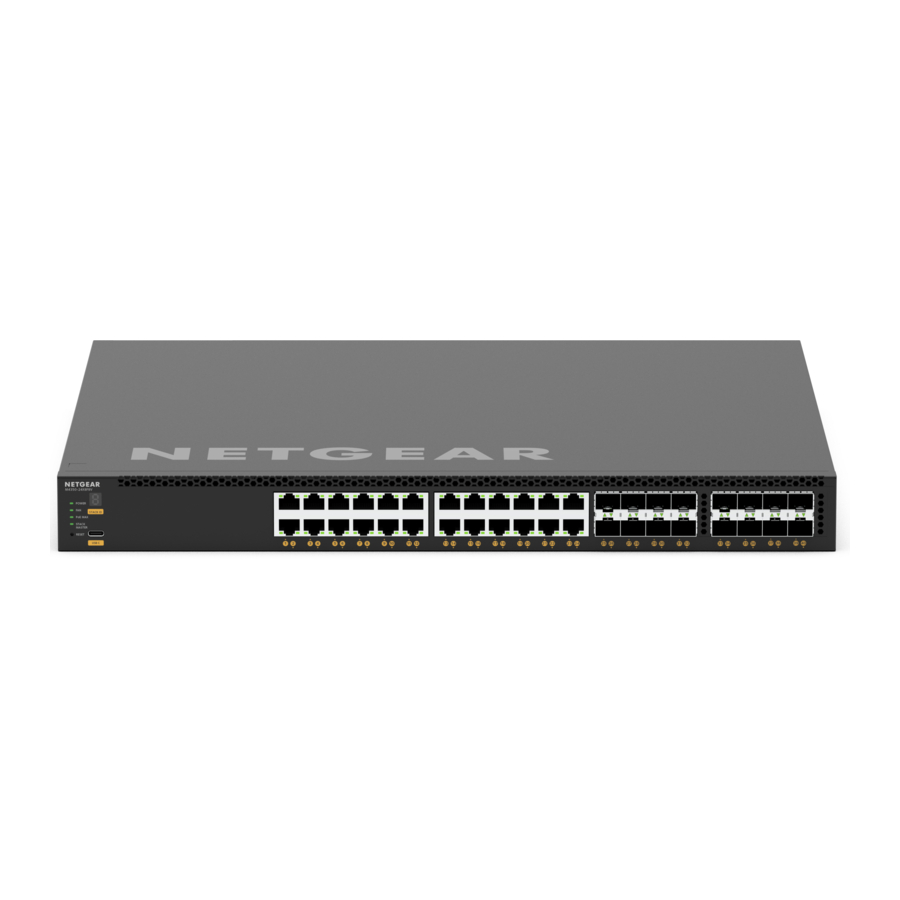
Vaihe 1. Kytkimen asennus
Valmistele asennuspaikka siten, että asennus-, pääsy-, virtalähde- ja ympäristövaatimukset täyttyvät.
 HUOMAUTUS: Lisätietoja näistä vaatimuksista, laitteiston asennusprosessista, LED-valoista ja laitteiden liittämisestä on laitteiston asennusoppaassa, jonka voit ladata osoitteesta netgear.com/support/download/.
- Asenna kytkin jollakin seuraavista tavoista:
- Tasaiselle pinnalle. Kiinnitä yksi kytkimen mukana tulleista kumijaloista kytkimen pohjassa oleviin neljään koveraan tilaan.
- Telineeseen. Käytä telineeseen asennussarjaa, joka toimitetaan kytkimen mukana, paitsi pöytämalleissa.
- Kytke virta päälle.
Virran merkkivalo palaa tasaisen keltaisena, kun kytkin suorittaa virran kytkemisen yhteydessä tehtävän itsetestin (POST). Kun POST on valmis, virran merkkivalo ilmaisee tulokset:- Tasainen vihreä. Kytkin on toiminnassa.
- Tasainen keltainen. POST epäonnistui.
Jos virran merkkivalo ei syty ollenkaan, tarkista, että virtajohto tai virtalähde on kytketty oikein ja että virtalähde toimii.
- Liitä laitteet kytkimeen.
Suosittelemme käyttämään seuraavia kaapeleita:- Luokan 5e (Cat 5e) tai korkeamman luokan kaapeli kupariporttiin nopeudella 1 Gbps tai 2,5 Gbps.
- Luokan 6a (Cat 6a) tai korkeamman luokan kaapeli kupariporttiin nopeudella 10 Gbps.
Jos se on sovellettavissa verkkoosi, suosittelemme käyttämään seuraavia SFP-moduuleja:
- NETGEAR AGM734 -moduuli kupariporttiin nopeudella 1 Gbps.
- NETGEAR AXM765 -moduuli kupariporttiin nopeudella 10 Gbps.
- NETGEAR AGM731F- tai AGM732F -moduuli kuituporttiin nopeudella 1 Gbps.
- NETGEAR AXM761-, AXM762-, AXM763- tai AXM764 -moduuli kuituporttiin nopeudella 10 Gbps.
- NETGEAR AXC761 (1 m) tai AXC763 (3 m) DAC-kaapeli kuituporttiin nopeudella 10 Gbps.
HUOMAUTUS: Jos SFP-moduuleja ja -kaapeleita on ostettu, ne toimitetaan erikseen.
Tämä kytkin on suunniteltu vain sisäkäyttöön. Jos haluat liittää sen ulkona sijaitsevaan laitteeseen, ulkolaitteen on oltava asianmukaisesti maadoitettu ja suojattu ylijännitteeltä, ja sinun on asennettava Ethernet-ylijännitesuoja kytkimen ja ulkolaitteen väliin. Jos näin ei tehdä, kytkin voi vaurioitua.
Ennen kuin liität tämän kytkimen ulkokaapeleihin tai -laitteisiin, katso turvallisuus- ja takuutiedot osoitteesta https://kb.netgear.com/000057103.
Vaihe 2. Kirjaudu sisään ja määritä kytkin
Voit kirjautua sisään ja määrittää kytkimen OOB-portin (out-of-band) kautta (jota kutsutaan myös huoltoportiksi), minkä tahansa Ethernet-verkkoportin kautta tai konsoliportin kautta. Oletusarvoisesti kytkin toimii DHCP-asiakkaana.
Kirjaudu sisään ja määritä kytkin käyttämällä yhtä seuraavista tavoista:
- A. Audio-video local browser user interface: Käytä AV UI:ta (audio-video local browser user interface), OOB-portin tai minkä tahansa Ethernet-verkkoportin kautta (katso Kytkimen määrittäminen AV UI:n kautta).
- B. Main local browser user interface: Käytä pääkäyttöliittymää (main UI), OOB-portin tai minkä tahansa Ethernet-verkkoportin kautta (katso Kytkimen määrittäminen pääkäyttöliittymän kautta).
- C. CLI: Käytä komentoriviliittymää (CLI) Type-C USB-konsoliportin kautta. Voit määrittää IP-osoitteen manuaalisesti tai käyttää ezconfig-apuohjelmaa (katso Kytkimen määrittäminen CLI:n kautta).
HUOMAUTUS: Vain AV-asennuksissa voit käyttää Engage-ohjainta M4350-sarjan kytkimien ja muiden NETGEARin täysin hallittujen kytkimien määrittämiseen ja hallintaan. Lisätietoja on osoitteessa netgear.com/business/solutions/engage-controller/.
HUOMAUTUS: Käytitpä mitä tahansa hallintamenetelmää, varmista, että kytkimessä on uusin laiteohjelmistoversio. Voit ladata laiteohjelmiston osoitteesta netgear.com/support/download/.
Kytkimen määrittäminen AV UI:n kautta
Voit käyttää tietokonetta samassa aliverkossa kytkimen kanssa käyttääksesi joko AV UI:ta tai pääkäyttöliittymää kytkimen oletus-IP-osoitteen kautta.
- Määritä tietokoneellesi staattinen IP-osoite:
- Jos käytät Ethernet-verkkoporttia, käytä IP-osoitetta 169.254.0.0-aliverkossa aliverkon peitteellä 255.255.0.0. Käytä esimerkiksi 169.254.100.201.
- Jos käytät OOB-porttia, käytä IP-osoitetta 192.168.0.0-aliverkossa aliverkon peitteellä 255.255.0.0. Käytä esimerkiksi 192.168.0.201.
- Liitä Ethernet-kaapeli tietokoneesi Ethernet-portista kytkimen OOB-porttiin tai Ethernet-verkkoporttiin:
- Käynnistä verkkoselain ja kirjoita kytkimen oletus-IP-osoite selaimen osoitekenttään:
- Ethernet port: Jos käytät Ethernet-verkkoporttia, kirjoita http://169.254.100.100.
- OOB port: Jos käytät OOB-porttia, kirjoita http://192.168.0.239.
Kirjautumissivu tulee näkyviin.
- Kirjautuaksesi sisään ensimmäistä kertaa, kirjoita käyttäjänimeksi admin ja jätä salasanakenttä tyhjäksi, ja
- Napsauta AV UI Login -painiketta (AV UI -kirjautuminen).
Ensimmäisellä kirjautumiskerralla sinun on määritettävä salasana. - Määritä salasana ja kirjaudu sisään uudelleen uudella salasanallasi.
- Määritä kytkimen asetukset.
Jos teet muutoksia millä tahansa käyttöliittymäsivulla, muista tallentaa muutokset.
HUOMAUTUS: Lisätietoja AV UI:n käytöstä, mukaan lukien tietoja staattisen IP-osoitteen määrittämisestä kytkimelle, on audio-video-käyttöoppaassa, jonka voit ladata osoitteesta netgear.com/support/download/.
Kytkimen määrittäminen pääkäyttöliittymän kautta
Voit käyttää tietokonetta samassa aliverkossa kytkimen kanssa käyttääksesi joko AV UI:ta tai pääkäyttöliittymää kytkimen oletus-IP-osoitteen kautta.
- Määritä tietokoneellesi staattinen IP-osoite:
- Jos käytät Ethernet-verkkoporttia, käytä IP-osoitetta 169.254.0.0-aliverkossa aliverkon peitteellä 255.255.0.0. Käytä esimerkiksi 169.254.100.201.
- Jos käytät OOB-porttia, käytä IP-osoitetta 192.168.0.0-aliverkossa aliverkon peitteellä 255.255.0.0. Käytä esimerkiksi 192.168.0.201.
- Liitä Ethernet-kaapeli tietokoneesi Ethernet-portista kytkimen OOB-porttiin tai Ethernet-verkkoporttiin:
- Käynnistä verkkoselain ja kirjoita kytkimen oletus-IP-osoite selaimen osoitekenttään:
- Ethernet port: Jos käytät Ethernet-verkkoporttia, kirjoita http://169.254.100.100.
- OOB port: Jos käytät OOB-porttia, kirjoita http://192.168.0.239. Kirjautumissivu tulee näkyviin.
- Kirjautuaksesi sisään ensimmäistä kertaa, napsauta Main UI Login -painiketta (Pääkäyttöliittymän kirjautuminen). Pääkäyttöliittymän kirjautumissivu tulee näkyviin uudessa välilehdessä.
- Kirjoita käyttäjänimeksi admin, jätä salasanakenttä tyhjäksi ja napsauta Login -painiketta (Kirjaudu). Ensimmäisellä kirjautumiskerralla sinun on määritettävä salasana.
- Määritä salasana ja kirjaudu sisään uudelleen uudella salasanallasi.
- Määritä kytkimen asetukset. Jos teet muutoksia millä tahansa käyttöliittymäsivulla, muista tallentaa muutokset.
HUOMAUTUS: Lisätietoja pääkäyttöliittymän käytöstä, mukaan lukien tietoja staattisen IP-osoitteen määrittämisestä kytkimelle, on pääkäyttöoppaassa, jonka voit ladata osoitteesta netgear.com/support/download/.
Kytkimen määrittäminen CLI:n kautta
Jos haluat käyttää CLI:tä alkuasetuksiin ja määrittää staattisen tai dynaamisen IP-osoitteen kytkimelle, liitä tietokone tai VT100/ANSI-pääte johonkin kytkimen konsoliporteista.
- Käytä USB-konsolikaapelia Type-C USB-konsoliportin kanssa. Kaapeli sisältyy tuotepakkaukseen.
![varoitus]() HUOMAUTUS: Jotta voit käyttää Type-C USB-porttia, sinun on ehkä asennettava USB-konsoliohjain tietokoneeseen. Voit ladata ohjaimen osoitteesta netgear.com/support/download/
HUOMAUTUS: Jotta voit käyttää Type-C USB-porttia, sinun on ehkä asennettava USB-konsoliohjain tietokoneeseen. Voit ladata ohjaimen osoitteesta netgear.com/support/download/ - Liitä kaapelin toinen pää kytkimen sopivaan porttiin ja liitä toinen pää tietokoneeseen tai päätteeseen.
- Jos liität tietokoneen kytkimen konsoliporttiin, käynnistä pääte-emulointiohjelma:
- Windows-käyttöjärjestelmällä varustetussa tietokoneessa voit käyttää HyperTerminalia tai Tera Termiä.
- Mac-käyttöjärjestelmällä varustetussa tietokoneessa voit käyttää ZTermiä.
- Linux-käyttöjärjestelmällä varustetussa tietokoneessa voit käyttää Minicomia.
- Määritä pääte-emulointiohjelma käyttämään seuraavia asetuksia: siirtonopeus, 115 200 bps; databitit, 8; pariteetti, ei mitään; pysäytysbitti, 1; vuonohjaus, ei mitään.
- Kirjaudu kytkimeen käyttäjänimellä admin käyttäjäkehotteessa ja paina Enter.
Älä kirjoita salasanaa salasanakehotteessa, vaan paina Enter.
Ensimmäisellä kirjautumiskerralla kytkin pakottaa sinut määrittämään salasanan. - Määritä salasana ja kirjaudu sisään uudelleen uudella salasanallasi. Voit nyt käyttää CLI:tä kytkimen manuaaliseen määrittämiseen, mukaan lukien IP-osoitteen. Jos haluat käyttää ezconfig-apuohjelmaa, jatka seuraavaan vaiheeseen.
- Kirjoita seuraavaan komentokehotteeseen ezconfig ja paina Enter.
ezconfig-apuohjelma on nyt käynnissä kytkimessä.
Netgear Switch) #ezconfig
EZ Configuration Utility - Määritä ezconfig-apuohjelman avulla kytkimen peruskokoonpano, mukaan lukien staattinen IP-osoite ja aliverkon peite.
Voit myös käyttää kytkimen IP-osoitetta, jonka määrität manuaalisesti CLI:ssä tai jonka ezconfig-apuohjelma määrittää, kirjautuaksesi kytkimen AV UI:hin tai pääkäyttöliittymään käynnistämällä verkkoselaimen ja kirjoittamalla osoitekenttään http://<ipaddress>.
HUOMAUTUS: Lisätietoja CLI-hallinnasta on CLI-viiteoppaassa, jonka voit ladata osoitteesta netgear.com/support/download/
Etsi DHCP-palvelimen määrittämä IP-osoite
Oletusarvoisesti kytkin toimii DHCP-asiakkaana ja saa IP-osoitteensa verkon DHCP-palvelimelta. Löydät kytkimen OOB-portin tai hallintaliittymän (joka voi olla mikä tahansa Ethernet-portti) määritetyn IP-osoitteen yhdistämällä tietokoneen tai VT100/ANSI-päätteen yhteen kytkimen konsoliporteista.
- Varmista, että kytkin on yhdistetty DHCP-palvelimeen.
- Määritä konsoliyhteys kytkimeen. Lisätietoja konsoliyhteyden määrittämisestä on vaiheissa 1–6 kohdassa
Access the CLI to configure the switch (Käytä komentoriviä kytkimen määrittämiseen). Kun olet kirjautunut sisään ja komentorivikehotteessa, jatka seuraavaan vaiheeseen. - Tee komentorivikehotteessa jokin seuraavista:
- Löydät OOB-portin (jota kutsutaan myös palveluportiksi) IP-osoitteen kirjoittamalla komennon show serviceport ja painamalla Enter (Enter).
- Löydät hallintaliittymän IP-osoitteen siirtymällä valtuutettuun EXEC-tilaan kirjoittamalla enable (ota käyttöön), kirjoittamalla komennon show ip management ja painamalla Enter (Enter).
DHCP-palvelimen määrittämä IP-osoite tulee näkyviin.
- Kirjaudu kytkimen AV UI- tai pääkäyttöliittymään käynnistämällä verkkoselain ja kirjoittamalla osoitekenttään http://<ipaddress>:
- OOB port (OOB-portti): Anna OOB-portille määritetty IP-osoite.
- Any Ethernet network port (Mikä tahansa Ethernet-verkkoportti): Anna hallintaliittymälle määritetty IP-osoite.
Tuki ja yhteisö
Käy osoitteessa netgear.com/support saadaksesi vastauksia kysymyksiisi ja ladataksesi uusimmat tiedostot.
Voit myös tutustua NETGEAR-yhteisöömme hyödyllisiä neuvoja varten osoitteessa community.netgear.com.

Viitteet
Download Center | Downloads and Documentation | NETGEAR (Latauskeskus | Lataukset ja dokumentaatio | NETGEAR)
Do I need to use a surge protector with my NETGEAR Business device? | Answer | NETGEAR Support (Tarvitseeko minun käyttää ylijännitesuojaa NETGEAR Business -laitteeni kanssa? | Vastaus | NETGEAR-tuki)
Engage Controller - NETGEAR ProAV
NETGEAR Support | NETGEAR (NETGEAR-tuki | NETGEAR)
English - NETGEAR Communities (Englanti - NETGEAR-yhteisöt)

Lataa käyttöohje
Täältä voit ladata täydellisen pdf-version käyttöohjeesta, se voi sisältää lisäturvallisuusohjeita, takuutietoja, FCC-sääntöjä jne.
Lataa NETGEAR M4350 Series - Täysin hallittavan kytkimen asennusopas


