Seria NETGEAR M4350 - Ghid de instalare a switch-ului complet gestionat
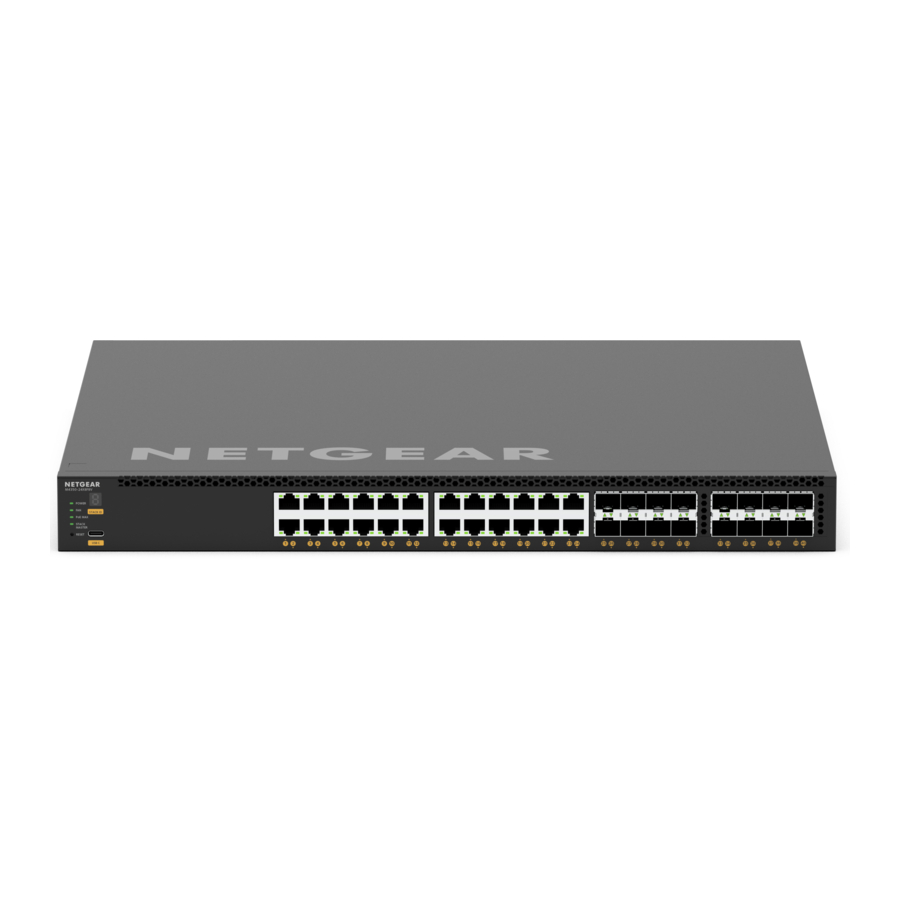
Pasul 1. Configurați switch-ul
Pregătiți locul de instalare astfel încât să fie îndeplinite cerințele de montare, acces, sursă de alimentare și mediu.
 NOTĂ: Pentru mai multe informații despre aceste cerințe, procesul de configurare hardware, LED-urile și modul de conectare a dispozitivelor, consultați ghidul de instalare hardware, pe care îl puteți descărca vizitând netgear.com/support/download/.
- Instalați switch-ul folosind una dintre următoarele metode:
- Pe o suprafață plană. Atașați una dintre plăcuțele de cauciuc care au venit cu switch-ul pe fiecare dintre cele patru spații concave de pe partea inferioară a switch-ului.
- Într-un rack. Cu excepția modelelor desktop, utilizați kitul de montare în rack care este furnizat împreună cu switch-ul dumneavoastră.
- Aplicați alimentare.
LED-ul de alimentare se aprinde galben continuu în timp ce switch-ul efectuează un autotest la pornire (POST). După finalizarea POST, LED-ul de alimentare indică rezultatele:- Verde continuu. Switch-ul este funcțional.
- Galben continuu. POST a eșuat.
Dacă LED-ul de alimentare nu se aprinde deloc, verificați dacă cablul de alimentare sau adaptorul de alimentare este conectat corect și dacă sursa de alimentare funcționează.
- Conectați dispozitivele la switch.
Vă recomandăm să utilizați următoarele cabluri:- Cablu de categoria 5e (Cat 5e) sau superioară pentru un port de cupru la 1 Gbps sau 2,5 Gbps.
- Cablu de categoria 6a (Cat 6a) sau superioară pentru un port de cupru la 10 Gbps.
Dacă este aplicabil rețelei dumneavoastră, vă recomandăm să utilizați următoarele module SFP:
- Modul NETGEAR AGM734 pentru un port de cupru la 1 Gbps.
- Modul NETGEAR AXM765 pentru un port de cupru la 10 Gbps.
- Modul NETGEAR AGM731F sau AGM732F pentru un port de fibră la 1 Gbps.
- Modul NETGEAR AXM761, AXM762, AXM763 sau AXM764 pentru un port de fibră la 10 Gbps.
- Cablu DAC NETGEAR AXC761 (1 m) sau AXC763 (3 m) pentru un port de fibră la 10 Gbps.
NOTĂ: Dacă sunt achiziționate, modulele și cablurile SFP sunt livrate separat.
Acest switch este proiectat numai pentru utilizare în interior. Dacă doriți să îl conectați la un dispozitiv situat în exterior, dispozitivul exterior trebuie să fie împământat și protejat corespunzător împotriva supratensiunii și trebuie să instalați un protector Ethernet împotriva supratensiunii în linie între switch și dispozitivul exterior. Nerespectarea acestui lucru poate deteriora switch-ul.
Înainte de a conecta acest switch la cabluri sau dispozitive exterioare, consultați https://kb.netgear.com/000057103 pentru informații despre siguranță și garanție.
Pasul 2. Conectați-vă și configurați switch-ul
Vă puteți conecta și configura switch-ul prin portul out-of-band (OOB) (care este denumit și port de service), prin orice port de rețea Ethernet sau printr-un port de consolă. În mod implicit, switch-ul funcționează ca un client DHCP.
Pentru a vă conecta și a configura switch-ul, utilizați una dintre următoarele metode:
- A. Interfața utilizator locală a browserului audio-video: Utilizați interfața utilizator locală a browserului audio-video, prescurtată AV UI, prin portul OOB sau orice port de rețea Ethernet (consultați Accesați AV UI pentru a configura switch-ul).
- B. Interfața utilizator principală a browserului local: Utilizați interfața utilizator principală a browserului local, prescurtată main UI, prin portul OOB sau orice port de rețea Ethernet (consultați Accesați interfața principală pentru a configura switch-ul).
- C. CLI: Utilizați interfața de linie de comandă (CLI) prin portul de consolă USB Type-C. Puteți configura manual adresa IP sau puteți utiliza utilitarul ezconfig (consultați Accesați CLI pentru a configura switch-ul).
NOTE: Numai pentru instalațiile AV, puteți utiliza controlerul Engage pentru a configura și gestiona switch-urile din seria M4350 și alte switch-uri NETGEAR complet gestionate. Pentru mai multe informații, vizitați netgear.com/business/solutions/engage-controller/.
NOTE: Indiferent de metoda de gestionare pe care o utilizați, asigurați-vă că switch-ul rulează cea mai recentă versiune de firmware. Pentru a descărca firmware, vizitați netgear.com/support/download/.
Accesați AV UI pentru a configura switch-ul
Puteți utiliza un computer din aceeași subrețea ca și switch-ul pentru a accesa fie AV UI, fie main UI prin adresa IP implicită a switch-ului.
- Configurați computerul cu o adresă IP statică:
- Pentru acces prin intermediul unui port de rețea Ethernet, utilizați o adresă IP din subrețeaua 169.254.0.0 cu masca de subrețea 255.255.0.0. De exemplu, utilizați 169.254.100.201.
- Pentru acces prin portul OOB, utilizați o adresă IP din subrețeaua 192.168.0.0 cu masca de subrețea 255.255.0.0. De exemplu, utilizați 192.168.0.201.
- Conectați un cablu Ethernet de la un port Ethernet de pe computer la portul OOB sau la un port de rețea Ethernet de pe switch:
- Lansați un browser web și introduceți adresa IP implicită a switch-ului în câmpul de adresă al browserului:
- Ethernet port (port Ethernet): Pentru acces prin intermediul unui port de rețea Ethernet, introduceți http://169.254.100.100.
- OOB port (port OOB): Pentru acces prin portul OOB, introduceți http://192.168.0.239.
Se afișează pagina de conectare.
- Pentru a vă conecta pentru prima dată, introduceți admin pentru numele de utilizator și lăsați câmpul parolei necompletat, și
- Faceți clic pe butonul AV UI Login (Conectare AV UI).
La prima conectare, vi se solicită să specificați o parolă. - Specificați o parolă și conectați-vă din nou folosind noua parolă.
- Configurați setările switch-ului.
Pe fiecare pagină a interfeței utilizator, dacă faceți modificări, asigurați-vă că salvați modificările.
NOTE: Pentru informații despre utilizarea AV UI, inclusiv informații despre atribuirea unei adrese IP statice switch-ului, consultați manualul de utilizare audio-video, pe care îl puteți descărca vizitând netgear.com/support/download/.
Accesați interfața principală pentru a configura switch-ul
Puteți utiliza un computer din aceeași subrețea ca și switch-ul pentru a accesa fie AV UI, fie main UI prin adresa IP implicită a switch-ului.
- Configurați computerul cu o adresă IP statică:
- Pentru acces prin intermediul unui port de rețea Ethernet, utilizați o adresă IP din subrețeaua 169.254.0.0 cu masca de subrețea 255.255.0.0. De exemplu, utilizați 169.254.100.201.
- Pentru acces prin portul OOB, utilizați o adresă IP din subrețeaua 192.168.0.0 cu masca de subrețea 255.255.0.0. De exemplu, utilizați 192.168.0.201.
- Conectați un cablu Ethernet de la un port Ethernet de pe computer la portul OOB sau la un port de rețea Ethernet de pe switch:
- Lansați un browser web și introduceți adresa IP implicită a switch-ului în câmpul de adresă al browserului:
- Ethernet port (port Ethernet): Pentru acces prin intermediul unui port de rețea Ethernet, introduceți http://169.254.100.100.
- OOB port (port OOB): Pentru acces prin portul OOB, introduceți http://192.168.0.239. Se afișează pagina de conectare.
- Pentru a vă conecta pentru prima dată, faceți clic pe butonul Main UI Login (Conectare interfață principală). Pagina de conectare a interfeței principale se afișează într-o filă nouă.
- Introduceți admin pentru numele de utilizator, lăsați câmpul parolei necompletat și faceți clic pe butonul Login (Conectare). La prima conectare, vi se solicită să specificați o parolă.
- Specificați o parolă și conectați-vă din nou folosind noua parolă.
- Configurați setările switch-ului. Pe fiecare pagină a interfeței utilizator, dacă faceți modificări, asigurați-vă că salvați modificările.
NOTE: Pentru informații despre utilizarea interfeței principale, inclusiv informații despre atribuirea unei adrese IP statice switch-ului, consultați manualul de utilizare principal, pe care îl puteți descărca vizitând netgear.com/support/download/.
Accesați CLI pentru a configura switch-ul
Pentru a utiliza CLI pentru configurarea inițială și pentru a atribui o adresă IP statică sau dinamică switch-ului, conectați un computer sau un terminal VT100/ANSI la unul dintre porturile de consolă de pe switch.
- Utilizați cablul de consolă USB cu portul de consolă USB Type-C. Cablul este inclus în pachetul produsului.
![avertisment]() NOTE: Pentru a utiliza portul USB Type-C, poate fi necesar să instalați driverul de consolă USB pe computer. Puteți descărca driverul vizitând netgear.com/support/download/
NOTE: Pentru a utiliza portul USB Type-C, poate fi necesar să instalați driverul de consolă USB pe computer. Puteți descărca driverul vizitând netgear.com/support/download/ - Conectați un capăt al cablului la portul corespunzător de pe switch și conectați celălalt capăt la computer sau terminal.
- Dacă conectați un computer la un port de consolă de pe switch, porniți un program de emulare a terminalului:
- Pe un computer cu un sistem de operare Windows, puteți utiliza HyperTerminal sau Tera Term.
- Pe un computer cu un sistem de operare Mac, puteți utiliza ZTerm.
- Pe un computer cu un sistem de operare Linux, puteți utiliza Minicom.
- Configurați programul de emulare a terminalului pentru a utiliza următoarele setări: viteză de transmisie, 115.200 bps; biți de date, 8; paritate, niciuna; bit de stop, 1; control al fluxului, niciunul.
- La promptul de utilizator, conectați-vă la switch folosind numele de utilizator admin și apăsați Enter (Enter).
La promptul de parolă, nu introduceți o parolă, ci apăsați Enter (Enter).
La prima conectare, switch-ul vă obligă să specificați o parolă. - Specificați o parolă și conectați-vă din nou folosind noua parolă. Acum puteți utiliza CLI pentru a configura manual switch-ul, inclusiv adresa IP. Pentru a utiliza utilitarul ezconfig, continuați cu pasul următor.
- La următorul prompt de comandă, tastați ezconfig și apăsați Enter (Enter).
Utilitarul ezconfig rulează acum pe switch.
Netgear Switch) #ezconfig
EZ Configuration Utility - Folosind utilitarul ezconfig, configurați configurația de bază a switch-ului, inclusiv o adresă IP statică și o mască de subrețea.
Puteți utiliza, de asemenea, adresa IP a switch-ului pe care o configurați manual în CLI sau care este atribuită de utilitarul ezconfig pentru a vă conecta la AV UI sau la interfața principală a switch-ului, lansând un browser web și introducând http://<ipaddress> în câmpul de adresă.
NOTE: Pentru mai multe informații despre gestionarea CLI, consultați manualul de referință CLI, pe care îl puteți descărca vizitând netgear.com/support/download/
Găsirea adresei IP alocate de un server DHCP
În mod implicit, switch-ul funcționează ca un client DHCP și obține adresa sa IP de la un server DHCP din rețea. Pentru a găsi adresa IP alocată a portului OOB al switch-ului sau a interfeței de management (care poate fi oricare dintre porturile Ethernet), conectați un computer sau un terminal VT100/ANSI la unul dintre porturile console de pe switch.
- Asigurați-vă că switch-ul este conectat la un server DHCP.
- Configurați o conexiune consolă cu switch-ul. Pentru informații despre configurarea unei conexiuni consolă, consultați pașii de la 1 la 6 din
Access the CLI to configure the switch. După ce v-ați autentificat și vă aflați la promptul de comandă CLI, continuați cu pasul următor. - La promptul de comandă, faceți una dintre următoarele:
- Pentru a găsi adresa IP a portului OOB (care este denumit și port de service), tastați comanda show serviceport și apăsați Enter (Introducere).
- Pentru a găsi adresa IP a interfeței de management, introduceți modul EXEC privilegiat tastând enable (activare), tastați comanda show ip management și apăsați Enter (Introducere).
Adresa IP care este alocată de serverul DHCP se afișează.
- Autentificați-vă în AV UI sau în interfața principală a switch-ului lansând un browser web și introducând http://<ipaddress> în câmpul de adresă:
- OOB port (port OOB): Introduceți adresa IP care este alocată portului OOB.
- Any Ethernet network port (Orice port de rețea Ethernet): Introduceți adresa IP care este alocată interfeței de management.
Suport și Comunitate
Vizitați netgear.com/support pentru a primi răspunsuri la întrebările dvs. și pentru a accesa cele mai recente descărcări.
Puteți, de asemenea, să consultați Comunitatea noastră NETGEAR pentru sfaturi utile la community.netgear.com.

Referințe
Download Center | Downloads and Documentation | NETGEAR
Do I need to use a surge protector with my NETGEAR Business device? | Answer | NETGEAR Support
Engage Controller - NETGEAR ProAV
NETGEAR Support | NETGEAR
English - NETGEAR Communities

Descărcați manualul
Aici puteți descărca versiunea completă pdf a manualului, aceasta poate conține instrucțiuni suplimentare de siguranță, informații despre garanție, reguli FCC etc.
Descărcați Seria NETGEAR M4350 - Ghid de instalare a switch-ului complet gestionat


