Seria NETGEAR M4350 - Udhëzues për Instalimin e Switch-it të Menaxhuar Plotësisht
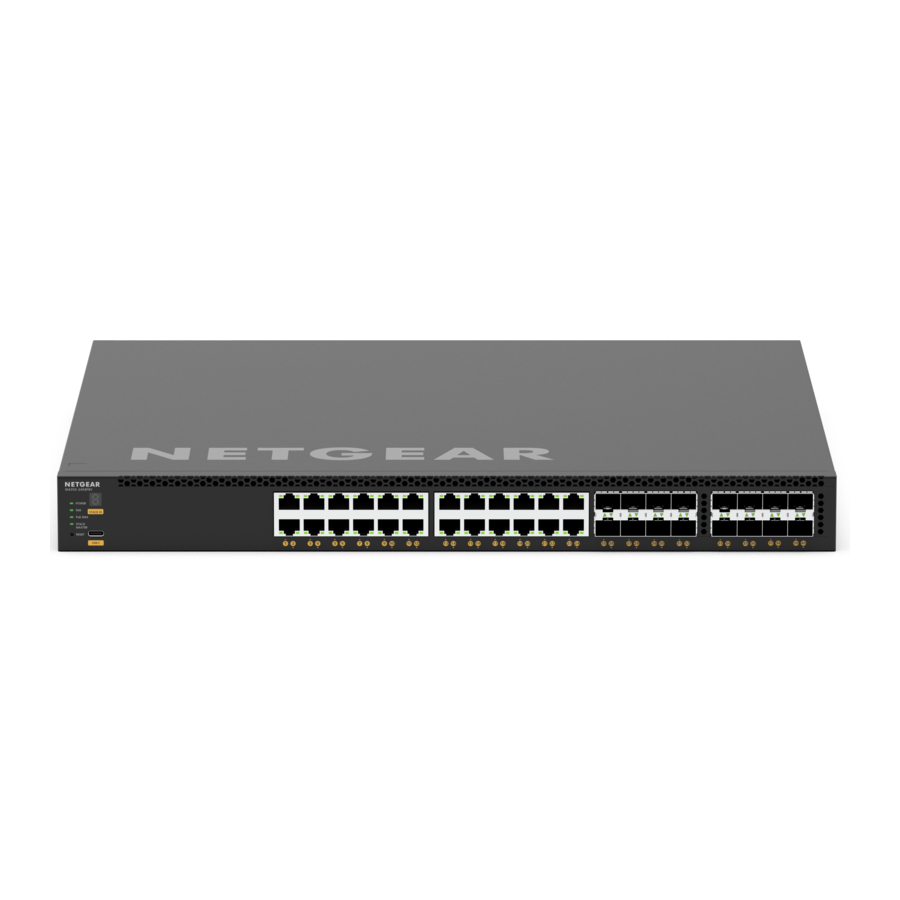
Hapi 1. Vendosni switch-in
Përgatiteni vendin e instalimit në mënyrë që të plotësohen kërkesat e montimit, aksesit, burimit të energjisë dhe mjedisit.
 SHËNIM: Për më shumë informacion rreth këtyre kërkesave, procesit të konfigurimit të harduerit, LED-ve dhe mënyrës së lidhjes së pajisjeve, shihni udhëzuesin e instalimit të harduerit, të cilin mund ta shkarkoni duke vizituar netgear.com/support/download/.
- Instaloni switch-in duke përdorur njërën nga metodat e mëposhtme:
- Në një sipërfaqe të sheshtë. Bashkangjitni një nga mbështetëset e gomës që erdhën me switch-in në secilën nga katër hapësirat konkave në fund të switch-it.
- Në një raft. Përveç modeleve desktop, përdorni kompletin e montimit në raft që furnizohet me switch-in tuaj.
- Aplikoni energjinë.
LED-i i energjisë ndizet me ngjyrë të verdhë të qëndrueshme ndërsa switch-i kryen një vetë-test të ndezjes (POST). Pasi të përfundojë POST-i, LED-i i energjisë tregon rezultatet:- E gjelbër e qëndrueshme. Switch-i është funksional.
- E verdhë e qëndrueshme. POST-i dështoi.
Nëse LED-i i energjisë nuk ndizet fare, kontrolloni nëse kablli i energjisë ose adaptori i energjisë është futur saktë dhe nëse burimi i energjisë po funksionon.
- Lidhni pajisjet me switch-in.
Ne rekomandojmë përdorimin e kabllove të mëposhtëm:- Kategoria 5e (Cat 5e) ose kabllo me vlerësim më të lartë për një port bakri në 1 Gbps ose 2.5 Gbps.
- Kategoria 6a (Cat 6a) ose kabllo me vlerësim më të lartë për një port bakri në 10 Gbps.
Nëse është e zbatueshme për rrjetin tuaj, ne rekomandojmë përdorimin e moduleve SFP të mëposhtme:
- Moduli NETGEAR AGM734 për një port bakri në 1 Gbps.
- Moduli NETGEAR AXM765 për një port bakri në 10 Gbps.
- Moduli NETGEAR AGM731F ose AGM732F për një port fibër në 1 Gbps.
- Moduli NETGEAR AXM761, AXM762, AXM763 ose AXM764 për një port fibër në 10 Gbps.
- Kabllo DAC NETGEAR AXC761 (1 m) ose AXC763 (3 m) për një port fibër në 10 Gbps.
SHËNIM: Nëse blihen, modulet dhe kabllot SFP dërgohen veçmas.
Ky switch është projektuar vetëm për përdorim të brendshëm. Nëse dëshironi ta lidhni atë me një pajisje të vendosur jashtë, pajisja e jashtme duhet të jetë e tokëzuar siç duhet dhe e mbrojtur nga goditjet, dhe ju duhet të instaloni një mbrojtës të goditjeve Ethernet në linjë midis switch-it dhe pajisjes së jashtme. Mosrespektimi i kësaj mund të dëmtojë switch-in.
Përpara se ta lidhni këtë switch me kabllot ose pajisjet e jashtme, shihni https://kb.netgear.com/000057103 për informacion mbi sigurinë dhe garancinë.
Hapi 2. Hyr dhe konfiguro çelësin
Mund të hyni dhe të konfiguroni çelësin përmes portës jashtë bandës (OOB) (e cila referohet edhe si porta e shërbimit), përmes çdo porte të rrjetit Ethernet, ose përmes një porte konsole. Si parazgjedhje, çelësi funksionon si një klient DHCP.
Për të hyrë dhe konfiguruar çelësin, përdorni njërën nga metodat e mëposhtme:
- A. Ndërfaqja e përdoruesit të shfletuesit lokal audio-video: Përdorni ndërfaqen e përdoruesit të shfletuesit lokal audio-video, e shkurtuar si AV UI, përmes portës OOB ose çdo porte të rrjetit Ethernet (shihni Hyni në AV UI për të konfiguruar çelësin).
- B. Ndërfaqja kryesore e përdoruesit të shfletuesit lokal: Përdorni ndërfaqen kryesore të përdoruesit të shfletuesit lokal, e shkurtuar si main UI, përmes portës OOB ose çdo porte të rrjetit Ethernet (shihni Hyni në main UI për të konfiguruar çelësin).
- C. CLI: Përdorni ndërfaqen e linjës së komandës (CLI) përmes portës së konsolës USB Type-C. Mund të konfiguroni adresën IP manualisht ose të përdorni shërbimin ezconfig (shihni Hyni në CLI për të konfiguruar çelësin).
SHËNIM: Vetëm për instalimet AV, mund të përdorni kontrolluesin Engage për të konfiguruar dhe menaxhuar çelësat e serisë M4350 dhe çelësat e tjerë të menaxhuar plotësisht NETGEAR. Për më shumë informacion, vizitoni netgear.com/business/solutions/engage-controller/.
SHËNIM: Pavarësisht nga metoda e menaxhimit që përdorni, sigurohuni që çelësi të ketë versionin më të fundit të firmuerit. Për të shkarkuar firmuerin, vizitoni netgear.com/support/download/.
Hyni në AV UI për të konfiguruar çelësin
Mund të përdorni një kompjuter në të njëjtin nënrjet si çelësi për të hyrë në AV UI ose main UI përmes adresës IP të parazgjedhur të çelësit.
- Konfiguroni kompjuterin tuaj me një adresë IP statike:
- Për hyrje përmes një porte të rrjetit Ethernet, përdorni një adresë IP në nënrjetin 169.254.0.0 me maskë nënrjeti 255.255.0.0. Për shembull, përdorni 169.254.100.201.
- Për hyrje përmes portës OOB, përdorni një adresë IP në nënrjetin 192.168.0.0 me maskë nënrjeti 255.255.0.0. Për shembull, përdorni 192.168.0.201.
- Lidhni një kabllo Ethernet nga një portë Ethernet në kompjuterin tuaj me portën OOB ose një portë të rrjetit Ethernet në çelës:
- Hapni një shfletues uebi dhe futni adresën IP të parazgjedhur të çelësit në fushën e adresës së shfletuesit:
- Porta Ethernet: Për hyrje përmes një porte të rrjetit Ethernet, futni http://169.254.100.100.
- Porta OOB: Për hyrje përmes portës OOB, futni http://192.168.0.239.
Shfaqet faqja e hyrjes.
- Për t'u futur për herë të parë, futni admin për emrin e përdoruesit dhe lëreni bosh fushën e fjalëkalimit, dhe
- Klikoni butonin AV UI Login (Hyrja në AV UI).
Në hyrjen e parë, ju kërkohet të specifikoni një fjalëkalim. - Specifikoni një fjalëkalim dhe hyni përsëri duke përdorur fjalëkalimin tuaj të ri.
- Konfiguroni cilësimet e çelësit.
Në çdo faqe të UI, nëse bëni ndryshime, sigurohuni që t'i ruani ndryshimet.
SHËNIM: Për informacion në lidhje me përdorimin e AV UI, duke përfshirë informacionin në lidhje me caktimin e një adrese IP statike në çelës, shihni manualin e përdoruesit audio video, të cilin mund ta shkarkoni duke vizituar netgear.com/support/download/.
Hyni në main UI për të konfiguruar çelësin
Mund të përdorni një kompjuter në të njëjtin nënrjet si çelësi për të hyrë në AV UI ose main UI përmes adresës IP të parazgjedhur të çelësit.
- Konfiguroni kompjuterin tuaj me një adresë IP statike:
- Për hyrje përmes një porte të rrjetit Ethernet, përdorni një adresë IP në nënrjetin 169.254.0.0 me maskë nënrjeti 255.255.0.0. Për shembull, përdorni 169.254.100.201.
- Për hyrje përmes portës OOB, përdorni një adresë IP në nënrjetin 192.168.0.0 me maskë nënrjeti 255.255.0.0. Për shembull, përdorni 192.168.0.201.
- Lidhni një kabllo Ethernet nga një portë Ethernet në kompjuterin tuaj me portën OOB ose një portë të rrjetit Ethernet në çelës:
- Hapni një shfletues uebi dhe futni adresën IP të parazgjedhur të çelësit në fushën e adresës së shfletuesit:
- Porta Ethernet: Për hyrje përmes një porte të rrjetit Ethernet, futni http://169.254.100.100.
- Porta OOB: Për hyrje përmes portës OOB, futni http://192.168.0.239. Shfaqet faqja e hyrjes.
- Për t'u futur për herë të parë, klikoni butonin Main UI Login (Hyrja në Main UI). Faqja e hyrjes në main UI shfaqet në një skedë të re.
- Futni admin për emrin e përdoruesit, lëreni bosh fushën e fjalëkalimit dhe klikoni butonin Login (Hyr). Në hyrjen e parë, ju kërkohet të specifikoni një fjalëkalim.
- Specifikoni një fjalëkalim dhe hyni përsëri duke përdorur fjalëkalimin tuaj të ri.
- Konfiguroni cilësimet e çelësit. Në çdo faqe të UI, nëse bëni ndryshime, sigurohuni që t'i ruani ndryshimet.
SHËNIM: Për informacion në lidhje me përdorimin e main UI, duke përfshirë informacionin në lidhje me caktimin e një adrese IP statike në çelës, shihni manualin kryesor të përdoruesit, të cilin mund ta shkarkoni duke vizituar netgear.com/support/download/.
Hyni në CLI për të konfiguruar çelësin
Për të përdorur CLI për konfigurimin fillestar dhe për t'i caktuar një adresë IP statike ose dinamike çelësit, lidhni një kompjuter ose terminal VT100/ANSI në njërën nga portat e konsolës në çelës.
- Përdorni kabllon e konsolës USB me portën e konsolës USB Type-C. Kablloja përfshihet në paketën e produktit.
![paralajmërim]() SHËNIM: Për të përdorur portën USB Type-C, mund t'ju duhet të instaloni drejtuesin e konsolës USB në kompjuter. Mund ta shkarkoni drejtuesin duke vizituar netgear.com/support/download/
SHËNIM: Për të përdorur portën USB Type-C, mund t'ju duhet të instaloni drejtuesin e konsolës USB në kompjuter. Mund ta shkarkoni drejtuesin duke vizituar netgear.com/support/download/ - Lidhni njërin skaj të kabllos në portën e duhur në çelës dhe lidhni skajin tjetër në kompjuterin ose terminalin tuaj.
- Nëse lidhni një kompjuter me një portë konsolë në çelës, filloni një program emulimi terminali:
- Në një kompjuter me një sistem operativ Windows, mund të përdorni HyperTerminal ose Tera Term.
- Në një kompjuter me një sistem operativ Mac, mund të përdorni ZTerm.
- Në një kompjuter me një sistem operativ Linux, mund të përdorni Minicom.
- Konfiguroni programin e emulimit të terminalit për të përdorur cilësimet e mëposhtme: shpejtësia e transmetimit, 115,200 bps; bitet e të dhënave, 8; pariteti, asnjë; biti i ndalimit, 1; kontrolli i rrjedhës, asnjë.
- Në kërkesën e përdoruesit, hyni në çelës duke përdorur emrin e përdoruesit admin dhe shtypni Enter.
Në kërkesën e fjalëkalimit, mos shkruani një fjalëkalim, por shtypni Enter.
Në hyrjen e parë, çelësi ju detyron të specifikoni një fjalëkalim. - Specifikoni një fjalëkalim dhe hyni përsëri duke përdorur fjalëkalimin tuaj të ri. Tani mund të përdorni CLI për të konfiguruar manualisht çelësin, duke përfshirë adresën IP. Për të përdorur shërbimin ezconfig, vazhdoni me hapin tjetër.
- Në kërkesën e ardhshme të komandës, shkruani ezconfig dhe shtypni Enter.
Shërbimi ezconfig tani po funksionon në çelës.
Netgear Switch) #ezconfig
EZ Configuration Utility (Shërbimi i Konfigurimit EZ) - Duke përdorur shërbimin ezconfig, konfiguroni konfigurimin bazë të çelësit, duke përfshirë një adresë IP statike dhe maskën e nënrjetit.
Mund të përdorni gjithashtu adresën IP të çelësit që konfiguroni manualisht në CLI ose që caktohet nga shërbimi ezconfig për të hyrë në AV UI ose main UI të çelësit duke hapur një shfletues uebi dhe duke futur http://<ipaddress> në fushën e adresës.
SHËNIM: Për më shumë informacion në lidhje me menaxhimin e CLI, shihni manualin e referencës CLI, të cilin mund ta shkarkoni duke vizituar netgear.com/support/download/
Gjeni adresën IP të caktuar nga një server DHCP
Si parazgjedhje, kaluesi funksionon si një klient DHCP dhe e merr adresën e tij IP nga një server DHCP në rrjet. Për të gjetur adresën IP të caktuar të portës OOB të kaluesit ose ndërfaqes së menaxhimit (e cila mund të jetë cilado nga portat Ethernet), lidhni një kompjuter ose terminal VT100/ANSI me një nga portat e konsolës në kalues.
- Sigurohuni që kaluesi të jetë i lidhur me një server DHCP.
- Vendosni një lidhje konsole me kaluesin. Për informacion rreth vendosjes së një lidhjeje konsole, shihni Hapat 1 deri në 6 në
Access the CLI to configure the switch (Qasuni në CLI për të konfiguruar kaluesin). Pasi të jeni futur dhe në komandën CLI, vazhdoni me hapin tjetër. - Në komandë, bëni një nga sa vijon:
- Për të gjetur adresën IP të portës OOB (e cila gjithashtu referohet si porta e shërbimit), shkruani komandën show serviceport (shfaq portën e shërbimit) dhe shtypni Enter (Hyrje).
- Për të gjetur adresën IP të ndërfaqes së menaxhimit, futeni në modalitetin e privilegjuar EXEC duke shkruar enable (aktivizo), shkruani komandën show ip management (shfaq menaxhimin e ip) dhe shtypni Enter (Hyrje).
Adresa IP që caktohet nga serveri DHCP shfaqet.
- Hyni në AV UI ose UI kryesore të kaluesit duke nisur një shfletues uebi dhe duke futur http://<ipaddress> në fushën e adresës:
- OOB port (Porta OOB): Futni adresën IP që i është caktuar portës OOB.
- Any Ethernet network port (Çdo portë rrjeti Ethernet): Futni adresën IP që i është caktuar ndërfaqes së menaxhimit.
Mbështetje dhe Komunitet
Vizitoni netgear.com/support për të marrë përgjigje për pyetjet tuaja dhe për të hyrë në shkarkimet më të fundit.
Ju gjithashtu mund të shikoni Komunitetin tonë NETGEAR për këshilla të dobishme në community.netgear.com.

Referencat
Download Center | Downloads and Documentation | NETGEAR (Qendra e Shkarkimit | Shkarkime dhe Dokumentacion | NETGEAR)
Do I need to use a surge protector with my NETGEAR Business device? | Answer | NETGEAR Support (A duhet të përdor një mbrojtës nga rryma me pajisjen time NETGEAR Business? | Përgjigje | Mbështetja NETGEAR)
Engage Controller - NETGEAR ProAV
NETGEAR Support | NETGEAR (Mbështetja NETGEAR | NETGEAR)
English - NETGEAR Communities (Anglisht - Komunitetet NETGEAR)

Shkarko manual
Këtu mund të shkarkoni versionin e plotë pdf të manualit, ai mund të përmbajë udhëzime shtesë sigurie, informacione garancioni, rregulla FCC, etj.
Shkarko Seria NETGEAR M4350 - Udhëzues për Instalimin e Switch-it të Menaxhuar Plotësisht


