NETGEAR M4350 Series - Vodnik za namestitev popolnoma upravljanega stikala
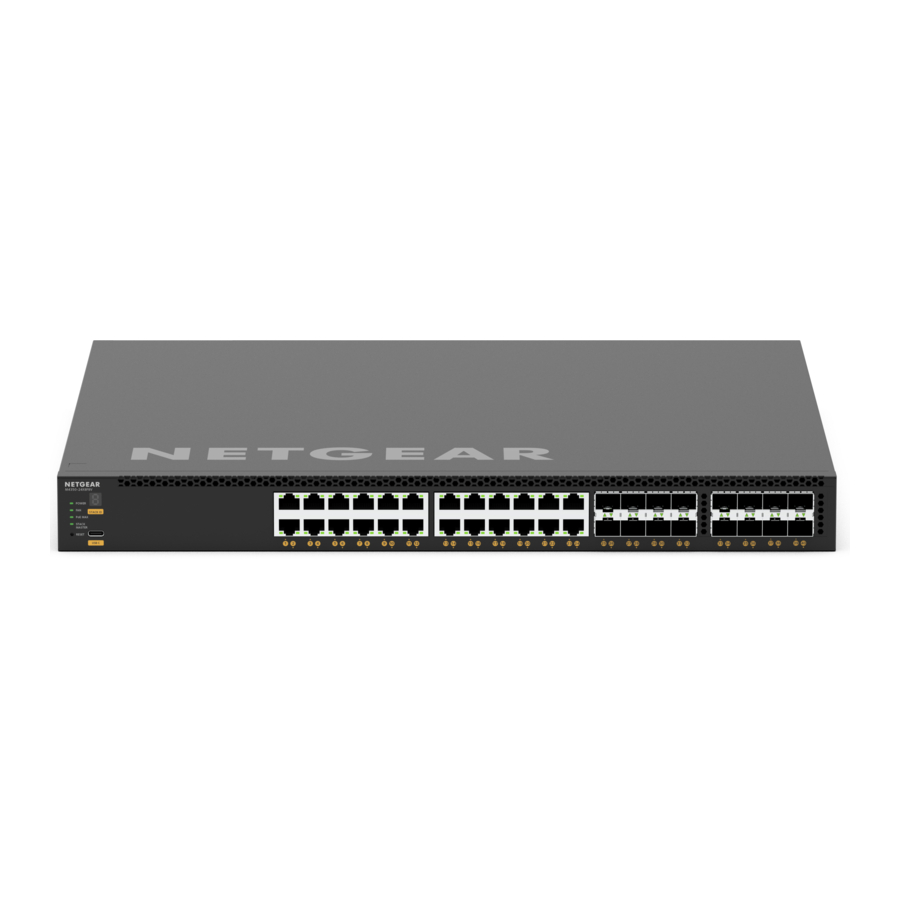
1. korak: Nastavitev stikala
Pripravite mesto namestitve tako, da bodo izpolnjene zahteve glede montaže, dostopa, vira napajanja in okolja.
 OPOMBA: Za več informacij o teh zahtevah, postopku nastavitve strojne opreme, LED diodah in načinu povezovanja naprav si oglejte priročnik za namestitev strojne opreme, ki ga lahko prenesete na netgear.com/support/download/.
- Namestite stikalo z eno od naslednjih metod:
- Na ravni površini. Pritrdite eno od gumijastih podlog, ki so priložene stikalu, na vsako od štirih konkavnih mest na dnu stikala.
- V omaro. Razen za namizne modele uporabite komplet za montažo v omaro, ki je priložen vašemu stikalu.
- Vklopite napajanje.
LED dioda za napajanje sveti rumeno, medtem ko stikalo izvaja samodejni preizkus ob vklopu (POST). Po končanem POST-u LED dioda za napajanje prikazuje rezultate:- Neprekinjeno zelena. Stikalo deluje.
- Neprekinjeno rumena. POST ni uspel.
Če LED dioda za napajanje sploh ne sveti, preverite, ali sta napajalni kabel ali napajalnik pravilno priključena in ali vir napajanja deluje.
- Povežite naprave s stikalom.
Priporočamo uporabo naslednjih kablov:- Kabel kategorije 5e (Cat 5e) ali višje za bakrena vrata pri 1 Gbps ali 2,5 Gbps.
- Kabel kategorije 6a (Cat 6a) ali višje za bakrena vrata pri 10 Gbps.
Če je primerno za vaše omrežje, priporočamo uporabo naslednjih modulov SFP:
- Modul NETGEAR AGM734 za bakrena vrata pri 1 Gbps.
- Modul NETGEAR AXM765 za bakrena vrata pri 10 Gbps.
- Modul NETGEAR AGM731F ali AGM732F za optična vrata pri 1 Gbps.
- Modul NETGEAR AXM761, AXM762, AXM763 ali AXM764 za optična vrata pri 10 Gbps.
- Kabel NETGEAR AXC761 (1 m) ali AXC763 (3 m) DAC za optična vrata pri 10 Gbps.
OPOMBA: Če so moduli in kabli SFP kupljeni, so dobavljeni ločeno.
To stikalo je zasnovano samo za notranjo uporabo. Če ga želite povezati z napravo, ki se nahaja na prostem, mora biti zunanja naprava pravilno ozemljena in zaščitena pred prenapetostjo, med stikalo in zunanjo napravo pa morate namestiti Ethernet prenapetostno zaščito. Če tega ne storite, lahko poškodujete stikalo.
Preden to stikalo povežete z zunanjimi kabli ali napravami, si oglejte https://kb.netgear.com/000057103 za informacije o varnosti in garanciji.
2. korak. Prijava in konfiguracija stikala
V stikalo se lahko prijavite in ga konfigurirate prek zunajpasovnih (OOB) vrat (ki se imenujejo tudi servisna vrata), prek katere koli Ethernet omrežne povezave ali prek konzolnih vrat. Stikalo privzeto deluje kot odjemalec DHCP.
Za prijavo in konfiguracijo stikala uporabite eno od naslednjih metod:
- A. Uporabniški vmesnik lokalnega brskalnika za avdio-video: Uporabite uporabniški vmesnik lokalnega brskalnika za avdio-video, skrajšano AV UI, prek vrat OOB ali katere koli Ethernet omrežne povezave (glejte Dostop do AV UI za konfiguracijo stikala).
- B. Glavni uporabniški vmesnik lokalnega brskalnika: Uporabite glavni uporabniški vmesnik lokalnega brskalnika, skrajšano glavni UI, prek vrat OOB ali katere koli Ethernet omrežne povezave (glejte Dostop do glavnega UI za konfiguracijo stikala).
- C. CLI: Uporabite vmesnik ukazne vrstice (CLI) prek konzolnih vrat USB Type-C. Naslov IP lahko konfigurirate ročno ali uporabite pripomoček ezconfig (glejte Dostop do CLI za konfiguracijo stikala).
OPOMBA: Samo za AV-namestitve lahko za konfiguracijo in upravljanje stikal serije M4350 in drugih popolnoma upravljanih stikal NETGEAR uporabite krmilnik Engage. Za več informacij obiščite netgear.com/business/solutions/engage-controller/.
OPOMBA: Ne glede na način upravljanja, ki ga uporabljate, se prepričajte, da ima stikalo nameščeno najnovejšo različico vdelane programske opreme. Za prenos vdelane programske opreme obiščite netgear.com/support/download/.
Dostop do AV UI za konfiguracijo stikala
Za dostop do AV UI ali glavnega UI prek privzetega naslova IP stikala lahko uporabite računalnik v istem podomrežju kot stikalo.
- Konfigurirajte svoj računalnik s statičnim naslovom IP:
- Za dostop prek Ethernet omrežne povezave uporabite naslov IP v podomrežju 169.254.0.0 z masko podomrežja 255.255.0.0. Uporabite na primer 169.254.100.201.
- Za dostop prek vrat OOB uporabite naslov IP v podomrežju 192.168.0.0 z masko podomrežja 255.255.0.0. Uporabite na primer 192.168.0.201.
- Povežite Ethernet kabel iz Ethernet vrat na vašem računalniku z vrati OOB ali Ethernet omrežno povezavo na stikalu:
- Zaženite spletni brskalnik in v naslovno vrstico brskalnika vnesite privzeti naslov IP stikala:
- Ethernet port (Ethernet vrata): Za dostop prek Ethernet omrežne povezave vnesite http://169.254.100.100.
- OOB port (OOB vrata): Za dostop prek vrat OOB vnesite http://192.168.0.239.
Prikaže se stran za prijavo.
- Za prvo prijavo vnesite admin za uporabniško ime in pustite polje za geslo prazno, in
- Kliknite gumb AV UI Login (Prijava v AV UI).
Ob prvi prijavi morate določiti geslo. - Določite geslo in se znova prijavite z novim geslom.
- Konfigurirajte nastavitve stikala.
Na vsaki strani UI, če naredite spremembe, jih obvezno shranite.
OPOMBA: Za informacije o uporabi AV UI, vključno z informacijami o dodelitvi statičnega naslova IP stikalu, glejte uporabniški priročnik za avdio-video, ki ga lahko prenesete na netgear.com/support/download/.
Dostop do glavnega UI za konfiguracijo stikala
Za dostop do AV UI ali glavnega UI prek privzetega naslova IP stikala lahko uporabite računalnik v istem podomrežju kot stikalo.
- Konfigurirajte svoj računalnik s statičnim naslovom IP:
- Za dostop prek Ethernet omrežne povezave uporabite naslov IP v podomrežju 169.254.0.0 z masko podomrežja 255.255.0.0. Uporabite na primer 169.254.100.201.
- Za dostop prek vrat OOB uporabite naslov IP v podomrežju 192.168.0.0 z masko podomrežja 255.255.0.0. Uporabite na primer 192.168.0.201.
- Povežite Ethernet kabel iz Ethernet vrat na vašem računalniku z vrati OOB ali Ethernet omrežno povezavo na stikalu:
- Zaženite spletni brskalnik in v naslovno vrstico brskalnika vnesite privzeti naslov IP stikala:
- Ethernet port (Ethernet vrata): Za dostop prek Ethernet omrežne povezave vnesite http://169.254.100.100.
- OOB port (OOB vrata): Za dostop prek vrat OOB vnesite http://192.168.0.239. Prikaže se stran za prijavo.
- Za prvo prijavo kliknite gumb Main UI Login (Prijava v glavni UI). Stran za prijavo v glavni UI se prikaže v novem zavihku.
- Vnesite admin za uporabniško ime, pustite polje za geslo prazno in kliknite gumb Login (Prijava). Ob prvi prijavi morate določiti geslo.
- Določite geslo in se znova prijavite z novim geslom.
- Konfigurirajte nastavitve stikala. Na vsaki strani UI, če naredite spremembe, jih obvezno shranite.
OPOMBA: Za informacije o uporabi glavnega UI, vključno z informacijami o dodelitvi statičnega naslova IP stikalu, glejte glavni uporabniški priročnik, ki ga lahko prenesete na netgear.com/support/download/.
Dostop do CLI za konfiguracijo stikala
Če želite uporabiti CLI za začetno konfiguracijo in dodeliti statični ali dinamični naslov IP stikalu, povežite računalnik ali terminal VT100/ANSI z enimi od konzolnih vrat na stikalu.
- Uporabite kabel konzole USB s konzolnimi vrati USB Type-C. Kabel je priložen v paketu izdelka.
![opozorilo]() OPOMBA: Za uporabo vrat USB Type-C boste morda morali namestiti gonilnik konzole USB v računalnik. Gonilnik lahko prenesete na netgear.com/support/download/
OPOMBA: Za uporabo vrat USB Type-C boste morda morali namestiti gonilnik konzole USB v računalnik. Gonilnik lahko prenesete na netgear.com/support/download/ - Povežite en konec kabla z ustreznimi vrati na stikalu in drugi konec povežite z računalnikom ali terminalom.
- Če računalnik povežete s konzolnimi vrati na stikalu, zaženite program za emulacijo terminala:
- V računalniku z operacijskim sistemom Windows lahko uporabite HyperTerminal ali Tera Term.
- V računalniku z operacijskim sistemom Mac lahko uporabite ZTerm.
- V računalniku z operacijskim sistemom Linux lahko uporabite Minicom.
- Konfigurirajte program za emulacijo terminala za uporabo naslednjih nastavitev: hitrost prenosa, 115.200 bps; podatkovni biti, 8; pariteta, nobena; zaustavitveni bit, 1; nadzor pretoka, noben.
- V pozivu za uporabnika se prijavite v stikalo z uporabniškim imenom admin in pritisnite Enter (Vnos).
V pozivu za geslo ne vnesite gesla, temveč pritisnite Enter (Vnos).
Ob prvi prijavi vas stikalo prisili, da določite geslo. - Določite geslo in se znova prijavite z novim geslom. Zdaj lahko uporabite CLI za ročno konfiguracijo stikala, vključno z naslovom IP. Če želite uporabiti pripomoček ezconfig, nadaljujte z naslednjim korakom.
- V naslednjem ukaznem pozivu vnesite ezconfig in pritisnite Enter (Vnos).
Pripomoček ezconfig zdaj deluje na stikalu.
Netgear Switch) #ezconfig
EZ Configuration Utility (Pripomoček za enostavno konfiguracijo) - S pripomočkom ezconfig nastavite osnovno konfiguracijo stikala, vključno s statičnim naslovom IP in masko podomrežja.
Naslov IP stikala, ki ga ročno konfigurirate v CLI ali ki ga dodeli pripomoček ezconfig, lahko uporabite tudi za prijavo v AV UI ali glavni UI stikala tako, da zaženete spletni brskalnik in v naslovno vrstico vnesete http://<ipaddress>.
OPOMBA: Za več informacij o upravljanju CLI glejte referenčni priročnik CLI, ki ga lahko prenesete na netgear.com/support/download/
Poiščite naslov IP, ki ga je dodelil strežnik DHCP
Stikalo privzeto deluje kot odjemalec DHCP in pridobi svoj naslov IP od strežnika DHCP v omrežju. Če želite poiskati dodeljeni naslov IP vrat OOB stikala ali vmesnika za upravljanje (ki je lahko katero koli od vrat Ethernet), povežite računalnik ali terminal VT100/ANSI z eno od konzolnih vrat na stikalu.
- Prepričajte se, da je stikalo povezano s strežnikom DHCP.
- Vzpostavite konzolno povezavo s stikalom. Za informacije o vzpostavitvi konzolne povezave glejte korake od 1 do 6 v
Dostop do CLI za konfiguracijo stikala. Ko ste prijavljeni in v ukaznem pozivu CLI, nadaljujte z naslednjim korakom. - V ukaznem pozivu naredite eno od naslednjega:
- Če želite poiskati naslov IP vrat OOB (ki se imenujejo tudi servisna vrata), vnesite ukaz show serviceport in pritisnite Enter.
- Če želite poiskati naslov IP vmesnika za upravljanje, vnesite privilegirani način EXEC tako, da vnesete enable (omogoči), vnesite ukaz show ip management in pritisnite Enter.
Prikaže se naslov IP, ki ga je dodelil strežnik DHCP.
- Prijavite se v uporabniški vmesnik AV ali glavni uporabniški vmesnik stikala tako, da zaženete spletni brskalnik in v naslovno polje vnesete http://<ipaddress>:
- OOB port (vrata OOB): Vnesite naslov IP, ki je dodeljen vratom OOB.
- Any Ethernet network port (katera koli vrata omrežja Ethernet): Vnesite naslov IP, ki je dodeljen vmesniku za upravljanje.
Podpora in skupnost
Obiščite netgear.com/support, da dobite odgovore na svoja vprašanja in dostopate do najnovejših prenosov.
Za koristne nasvete si lahko ogledate tudi našo skupnost NETGEAR na community.netgear.com.

Reference
Download Center | Downloads and Documentation | NETGEAR
Do I need to use a surge protector with my NETGEAR Business device? | Answer | NETGEAR Support
Engage Controller - NETGEAR ProAV
NETGEAR Support | NETGEAR
English - NETGEAR Communities

Prenesi navodilo
Tukaj lahko prenesete polno pdf različico navodila, ki lahko vsebuje dodatna varnostna navodila, informacije o garanciji, FCC pravila itd.
Prenesi NETGEAR M4350 Series - Vodnik za namestitev popolnoma upravljanega stikala


