Panduan Instalasi NETGEAR GS728TPv2, GS728TPPv2
- 1 Isi Paket
- 2 Hubungkan sakelar
- 3 Periksa status PoE
- 4 Temukan sakelar di jaringan Anda
- 5 Masuk ke UI perangkat untuk mengonfigurasi sakelar
- 6 Ubah Mode Manajemen ke Insight
- 7 Pertimbangan PoE
- 8 Pemecahan masalah PoE
- 9 Dukungan dan Komunitas
- 10 Regulasi dan Hukum
- 11 Referensi
- 12 Unduh manual
- 13 Dalam Bahasa Lain
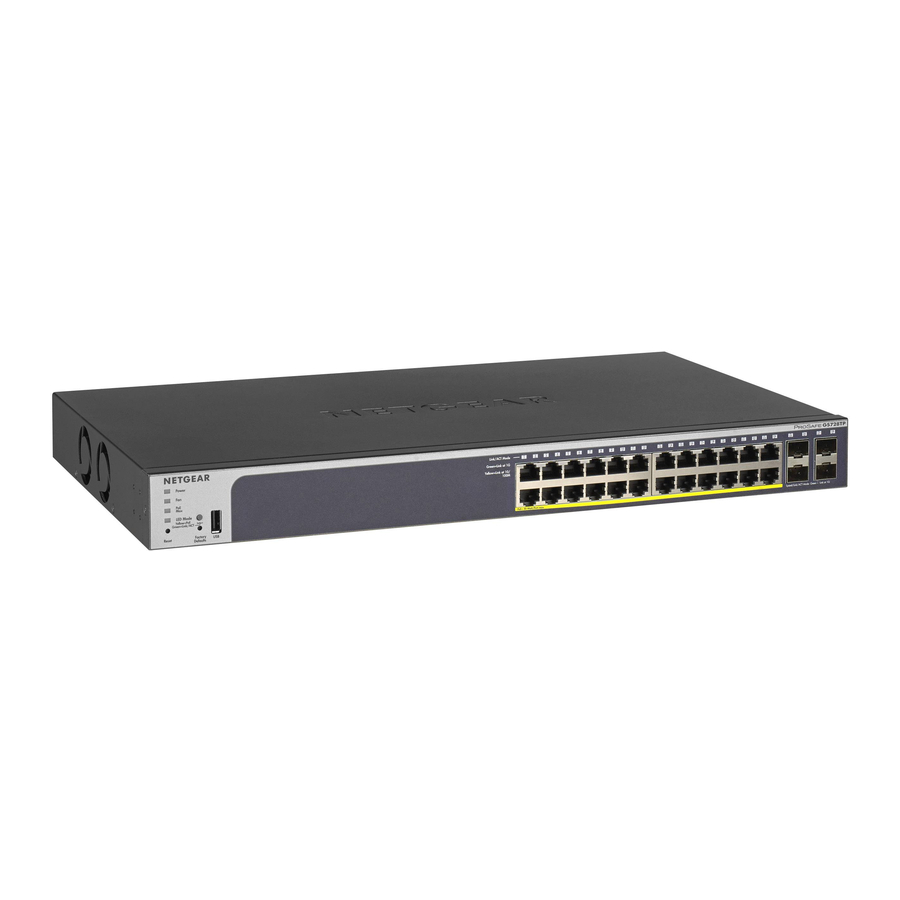
Isi Paket
- Sakelar NETGEAR GS728TPv2 atau GS728TPPv2
- Kabel daya yang dapat dilepas (bervariasi menurut wilayah)
- Alas kaki karet untuk pemasangan di atas meja
- Kit pemasangan rak untuk pemasangan rak
- Panduan instalasi
Catatan: Untuk informasi tentang instalasi, lihat panduan instalasi perangkat keras, yang dapat Anda unduh dengan mengunjungi www.netgear.com/support/.
Hubungkan sakelar
 Sakelar ini dirancang hanya untuk penggunaan di dalam ruangan. Jika Anda ingin terhubung ke perangkat yang terletak di luar ruangan, perangkat luar ruangan harus diarde dengan benar dan dilindungi dari lonjakan arus, dan Anda harus memasang pelindung lonjakan arus Ethernet sebaris antara sakelar dan perangkat luar ruangan. Kegagalan untuk melakukannya dapat merusak sakelar.

Sebelum menghubungkan sakelar ini ke kabel atau perangkat luar ruangan, lihat https://kb.netgear.com/000057103 untuk informasi keselamatan dan garansi.
- Hubungkan perangkat ke port RJ-45 (1–24) pada panel depan sakelar.
Gunakan kabel Ethernet Kategori 5e (Cat 5e) yang diakhiri dengan konektor RJ-45 untuk membuat koneksi Gigabit Ethernet. - Hubungkan satu port pada sakelar ke jaringan yang menyertakan server DHCP seperti router.
Catatan: Di jaringan kantor kecil atau kantor rumahan, hubungkan sakelar ke port LAN router yang terhubung ke modem, atau ke gateway.
Untuk menggunakan port SFP, Anda harus memasukkan modul transceiver SFP, yang dapat Anda beli dari NETGEAR. - Nyalakan sakelar dan tunggu dua menit.
Jika Anda menghubungkan sakelar ke jaringan dengan server DHCP, sakelar secara otomatis diberi alamat IP baru.
(Alamat IP sakelar default adalah 192.168.0.239.)
Periksa status PoE
Sakelar dapat memasok hingga 30W PoE+ (IEEE 802.3at) ke setiap port. Anggaran daya PoE maksimum di semua port PoE+ aktif adalah 190W untuk model GS728TPv2 dan 380W untuk model GS728TPPv2.
LED PoE Max menunjukkan status anggaran PoE pada sakelar:
- Mati: Cukup. Lebih dari 7W daya PoE tersedia.
- Kuning solid: Kurang dari 7W daya PoE tersedia.
- Kuning berkedip: Setidaknya sekali selama dua menit sebelumnya, kurang dari 7W daya PoE tersedia.
Temukan sakelar di jaringan Anda
Bergantung pada pengaturan Anda, Anda dapat menggunakan aplikasi NETGEAR Insight untuk menemukan alamat IP sakelar di jaringan Anda, atau Anda dapat menggunakan metode penemuan lainnya.
Gunakan aplikasi NETGEAR Insight untuk menemukan sakelar
Jika sakelar dan perangkat seluler Anda terhubung ke jaringan yang sama, Anda dapat menggunakan aplikasi NETGEAR Insight untuk menemukan alamat IP sakelar di jaringan Anda. Terlepas dari pengaturan Anda, Anda dapat menggunakan aplikasi Insight untuk mendaftarkan sakelar dan mengaktifkan garansi Anda.
- Di perangkat seluler Anda, kunjungi toko aplikasi, cari NETGEAR Insight, dan unduh versi aplikasi terbaru.
- Buka aplikasi NETGEAR Insight.
- Jika Anda tidak memiliki akun NETGEAR, ketuk Create NETGEAR Account (Buat Akun NETGEAR) dan ikuti petunjuk di layar.
- Masukkan alamat email dan kata sandi untuk akun NETGEAR Anda dan ketuk LOG IN (MASUK).
- Opsi 1: Sakelar dan perangkat seluler Anda terhubung ke jaringan yang sama. Sakelar Anda dan alamat IP-nya ditampilkan dalam daftar perangkat. Lakukan hal berikut:
- Pilih sakelar atau ketuk Unclaimed (Tidak Diklaim).
- Pada layar berikutnya, ketuk ADD DEVICE (TAMBAH PERANGKAT), dan lanjutkan dengan Langkah 5.
Jika sakelar tidak ditampilkan dalam daftar perangkat, ketuk + di sudut kanan atas, dan ketuk Scan Network (Pindai Jaringan). Jika sakelar masih tidak ditampilkan, ikuti Opsi 2 di bawah ini.
- Opsi 2: Sakelar dan perangkat seluler Anda tidak terhubung ke jaringan yang sama. Sakelar Anda dan alamat IP-nya tidak ditampilkan dalam daftar perangkat. Lakukan hal berikut:
- Ketuk + di sudut kanan atas.
- Gunakan kamera pada perangkat seluler Anda untuk memindai kode batang atau kode QR, atau ketik nomor seri, lalu lanjutkan dengan Langkah 5.
- Opsi 1: Sakelar dan perangkat seluler Anda terhubung ke jaringan yang sama. Sakelar Anda dan alamat IP-nya ditampilkan dalam daftar perangkat. Lakukan hal berikut:
- Ikuti petunjuk di layar untuk menyelesaikan pendaftaran sakelar. Selama proses tersebut, putuskan apakah Anda ingin mengelola dan memantau sakelar dari UI perangkat atau dari jarak jauh dari cloud menggunakan NETGEAR Insight:
- UI Perangkat: Ketuk Not Now (Tidak Sekarang).
Kemudian, lanjutkan dengan Masuk ke UI perangkat untuk mengonfigurasi sakelar. - Portal Cloud NETGEAR Insight atau aplikasi Insight: Ketuk Manage with Insight (Kelola dengan Insight). Kemudian, lanjutkan dengan Masuk ke UI perangkat untuk mengonfigurasi sakelar dan Ubah mode manajemen ke Insight.
- UI Perangkat: Ketuk Not Now (Tidak Sekarang).
Gunakan metode lain untuk menemukan sakelar
NETGEAR Switch Discovery Tool dan Smart Control Center memungkinkan Anda menemukan alamat IP di jaringan Anda.
- NETGEAR Switch Discovery Tool (NSDT): Anda dapat menggunakan komputer berbasis Mac atau Windows di jaringan yang sama dengan sakelar. Untuk mengunduh alat ini, kunjungi www.netgear.com/support/product/netgear-switch-discovery-tool.aspx.
- Smart Control Center (SCC): Anda dapat menggunakan komputer berbasis Windows di jaringan yang sama dengan sakelar. Untuk mengunduh SCC, kunjungi www.netgear.com/support/product/SCC.
Masuk ke UI perangkat untuk mengonfigurasi sakelar
Anda dapat menggunakan sakelar sebagai perangkat plug-and-play atau Anda dapat mengubah pengaturan dengan masuk ke antarmuka pengguna (UI) perangkat.
- Buka browser web dari komputer yang terhubung ke jaringan yang sama dengan sakelar Anda.
Anda dapat menggunakan koneksi kabel atau WiFi. - Di bidang alamat browser web Anda, masukkan alamat IP sakelar.
Untuk menemukan alamat IP sakelar, gunakan aplikasi NETGEAR Insight atau metode penemuan lainnya (lihat Gunakan metode lain untuk menemukan sakelar).
Jika sakelar terhubung ke Internet, halaman Daftar untuk mengaktifkan garansi Anda akan ditampilkan. Namun, jika Anda sudah mendaftarkan sakelar dengan aplikasi NETGEAR Insight, halaman login UI Perangkat akan ditampilkan, dan Anda dapat melanjutkan dengan Langkah 4. - Jika Anda belum mendaftarkan sakelar dengan aplikasi NETGEAR Insight, klik salah satu tombol berikut:
- Register Your Device (Daftarkan Perangkat Anda): Tombol ini ditampilkan jika sakelar terhubung ke Internet. Anda dapat mendaftarkan sakelar dan mengaktifkan garansi. Untuk informasi tentang banyak manfaat mendaftarkan sakelar Anda, kunjungi www.netgear.com/why-register/.
- Enter Registration Key (Masukkan Kunci Pendaftaran): Jika Anda memperoleh kunci pendaftaran, misalnya dengan mendaftarkan sakelar Anda di situs MyNETGEAR.com, Anda dapat memasukkan kunci tersebut dan kemudian masuk ke UI perangkat.
- Skip Registration and Access the UI (Lewati Pendaftaran dan Akses UI): Pendaftaran tidak wajib, tetapi kami sangat merekomendasikannya. Jika Anda tidak mendaftarkan sakelar dalam waktu 30 hari setelah pembelian, hak garansi Anda mungkin terpengaruh.
- Jika diminta, masukkan kata sandi admin perangkat default, yaitu password (kata sandi), dan klik tombol Go (Buka).
- Jika halaman Ubah Kata Sandi Default ditampilkan, tentukan dan konfirmasi kata sandi admin perangkat baru, klik tombol Submit (Kirim), dan masuk lagi menggunakan kata sandi baru Anda.
Halaman Informasi Sistem ditampilkan. Sekarang Anda dapat mengonfigurasi sakelar. Untuk informasi lebih lanjut tentang mengonfigurasi sakelar dari UI perangkat, lihat panduan pengguna, yang dapat Anda unduh dengan mengunjungi www.netgear.com/support/.
Ubah Mode Manajemen ke Insight
Catatan: Ikuti prosedur ini hanya jika Anda ingin mengubah mode manajemen ke NETGEAR Insight.
Secara default, mode manajemen di UI perangkat diatur ke Directly Connect to Web Browser Interface (Terhubung Langsung ke Antarmuka Peramban Web), yang memungkinkan Anda mengonfigurasi switch dari UI perangkat.
Untuk mengelola switch dari jarak jauh dari cloud dengan NETGEAR Insight Cloud Portal atau aplikasi Insight, ubah mode manajemen di UI perangkat.
- Buka peramban web dari komputer atau tablet yang terhubung ke jaringan yang sama dengan switch Anda.
Anda dapat menggunakan koneksi kabel atau WiFi. - Di kolom alamat peramban web Anda, masukkan alamat IP switch.
Halaman login UI Perangkat ditampilkan.
Jika Anda belum mendaftarkan switch, halaman Register to activate your warranty (Daftar untuk mengaktifkan garansi Anda) akan ditampilkan. Untuk informasi selengkapnya, lihat Log in to the device UI to configure the switch. - Masukkan kata sandi admin perangkat Anda.
Ini adalah kata sandi yang Anda tentukan saat pertama kali Anda masuk ke UI perangkat. - Klik tombol Go (Mulai).
Halaman System Information (Informasi Sistem) ditampilkan. - Pilih tombol radio NETGEAR Insight Mobile App and Insight Cloud Portal (Aplikasi Seluler NETGEAR Insight dan Portal Cloud Insight).
- Di jendela pop-up, klik tombol OK (Oke).
- Klik tombol Apply (Terapkan).
- Di jendela pop-up, klik tombol OK (Oke).
Pengaturan Anda disimpan.
Saat pertama kali Anda mengubah mode manajemen ke Insight, switch direset ke pengaturan default pabriknya, dan Anda harus mengonfigurasi switch menggunakan NETGEAR Insight Cloud Portal atau aplikasi Insight. Kami menyarankan Anda menggunakan Insight Cloud Portal.
Catatan: Anda masih dapat masuk ke UI perangkat dan mengakses menu terbatas, tetapi alih-alih kata sandi admin perangkat, Anda sekarang harus memasukkan kata sandi jaringan Insight untuk lokasi jaringan Insight tempat Anda menambahkan switch.
Pertimbangan PoE
Daya PoE dan PoE+ yang disuplai oleh switch diprioritaskan dalam urutan port menaik (dari port 1 ke port 24, dengan anggaran daya total 190W untuk model GS728TPv2 dan 380W untuk model GS728TPPv2.
Tabel berikut menunjukkan rentang daya standar tanpa penerapan penggantian, dihitung dengan panjang kabel maksimum 328 kaki (100 meter). Jika perangkat menerima daya PoE yang tidak mencukupi dari switch, pertimbangkan untuk menggunakan kabel yang lebih pendek.
| Kelas perangkat | Standar PoE yang kompatibel | Deskripsi kelas | Daya maksimum yang disuplai oleh switch | Daya yang dikirimkan ke perangkat |
| 0 | PoE dan PoE+ | Daya default (penuh) | 15.4W | 0.44W–12.95W |
| 1 | PoE dan PoE+ | Daya sangat rendah | 4.0W | 0.44W–3.84W |
| 2 | PoE dan PoE+ | Daya rendah | 7.0W | 3.84W–6.49W |
| 3 | PoE dan PoE+ | Daya menengah | 15.4W | 6.49W–12.95W |
| 4 | PoE+ | Daya tinggi | 30.0W | 12.95W–25.5W |
Pemecahan masalah PoE
Berikut adalah beberapa tips untuk memperbaiki masalah PoE yang mungkin terjadi:
- Jika LED PoE Max berwarna kuning solid, lepaskan satu atau beberapa perangkat PoE untuk mencegah oversubscription PoE.
- Untuk setiap perangkat bertenaga (PD) yang terhubung ke switch, LED PoE terkait pada switch menyala hijau solid. Jika LED PoE menyala kuning solid, kesalahan PoE terjadi dan PoE berhenti karena salah satu kondisi yang tercantum dalam tabel berikut.
| Kondisi Kesalahan PoE | Solusi yang Mungkin |
| Terjadi korsleting terkait PoE pada port. | Masalahnya kemungkinan besar ada pada PD yang terpasang. Periksa kondisi PD, mulai ulang PD dengan melepaskan dan menyambungkan kembali PD, atau coba kabel yang lebih pendek. |
| Permintaan daya PoE dari PD melebihi level maksimum yang diizinkan switch. Level maksimum adalah 15.4W untuk koneksi PoE dan 30W untuk koneksi PoE+. | |
| Arus PoE pada port melebihi batas klasifikasi PD. | |
| Tegangan PoE port berada di luar rentang yang diizinkan switch. | Mulai ulang switch untuk melihat apakah kondisi tersebut dapat diatasi dengan sendirinya. Periksa kondisi PD, mulai ulang PD dengan melepaskan dan menyambungkan kembali PD, atau coba kabel yang lebih pendek. |
Dukungan dan Komunitas
Kunjungi netgear.com/support untuk mendapatkan jawaban atas pertanyaan Anda dan mengakses unduhan terbaru.
Anda juga dapat memeriksa Komunitas NETGEAR kami untuk mendapatkan saran yang bermanfaat di community.netgear.com.
Regulasi dan Hukum
Untuk informasi kepatuhan terhadap peraturan, termasuk Deklarasi Kesesuaian UE, kunjungi https://www.netgear.com/about/regulatory/.
Lihat dokumen kepatuhan terhadap peraturan sebelum menghubungkan catu daya.
Untuk Kebijakan Privasi NETGEAR, kunjungi https://www.netgear.com/about/privacy-policy.
Dengan menggunakan perangkat ini, Anda menyetujui Syarat dan Ketentuan NETGEAR di https://www.netgear.com/about/terms-and-conditions. Jika Anda tidak setuju, kembalikan perangkat ke tempat pembelian Anda dalam masa pengembalian Anda.
Jangan gunakan perangkat ini di luar ruangan. Sumber PoE hanya ditujukan untuk koneksi di dalam gedung.
NETGEAR, Inc.
350 East Plumeria Drive
San Jose, CA 95134, USA
NETGEAR INTERNATIONAL LTD
Floor 1, Building 3
University Technology Centre
Curraheen Road, Cork,
T12EF21, Ireland
© NETGEAR, Inc., NETGEAR dan Logo NETGEAR adalah merek dagang dari NETGEAR, Inc. Merek dagang non-NETGEAR apa pun digunakan hanya untuk tujuan referensi.
Maret 2021


Referensi
NETGEAR Support | NETGEAR
Do I need to use a surge protector with my NETGEAR Business device? | Answer | NETGEAR Support
Switch Discovery Protocol | Product | Support | NETGEAR
Smart Control Center (SCC) | Product | Support | NETGEAR
Why Register | Why Register | Services | Business | NETGEAR
![mynetgear.com]() NETGEAR - Common Account Management
NETGEAR - Common Account ManagementNETGEAR Support | NETGEAR
English - NETGEAR Communities
Regulatory | NETGEAR
NETGEAR Privacy Policy | NETGEAR
NETGEAR Terms and Conditions | NETGEAR


Unduh manual
Di sini Anda dapat mengunduh versi pdf lengkap manual, mungkin berisi instruksi keselamatan tambahan, informasi garansi, aturan FCC, dll.
Unduh Panduan Instalasi NETGEAR GS728TPv2, GS728TPPv2


