Bowers & Wilkins Formation Wedge - Manual Përdorimi i Altoparlantit Pa Tela
Hyrje
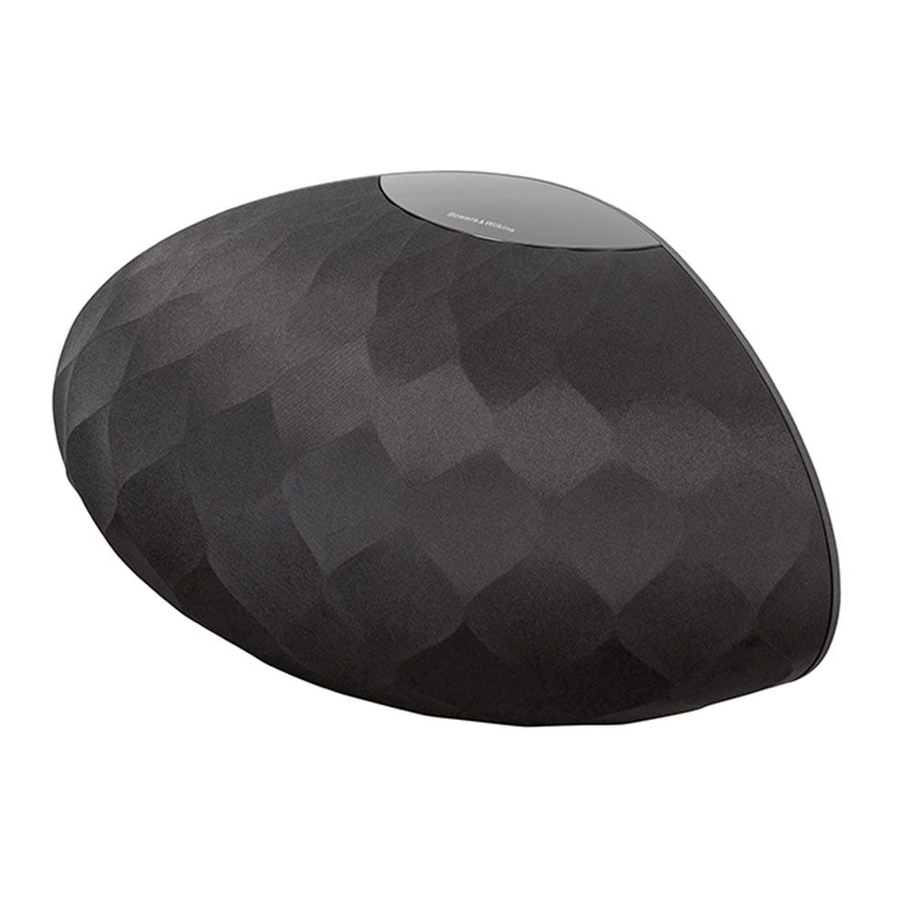
Formation Wedge është një altoparlant aktiv pa tela i lidhur me rrjetin, që ofron riprodhim jashtëzakonisht të lartë të performancës së transmetimeve audio Formation. Formation Wedge është parashikuar kryesisht të konfigurohet dhe kontrollohet duke përdorur aplikacionin Bowers & Wilkins Home. Aplikacioni është i disponueshëm për pajisjet iOS dhe Android. Disa funksione kontrolli të përdorura zakonisht janë gjithashtu të disponueshme përmes butonave me prekje në panelin e sipërm të Formation Wedge. Është e mundur vetëm të instaloni dhe konfiguroni një Formation Wedge duke përdorur aplikacionin Bowers & Wilkins Home.
Formation Wedge do t'ju mundësojë të:
- Dëgjoni audio nga shërbimet e transmetimit si Spotify, Apple Music dhe Roon.
- Dëgjoni skedarë audio të ruajtur në rrjet.
- Dëgjoni audio përmes Bluetooth nga pajisjet burimore Bluetooth të aktivizuara në mënyrë të përshtatshme.
- Dëgjoni audio nga pajisje të tilla si gramafonët (nëpërmjet një para-amplifikatori fono) dhe luajtësit CD që janë të lidhur me një Bowers & Wilkins Formation Audio.
- Dëgjoni audio, si Radioja e Internetit, nga shërbimet dhe aplikacionet e pajtueshme me Airplay ose Bluetooth.
- Dëgjoni audio që luhet kudo në shtëpinë tuaj në çdo pajisje Formation të lidhur me rrjetin tuaj shtëpiak.
Aplikacioni Bowers & Wilkins Home kërkohet për të lidhur Formation Wedge tuaj me rrjetin tuaj shtëpiak dhe gjithashtu për të krijuar lidhje me produkte të tjera Formation në shtëpinë tuaj. Aplikacioni Bowers & Wilkins Home ofron gjithashtu disa funksione kontrolli dhe konfigurimi gjatë përdorimit. Përpara se të filloni instalimin e Formation Wedge tuaj, ju lutemi shkarkoni dhe instaloni aplikacionin Bowers & Wilkins Home në pajisjen tuaj iOS ose Android. Aplikacioni Bowers & Wilkins Home kërkon iOS V11.4 ose më vonë, ose Android V8.1 ose më vonë. Shërbimet Bluetooth dhe WiFi duhet të jenë të aktivizuara në pajisjen tuaj iOS ose Android. Do t'ju duhet gjithashtu të dini fjalëkalimin e rrjetit tuaj WiFi.
Shënim: Shërbimet e Vendndodhjes duhet të jenë të aktivizuara në pajisjet Android gjatë procesit të konfigurimit të Formation. Kjo sepse produktet Formation përdorin një formë të energjisë së ulët të Bluetooth (BT-LE) për komunikimin e shërbimit, e cila në pajisjet Android ndizet vetëm kur Shërbimet e Vendndodhjes janë të aktivizuara. Bowers & Wilkins nuk përdor asnjë të dhënë të shërbimeve të vendndodhjes për qëllime marketingu.
Versioni i softuerit - V1.4
www.bowerswilkins.com
Përmbajtja e Kartonit
Formation Wedge
Set kabllosh të energjisë elektrike të përshtatshme për territorin tuaj
Pak dokumentesh
Instalimi i pajisjes suaj
Vendndodhja
Formation Wedge juaj kërkon një furnizim me energji elektrike për të funksionuar, prandaj duhet të vendoset në një vend të arritshëm nga një prizë elektrike. Nëse Formation Wedge juaj do të përdorë një lidhje me kabllo në rrjetin tuaj shtëpiak, ai duhet të vendoset në një vend të arritshëm nga një kabllo e përshtatshme rrjeti (Ethernet).
Formation Wedge juaj mund të vendoset në një raft, tavolinë ose njësi mobilie dhe gjithashtu mund të montohet në mur në një mbajtëse muri të dedikuar.
Nëse vendosni ta vendosni Formation Wedge tuaj në një raft, sigurohuni që rafti të jetë në gjendje të mbështesë lehtësisht peshën. Për më tepër, performanca audio e Formation Wedge mund të zvogëlohet nëse mobiljet montuese ose panelet e rafteve janë të dobëta ose rezonante.
Shënim: Nëse Formation Wedge juaj do të montohet në një mbajtëse muri, sigurohuni që ta instaloni mbajtësen në përputhje me udhëzimet e përfshira. Nëse nuk jeni i sigurt për përshtatshmërinë e një muri, ose për aftësinë tuaj për të instaluar mbajtësen e murit, duhet të angazhoni ndihmë specialistike. Muret me kunja dhe gips nuk kanë gjasa të ofrojnë forcë ose ngurtësi të mjaftueshme për të mbështetur një altoparlant dhe mbajtëse Formation Wedge.
Si shumica dërrmuese e altoparlantëve, Formation Wedge juaj rrezaton energji zanore jo vetëm përpara, por edhe në anë dhe në pjesën e pasme. Si rrjedhojë, nëse Formation Wedge juaj është i pozicionuar afër kufijve të dhomës, ose veçanërisht në një cep, basi mund të theksohet tepër. Nëse zbuloni se basi nga Formation Wedge juaj është shumë i theksuar, zhvendosja e tij në një pozicion alternativ mund të jetë e dobishme, megjithatë ju gjithashtu mund të rregulloni nivelin e basit përmes menysë Settings (Cilësimet) të aplikacionit Bowers & Wilkins Home.
Lidhjet
Përveç një prize elektrike  altoparlanti juaj Formation Wedge ka një prizë Ethernet
  për lidhje me një ruter nëse një lidhje rrjeti me kabllo preferohet ndaj lidhjes pa tela (WiFi).
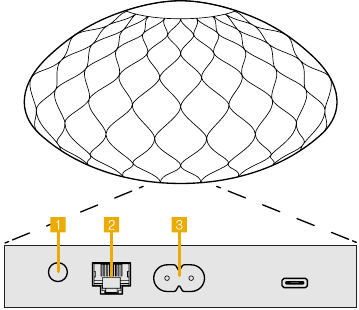
Paneli i pasmë i Formation Wedge
Shënim: Priza USB e vendosur në panelin e pasmë të Formation Wedge është menduar vetëm për përdorim shërbimi dhe diagnostikimi. Nuk mund të përdoret për ndonjë qëllim tjetër.
Ndiz dhe fik
Me të gjitha lidhjet e bëra dhe aplikacionin Bowers & Wilkins Home të instaluar në pajisjen tuaj celulare, Formation Wedge juaj është gati për t'u konfiguruar. Formation Wedge juaj nuk ka çelës të energjisë elektrike dhe, pas një rutine të shkurtër fillimi, do të jetë funksional sapo të lidhet me energjinë elektrike. Ai do të luajë një nxitje audio kur rutina e tij e fillimit të jetë e plotë.
Kur një Formation Wedge që nuk është përdorur më parë ndizet për herë të parë, ai do të hyjë automatikisht në modalitetin e konfigurimit për të mundësuar lidhjen e tij me rrjetin tuaj shtëpiak dhe me çdo pajisje tjetër Formation të disponueshme. Modaliteti i konfigurimit tregohet nga një ndriçim i ngadaltë i pulsuar i verdhë i butonit me prekje Form  . Formation Wedge do të shfaqet gjithashtu në aplikacionin Bowers & Wilkins Home si i disponueshëm për konfigurim, ose në faqen fillestare të aplikacionit, ose pasi të keni zgjedhur 'Add Formation product' (Shto produkt Formation) nga faqja Settings (Cilësimet) e aplikacionit.
Formation Wedge juaj menaxhon gjendjen e tij operacionale dhe konsumin e energjisë plotësisht automatikisht dhe do të kalojë në një modalitet të kursimit të energjisë pas njëzet minutash mosaktiviteti. Nuk ka nevojë ta fikni kurrë Formation Wedge tuaj, megjithatë nëse dëshironi ta bëni këtë, thjesht shkëputeni atë nga energjia elektrike. Formation Wedge juaj do t'i ruajë cilësimet e tij pa energji elektrike.
Ju mund ta rindizni një altoparlant Formation Wedge duke shtypur shkurtimisht dhe duke lëshuar butonin e rivendosjes  që ndodhet në panelin e tij të pasmë. Shtypja e butonit do ta fikë dhe ndezë përsëri Formation Wedge. Të gjitha cilësimet do të ruhen kur Formation Wedge juaj të rindizet. Ju gjithashtu mund ta rindizni Formation Wedge tuaj përmes faqes Settings (Cilësimet) të aplikacionit Bowers & Wilkins Home.
Nëse dëshironi ta rivendosni Formation Wedge tuaj në cilësimet e tij të paracaktuara, shtypni dhe mbani shtypur butonin e rivendosjes për pesë sekonda. Pas rindezjes, Formation Wedge juaj do të hyjë në modalitetin e konfigurimit. Të gjitha cilësimet do të fshihen kur Formation Wedge juaj të rivendoset. Ju gjithashtu mund ta rivendosni Formation Wedge tuaj përmes menysë Settings (Cilësimet) të aplikacionit Bowers & Wilkins Home.
Konfigurimi i rrjetit
- Me Formation Wedge tuaj në modalitetin e konfigurimit, me ndriçimin e butonit të tij Form
![]() që pulson ngadalë verdhë, nisni aplikacionin Bowers & Wilkins Home në pajisjen tuaj iOS ose Android. Aplikacioni do t'ju udhëzojë me nxitje gjatë procesit të konfigurimit.
që pulson ngadalë verdhë, nisni aplikacionin Bowers & Wilkins Home në pajisjen tuaj iOS ose Android. Aplikacioni do t'ju udhëzojë me nxitje gjatë procesit të konfigurimit.
 që pulson ngadalë verdhë, nisni aplikacionin Bowers & Wilkins Home në pajisjen tuaj iOS ose Android. Aplikacioni do t'ju udhëzojë me nxitje gjatë procesit të konfigurimit.
Shënim: Formation Wedge përdor një lidhje Bluetooth me pajisjen që përdor aplikacionin Bowers & Wilkins Home gjatë procesit të konfigurimit. Sinjalet Bluetooth kanë një rreze relativisht të shkurtër dhe mund të ndërpriten nga kufijtë e dhomës, prandaj ju rekomandojmë që Formation Wedge juaj dhe pajisja e aplikacionit Bowers & Wilkins Home të qëndrojnë afër gjatë procesit të konfigurimit.
- Aplikacioni Bowers & Wilkins Home do të kërkojë fillimisht produkte Formation në modalitetin e konfigurimit dhe do të shfaqë një ekran që fton zgjedhjen e njërit prej tyre. Trokitni për të zgjedhur Formation Wedge tuaj. Nëse tashmë keni konfiguruar një produkt Formation dhe po shtoni një shtesë, zgjidhni 'Add Formation product' (Shto produkt Formation) nga menyja Settings (Cilësimet) e aplikacionit.
- Aplikacioni Bowers & Wilkins Home do t'ju ftojë më pas të emëroni "Space" (Hapësirën) në të cilën do të përdoret Formation Wedge juaj. Një listë e emrave të paracaktuar të Space (Hapësirës) është dhënë, por ju gjithashtu mund të krijoni tuajën. Kur të keni zgjedhur, ose krijuar, një emër hapësire, aplikacioni do t'ju kërkojë të prekni butonin Form
![]() në majë të Formation Wedge tuaj për të konfirmuar zgjedhjen.
në majë të Formation Wedge tuaj për të konfirmuar zgjedhjen. - Nëse do të përdoret një lidhje rrjeti pa tela për Formation Wedge tuaj, faza tjetër e konfigurimit do ta lidhë Formation Wedge tuaj me rrjetin tuaj WiFi shtëpiak. Aplikacioni do t'ju kërkojë të konfirmoni rrjetin e saktë WiFi dhe do t'ju kërkojë të vendosni fjalëkalimin e tij. Përndryshe, nëse Formation Wedge juaj është i lidhur me ruterin tuaj të rrjetit duke përdorur një kabllo Ethernet, kjo fazë e procesit të konfigurimit do të anashkalohet.
Shënim: Nëse tashmë keni produkte të tjera Formation të lidhura me rrjetin tuaj WiFi, konfigurimi i Formation Wedge nuk do të kërkojë që ju të vendosni fjalëkalimin WiFi.
- Me konfigurimin e rrjetit WiFi dhe zgjedhjen e Space (Hapësirës) të plotë, Formation Wedge juaj është gati për përdorim. Formation Wedge juaj do të luajë një nxitje audio për të konfirmuar konfigurimin e suksesshëm.
Konfigurimi i Bluetooth
Ju mund ta lidhni Formation Wedge tuaj me një pajisje burimore audio të aktivizuar me Bluetooth, siç është një smartphone, për të luajtur audio përmes Bluetooth. Formation Wedge juaj duhet të "çiftëzohet" fillimisht me pajisjen burimore audio Bluetooth.
Pasi të keni përfunduar konfigurimin e rrjetit Formation Wedge, hapni faqen Settings (Cilësimet) të aplikacionit Bowers & Wilkins Home dhe zgjidhni Formation Space (Hapësirën Formation) me të cilën dëshironi të çiftëzoni një pajisje Bluetooth. Më pas zgjidhni '+ Pair a new device' (Çiftëzo një pajisje të re) nga menyja Bluetooth dhe ndiqni udhëzimet e aplikacionit për të përfunduar çiftëzimin. Formation Wedge juaj do të luajë një nxitje audio kur çiftëzimi të jetë i plotë dhe Space (Hapësira) e tij do të bëhet e disponueshme për pajisjen Bluetooth të çiftëzuar për riprodhim audio.
Shënim: Deri në tetë pajisje Bluetooth mund të çiftëzohen njëkohësisht me secilën hapësirë Formation, megjithatë pajisjet nuk do të lidhen dhe nuk do të luajnë automatikisht në hapësirat e çiftëzuara.
Përdorimi i pajisjes suaj
Bazat
Mund ta përdorni Formation Wedge tuaj për të luajtur audio nga shërbimet e transmetimit si Spotify, Apple Music dhe Tidal, nga shërbimi i bibliotekës muzikore Roon dhe nga radioja e internetit nëpërmjet një aplikacioni të përshtatshëm iRadio. Nëse keni pajisje të tjera Formation të lidhura me rrjetin tuaj, për shembull një Formation Audio, burimet konvencionale audio të lidhura me të do të jenë gjithashtu të disponueshme nëpërmjet Formation Wedge tuaj.
Hapësirat
Hapësirat janë një koncept thelbësor i familjes së produkteve Formation. Një "hapësirë" Formation është një dhomë ose një zonë specifike në shtëpinë tuaj ku dëgjoni muzikë. Çdo hapësirë mund të përfshijë kombinime të ndryshme të produkteve Formation. Konfigurimet e mundshme shfaqen më poshtë.
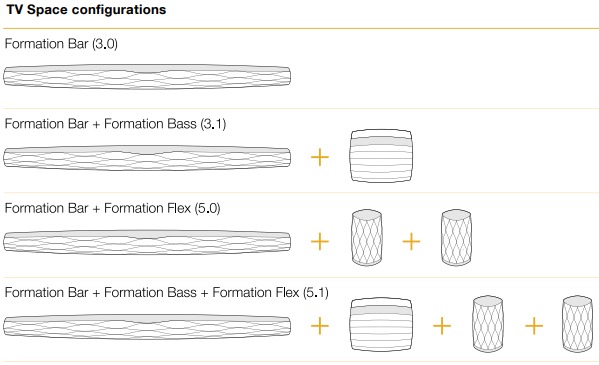
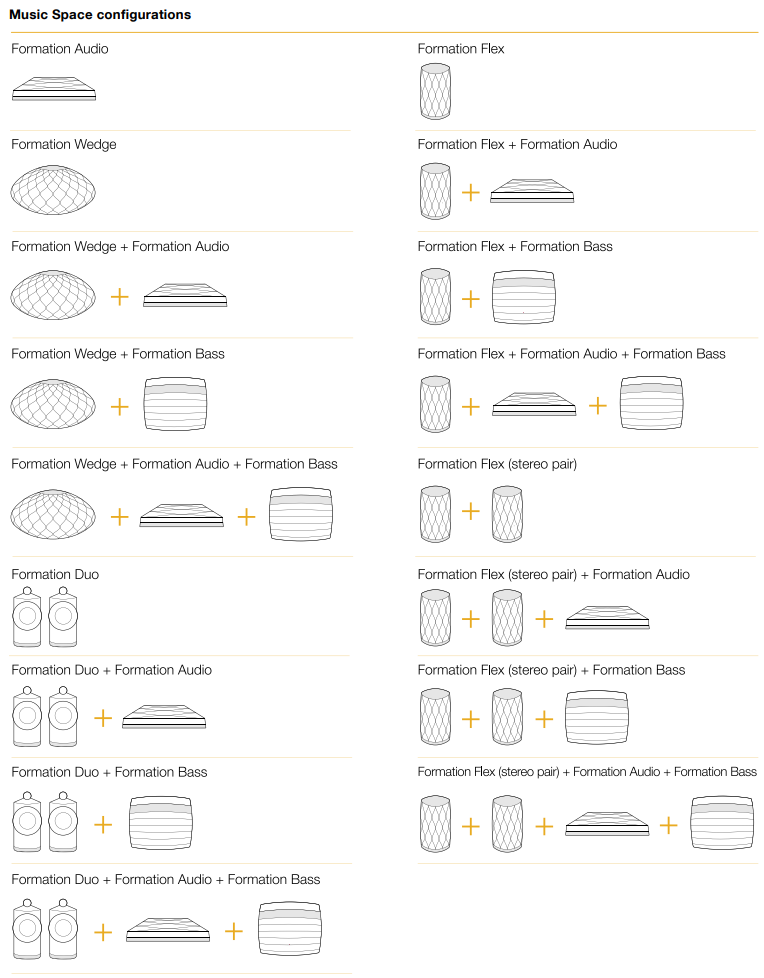
Konfigurimet e hapësirës
Luajtja e audios
Aplikacioni Bowers & Wilkins Home ju mundëson të zgjidhni dhe luani çdo burim ose transmetim audio të disponueshëm. Megjithatë, në të njëjtën mënyrë që riprodhimi i burimit audio konvencional kërkon fillimin nëpërmjet një komande luajtjeje, transmetimet Formation duhet të fillohen së pari nëpërmjet aplikacionit të tyre hyrës: aplikacioni Spotify për shembull, ose një aplikacion i bibliotekës muzikore si Roon. Çdo aplikacion hyrës ose biblioteke do të listojë hapësirën tuaj Formation Wedge si një pajisje riprodhimi të disponueshme duke përdorur Airplay, Bluetooth ose në rastin e Spotify, Spotify Connect.
Pasi transmetimet audio luhen në rrjetin Formation, ato mund të zgjidhen nëpërmjet aplikacionit Bowers & Wilkins Home ose nëpërmjet butonit me prekje Form në panelin e sipërm të Formation Wedge . Prekja e butonit Form do të kalojë nëpër transmetimet dhe burimet e disponueshme.
Kontrollet e panelit të sipërm
Formation Wedge juaj ka butona me prekje në panelin e sipërm që ofrojnë kontrollin e luajtjes/pauzës, rregullimin e volumit dhe zgjedhjen e burimit/transmetimit.
- Prekja e Luaj/Pauzë
![]() do të ndalojë dhe rifillojë alternuar riprodhimin audio.
do të ndalojë dhe rifillojë alternuar riprodhimin audio.
 do të ndalojë dhe rifillojë alternuar riprodhimin audio.
Shënim: Luaj/pauzë do të funksionojë vetëm nëse burimi i transmetimit ka funksione luajtjeje dhe pauze që mund të aksesohen nëpërmjet lidhjeve Bluetooth ose rrjetore.
- Prekja e volumit lart
![]() ose
ose ![]() poshtë do të rregullojë volumin lokal të çdo transmetimi rrjetor ose burimi lokal. Mbajtja e shtypur e butonave
poshtë do të rregullojë volumin lokal të çdo transmetimi rrjetor ose burimi lokal. Mbajtja e shtypur e butonave ![]() dhe
dhe ![]() do të rrisë ose zvogëlojë vazhdimisht volumin.
do të rrisë ose zvogëlojë vazhdimisht volumin. - Prekja e butonit Form
![]() do të kalojë nëpër dhe do të luajë transmetimet dhe burimet aktive të disponueshme për Formation Wedge.
do të kalojë nëpër dhe do të luajë transmetimet dhe burimet aktive të disponueshme për Formation Wedge.
 ose
ose  poshtë do të rregullojë volumin lokal të çdo transmetimi rrjetor ose burimi lokal. Mbajtja e shtypur e butonave
 Ndriçimi i butonit Form
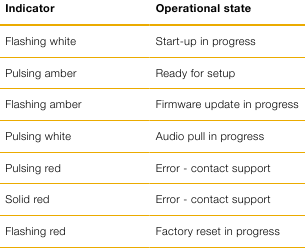
Ndriçimi i butonit Form të Formation Wedge ndryshon për të treguar një sërë gjendjesh operacionale.
Aplikacioni Bowers & Wilkins Home
Me Formation Wedge tuaj të konfiguruar dhe të lidhur me rrjetin tuaj, aplikacioni Bowers & Wilkins Home do të hapet në ekranin e tij Home ku do të listohen hapësira Formation Wedge dhe çdo hapësirë tjetër Formation e disponueshme.
Trokitni mbi një hapësirë Formation për të zgjedhur nga çdo transmetim ose hyrje e disponueshme. Nëse nuk ka transmetime të disponueshme, hapni një aplikacion transmetimi, Spotify për shembull, dhe zgjidhni një artikull për të luajtur, pastaj zgjidhni hapësirën Formation nga lista e pajisjeve të disponueshme të riprodhimit. Tani, kur të ktheheni në aplikacionin Bowers & Wilkins Home, transmetimi Spotify do të listohet në faqen e hapësirës Formation Wedge.
Faqja Home e aplikacionit Bowers & Wilkins Home ka një ikonë Settings (Cilësimet) në këndin e sipërm djathtas. Trokitni mbi ikonën për të hapur menunë Settings (Cilësimet) të aplikacionit. Menua Settings (Cilësimet) ofron opsione për të konfiguruar dhe rivendosur pajisjet tuaja Formation dhe për të riemëruar hapësirat tuaja Formation. Përditësimet e firmuerit të aplikacionit dhe pajisjes Formation gjithashtu fillohen nga menua Settings (Cilësimet).
Si të orientoheni në aplikacionin Bowers & Wilkins Home
Aplikacioni Bowers & Wilkins Home do të kërkojë hapësira Formation të disponueshme kur të hapet, pastaj do të shfaqë faqen e tij Home me hapësirat e listuara.
Nën çdo hapësirë, aplikacioni do të shfaqë aktivitetin e tij aktual. Trokitja mbi një hapësirë aktive do të hapë një ekran "now playing" (po luan tani) që mundëson kontrollin e volumit dhe luajtjes/pauzës.
Ekrani 'now playing' (po luan tani) gjithashtu ofron një opsion 'Available Spaces' (Hapësira të disponueshme) që mundëson që transmetimi që luan në hapësirën e zgjedhur të transferohet në një hapësirë tjetër ose të luhet në hapësira të shumta. Ekrani 'Available Spaces' (Hapësira të disponueshme) gjithashtu ofron mundësinë për të kontrolluar volumin, si globalisht në të gjitha hapësirat, ashtu edhe në hapësira individuale.
Faqja Settings (Cilësimet) e aplikacionit Bowers & Wilkins Home hapet duke trokitur mbi ikonën e cilësimeve. Menua fillestare Settings (Cilësimet) liston çdo hapësirë dhe numrin e pajisjeve Formation të pranishme në secilën prej tyre.
Trokitja mbi një hapësirë të listuar në menunë Settings (Cilësimet) ofron akses në cilësimet e hapësirës dhe pajisjes Formation. Trokitni mbi emrin e hapësirës për të hyrë në cilësimet e hapësirës dhe trokitni mbi emrin e pajisjes për të hyrë në cilësimet e pajisjes. Cilësimet e disponueshme të pajisjes do të varen nga pajisja në fjalë.
Shënim: Nëse ikona Settings (Cilësimet) në aplikacionin Bowers & Wilkins Home shfaq një pikë të verdhë, kjo tregon se një përditësim i firmuerit Formation është i disponueshëm. Procesi i përditësimit të firmuerit fillohet nga menua Settings (Cilësimet). Duhet të synoni gjithmonë të mbani aplikacionin Bowers & Wilkins Home dhe pajisjet tuaja Formation të përditësuara me versionin dhe firmuerin më të fundit. Jo vetëm që kjo do të ndihmojë në sigurimin e performancës më të besueshme, por do të sigurojë që të përfitoni nga veçoritë e reja Formation.
Transmetimet dhe burimet muzikore Formation
Përdorimi i Spotify
Përdorni telefonin, tabletin ose kompjuterin tuaj si një telekomandë për Spotify. Shkoni te spotify.com/connect për të mësuar se si.
Softueri Spotify i nënshtrohet licencave të palëve të treta që gjenden këtu: https://www.spotify.com/connect/thirdparty-licenses.
Përdorimi i Airplay
Airplay mundëson që aplikacionet audio në pajisjet mobile, laptop ose desktop Apple të transmetojnë material nëpërmjet një rrjeti në altoparlantë të pajtueshëm me Airplay siç është Formation Wedge. Aplikacionet e aktivizuara me Airplay do të shfaqin ikonën Airplay.
Për të përdorur Airplay, hapni aplikacionin audio që dëshironi të përdorni dhe zgjidhni muzikën që dëshironi të luani. Trokitni mbi ikonën Airplay për të shfaqur një listë të pajisjeve të disponueshme, e ndjekur nga hapësira Formation që dëshironi të përdorni.
Shënim: Është e mundur të transmetoni audio nëpërmjet Airplay në pajisje të shumta njëkohësisht, megjithatë cilësia e riprodhimit dhe sinkronizimi mund të varen nga aftësitë e rrjetit tuaj shtëpiak. Nëse dëshironi të luani material njëkohësisht në më shumë se një hapësirë Formation, sinkronizimi mund të përmirësohet shumë duke zgjedhur hapësira të shumta nëpërmjet aplikacionit Bowers & Wilkins Home.
Përdorimi i Roon
Roon është një aplikacion i pasur me veçori i bibliotekës muzikore dhe riprodhimit që përpilon të gjitha skedarët muzikorë të disponueshëm në rrjetin tuaj dhe i bën ato lehtësisht të disponueshëm për t'u luajtur në të gjitha hapësirat tuaja Formation dhe çdo pajisje tjetër audio e aktivizuar me Roon. Roon është i disponueshëm për pajisje mobile, laptop ose desktop.
Kur hapni Roon, ai do të shfaqë bibliotekën tuaj të plotë audio së bashku me metadata dhe veprat e artit, së bashku me të gjitha hapësirat Formation dhe çdo pajisje tjetër audio rrjetore të disponueshme. Thjesht zgjidhni muzikën që dëshironi të luani dhe hapësirën Formation në të cilën dëshironi ta dëgjoni.
Shënim: Është e mundur të transmetoni audio nga Roon në pajisje të shumta njëkohësisht, megjithatë cilësia e riprodhimit dhe sinkronizimi mund të varen nga aftësitë e rrjetit tuaj shtëpiak. Nëse dëshironi të luani material njëkohësisht në më shumë se një hapësirë Formation, sinkronizimi mund të përmirësohet shumë duke zgjedhur hapësira të shumta nëpërmjet aplikacionit Bowers & Wilkins Home.
Përdorimi i Bluetooth
Bluetooth mundëson që aplikacionet audio në pajisjet mobile, laptop ose desktop të transmetojnë material nëpërmjet një lidhjeje pa tel në pajisje të pajtueshme siç është Formation Wedge.
Për të përdorur Bluetooth, sigurohuni që hapësira Formation e kërkuar të jetë zgjedhur në menunë e cilësimeve Bluetooth të pajisjes tuaj, hapni aplikacionin audio që dëshironi të përdorni dhe zgjidhni muzikën që dëshironi të luani. Trokitni mbi ikonën e pajisjeve të riprodhimit për të shfaqur një listë të atyre të disponueshme, e ndjekur nga hapësira Formation që dëshironi të përdorni.
Pastrimi
Nëse Formation Wedge juaj ka nevojë për pastrim, mund të fshini sipërfaqen e saj të sipërme me një leckë të pastër, pa fije dhe të pastroni grilën e saj me një furçë të butë. Nëse dëshironi të përdorni ndonjë lëng pastrimi, aplikojeni atë në leckën e pastrimit dhe jo drejtpërdrejt në Formation Wedge. Testoni fillimisht një zonë të vogël, pasi disa produkte pastrimi mund të dëmtojnë disa nga sipërfaqet. Shmangni produktet që janë gërryese ose përmbajnë acid, alkali ose agjentë antibakterialë.
Mbështetje
Nëse keni nevojë për ndihmë ose këshilla të mëtejshme në lidhje me Formation Wedge tuaj, ju lutemi vizitoni faqen e mbështetjes Formation këtu www.bowerswilkins.com/support.
Informacioni mjedisor
Ky produkt përputhet me direktivat ndërkombëtare, duke përfshirë por pa u kufizuar në kufizimin e substancave të rrezikshme (RoHS) në pajisjet elektrike dhe elektronike, regjistrimin, vlerësimin, autorizimin dhe kufizimin e kimikateve (REACH) dhe asgjësimin e mbetjeve të pajisjeve elektrike dhe elektronike (WEEE). Konsultohuni me autoritetin tuaj lokal të asgjësimit të mbetjeve për udhëzime se si të ricikloni ose hidhni siç duhet këtë produkt.
Shkarko manual
Këtu mund të shkarkoni versionin e plotë pdf të manualit, ai mund të përmbajë udhëzime shtesë sigurie, informacione garancioni, rregulla FCC, etj.
Shkarko Bowers & Wilkins Formation Wedge - Manual Përdorimi i Altoparlantit Pa Tela


