Bowers & Wilkins Formation Wedge - Manuel d'utilisation de l'enceinte sans fil
Introduction
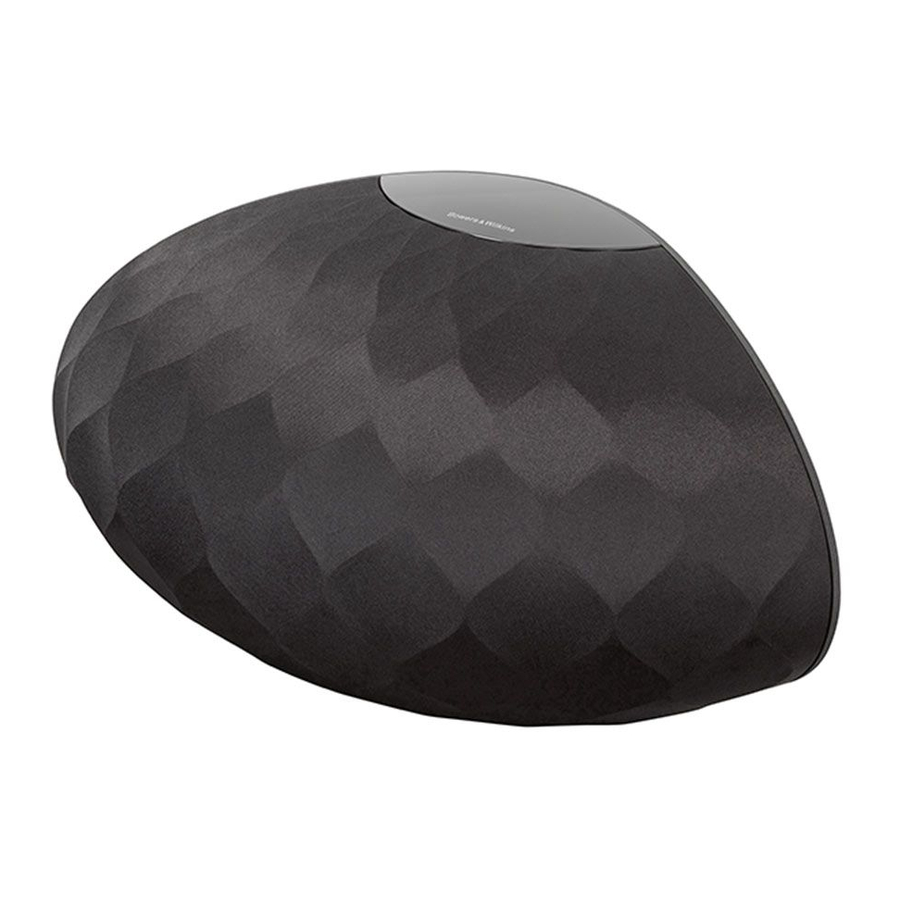
Formation Wedge est une enceinte active sans fil connectée au réseau qui offre une reproduction extrêmement performante des flux audio Formation. Formation Wedge est principalement destinée à être configurée et contrôlée à l'aide de l'application Bowers & Wilkins Home. L'application est disponible pour les appareils iOS et Android. Certaines fonctions de contrôle couramment utilisées sont également accessibles via les boutons tactiles situés sur le panneau supérieur du Formation Wedge. Il n'est possible d'installer et de configurer un Formation Wedge qu'à l'aide de l'application Bowers & Wilkins Home.
Formation Wedge vous permettra de :
- Écouter de l'audio à partir de services de streaming comme Spotify, Apple Music et Roon.
- Écouter des fichiers audio stockés sur le réseau.
- Écouter de l'audio via Bluetooth à partir d'appareils sources Bluetooth compatibles.
- Écouter de l'audio provenant d'appareils tels que des platines vinyles (via un préampli phono) et des lecteurs CD connectés à un Bowers & Wilkins Formation Audio.
- Écouter de l'audio, comme la radio Internet, à partir de services et d'applications compatibles Airplay ou Bluetooth.
- Écouter de l'audio diffusé n'importe où dans votre maison sur n'importe quel appareil Formation connecté à votre réseau domestique.
L'application Bowers & Wilkins Home est nécessaire pour connecter votre Formation Wedge à votre réseau domestique et pour établir la connexion avec d'autres produits Formation dans votre maison. L'application Bowers & Wilkins Home fournit également certaines fonctions de contrôle et de configuration pendant l'utilisation. Avant de commencer l'installation de votre Formation Wedge, veuillez télécharger et installer l'application Bowers & Wilkins Home sur votre appareil iOS ou Android. L'application Bowers & Wilkins Home nécessite iOS V11.4 ou une version ultérieure, ou Android V8.1 ou une version ultérieure. Les services Bluetooth et WiFi doivent être activés sur votre appareil iOS ou Android. Vous devrez également connaître le mot de passe de votre réseau WiFi.
Remarque : Les services de localisation doivent être activés sur les appareils Android pendant le processus de configuration de Formation. En effet, les produits Formation utilisent une forme de Bluetooth à faible consommation (BT-LE) pour la communication de service qui, sur les appareils Android, n'est activée que lorsque les services de localisation sont activés. Bowers & Wilkins n'utilise aucune donnée des services de localisation à des fins de marketing.
Version du logiciel - V1.4
www.bowerswilkins.com
Contenu de l'emballage
Formation Wedge
Jeu de câbles d'alimentation secteur adapté à votre territoire
Pack de documentation
Installation de votre appareil
Emplacement
Votre Formation Wedge nécessite une alimentation secteur pour fonctionner et doit donc être placé à portée d'une prise de courant. Si votre Formation Wedge doit utiliser une connexion filaire à votre réseau domestique, il devra être placé à portée d'un câble réseau (Ethernet) approprié.
Votre Formation Wedge peut être placé sur une étagère, une table ou un meuble, et peut également être monté au mur sur un support mural dédié.
Si vous décidez de placer votre Formation Wedge sur une étagère, assurez-vous que l'étagère est facilement capable de supporter son poids. De plus, les performances audio du Formation Wedge peuvent être diminuées si les meubles ou les panneaux d'étagère sont fragiles ou résonants.
Remarque : Si votre Formation Wedge doit être monté sur un support mural, assurez-vous d'installer le support conformément à ses instructions incluses. Si vous n'êtes pas sûr de l'adéquation d'un mur, ou de votre capacité à installer le support mural, vous devriez faire appel à une aide spécialisée. Les murs à ossature légère et les murs en placoplâtre sont peu susceptibles de fournir une résistance ou une rigidité adéquate pour supporter un haut-parleur et un support Formation Wedge.
Comme la grande majorité des haut-parleurs, votre Formation Wedge rayonne de l'énergie sonore non seulement vers l'avant, mais aussi sur les côtés et à l'arrière. Par conséquent, si votre Formation Wedge est positionné près des limites de la pièce, ou particulièrement dans un coin, les basses peuvent devenir trop accentuées. Si vous trouvez que les basses de votre Formation Wedge sont trop présentes, le déplacer vers une autre position peut être bénéfique ; cependant, vous pouvez également ajuster le niveau des basses via le menu Paramètres de l'application Bowers & Wilkins Home.
Connexions
En plus d'une prise d'alimentation secteur  votre haut-parleur Formation Wedge comporte une prise Ethernet
  pour la connexion à un routeur si une connexion réseau filaire est préférée au sans fil (WiFi).
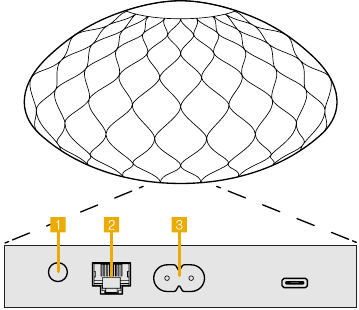
Panneau arrière du Formation Wedge
Remarque : La prise USB située sur le panneau arrière du Formation Wedge est destinée uniquement à l'entretien et au diagnostic. Elle ne peut être utilisée à aucune autre fin.
Allumer et éteindre
Une fois toutes les connexions effectuées et l'application Bowers & Wilkins Home installée sur votre appareil mobile, votre Formation Wedge est prêt à être configuré. Votre Formation Wedge n'a pas d'interrupteur d'alimentation secteur et, après une courte routine de démarrage, sera opérationnel dès qu'il sera connecté à l'alimentation secteur. Il émettra une invite sonore lorsque sa routine de démarrage sera terminée.
Lorsqu'un Formation Wedge qui n'a pas été utilisé auparavant est allumé pour la première fois, il entrera automatiquement en mode configuration pour permettre sa connexion à votre réseau domestique et à tout autre appareil Formation disponible. Le mode configuration est indiqué par un lent clignotement ambré du bouton tactile Form  . Le Formation Wedge apparaîtra également dans l'application Bowers & Wilkins Home comme disponible pour la configuration, soit sur la page initiale de l'application, soit après avoir sélectionné 'Add Formation product' (Ajouter un produit Formation) depuis la page Paramètres de l'application.
Votre Formation Wedge gère son état de fonctionnement et sa consommation d'énergie de manière entièrement automatique et passera en mode économie d'énergie après vingt minutes d'inactivité. Il n'est jamais nécessaire d'éteindre votre Formation Wedge ; cependant, si vous souhaitez le faire, déconnectez-le simplement de l'alimentation secteur. Votre Formation Wedge conservera ses paramètres sans alimentation secteur.
Vous pouvez redémarrer un haut-parleur Formation Wedge par un appui court et un relâchement du bouton de réinitialisation  situé sur son panneau arrière. Appuyer sur le bouton éteindra et rallumera le Formation Wedge. Tous les paramètres seront conservés lorsque votre Formation Wedge redémarrera. Vous pouvez également redémarrer votre Formation Wedge via la page Paramètres de l'application Bowers & Wilkins Home.
Si vous souhaitez réinitialiser votre Formation Wedge à ses paramètres par défaut, maintenez le bouton de réinitialisation enfoncé pendant cinq secondes. Au redémarrage, votre Formation Wedge entrera en mode configuration. Tous les paramètres seront supprimés lorsque votre Formation Wedge est réinitialisé. Vous pouvez également réinitialiser votre Formation Wedge via le menu Paramètres de l'application Bowers & Wilkins Home.
Configuration réseau
- Avec votre Formation Wedge en mode configuration, son bouton Form
![]() clignotant lentement en ambre, lancez l'application Bowers & Wilkins Home sur votre appareil iOS ou Android. L'application vous guidera avec des invites tout au long du processus de configuration.
clignotant lentement en ambre, lancez l'application Bowers & Wilkins Home sur votre appareil iOS ou Android. L'application vous guidera avec des invites tout au long du processus de configuration.
 clignotant lentement en ambre, lancez l'application Bowers & Wilkins Home sur votre appareil iOS ou Android. L'application vous guidera avec des invites tout au long du processus de configuration.
Remarque : Le Formation Wedge utilise une connexion Bluetooth avec l'appareil exécutant l'application Bowers & Wilkins Home pendant le processus de configuration. Les signaux Bluetooth ont une portée relativement courte et peuvent être interrompus par les limites de la pièce, nous vous recommandons donc que votre Formation Wedge et l'appareil de l'application Bowers & Wilkins Home restent à proximité pendant le processus de configuration.
- L'application Bowers & Wilkins Home recherchera d'abord les produits Formation en mode configuration et affichera un écran invitant à en sélectionner un. Appuyez pour sélectionner votre Formation Wedge. Si vous avez déjà configuré un produit Formation et que vous en ajoutez un autre, sélectionnez 'Add Formation product' (Ajouter un produit Formation) dans le menu Paramètres de l'application.
- L'application Bowers & Wilkins Home vous invitera ensuite à nommer l'"Space" (Espace) dans lequel votre Formation Wedge sera utilisé. Une liste de noms d'Espaces par défaut est fournie, mais vous pouvez également créer le vôtre. Lorsque vous avez sélectionné ou créé un nom d'espace, l'application vous demandera de toucher le bouton Form
![]() sur le dessus de votre Formation Wedge pour confirmer la sélection.
sur le dessus de votre Formation Wedge pour confirmer la sélection. - Si une connexion réseau sans fil doit être utilisée pour votre Formation Wedge, la prochaine étape de configuration connectera votre Formation Wedge à votre réseau WiFi domestique. L'application vous demandera de confirmer le bon réseau WiFi et de saisir son mot de passe. Alternativement, si votre Formation Wedge est connecté à votre routeur réseau à l'aide d'un câble Ethernet, cette étape du processus de configuration sera ignorée.
Remarque : Si vous avez déjà d'autres produits Formation connectés à votre réseau WiFi, la configuration du Formation Wedge ne vous demandera pas de saisir le mot de passe WiFi.
- Une fois la configuration du réseau WiFi et la sélection de l'Espace terminées, votre Formation Wedge est prêt à l'emploi. Votre Formation Wedge émettra une invite sonore pour confirmer la réussite de la configuration.
Configuration Bluetooth
Vous pouvez connecter votre Formation Wedge à un appareil source audio compatible Bluetooth, tel qu'un smartphone, pour diffuser de l'audio via Bluetooth. Votre Formation Wedge doit d'abord être "paired" (appairé) avec l'appareil source audio Bluetooth.
Une fois que vous avez terminé la configuration réseau du Formation Wedge, ouvrez la page Paramètres de l'application Bowers & Wilkins Home et sélectionnez l'Espace Formation avec lequel vous souhaitez appairer un appareil Bluetooth. Ensuite, sélectionnez '+ Pair a new device' (Appairer un nouvel appareil) dans le menu Bluetooth et suivez les instructions de l'application pour terminer l'appairage. Votre Formation Wedge émettra une invite sonore lorsque l'appairage sera terminé et son Espace deviendra disponible pour l'appareil Bluetooth appairé pour la lecture audio.
Remarque : Jusqu'à huit appareils Bluetooth peuvent être appairés simultanément avec chaque espace Formation ; cependant, les appareils ne se connecteront pas et ne joueront pas automatiquement sur les espaces appairés.
Utilisation de Votre Appareil
Les Bases
Vous pouvez utiliser votre Formation Wedge pour écouter de l'audio provenant de services de streaming tels que Spotify, Apple Music et Tidal, du service de bibliothèque musicale Roon et de la radio internet via une application iRadio appropriée. Si vous avez d'autres appareils Formation connectés à votre réseau, un Formation Audio par exemple, les sources audio conventionnelles qui y sont connectées seront également disponibles via votre Formation Wedge.
Espaces
Les Espaces sont un concept fondamental de la gamme de produits Formation. Un "space" (espace) Formation est une pièce ou une zone spécifique de votre maison dans laquelle vous écoutez de la musique. Chaque espace peut inclure différentes combinaisons de produits Formation. Les configurations possibles sont affichées ci-dessous.
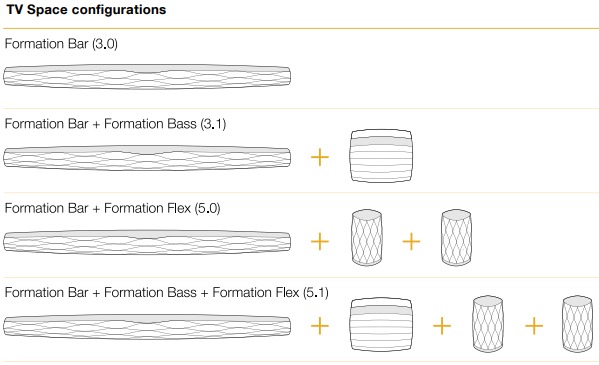
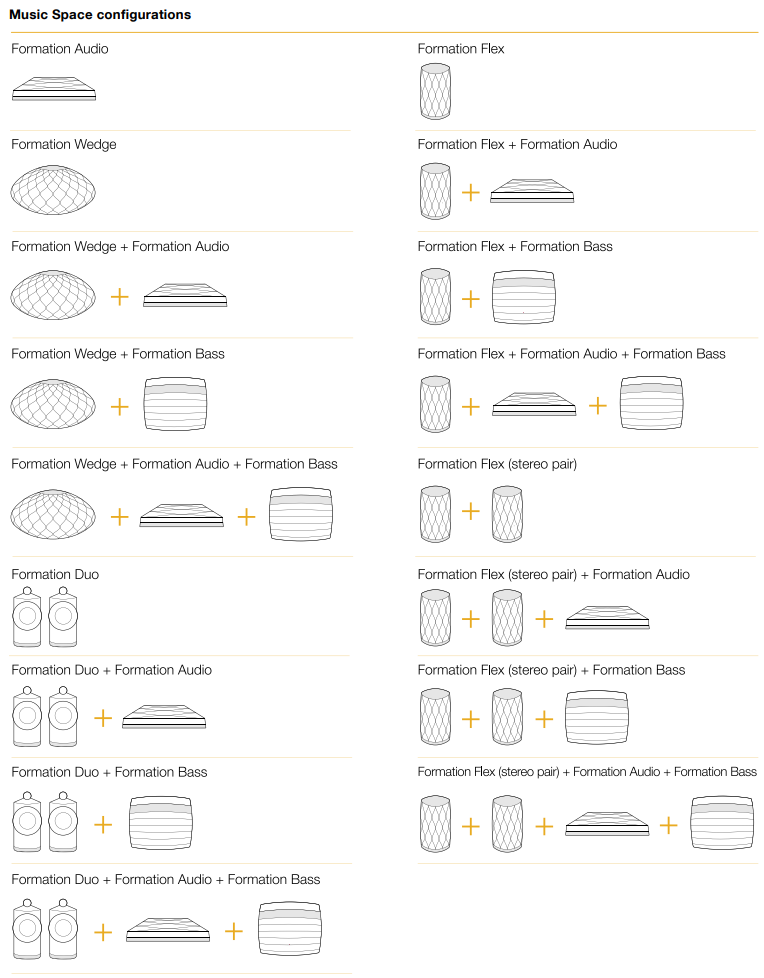
Configurations d'espace
Lecture Audio
L'application Bowers & Wilkins Home vous permet de sélectionner et de lire n'importe quelle source audio ou flux disponible. Cependant, de la même manière que la lecture d'une source audio conventionnelle nécessite d'être initiée par une commande play (jouer), les flux Formation doivent d'abord être initiés via leur propre application passerelle : l'application Spotify par exemple, ou une application de bibliothèque musicale telle que Roon. Chaque application passerelle ou de bibliothèque listera votre espace Formation Wedge comme un appareil de lecture disponible utilisant Airplay, Bluetooth ou, dans le cas de Spotify, Spotify Connect.
Une fois que les flux audio sont lus sur le réseau Formation, ils peuvent être sélectionnés via l'application Bowers & Wilkins Home ou via le bouton tactile Form du panneau supérieur du Formation Wedge . Toucher le bouton Form fera défiler les flux et sources disponibles.
Commandes du Panneau Supérieur
Votre Formation Wedge dispose de boutons tactiles sur son panneau supérieur qui permettent le contrôle play/pause (lecture/pause), le réglage du volume et la sélection de la source/du flux.
- Toucher le bouton Play/Pause (Lecture/Pause)
![]() arrêtera et redémarrera alternativement la lecture audio.
arrêtera et redémarrera alternativement la lecture audio.
 arrêtera et redémarrera alternativement la lecture audio.
Remarque : Play/pause (Lecture/pause) ne fonctionnera que si la source du flux dispose de fonctions play (lecture) et pause (pause) accessibles via des connexions Bluetooth ou réseau.
- Toucher le bouton d'augmentation du volume
![]() ou de diminution du volume
ou de diminution du volume ![]() ajustera le volume local de tout flux réseau ou source locale. Maintenir les boutons
ajustera le volume local de tout flux réseau ou source locale. Maintenir les boutons ![]() et
et ![]() enfoncés augmentera ou diminuera le volume en continu.
enfoncés augmentera ou diminuera le volume en continu. - Toucher le bouton Form
![]() fera défiler et jouera les flux et sources actifs disponibles pour le Formation Wedge.
fera défiler et jouera les flux et sources actifs disponibles pour le Formation Wedge.
 ou de diminution du volume
  ajustera le volume local de tout flux réseau ou source locale. Maintenir les boutons
 Illumination du Bouton Form
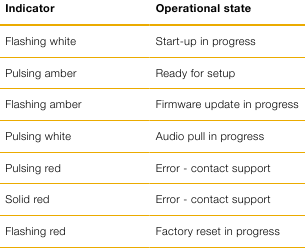
L'illumination du bouton Form du Formation Wedge change pour indiquer une variété d'états de fonctionnement.
L'Application Bowers & Wilkins Home
Une fois votre Formation Wedge configuré et connecté à votre réseau, l'application Bowers & Wilkins Home s'ouvrira sur son écran d'accueil où l'espace Formation Wedge et tout autre espace Formation disponible seront listés.
Appuyez sur un Espace Formation pour choisir parmi les flux ou entrées disponibles. S'il n'y a pas de flux disponibles, ouvrez une application de streaming, Spotify par exemple, et sélectionnez un élément à play (jouer), puis sélectionnez l'Espace Formation dans la liste des appareils de lecture disponibles. Maintenant, lorsque vous revenez à l'application Bowers & Wilkins Home, le flux Spotify sera listé sur la page de l'Espace Formation Wedge.
La page d'accueil de l'application Bowers & Wilkins Home comporte une icône Paramètres dans le coin supérieur droit. Appuyez sur l'icône pour ouvrir le menu Paramètres de l'application. Le menu Paramètres offre des options pour configurer et réinitialiser vos appareils Formation et renommer vos Espaces Formation. Les mises à jour du firmware de l'application et des appareils Formation sont également initiées depuis le menu Paramètres.
Découvrir l'Application Bowers & Wilkins Home
L'application Bowers & Wilkins Home recherchera les Espaces Formation disponibles lors de son ouverture, puis affichera sa page d'accueil avec les Espaces listés.
Sous chaque Espace, l'application affichera son activité actuelle. Appuyer sur un Espace actif ouvrira un écran "now playing" (en cours de lecture) qui permet le contrôle du volume et de play/pause (lecture/pause).
L'écran "now playing" (en cours de lecture) offre également une option "Available Spaces" (Espaces disponibles) qui permet de transférer le flux diffusé dans l'Espace sélectionné vers un autre Espace ou de le lire dans plusieurs Espaces. L'écran "Available Spaces" (Espaces disponibles) offre également la possibilité de contrôler le volume, à la fois globalement sur tous les Espaces, ou dans des Espaces individuels.
La page Paramètres de l'application Bowers & Wilkins Home s'ouvre en appuyant sur l'icône Paramètres. Le menu Paramètres initial liste chaque espace et le nombre d'appareils Formation présents dans chacun.
Appuyer sur un Espace listé dans le menu Paramètres donne accès à ses paramètres d'Espace et d'appareil Formation. Appuyez sur le nom de l'Espace pour accéder aux paramètres de l'Espace et appuyez sur le nom de l'appareil pour accéder aux paramètres de l'appareil. Les paramètres de l'appareil disponibles dépendront de l'appareil en question.
Remarque : Si l'icône Paramètres de l'application Bowers & Wilkins Home affiche un point orange, cela indique qu'une mise à jour du firmware Formation est disponible. Le processus de mise à jour du firmware est initié depuis le menu Paramètres. Vous devriez toujours viser à maintenir l'application Bowers & Wilkins Home et vos appareils Formation à jour avec la dernière version et le dernier firmware. Non seulement cela contribuera à garantir la performance la plus fiable, mais cela vous assurera également de bénéficier des nouvelles fonctionnalités Formation.
Flux et Sources Musicales Formation
Utilisation de Spotify
Utilisez votre téléphone, votre tablette ou votre ordinateur comme télécommande pour Spotify. Allez sur spotify.com/connect pour apprendre comment faire.
Le logiciel Spotify est soumis à des licences tierces disponibles ici : https://www.spotify.com/connect/thirdparty-licenses.
Utilisation d'Airplay
Airplay permet aux applications audio sur les appareils mobiles, portables ou de bureau Apple de diffuser du contenu sur un réseau vers des enceintes compatibles Airplay telles que le Formation Wedge. Les applications compatibles Airplay afficheront l'icône Airplay.
Pour utiliser Airplay, ouvrez l'application audio que vous souhaitez utiliser et sélectionnez la musique que vous souhaitez play (jouer). Appuyez sur l'icône Airplay pour afficher une liste des appareils disponibles, suivie de l'Espace Formation que vous souhaitez utiliser.
Remarque : Il est possible de diffuser de l'audio via Airplay sur plusieurs appareils simultanément, mais la qualité de lecture et la synchronisation peuvent alors dépendre des capacités de votre réseau domestique. Si vous souhaitez lire du contenu simultanément dans plus d'un espace Formation, la synchronisation peut être grandement améliorée en sélectionnant plusieurs espaces via l'application Bowers & Wilkins Home.
Utilisation de Roon
Roon est une application de bibliothèque musicale et de lecture riche en fonctionnalités qui compile tous les fichiers musicaux disponibles sur votre réseau et les rend facilement accessibles pour une lecture sur tous vos Espaces Formation et tout autre appareil audio compatible Roon. Roon est disponible pour les appareils mobiles, portables ou de bureau.
Lorsque vous ouvrez Roon, il affichera votre bibliothèque audio complète avec ses métadonnées et ses illustrations, ainsi que tous les Espaces Formation et tout autre appareil audio réseau disponible. Il vous suffit de sélectionner la musique que vous souhaitez play (jouer) et l'espace Formation dans lequel vous souhaitez l'écouter.
Remarque : Il est possible de diffuser de l'audio depuis Roon sur plusieurs appareils simultanément, mais la qualité de lecture et la synchronisation peuvent alors dépendre des capacités de votre réseau domestique. Si vous souhaitez lire du contenu simultanément dans plus d'un espace Formation, la synchronisation peut être grandement améliorée en sélectionnant plusieurs espaces via l'application Bowers & Wilkins Home.
Utilisation du Bluetooth
Le Bluetooth permet aux applications audio sur les appareils mobiles, portables ou de bureau de diffuser du contenu via une connexion sans fil vers du matériel compatible tel que le Formation Wedge.
Pour utiliser le Bluetooth, assurez-vous que l'Espace Formation requis est sélectionné dans le menu des paramètres Bluetooth de votre appareil, ouvrez l'application audio que vous souhaitez utiliser et sélectionnez la musique que vous souhaitez play (jouer). Appuyez sur l'icône des appareils de lecture pour afficher une liste des appareils disponibles, suivie de l'Espace Formation que vous souhaitez utiliser.
Nettoyage
Si votre Formation Wedge nécessite un nettoyage, vous pouvez essuyer sa surface supérieure avec un chiffon propre et non pelucheux et brosser sa grille avec une brosse douce. Si vous souhaitez utiliser un liquide de nettoyage, appliquez-le sur le chiffon de nettoyage et non directement sur le Formation Wedge. Testez d'abord une petite zone, car certains produits de nettoyage peuvent endommager certaines surfaces. Évitez les produits abrasifs, ou contenant de l'acide, de l'alcali ou des agents antibactériens.
Assistance
Si vous avez besoin d'aide ou de conseils supplémentaires concernant votre Formation Wedge, veuillez visiter le site d'assistance Formation ici www.bowerswilkins.com/support.
Informations Environnementales
Ce produit est conforme aux directives internationales, y compris, mais sans s'y limiter, la restriction des substances dangereuses (RoHS) dans les équipements électriques et électroniques, l'enregistrement, l'évaluation, l'autorisation et la restriction des substances chimiques (REACH) et l'élimination des déchets d'équipements électriques et électroniques (DEEE). Consultez votre autorité locale d'élimination des déchets pour obtenir des conseils sur la manière de recycler ou d'éliminer correctement ce produit.
Télécharger le manuel
Ici, vous pouvez télécharger la version PDF complète du manuel. Elle peut contenir des instructions de sécurité supplémentaires, des informations de garantie, des règles de la FCC, etc.
Télécharger Bowers & Wilkins Formation Wedge - Manuel d'utilisation de l'enceinte sans fil


