Bowers & Wilkins Formation Wedge - Langattoman kaiuttimen käyttöohje
Johdanto
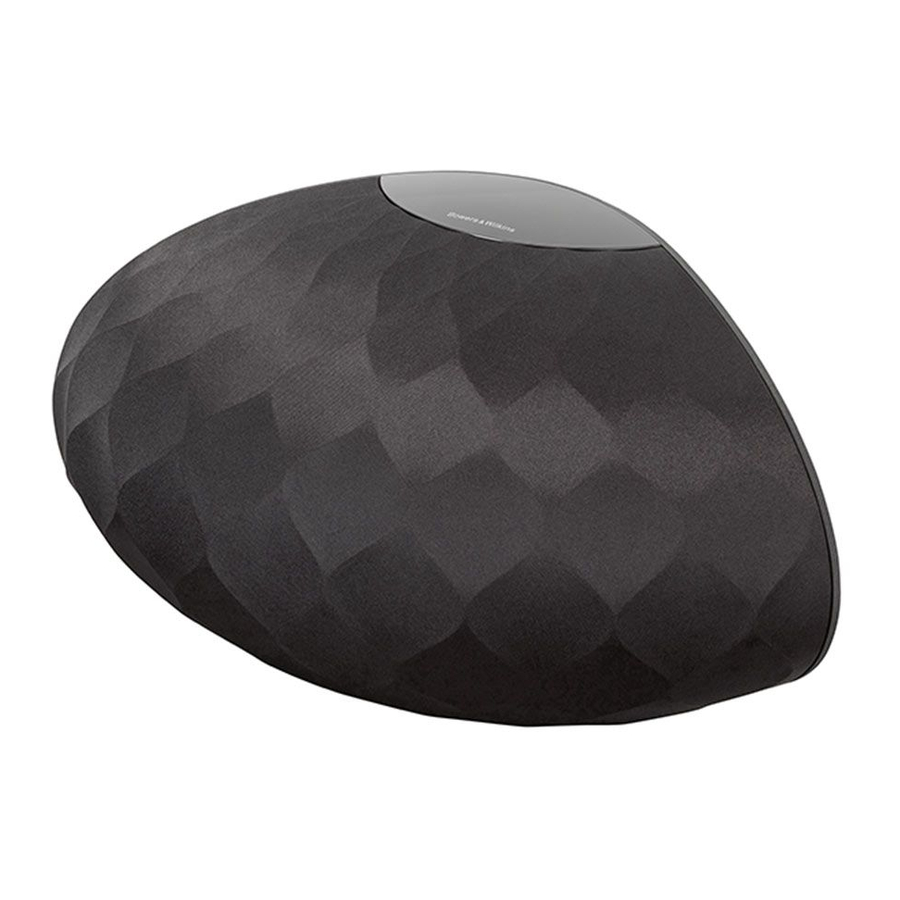
Formation Wedge on verkkoon yhdistetty, langaton aktiivikaiutin, joka tarjoaa erittäin korkealaatuisen toiston Formation-äänivirroille. Formation Wedge on ensisijaisesti tarkoitettu konfiguroitavaksi ja ohjattavaksi Bowers & Wilkins Home -sovelluksella. Sovellus on saatavilla sekä iOS- että Android-laitteille. Joitakin yleisesti käytettyjä ohjaustoimintoja on saatavilla myös Formation Wedge -kaiuttimen yläpaneelin kosketuspainikkeiden kautta. Formation Wedge -kaiuttimen asentaminen ja konfigurointi on mahdollista vain Bowers & Wilkins Home -sovelluksella.
Formation Wedge mahdollistaa:
- Äänen kuuntelun suoratoistopalveluista, kuten Spotify, Apple Music ja Roon.
- Verkkoon tallennettujen äänitiedostojen kuuntelun.
- Äänen kuuntelun Bluetoothin kautta sopivista Bluetooth-lähdelaitteista.
- Äänen kuuntelun laitteista, kuten levysoittimista (phono-esivahvistimen kautta) ja CD-soittimista, jotka on liitetty Bowers & Wilkins Formation Audio -laitteeseen.
- Äänen kuuntelun, kuten Internet-radion, Airplay- tai Bluetooth-yhteensopivista palveluista ja sovelluksista.
- Äänen kuuntelun missä tahansa kodissasi millä tahansa Formation-laitteella, joka on yhdistetty kotiverkkoosi.
Bowers & Wilkins Home -sovellus vaaditaan Formation Wedge -kaiuttimen yhdistämiseen kotiverkkoosi ja yhteyden muodostamiseen muihin Formation-tuotteisiin kodissasi. Bowers & Wilkins Home -sovellus tarjoaa myös joitain ohjaus- ja konfigurointitoimintoja käytön aikana. Ennen kuin aloitat Formation Wedge -kaiuttimen asennuksen, lataa ja asenna Bowers & Wilkins Home -sovellus iOS- tai Android-laitteellesi. Bowers & Wilkins Home -sovellus vaatii iOS V11.4:n tai uudemman, tai Android V8.1:n tai uudemman. Bluetooth- ja WiFi-palvelut on oltava käytössä iOS- tai Android-laitteellasi. Sinun on myös tiedettävä WiFi-verkkosi salasana.
Huomautus: Sijaintipalvelut on oltava käytössä Android-laitteissa Formation-asennuksen aikana. Tämä johtuu siitä, että Formation-tuotteet käyttävät vähävirtaista Bluetooth-muotoa (BT-LE) palveluviestintään, joka Android-laitteissa kytketään päälle vain, kun sijaintipalvelut ovat käytössä. Bowers & Wilkins ei käytä sijaintipalveluiden tietoja markkinointitarkoituksiin.
Ohjelmistoversio - V1.4
www.bowerswilkins.com
Pakkauksen sisältö
Formation Wedge
Verkkovirtakaapelisarja alueesi mukaan
Dokumenttipaketti
Laitteen asentaminen
Sijainti
Formation Wedge -laitteesi tarvitsee toimiakseen verkkovirtalähteen, joten se on sijoitettava pistorasian ulottuville. Jos Formation Wedge -laitteesi käyttää langallista yhteyttä kotiverkkoosi, sen on sijaittava sopivan verkkokaapelin (Ethernet) ulottuvilla.
Formation Wedge -laitteesi voidaan sijoittaa hyllylle, pöydälle tai huonekaluyksikköön, ja se voidaan myös asentaa seinälle erillisellä seinätelineellä.
Jos päätät sijoittaa Formation Wedge -laitteesi hyllylle, varmista, että hylly kestää helposti painon. Lisäksi Formation Wedge -laitteen äänenlaatu voi heikentyä, jos kiinnityshuonekalut tai hyllypaneelit ovat heikkoja tai resonoivia.
Huomautus: Jos Formation Wedge -laitteesi asennetaan seinätelineeseen, muista asentaa teline mukana toimitettujen ohjeiden mukaisesti. Jos olet epävarma seinän soveltuvuudesta tai kyvystäsi asentaa seinäteline, sinun tulee pyytää apua asiantuntijalta. Runkotyö- ja kipsilevyseinät eivät todennäköisesti tarjoa riittävää lujuutta tai jäykkyyttä Formation Wedge -kaiuttimen ja -telineen tukemiseen.
Kuten valtaosa kaiuttimista, myös Formation Wedge -laitteesi säteilee äänienergiaa paitsi eteenpäin myös sivulle ja taakse. Näin ollen, jos Formation Wedge -laitteesi on sijoitettu lähelle huoneen rajoja tai erityisesti nurkkaan, basso voi korostua liikaa. Jos huomaat, että Formation Wedge -laitteesi basso on liian voimakas, sen siirtäminen toiseen paikkaan voi olla hyödyllistä, mutta voit myös säätää bassotasoa Bowers & Wilkins Home -sovelluksen Asetukset (Settings) -valikosta.
Liitännät
Verkkovirtapistorasian  lisäksi Formation Wedge -kaiuttimessasi on Ethernet-pistorasia
  reitittimeen liittämistä varten, jos langallinen verkkoyhteys on langatonta (WiFi) yhteyttä parempi.
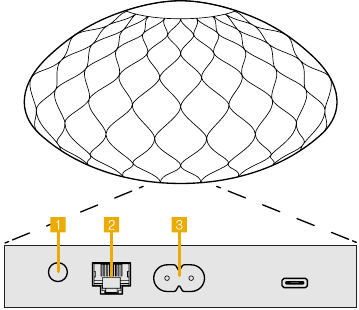
Formation Wedge -laitteen takapaneeli
Huomautus: Formation Wedge -laitteen takapaneelissa oleva USB-pistorasia on tarkoitettu vain huolto- ja diagnostiikkakäyttöön. Sitä ei voi käyttää mihinkään muuhun tarkoitukseen.
Kytkeminen päälle ja pois päältä
Kun kaikki liitännät on tehty ja Bowers & Wilkins Home -sovellus on asennettu mobiililaitteeseesi, Formation Wedge -laitteesi on valmis asennettavaksi. Formation Wedge -laitteessasi ei ole verkkovirtakytkintä, ja lyhyen käynnistysrutiinin jälkeen se on käyttövalmis heti, kun se on kytketty verkkovirtaan. Se toistaa äänikehotteen, kun sen käynnistysrutiini on valmis.
Kun Formation Wedge, jota ei ole aiemmin käytetty, kytketään ensimmäisen kerran päälle, se siirtyy automaattisesti asennustilaan, jotta se voidaan yhdistää kotiverkkoosi ja muihin saatavilla oleviin Formation-laitteisiin. Asennustilaa osoittaa Form-kosketuspainikkeen  hidas oranssi pulssivalo. Formation Wedge näkyy myös Bowers & Wilkins Home -sovelluksessa asennettavana joko sovelluksen alkusivulla tai sen jälkeen, kun olet valinnut sovelluksen Asetukset (Settings) -sivulta "Lisää Formation -tuote" ('Add Formation product').
Formation Wedge hallitsee toimintatilaansa ja virrankulutustaan täysin automaattisesti ja siirtyy virransäästötilaan kahdenkymmenen minuutin käyttämättömyyden jälkeen. Formation Wedge -laitettasi ei tarvitse koskaan sammuttaa, mutta jos haluat tehdä niin, irrota se vain verkkovirrasta. Formation Wedge -laitteesi säilyttää asetuksensa ilman verkkovirtaa.
Voit käynnistää Formation Wedge -kaiuttimen uudelleen painamalla lyhyesti takapaneelissa olevaa nollauspainiketta  ja vapauttamalla sen. Painikkeen painaminen sammuttaa ja käynnistää Formation Wedge -laitteen uudelleen. Kaikki asetukset säilyvät, kun Formation Wedge -laitteesi käynnistyy uudelleen. Voit myös käynnistää Formation Wedge -laitteesi uudelleen Bowers & Wilkins Home -sovelluksen Asetukset (Settings) -sivun kautta.
Jos haluat palauttaa Formation Wedge -laitteesi oletusasetuksiin, pidä nollauspainiketta painettuna viisi sekuntia. Uudelleenkäynnistyksen yhteydessä Formation Wedge -laitteesi siirtyy asennustilaan. Kaikki asetukset poistetaan, kun Formation Wedge -laitteesi nollataan. Voit myös nollata Formation Wedge -laitteesi Bowers & Wilkins Home -sovelluksen Asetukset (Settings) -valikosta.
Verkon asennus
- Kun Formation Wedge -laitteesi on asennustilassa ja sen Form-painikkeen
![]() valo sykkii hitaasti oranssina, käynnistä Bowers & Wilkins Home -sovellus iOS- tai Android-laitteellasi. Sovellus opastaa sinua kehotteilla asennusprosessin läpi.
valo sykkii hitaasti oranssina, käynnistä Bowers & Wilkins Home -sovellus iOS- tai Android-laitteellasi. Sovellus opastaa sinua kehotteilla asennusprosessin läpi.
 valo sykkii hitaasti oranssina, käynnistä Bowers & Wilkins Home -sovellus iOS- tai Android-laitteellasi. Sovellus opastaa sinua kehotteilla asennusprosessin läpi.
Huomautus: Formation Wedge käyttää Bluetooth-yhteyttä Bowers & Wilkins Home -sovellusta käyttävään laitteeseen asennusprosessin aikana. Bluetooth-signaaleilla on suhteellisen lyhyt kantama, ja huoneen rajat voivat häiritä niitä, joten suosittelemme, että Formation Wedge -laitteesi ja Bowers & Wilkins Home -sovelluslaite pysyvät lähellä toisiaan asennusprosessin aikana.
- Bowers & Wilkins Home -sovellus etsii ensin asennustilassa olevia Formation-tuotteita ja näyttää näytön, jossa pyydetään valitsemaan yksi. Napauta valitaksesi Formation Wedge -laitteesi. Jos olet jo määrittänyt Formation-tuotteen ja olet lisäämässä toista, valitse sovelluksen Asetukset (Settings) -valikosta "Lisää Formation -tuote" ('Add Formation product').
- Bowers & Wilkins Home -sovellus pyytää seuraavaksi nimeämään "Tilan" ("Space"), jossa Formation Wedge -laitettasi käytetään. Luettelo oletusarvoisista Tilan (Space) -nimistä on käytettävissä, mutta voit myös luoda omasi. Kun olet valinnut tai luonut tilan nimen, sovellus pyytää sinua koskettamaan Formation Wedge -laitteen päällä olevaa Form-painiketta
![]() valinnan vahvistamiseksi.
valinnan vahvistamiseksi. - Jos Formation Wedge -laitteellesi on tarkoitus käyttää langatonta verkkoyhteyttä, seuraava asennusvaihe yhdistää Formation Wedge -laitteesi kodin WiFi-verkkoon. Sovellus pyytää sinua vahvistamaan oikean WiFi-verkon ja pyytää sinua syöttämään sen salasanan. Vaihtoehtoisesti, jos Formation Wedge -laitteesi on yhdistetty verkkoreitittimeesi Ethernet-kaapelilla, tämä asennusprosessin vaihe ohitetaan.
Huomautus: Jos sinulla on jo muita Formation-tuotteita yhdistettynä WiFi-verkkoosi, Formation Wedge -laitteen asennus ei edellytä WiFi-salasanan syöttämistä.
- Kun WiFi-verkon määritys ja Tilan (Space) valinta on valmis, Formation Wedge -laitteesi on valmis käytettäväksi. Formation Wedge -laitteesi toistaa äänikehotteen vahvistaakseen onnistuneen asennuksen.
Bluetooth-asennus
Voit yhdistää Formation Wedge -laitteesi Bluetooth-yhteensopivaan äänilähdelaitteeseen, kuten älypuhelimeen, toistaaksesi ääntä Bluetoothin kautta. Formation Wedge -laitteesi on ensin "paritettava" Bluetooth-äänilähdelaitteen kanssa.
Kun olet suorittanut Formation Wedge -verkon asennuksen, avaa Bowers & Wilkins Home -sovelluksen Asetukset (Settings) -sivu ja valitse Formation-tila (Space), jonka kanssa haluat parittaa Bluetooth-laitteen. Valitse seuraavaksi Bluetooth-valikosta '+ Parita uusi laite' ('+ Pair a new device') ja noudata sovelluksen ohjeita pariliitoksen muodostamiseksi. Formation Wedge -laitteesi toistaa äänikehotteen, kun pariliitos on valmis, ja sen Tila (Space) tulee paritetun Bluetooth-laitteen saataville äänen toistoon.
Huomautus: Jopa kahdeksan Bluetooth-laitetta voidaan parittaa samanaikaisesti kuhunkin Formation-tilaan (Space), mutta laitteet eivät yhdisty ja toista paritettuihin tiloihin automaattisesti.
Laitteen käyttäminen
Perusasiat
Voit käyttää Formation Wedge -laitettasi äänen toistamiseen suoratoistopalveluista, kuten Spotify, Apple Music ja Tidal, Roon-musiikkikirjastopalvelusta ja internetradiosta sopivan iRadio-sovelluksen kautta. Jos verkkoosi on yhdistetty muita Formation-laitteita, esimerkiksi Formation Audio, siihen liitetyt perinteiset äänilähteet ovat myös käytettävissä Formation Wedge -laitteen kautta.
Tilat
Tilat ovat Formation-tuoteperheen ydinkonsepti. Formation-"tila" on huone tai tietty alue kodissasi, jossa kuuntelet musiikkia. Jokainen tila voi sisältää erilaisia Formation-tuotteiden yhdistelmiä. Mahdolliset kokoonpanot näkyvät alla.
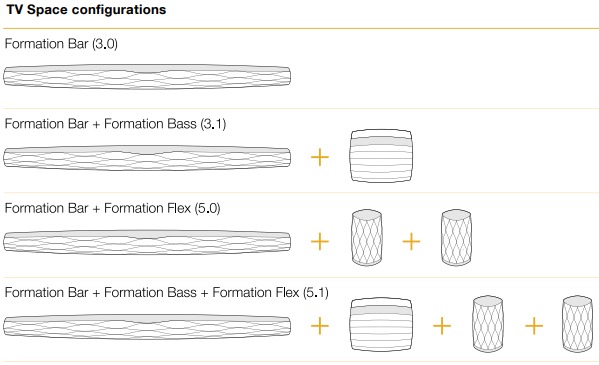
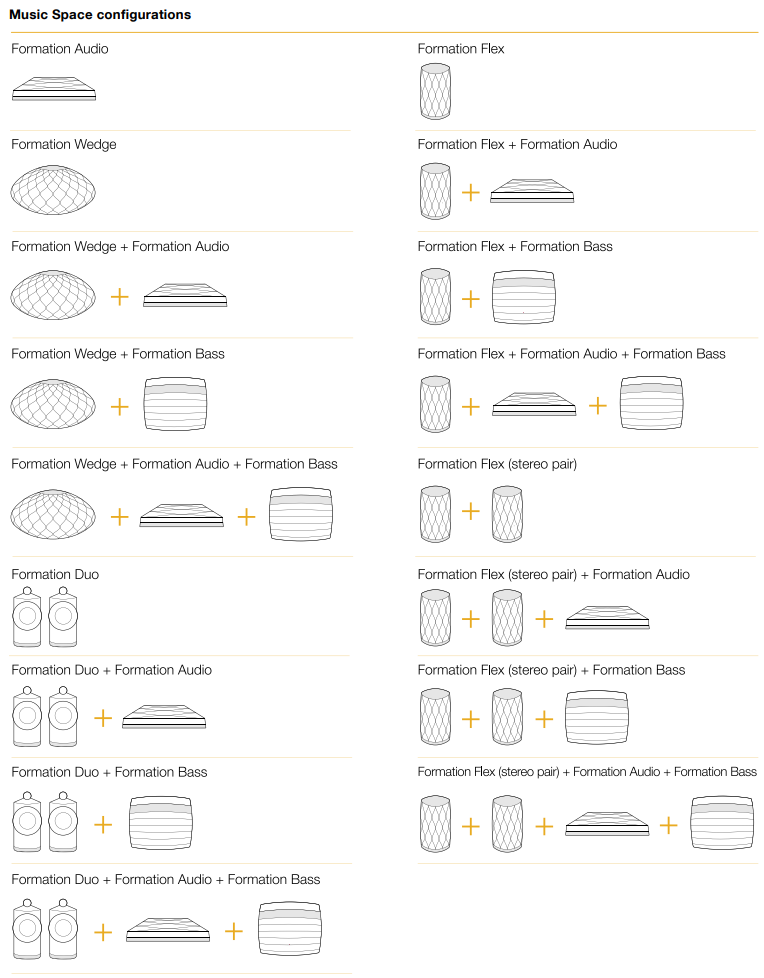
Tilojen kokoonpanot
Äänen toistaminen
Bowers & Wilkins Home -sovelluksen avulla voit valita ja toistaa minkä tahansa käytettävissä olevan äänilähteen tai -virran. Kuitenkin, aivan kuten perinteisen äänilähteen toisto edellyttää käynnistämistä toistokomennolla, Formation-virrat on ensin käynnistettävä oman yhdyskäytäväsovelluksensa kautta: esimerkiksi Spotify-sovelluksen tai musiikkikirjastosovelluksen, kuten Roon. Jokainen yhdyskäytävä- tai kirjastosovellus listaa Formation Wedge -tilasi käytettävissä olevana toistolaitteena Airplayn, Bluetoothin tai Spotifyn tapauksessa Spotify Connectin avulla.
Kun äänivirrat toistetaan Formation-verkossa, ne voidaan valita Bowers & Wilkins Home -sovelluksen kautta tai Formation Wedge -laitteen yläpaneelin Form-kosketuspainikkeen kautta. Form-painikkeen koskettaminen selaa käytettävissä olevia virtoja ja lähteitä.
Yläpaneelin säätimet
Formation Wedge -laitteesi yläpaneelissa on kosketuspainikkeet, jotka tarjoavat toisto/tauko-ohjauksen, äänenvoimakkuuden säädön ja lähteen/virran valinnan.
- Toisto/tauko-painikkeen
![]() koskettaminen vuorotellen pysäyttää ja käynnistää äänentoiston uudelleen.
koskettaminen vuorotellen pysäyttää ja käynnistää äänentoiston uudelleen.
 koskettaminen vuorotellen pysäyttää ja käynnistää äänentoiston uudelleen.
Huomautus: Toisto/tauko toimii vain, jos virranlähteessä on toisto- ja tauko-toiminnot, joihin pääsee Bluetooth- tai verkkoyhteyksien kautta.
- Äänenvoimakkuuden lisäyspainikkeen
![]() tai
tai ![]() vähennyspainikkeen koskettaminen säätää minkä tahansa verkkovirran tai paikallisen lähteen paikallista äänenvoimakkuutta. Painamalla ja pitämällä painettuna
vähennyspainikkeen koskettaminen säätää minkä tahansa verkkovirran tai paikallisen lähteen paikallista äänenvoimakkuutta. Painamalla ja pitämällä painettuna ![]() ja
ja ![]() painikkeita äänenvoimakkuus kasvaa tai pienenee jatkuvasti.
painikkeita äänenvoimakkuus kasvaa tai pienenee jatkuvasti. - Form-painikkeen
![]() koskettaminen selaa ja toistaa Formation Wedge -laitteelle käytettävissä olevia aktiivisia virtoja ja lähteitä.
koskettaminen selaa ja toistaa Formation Wedge -laitteelle käytettävissä olevia aktiivisia virtoja ja lähteitä.
 tai
tai  vähennyspainikkeen koskettaminen säätää minkä tahansa verkkovirran tai paikallisen lähteen paikallista äänenvoimakkuutta. Painamalla ja pitämällä painettuna
 Form-painikkeen valaistus
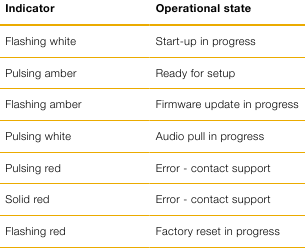
Formation Wedge -laitteen Form-painikkeen valaistus muuttuu osoittamaan erilaisia toimintatiloja.
Bowers & Wilkins Home -sovellus
Kun Formation Wedge -laitteesi on määritetty ja yhdistetty verkkoosi, Bowers & Wilkins Home -sovellus avautuu aloitusnäyttöön, jossa Formation Wedge -tila ja muut käytettävissä olevat Formation-tilat luetellaan.
Napauta Formation-tilaa valitaksesi käytettävissä olevista virroista tai tuloista. Jos virtoja ei ole käytettävissä, avaa suoratoistosovellus, esimerkiksi Spotify, ja valitse toistettava kohde, ja valitse sitten Formation-tila käytettävissä olevien toistolaitteiden luettelosta. Nyt, kun palaat Bowers & Wilkins Home -sovellukseen, Spotify-virta luetellaan Formation Wedge -tilan sivulla.
Bowers & Wilkins Home -sovelluksen aloitusnäytön oikeassa yläkulmassa on Asetukset-kuvake. Napauta kuvaketta avataksesi sovelluksen Asetukset-valikon. Asetukset-valikko tarjoaa vaihtoehtoja Formation-laitteiden määrittämiseen ja nollaamiseen sekä Formation-tilojen uudelleennimeämiseen. Sovellus- ja Formation-laiteohjelmistopäivitykset aloitetaan myös Asetukset-valikosta.
Bowers & Wilkins Home -sovelluksen käyttö
Bowers & Wilkins Home -sovellus etsii käytettävissä olevia Formation-tiloja avattaessa ja näyttää sitten aloitusnäytön, jossa tilat on lueteltu.
Jokaisen tilan alla sovellus näyttää sen nykyisen toiminnan. Aktiivisen tilan napauttaminen avaa "nyt toistetaan" -näytön, joka mahdollistaa äänenvoimakkuuden ja toisto/tauko-ohjauksen.
"Nyt toistetaan" -näyttö tarjoaa myös "Käytettävissä olevat tilat" -vaihtoehdon, jonka avulla valitussa tilassa toistettava virta voidaan siirtää toiseen tilaan tai toistaa useissa tiloissa. "Käytettävissä olevat tilat" -näyttö tarjoaa myös mahdollisuuden hallita äänenvoimakkuutta, sekä globaalisti kaikissa tiloissa että yksittäisissä tiloissa.
Bowers & Wilkins Home -sovelluksen Asetukset-sivu avataan napauttamalla asetuskuvaketta. Alkuperäinen Asetukset-valikko luettelee jokaisen tilan ja kussakin tilassa olevien Formation-laitteiden määrän.
Asetukset-valikossa luetellun tilan napauttaminen tarjoaa pääsyn sen tila- ja Formation-laiteasetuksiin. Napauta tilan nimeä päästäksesi tila-asetuksiin ja napauta laitteen nimeä päästäksesi laiteasetuksiin. Käytettävissä olevat laiteasetukset riippuvat kyseisestä laitteesta.
Huomautus: Jos Bowers & Wilkins Home -sovelluksen Asetukset-kuvakkeessa näkyy keltainen piste, se osoittaa, että Formation-laiteohjelmistopäivitys on saatavilla. Laiteohjelmistopäivitysprosessi aloitetaan Asetukset-valikosta. Sinun tulisi aina pyrkiä pitämään Bowers & Wilkins Home -sovellus ja Formation-laitteesi ajan tasalla uusimmalla versiolla ja laiteohjelmistolla. Tämä ei ainoastaan auta varmistamaan luotettavinta suorituskykyä, vaan se varmistaa myös, että hyödyt uusista Formation-ominaisuuksista.
Formation-musiikkivirrat ja -lähteet
Spotifyn käyttäminen
Käytä puhelintasi, tablettiasi tai tietokonettasi Spotifyn kaukosäätimenä. Siirry osoitteeseen spotify.com/connect saadaksesi lisätietoja.
Spotify-ohjelmistoon sovelletaan kolmansien osapuolten lisenssejä, jotka löytyvät täältä: https://www.spotify.com/connect/thirdparty-licenses.
Airplayn käyttäminen
Airplayn avulla Apple-mobiili-, kannettava- tai pöytätietokoneiden äänisovellukset voivat suoratoistaa materiaalia verkon kautta Airplay-yhteensopiviin kaiuttimiin, kuten Formation Wedge. Airplay-yhteensopivat sovellukset näyttävät Airplay-kuvakkeen.
Käyttääksesi Airplayta, avaa äänisovellus, jota haluat käyttää, ja valitse musiikki, jota haluat toistaa. Napauta Airplay-kuvaketta näyttääksesi luettelon käytettävissä olevista laitteista, jota seuraa Formation-tila, jota haluat käyttää.
Huomautus: On mahdollista suoratoistaa ääntä Airplayn kautta useilla laitteilla samanaikaisesti, mutta toiston laatu ja synkronointi voivat riippua kotiverkkosi ominaisuuksista. Jos haluat toistaa materiaalia samanaikaisesti useammassa kuin yhdessä Formation-tilassa, synkronointia voidaan parantaa huomattavasti valitsemalla useita tiloja Bowers & Wilkins Home -sovelluksen kautta.
Roonin käyttäminen
Roon on monipuolinen musiikkikirjasto- ja toistosovellus, joka kokoaa kaikki verkossasi käytettävissä olevat musiikkitiedostot ja tekee niistä helposti toistettavia kaikissa Formation-tiloissasi ja muissa Roon-yhteensopivissa äänilaitteissa. Roon on saatavana mobiili-, kannettava- tai pöytätietokoneille.
Kun avaat Roonin, se näyttää koko äänikirjastosi yhdessä metatietojensa ja kuvamateriaalinsa kanssa sekä kaikki Formation-tilat ja muut käytettävissä olevat verkkoäänilaitteet. Valitse vain musiikki, jota haluat toistaa, ja Formation-tila, jossa haluat kuulla sen.
Huomautus: On mahdollista suoratoistaa ääntä Roonista useilla laitteilla samanaikaisesti, mutta toiston laatu ja synkronointi voivat riippua kotiverkkosi ominaisuuksista. Jos haluat toistaa materiaalia samanaikaisesti useammassa kuin yhdessä Formation-tilassa, synkronointia voidaan parantaa huomattavasti valitsemalla useita tiloja Bowers & Wilkins Home -sovelluksen kautta.
Bluetoothin käyttäminen
Bluetoothin avulla mobiili-, kannettava- tai pöytätietokoneiden äänisovellukset voivat suoratoistaa materiaalia langattoman yhteyden kautta yhteensopivaan laitteistoon, kuten Formation Wedge.
Käyttääksesi Bluetoothia, varmista, että vaadittu Formation-tila on valittu laitteesi Bluetooth-asetusvalikossa, avaa äänisovellus, jota haluat käyttää, ja valitse musiikki, jota haluat toistaa. Napauta toistolaitteiden kuvaketta näyttääksesi luettelon käytettävissä olevista laitteista, jota seuraa Formation-tila, jota haluat käyttää.
Puhdistus
Jos Formation Wedge -laitteesi tarvitsee puhdistusta, voit pyyhkiä sen yläpinnan puhtaalla, nukkaamattomalla liinalla ja harjata sen säleikön pehmeällä harjalla. Jos haluat käyttää puhdistusnestettä, levitä se puhdistusliinaan äläkä suoraan Formation Wedge -laitteeseen. Testaa ensin pieni alue, koska jotkin puhdistusaineet voivat vahingoittaa joitain pintoja. Vältä tuotteita, jotka ovat hankaavia tai sisältävät happoa, alkalia tai antibakteerisia aineita.
Tuki
Jos tarvitset lisäapua tai neuvoja Formation Wedge -laitteeseesi liittyen, käy Formation-tukisivustolla täällä www.bowerswilkins.com/support.
Ympäristötiedot
Tämä tuote on kansainvälisten direktiivien mukainen, mukaan lukien, mutta ei rajoittuen, vaarallisten aineiden käytön rajoittaminen (RoHS) sähkö- ja elektroniikkalaitteissa, kemikaalien rekisteröinti, arviointi, lupamenettelyt ja rajoitukset (REACH) sekä sähkö- ja elektroniikkalaiteromun (WEEE) hävittäminen. Kysy paikalliselta jätehuoltoviranomaiselta ohjeita tämän tuotteen asianmukaiseen kierrätykseen tai hävittämiseen.
Lataa käyttöohje
Täältä voit ladata täydellisen pdf-version käyttöohjeesta, se voi sisältää lisäturvallisuusohjeita, takuutietoja, FCC-sääntöjä jne.
Lataa Bowers & Wilkins Formation Wedge - Langattoman kaiuttimen käyttöohje


