Bowers & Wilkins Formation Wedge - Manual Speaker Nirkabel
Pendahuluan
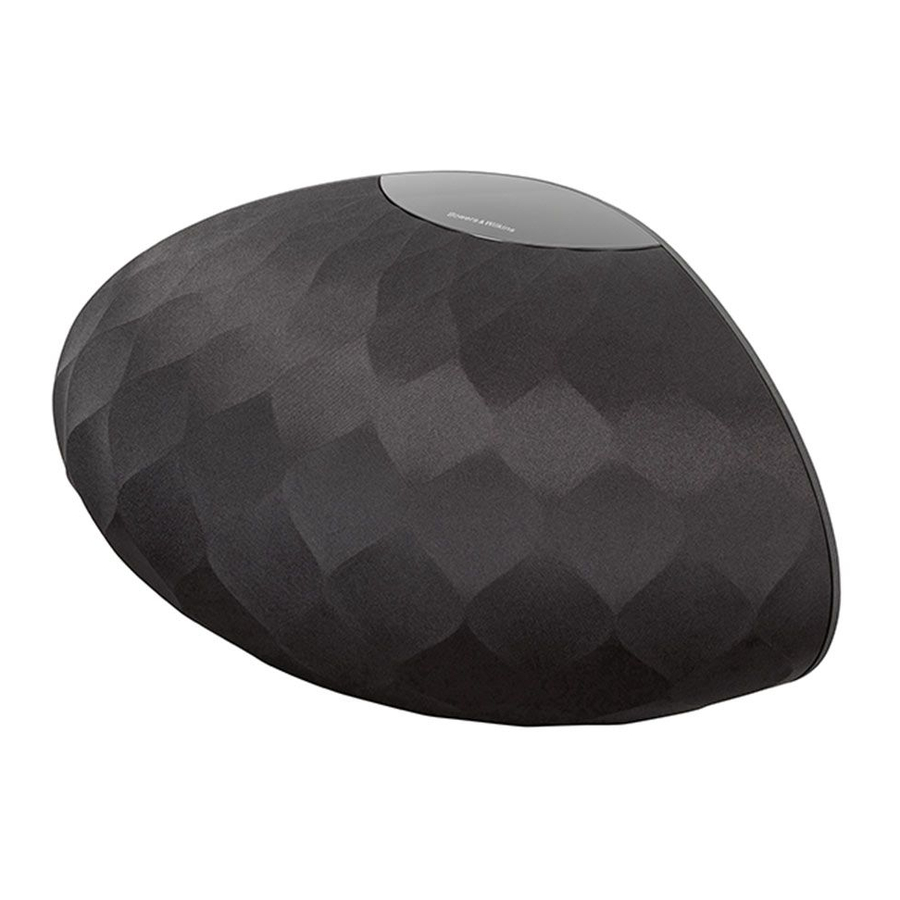
Formation Wedge adalah speaker aktif nirkabel yang terhubung ke jaringan yang menyediakan reproduksi kinerja sangat tinggi dari aliran audio Formation. Formation Wedge terutama ditujukan untuk dikonfigurasi dan dikendalikan menggunakan aplikasi Bowers & Wilkins Home. Aplikasi ini tersedia untuk perangkat iOS dan Android. Beberapa fungsi kontrol yang umum digunakan juga tersedia melalui tombol sentuh pada panel atas Formation Wedge. Hanya mungkin untuk menginstal dan mengkonfigurasi Formation Wedge menggunakan aplikasi Bowers & Wilkins Home.
Formation Wedge akan memungkinkan Anda untuk:
- Mendengarkan audio dari layanan streaming seperti Spotify, Apple Music, dan Roon.
- Mendengarkan file audio yang disimpan di jaringan.
- Mendengarkan audio melalui Bluetooth dari perangkat sumber Bluetooth yang diaktifkan dengan tepat.
- Mendengarkan audio dari perangkat seperti pemutar rekaman (melalui preamp phono) dan pemutar CD yang terhubung ke Bowers & Wilkins Formation Audio.
- Mendengarkan audio, seperti Radio Internet, dari layanan dan aplikasi yang kompatibel dengan Airplay atau Bluetooth.
- Mendengarkan audio yang diputar di mana saja di rumah Anda pada perangkat Formation apa pun yang terhubung ke jaringan rumah Anda.
Aplikasi Bowers & Wilkins Home diperlukan untuk menghubungkan Formation Wedge Anda ke jaringan rumah Anda dan juga untuk membuat koneksi dengan produk Formation lainnya di rumah Anda. Aplikasi Bowers & Wilkins Home juga menyediakan beberapa fungsi kontrol dan konfigurasi selama penggunaan. Sebelum Anda memulai instalasi Formation Wedge Anda, silakan unduh dan instal aplikasi Bowers & Wilkins Home di perangkat iOS atau Android Anda. Aplikasi Bowers & Wilkins Home membutuhkan iOS V11.4 atau lebih baru, atau Android V8.1 atau lebih baru. Layanan Bluetooth dan WiFi harus diaktifkan pada perangkat iOS atau Android Anda. Anda juga perlu mengetahui kata sandi jaringan WiFi Anda.
Catatan: Layanan Lokasi harus diaktifkan pada perangkat Android selama proses pengaturan Formation. Ini karena produk Formation menggunakan bentuk Bluetooth berdaya rendah (BT-LE) untuk komunikasi layanan yang pada perangkat Android hanya diaktifkan ketika Layanan Lokasi diaktifkan. Bowers & Wilkins tidak menggunakan data layanan lokasi apa pun untuk tujuan pemasaran.
Versi perangkat lunak - V1.4
www.bowerswilkins.com
Isi Karton
Formation Wedge
Set kabel daya utama yang sesuai untuk wilayah Anda
Paket dokumen
Memasang Perangkat Anda
Lokasi
Formation Wedge Anda memerlukan catu daya listrik untuk beroperasi, jadi harus ditempatkan dalam jangkauan stopkontak listrik. Jika Formation Wedge Anda akan menggunakan koneksi kabel ke jaringan rumah Anda, ia harus ditempatkan dalam jangkauan kabel jaringan (Ethernet) yang sesuai.
Formation Wedge Anda dapat ditempatkan di rak, meja, atau unit furnitur dan juga dapat dipasang di dinding pada braket dinding khusus.
Jika Anda memutuskan untuk menempatkan Formation Wedge Anda di rak, pastikan rak tersebut mampu menopang beratnya dengan mudah. Selain itu, kinerja audio Formation Wedge dapat berkurang jika furnitur pemasangan atau panel rak tipis atau beresonansi.
Catatan: Jika Formation Wedge Anda akan dipasang pada braket dinding, pastikan untuk memasang braket sesuai dengan instruksi yang disertakan. Jika Anda tidak yakin tentang kesesuaian dinding, atau kemampuan Anda untuk memasang braket dinding, Anda harus meminta bantuan ahli. Dinding stud-work dan eternit tidak mungkin memberikan kekuatan atau kekakuan yang memadai untuk menopang speaker dan braket Formation Wedge.
Seperti sebagian besar speaker, Formation Wedge Anda memancarkan energi suara tidak hanya ke depan tetapi juga ke samping dan belakang. Akibatnya, jika Formation Wedge Anda diposisikan dekat dengan batas ruangan, atau terutama di sudut, bass mungkin menjadi terlalu ditekankan. Jika Anda menemukan bahwa bass dari Formation Wedge Anda terlalu menonjol, memindahkannya ke posisi alternatif mungkin bermanfaat, namun Anda juga dapat menyesuaikan level bass melalui menu Pengaturan aplikasi Bowers & Wilkins Home.
Koneksi
Selain stopkontak listrik  speaker Formation Wedge Anda membawa soket Ethernet
  untuk koneksi ke router jika koneksi jaringan kabel lebih disukai daripada nirkabel (WiFi).
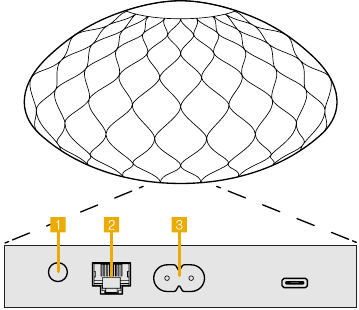
Panel belakang Formation Wedge
Catatan: Soket USB yang terletak di panel belakang Formation Wedge ditujukan hanya untuk penggunaan servis dan diagnostik. Tidak dapat digunakan untuk tujuan lain apa pun.
Menghidupkan dan Mematikan
Dengan semua koneksi terpasang, dan aplikasi Bowers & Wilkins Home terpasang di perangkat seluler Anda, Formation Wedge Anda siap untuk disiapkan. Formation Wedge Anda tidak memiliki sakelar daya listrik dan, setelah rutinitas start-up singkat, akan beroperasi segera setelah terhubung ke daya listrik. Ia akan memutar perintah audio saat rutinitas start-up selesai.
Saat Formation Wedge yang belum pernah digunakan sebelumnya pertama kali dihidupkan, ia akan secara otomatis masuk ke mode pengaturan untuk mengaktifkan koneksinya ke jaringan rumah Anda dan ke perangkat Formation lain yang tersedia. Mode pengaturan ditunjukkan oleh iluminasi pulsa kuning lambat dari tombol sentuh Form  . Formation Wedge juga akan muncul di aplikasi Bowers & Wilkins Home sebagai tersedia untuk disiapkan, baik di halaman aplikasi awal, atau setelah memilih 'Add Formation product' (Tambahkan produk Formation) dari halaman Pengaturan aplikasi.
Formation Wedge Anda mengelola status operasional dan konsumsi dayanya sepenuhnya secara otomatis dan akan beralih ke mode hemat daya setelah dua puluh menit tidak aktif. Tidak perlu mematikan Formation Wedge Anda, namun jika Anda ingin melakukannya, cukup lepaskan dari daya listrik. Formation Wedge Anda akan menyimpan pengaturannya tanpa daya listrik.
Anda dapat memulai ulang speaker Formation Wedge dengan menekan sebentar dan melepaskan tombol reset  yang terletak di panel belakangnya. Menekan tombol akan mematikan dan menghidupkan kembali Formation Wedge. Semua pengaturan akan dipertahankan saat Formation Wedge Anda dimulai ulang. Anda juga dapat memulai ulang Formation Wedge Anda melalui halaman Pengaturan aplikasi Bowers & Wilkins Home.
Jika Anda ingin mengatur ulang Formation Wedge Anda ke pengaturan defaultnya, tekan dan tahan tombol reset selama lima detik. Saat dimulai ulang, Formation Wedge Anda akan masuk ke mode pengaturan. Semua pengaturan akan dihapus saat Formation Wedge Anda direset. Anda juga dapat mengatur ulang Formation Wedge Anda melalui menu Pengaturan aplikasi Bowers & Wilkins Home.
Pengaturan Jaringan
- Dengan Formation Wedge Anda dalam mode pengaturan, dengan tombol Form
![]() iluminasinya berdenyut kuning perlahan, luncurkan aplikasi Bowers & Wilkins Home di perangkat iOS atau Android Anda. Aplikasi ini akan memandu Anda dengan perintah melalui proses pengaturan.
iluminasinya berdenyut kuning perlahan, luncurkan aplikasi Bowers & Wilkins Home di perangkat iOS atau Android Anda. Aplikasi ini akan memandu Anda dengan perintah melalui proses pengaturan.
 iluminasinya berdenyut kuning perlahan, luncurkan aplikasi Bowers & Wilkins Home di perangkat iOS atau Android Anda. Aplikasi ini akan memandu Anda dengan perintah melalui proses pengaturan.
Catatan: Formation Wedge menggunakan koneksi Bluetooth ke perangkat yang menjalankan aplikasi Bowers & Wilkins Home selama proses pengaturan. Sinyal Bluetooth memiliki jangkauan yang relatif pendek dan dapat terganggu oleh batas ruangan, jadi kami menyarankan agar Formation Wedge dan perangkat aplikasi Bowers & Wilkins Home Anda tetap berdekatan selama proses pengaturan.
- Aplikasi Bowers & Wilkins Home pertama-tama akan mencari produk Formation dalam mode pengaturan dan menampilkan layar yang mengundang pemilihan salah satunya. Ketuk untuk memilih Formation Wedge Anda. Jika Anda telah menyiapkan produk Formation dan menambahkan produk tambahan, pilih 'Add Formation product' (Tambahkan produk Formation) dari menu Pengaturan aplikasi.
- Aplikasi Bowers & Wilkins Home selanjutnya akan mengundang Anda untuk menamai "Space" (Ruang) tempat Formation Wedge Anda akan digunakan. Daftar nama Ruang default disediakan tetapi Anda juga dapat membuat nama sendiri. Saat Anda telah memilih, atau membuat, nama ruang, aplikasi akan meminta Anda untuk menyentuh tombol Form
![]() di bagian atas Formation Wedge Anda untuk mengonfirmasi pilihan.
di bagian atas Formation Wedge Anda untuk mengonfirmasi pilihan. - Jika koneksi jaringan nirkabel untuk Formation Wedge Anda akan digunakan, tahap pengaturan berikutnya akan menghubungkan Formation Wedge Anda ke jaringan WiFi rumah Anda. Aplikasi akan meminta Anda untuk mengonfirmasi jaringan WiFi yang benar dan meminta Anda untuk memasukkan kata sandinya. Atau, jika Formation Wedge Anda terhubung ke router jaringan Anda menggunakan kabel Ethernet, tahap proses pengaturan ini akan dilewati.
Catatan: Jika Anda sudah memiliki produk Formation lain yang terhubung ke jaringan WiFi Anda, pengaturan Formation Wedge tidak mengharuskan Anda untuk memasukkan kata sandi WiFi.
- Dengan konfigurasi jaringan WiFi, dan pemilihan Ruang selesai, Formation Wedge Anda siap digunakan. Formation Wedge Anda akan memutar perintah audio untuk mengonfirmasi pengaturan yang berhasil.
Pengaturan Bluetooth
Anda dapat menghubungkan Formation Wedge Anda ke perangkat sumber audio berkemampuan Bluetooth, seperti ponsel cerdas, untuk memutar audio melalui Bluetooth. Formation Wedge Anda harus terlebih dahulu "dipasangkan" dengan perangkat sumber audio Bluetooth.
Setelah Anda menyelesaikan pengaturan jaringan Formation Wedge, buka halaman Pengaturan aplikasi Bowers & Wilkins Home, dan pilih Ruang Formation yang ingin Anda pasangkan dengan perangkat Bluetooth. Selanjutnya pilih '+ Pair a new device' (+ Pasangkan perangkat baru) dari menu Bluetooth dan ikuti instruksi aplikasi untuk menyelesaikan pemasangan. Formation Wedge Anda akan memutar perintah audio saat pemasangan selesai dan Ruangnya akan tersedia untuk perangkat Bluetooth yang dipasangkan untuk pemutaran audio.
Catatan: Hingga delapan perangkat Bluetooth dapat dipasangkan secara bersamaan dengan setiap ruang Formation, namun perangkat tidak akan terhubung dan diputar ke ruang yang dipasangkan secara otomatis.
Menggunakan Perangkat Anda
Dasar-Dasar
Anda dapat menggunakan Formation Wedge Anda untuk memutar audio dari layanan streaming seperti Spotify, Apple Music, dan Tidal, dari layanan perpustakaan musik Roon dan dari radio internet melalui aplikasi iRadio yang sesuai. Jika Anda memiliki perangkat Formation lebih lanjut yang terhubung ke jaringan Anda, misalnya Formation Audio, sumber audio konvensional yang terhubung ke sana juga akan tersedia melalui Formation Wedge Anda.
Ruang
Ruang adalah konsep inti dari keluarga produk Formation. "Ruang" Formation adalah ruangan atau area tertentu di rumah Anda tempat Anda mendengarkan musik. Setiap ruang dapat mencakup kombinasi produk Formation yang berbeda. Konfigurasi yang mungkin ditampilkan di bawah ini.
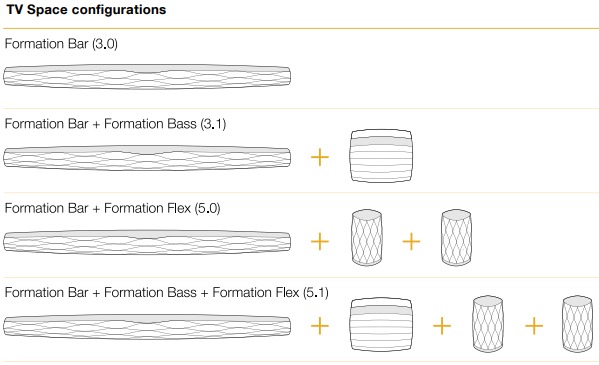
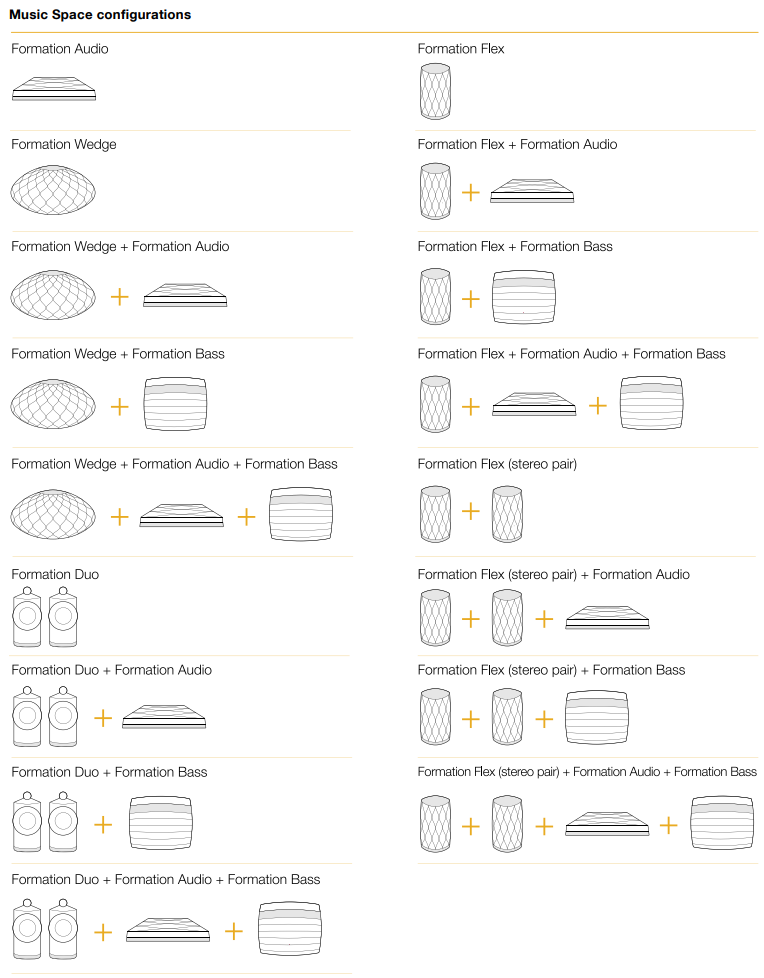
Konfigurasi ruang
Memutar Audio
Aplikasi Bowers & Wilkins Home memungkinkan Anda untuk memilih dan memutar sumber atau aliran audio yang tersedia. Namun, sama seperti pemutaran sumber audio konvensional yang memerlukan inisiasi melalui perintah putar (play), aliran Formation harus diinisiasi terlebih dahulu melalui aplikasi gateway mereka sendiri: aplikasi Spotify misalnya, atau aplikasi perpustakaan musik seperti Roon. Setiap aplikasi gateway atau perpustakaan akan mencantumkan ruang Formation Wedge Anda sebagai perangkat pemutaran yang tersedia menggunakan Airplay, Bluetooth atau dalam kasus Spotify, Spotify Connect.
Setelah aliran audio diputar di jaringan Formation, aliran tersebut dapat dipilih melalui aplikasi Bowers & Wilkins Home atau melalui tombol sentuh Form panel atas Formation Wedge . Menyentuh tombol Form akan beralih melalui aliran dan sumber yang tersedia.
Kontrol Panel Atas
Formation Wedge Anda memiliki tombol sentuh di panel atasnya yang menyediakan kontrol putar/jeda (play/pause), penyesuaian volume, dan pemilihan sumber/aliran.
- Menyentuh Putar/Jeda (Play/Pause)
![]() akan secara bergantian menghentikan dan memulai ulang pemutaran audio.
akan secara bergantian menghentikan dan memulai ulang pemutaran audio.
 akan secara bergantian menghentikan dan memulai ulang pemutaran audio.
Catatan: Putar/jeda (Play/pause) hanya akan beroperasi jika sumber aliran memiliki fungsi putar dan jeda yang dapat diakses melalui koneksi Bluetooth atau jaringan.
- Menyentuh volume naik
![]() atau
atau ![]() turun akan menyesuaikan volume lokal dari aliran jaringan atau sumber lokal mana pun. Menekan dan menahan tombol
turun akan menyesuaikan volume lokal dari aliran jaringan atau sumber lokal mana pun. Menekan dan menahan tombol ![]() dan
dan ![]() akan terus menerus menambah atau mengurangi volume.
akan terus menerus menambah atau mengurangi volume. - Menyentuh tombol Form
![]() akan beralih dan memutar aliran dan sumber aktif yang tersedia untuk Formation Wedge.
akan beralih dan memutar aliran dan sumber aktif yang tersedia untuk Formation Wedge.
 atau
atau  turun akan menyesuaikan volume lokal dari aliran jaringan atau sumber lokal mana pun. Menekan dan menahan tombol
 Iluminasi Tombol Form
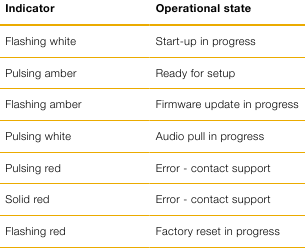
Iluminasi tombol Form Formation Wedge berubah untuk menunjukkan berbagai status operasional.
Aplikasi Bowers & Wilkins Home
Dengan Formation Wedge Anda yang dikonfigurasi dan terhubung ke jaringan Anda, aplikasi Bowers & Wilkins Home akan terbuka ke layar Beranda tempat ruang Formation Wedge dan ruang Formation lain yang tersedia akan dicantumkan.
Ketuk Ruang Formation untuk memilih dari aliran atau input yang tersedia. Jika tidak ada aliran yang tersedia, buka aplikasi streaming, misalnya Spotify, dan pilih item untuk diputar, lalu pilih Ruang Formation dari daftar perangkat pemutaran yang tersedia. Sekarang, ketika Anda kembali ke aplikasi Bowers & Wilkins Home, aliran Spotify akan dicantumkan di halaman Ruang Formation Wedge.
Halaman Beranda aplikasi Bowers & Wilkins Home memiliki ikon Pengaturan di sudut kanan atas. Ketuk ikon untuk membuka menu Pengaturan aplikasi. Menu Pengaturan menyediakan opsi untuk mengonfigurasi dan mengatur ulang perangkat Formation Anda dan mengganti nama Ruang Formation Anda. Pembaruan firmware aplikasi dan perangkat Formation juga dimulai dari menu Pengaturan.
Menjelajahi Aplikasi Bowers & Wilkins Home
Aplikasi Bowers & Wilkins Home akan mencari Ruang Formation yang tersedia saat dibuka, lalu menampilkan halaman Beranda dengan Ruang yang terdaftar.
Di bawah setiap Ruang, aplikasi akan menampilkan aktivitasnya saat ini. Mengetuk Ruang aktif akan membuka layar "sedang diputar" yang memungkinkan kontrol volume dan putar/jeda (play/pause).
Layar 'sedang diputar' juga menyediakan opsi 'Ruang yang Tersedia' yang memungkinkan aliran yang diputar di Ruang yang dipilih untuk ditransfer ke Ruang lain atau diputar di beberapa Ruang. Layar 'Ruang yang Tersedia' juga memberikan kesempatan untuk mengontrol volume, baik secara global di semua Ruang, atau di Ruang individual.
Halaman Pengaturan aplikasi Bowers & Wilkins Home dibuka dengan mengetuk ikon pengaturan. Menu Pengaturan awal mencantumkan setiap ruang dan jumlah perangkat Formation yang ada di masing-masing ruang.
Mengetuk Ruang yang terdaftar di menu Pengaturan memberikan akses ke pengaturan Ruang dan perangkat Formation-nya. Ketuk nama Ruang untuk mengakses pengaturan Ruang dan ketuk nama perangkat untuk mengakses pengaturan perangkat. Pengaturan perangkat yang tersedia akan bergantung pada perangkat yang dimaksud.
Catatan: Jika ikon Pengaturan pada aplikasi Bowers & Wilkins Home menampilkan titik kuning, ini menunjukkan bahwa pembaruan firmware Formation tersedia. Proses pembaruan firmware dimulai dari menu Pengaturan. Anda harus selalu berusaha untuk menjaga aplikasi Bowers & Wilkins Home dan perangkat Formation Anda tetap mutakhir dengan versi dan firmware terbaru. Ini tidak hanya akan membantu memastikan kinerja yang paling andal, tetapi juga akan memastikan bahwa Anda mendapatkan manfaat dari fitur Formation baru.
Aliran dan Sumber Musik Formation
Menggunakan Spotify
Gunakan ponsel, tablet, atau komputer Anda sebagai remote control untuk Spotify. Buka spotify.com/connect untuk mempelajari caranya.
Perangkat Lunak Spotify tunduk pada lisensi pihak ketiga yang ditemukan di sini: https://www.spotify.com/connect/thirdparty-licenses.
Menggunakan Airplay
Airplay memungkinkan aplikasi audio di perangkat seluler, laptop, atau desktop Apple untuk mengalirkan materi melalui jaringan ke speaker yang kompatibel dengan Airplay seperti Formation Wedge. Aplikasi yang mendukung Airplay akan menampilkan ikon Airplay.
Untuk menggunakan Airplay, buka aplikasi audio yang ingin Anda gunakan dan pilih musik yang ingin Anda putar. Ketuk ikon Airplay untuk menampilkan daftar perangkat yang tersedia diikuti oleh Ruang Formation yang ingin Anda gunakan.
Catatan: Dimungkinkan untuk mengalirkan audio melalui Airplay di beberapa perangkat secara bersamaan, namun kualitas pemutaran dan sinkronisasi kemudian dapat bergantung pada kemampuan jaringan rumah Anda. Jika Anda ingin memutar materi secara bersamaan di lebih dari satu ruang Formation, sinkronisasi dapat ditingkatkan secara signifikan dengan memilih beberapa ruang melalui aplikasi Bowers & Wilkins Home.
Menggunakan Roon
Roon adalah perpustakaan musik kaya fitur dan aplikasi pemutaran yang mengumpulkan semua file musik yang tersedia untuk jaringan Anda dan membuatnya mudah tersedia untuk diputar di semua Ruang Formation Anda dan perangkat audio berkemampuan Roon lainnya. Roon tersedia untuk perangkat seluler, laptop, atau desktop.
Saat Anda membuka Roon, Roon akan menampilkan perpustakaan audio lengkap Anda bersama dengan metadata dan karya seninya bersama dengan semua Ruang Formation dan perangkat audio jaringan lain yang tersedia. Cukup pilih musik yang ingin Anda putar dan ruang Formation tempat Anda ingin mendengarnya.
Catatan: Dimungkinkan untuk mengalirkan audio dari Roon di beberapa perangkat secara bersamaan, namun kualitas pemutaran dan sinkronisasi kemudian dapat bergantung pada kemampuan jaringan rumah Anda. Jika Anda ingin memutar materi secara bersamaan di lebih dari satu ruang Formation, sinkronisasi dapat ditingkatkan secara signifikan dengan memilih beberapa ruang melalui aplikasi Bowers & Wilkins Home.
Menggunakan Bluetooth
Bluetooth memungkinkan aplikasi audio di perangkat seluler, laptop, atau desktop untuk mengalirkan materi melalui koneksi nirkabel ke perangkat keras yang kompatibel seperti Formation Wedge.
Untuk menggunakan Bluetooth, pastikan Ruang Formation yang diperlukan dipilih di menu pengaturan Bluetooth perangkat Anda, buka aplikasi audio yang ingin Anda gunakan dan pilih musik yang ingin Anda putar. Ketuk ikon perangkat pemutaran untuk menampilkan daftar perangkat yang tersedia diikuti oleh Ruang Formation yang ingin Anda gunakan.
Pembersihan
Jika Formation Wedge Anda perlu dibersihkan, Anda dapat menyeka permukaan atasnya dengan kain bersih yang tidak berbulu dan menyikat kisi-kisinya dengan sikat lembut. Jika Anda ingin menggunakan cairan pembersih, oleskan ke kain pembersih dan bukan langsung ke Formation Wedge. Uji area kecil terlebih dahulu, karena beberapa produk pembersih dapat merusak beberapa permukaan. Hindari produk yang bersifat abrasif, atau mengandung asam, alkali, atau agen antibakteri.
Dukungan
Jika Anda memerlukan bantuan atau saran lebih lanjut mengenai Formation Wedge Anda, silakan kunjungi situs dukungan Formation di sini www.bowerswilkins.com/support.
Informasi Lingkungan
Produk ini mematuhi arahan internasional, termasuk namun tidak terbatas pada Pembatasan Zat Berbahaya (RoHS) dalam peralatan listrik dan elektronik, Pendaftaran, Evaluasi, Otorisasi dan pembatasan Bahan Kimia (REACH) dan pembuangan Limbah Peralatan Listrik dan Elektronik (WEEE). Konsultasikan dengan otoritas pembuangan limbah setempat Anda untuk panduan tentang cara mendaur ulang atau membuang produk ini dengan benar.
Unduh manual
Di sini Anda dapat mengunduh versi pdf lengkap manual, mungkin berisi instruksi keselamatan tambahan, informasi garansi, aturan FCC, dll.
Unduh Bowers & Wilkins Formation Wedge - Manual Speaker Nirkabel


