Manual do Altifalante Sem Fios Bowers & Wilkins Formation Wedge
Introdução
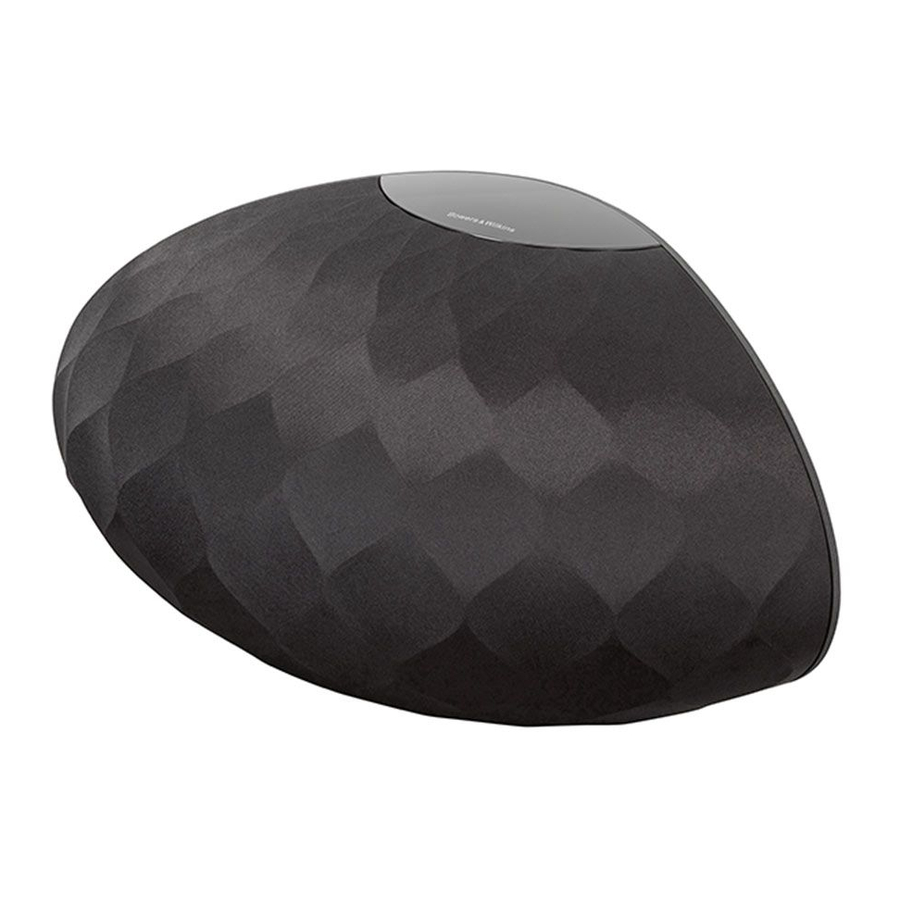
Formation Wedge é um altifalante ativo sem fios ligado à rede que proporciona uma reprodução de altíssimo desempenho de fluxos de áudio Formation. O Formation Wedge destina-se principalmente a ser configurado e controlado através da aplicação Bowers & Wilkins Home. A aplicação está disponível para dispositivos iOS e Android. Algumas funções de controlo vulgarmente utilizadas também estão disponíveis através de botões táteis no painel superior do Formation Wedge. Só é possível instalar e configurar um Formation Wedge através da aplicação Bowers & Wilkins Home.
O Formation Wedge permitir-lhe-á:
- Ouvir áudio de serviços de streaming como o Spotify, Apple Music e Roon.
- Ouvir ficheiros de áudio armazenados na rede.
- Ouvir áudio através de Bluetooth a partir de dispositivos de origem Bluetooth devidamente ativados.
- Ouvir áudio de dispositivos como gira-discos (através de um pré-amplificador de phono) e leitores de CD que estejam ligados a um Bowers & Wilkins Formation Audio.
- Ouvir áudio, como rádio da Internet, de serviços e aplicações compatíveis com Airplay ou Bluetooth.
- Ouvir áudio reproduzido em qualquer parte da sua casa em qualquer dispositivo Formation ligado à sua rede doméstica.
A aplicação Bowers & Wilkins Home é necessária para ligar o seu Formation Wedge à sua rede doméstica e também para estabelecer ligação com outros produtos Formation na sua casa. A aplicação Bowers & Wilkins Home também fornece algumas funções de controlo e configuração durante a utilização. Antes de iniciar a instalação do seu Formation Wedge, descarregue e instale a aplicação Bowers & Wilkins Home no seu dispositivo iOS ou Android. A aplicação Bowers & Wilkins Home requer iOS V11.4 ou posterior, ou Android V8.1 ou posterior. Os serviços Bluetooth e WiFi devem estar ativados no seu dispositivo iOS ou Android. Também precisará de saber a palavra-passe da sua rede WiFi.
Nota: Os Serviços de Localização devem estar ativados em dispositivos Android durante o processo de configuração do Formation. Isto deve-se ao facto de os produtos Formation utilizarem uma forma de baixa potência de Bluetooth (BT-LE) para comunicação de serviço que, em dispositivos Android, só é ativada quando os Serviços de Localização estão ativados. A Bowers & Wilkins não utiliza quaisquer dados de serviços de localização para fins de marketing.
Versão do software - V1.4
www.bowerswilkins.com
Conteúdo da Embalagem
Formation Wedge
Conjunto de cabos de alimentação adequados para o seu território
Pacote de documentos
Instalar o seu dispositivo
Localização
O seu Formation Wedge necessita de uma fonte de alimentação para funcionar, pelo que deve ser colocado ao alcance de uma tomada elétrica. Se o seu Formation Wedge utilizar uma ligação com fios à sua rede doméstica, terá de ser colocado ao alcance de um cabo de rede (Ethernet) adequado.
O seu Formation Wedge pode ser colocado numa prateleira, mesa ou unidade de mobiliário e também pode ser montado na parede num suporte de parede dedicado.
Se decidir colocar o seu Formation Wedge numa prateleira, certifique-se de que a prateleira consegue suportar facilmente o peso. Além disso, o desempenho áudio do Formation Wedge pode ser diminuído se os painéis de mobiliário ou prateleira forem frágeis ou ressonantes.
Nota: Se o seu Formation Wedge for montado num suporte de parede, certifique-se de que instala o suporte de acordo com as instruções incluídas. Se não tiver a certeza da adequação de uma parede ou da sua capacidade de instalar o suporte de parede, deve procurar ajuda especializada. É pouco provável que as paredes de madeira e de gesso cartonado ofereçam resistência ou rigidez adequadas para suportar uma coluna e um suporte Formation Wedge.
Tal como a grande maioria das colunas, o seu Formation Wedge irradia energia sonora não só para a frente, mas também para os lados e para trás. Consequentemente, se o seu Formation Wedge estiver posicionado perto dos limites da sala, ou particularmente num canto, os graves podem ficar demasiado enfatizados. Se achar que os graves do seu Formation Wedge são demasiado proeminentes, movê-lo para uma posição alternativa pode ser benéfico, no entanto, também pode ajustar o nível de graves através do menu "Settings" (Definições) da aplicação Bowers & Wilkins Home.
Ligações
Para além de uma tomada de corrente  , a sua coluna Formation Wedge tem uma tomada Ethernet
  para ligação a um router, caso seja preferível uma ligação de rede com fios em vez de sem fios (WiFi).
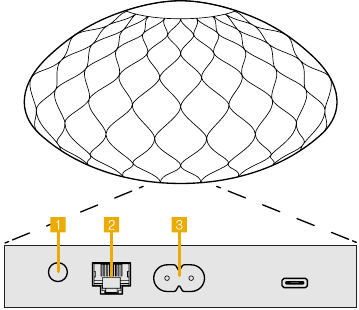
Painel traseiro do Formation Wedge
Nota: A tomada USB localizada no painel traseiro do Formation Wedge destina-se apenas a fins de assistência e diagnóstico. Não pode ser utilizada para qualquer outro fim.
Ligar e desligar
Com todas as ligações efetuadas e a aplicação Bowers & Wilkins Home instalada no seu dispositivo móvel, o seu Formation Wedge está pronto para ser configurado. O seu Formation Wedge não tem interruptor de alimentação e, após uma breve rotina de arranque, estará operacional assim que for ligado à corrente elétrica. Irá reproduzir um aviso áudio quando a sua rotina de arranque estiver concluída.
Quando um Formation Wedge que não tenha sido utilizado anteriormente é ligado pela primeira vez, entra automaticamente no modo de configuração para permitir a sua ligação à sua rede doméstica e a quaisquer outros dispositivos Formation disponíveis. O modo de configuração é indicado por uma iluminação âmbar lenta e pulsante do botão tátil Form  . O Formation Wedge também aparecerá na aplicação Bowers & Wilkins Home como disponível para configuração, quer na página inicial da aplicação, quer após selecionar "Add Formation product" (Adicionar produto Formation) na página "Settings" (Definições) da aplicação.
O seu Formation Wedge gere o seu estado operacional e o consumo de energia de forma totalmente automática e passará para um modo de poupança de energia após vinte minutos de inatividade. Não é necessário desligar o seu Formation Wedge, no entanto, se desejar fazê-lo, basta desligá-lo da corrente elétrica. O seu Formation Wedge manterá as suas definições sem corrente elétrica.
Pode reiniciar uma coluna Formation Wedge premindo brevemente e libertando o botão de reset  localizado no seu painel traseiro. Premir o botão irá desligar e voltar a ligar o Formation Wedge. Todas as definições serão mantidas quando o seu Formation Wedge for reiniciado. Também pode reiniciar o seu Formation Wedge através da página "Settings" (Definições) da aplicação Bowers & Wilkins Home.
Se pretender repor as definições predefinidas do seu Formation Wedge, prima sem soltar o botão de reset durante cinco segundos. Ao reiniciar, o seu Formation Wedge entrará no modo de configuração. Todas as definições serão eliminadas quando o seu Formation Wedge for reposto. Também pode repor o seu Formation Wedge através do menu "Settings" (Definições) da aplicação Bowers & Wilkins Home.
Configuração da rede
- Com o seu Formation Wedge no modo de configuração, com a iluminação do botão Form
![]() a pulsar lentamente a âmbar, inicie a aplicação Bowers & Wilkins Home no seu dispositivo iOS ou Android. A aplicação irá guiá-lo com avisos durante o processo de configuração.
a pulsar lentamente a âmbar, inicie a aplicação Bowers & Wilkins Home no seu dispositivo iOS ou Android. A aplicação irá guiá-lo com avisos durante o processo de configuração.
 a pulsar lentamente a âmbar, inicie a aplicação Bowers & Wilkins Home no seu dispositivo iOS ou Android. A aplicação irá guiá-lo com avisos durante o processo de configuração.
Nota: O Formation Wedge utiliza uma ligação Bluetooth ao dispositivo que executa a aplicação Bowers & Wilkins Home durante o processo de configuração. Os sinais Bluetooth têm um alcance relativamente curto e podem ser interrompidos pelos limites da sala, pelo que recomendamos que o seu Formation Wedge e o dispositivo da aplicação Bowers & Wilkins Home permaneçam próximos durante o processo de configuração.
- A aplicação Bowers & Wilkins Home irá primeiro procurar produtos Formation no modo de configuração e apresentar um ecrã convidando à seleção de um. Toque para selecionar o seu Formation Wedge. Se já configurou um produto Formation e está a adicionar um adicional, selecione "Add Formation product" (Adicionar produto Formation) no menu "Settings" (Definições) da aplicação.
- A aplicação Bowers & Wilkins Home irá em seguida convidá-lo a dar um nome ao "Space" (Espaço) em que o seu Formation Wedge será utilizado. É fornecida uma lista de nomes de "Space" (Espaço) predefinidos, mas também pode criar o seu próprio. Quando tiver selecionado, ou criado, um nome de espaço, a aplicação irá pedir-lhe para tocar no botão Form
![]() na parte superior do seu Formation Wedge para confirmar a seleção.
na parte superior do seu Formation Wedge para confirmar a seleção. - Se for utilizada uma ligação de rede sem fios para o seu Formation Wedge, a fase de configuração seguinte irá ligar o seu Formation Wedge à sua rede WiFi doméstica. A aplicação irá pedir-lhe para confirmar a rede WiFi correta e pedir-lhe para introduzir a sua palavra-passe. Em alternativa, se o seu Formation Wedge estiver ligado ao seu router de rede através de um cabo Ethernet, esta fase do processo de configuração será ignorada.
Nota: Se já tiver outros produtos Formation ligados à sua rede WiFi, a configuração do Formation Wedge não exigirá que introduza a palavra-passe da WiFi.
- Com a configuração da rede WiFi e a seleção do "Space" (Espaço) concluídas, o seu Formation Wedge está pronto a ser utilizado. O seu Formation Wedge irá reproduzir um aviso áudio para confirmar a configuração bem-sucedida.
Configuração de Bluetooth
Pode ligar o seu Formation Wedge a um dispositivo de fonte de áudio com Bluetooth, como um smartphone, para reproduzir áudio através de Bluetooth. O seu Formation Wedge deve primeiro ser "emparelhado" com o dispositivo de fonte de áudio Bluetooth.
Depois de concluir a configuração da rede Formation Wedge, abra a página "Settings" (Definições) da aplicação Bowers & Wilkins Home e selecione o "Space" (Espaço) Formation com o qual pretende emparelhar um dispositivo Bluetooth. Em seguida, selecione '+ Pair a new device' (+ Emparelhar um novo dispositivo) no menu Bluetooth e siga as instruções da aplicação para concluir o emparelhamento. O seu Formation Wedge irá reproduzir um aviso áudio quando o emparelhamento estiver concluído e o seu "Space" (Espaço) ficará disponível para o dispositivo Bluetooth emparelhado para reprodução de áudio.
Nota: É possível emparelhar simultaneamente até oito dispositivos Bluetooth com cada espaço Formation, no entanto, os dispositivos não se ligarão e reproduzirão automaticamente nos espaços emparelhados.
Utilizar o seu Dispositivo
O Básico
Pode utilizar o seu Formation Wedge para reproduzir áudio de serviços de streaming como o Spotify, Apple Music e Tidal, do serviço de biblioteca de música Roon e de rádio na internet através de uma aplicação iRadio apropriada. Se tiver outros dispositivos Formation ligados à sua rede, um Formation Audio, por exemplo, as fontes de áudio convencionais ligadas a ele também estarão disponíveis através do seu Formation Wedge.
Espaços
Os espaços são um conceito central da família de produtos Formation. Um "espaço" Formation é uma sala ou uma área específica da sua casa onde ouve música. Cada espaço pode incluir diferentes combinações de produtos Formation. As configurações possíveis são apresentadas abaixo.
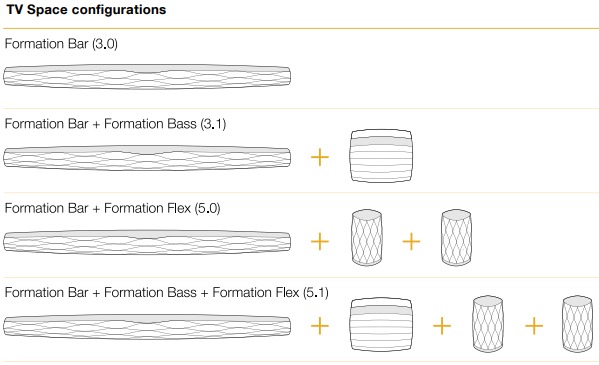
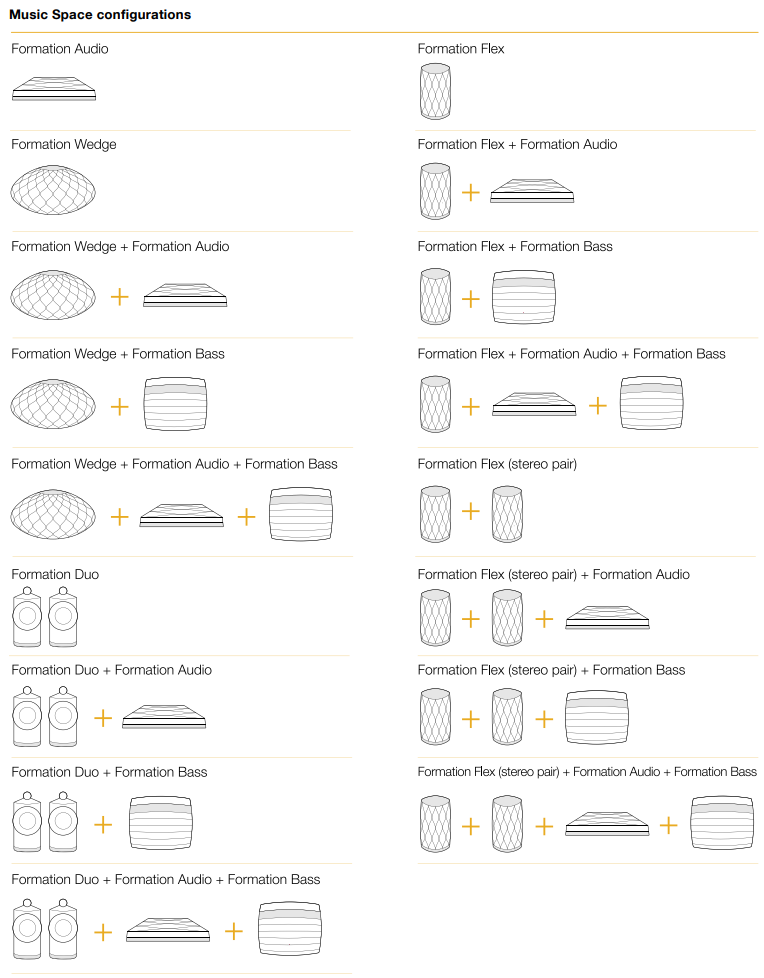
Configurações de espaço
Reproduzir Áudio
A aplicação Bowers & Wilkins Home permite-lhe selecionar e reproduzir qualquer fonte ou stream de áudio disponível. No entanto, da mesma forma que a reprodução de fontes de áudio convencionais requer o início através de um comando de reprodução, os streams Formation devem ser iniciados primeiro através da sua própria aplicação de gateway: a aplicação Spotify, por exemplo, ou uma aplicação de biblioteca de música como o Roon. Cada aplicação de gateway ou biblioteca listará o seu espaço Formation Wedge como um dispositivo de reprodução disponível utilizando Airplay, Bluetooth ou, no caso do Spotify, Spotify Connect.
Uma vez que os streams de áudio estejam a ser reproduzidos na rede Formation, podem ser selecionados através da aplicação Bowers & Wilkins Home ou através do botão tátil Form no painel superior do Formation Wedge . Tocar no botão Form irá percorrer os streams e fontes disponíveis.
Controlos do Painel Superior
O seu Formation Wedge tem botões táteis no painel superior que fornecem controlo de reprodução/pausa, ajuste de volume e seleção de fonte/stream.
- Tocar em Reproduzir/Pausar
![]() irá alternadamente parar e reiniciar a reprodução de áudio.
irá alternadamente parar e reiniciar a reprodução de áudio.
 irá alternadamente parar e reiniciar a reprodução de áudio.
Nota: Reproduzir/pausar só funcionará se a fonte do stream tiver funções de reprodução e pausa que possam ser acedidas através de ligações Bluetooth ou de rede.
- Tocar em aumentar o volume
![]() ou
ou ![]() diminuir irá ajustar o volume local de qualquer stream de rede ou fonte local. Premir e manter premido os botões
diminuir irá ajustar o volume local de qualquer stream de rede ou fonte local. Premir e manter premido os botões ![]() e
e ![]() irá aumentar ou diminuir continuamente o volume.
irá aumentar ou diminuir continuamente o volume. - Tocar no botão Form
![]() irá percorrer e reproduzir os streams e fontes ativos disponíveis para o Formation Wedge.
irá percorrer e reproduzir os streams e fontes ativos disponíveis para o Formation Wedge.
 ou
ou  diminuir irá ajustar o volume local de qualquer stream de rede ou fonte local. Premir e manter premido os botões
 Iluminação do Botão Form
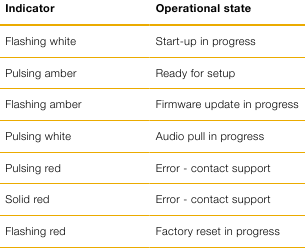
A iluminação do botão Form do Formation Wedge muda para indicar uma variedade de estados operacionais.
A Aplicação Bowers & Wilkins Home
Com o seu Formation Wedge configurado e ligado à sua rede, a aplicação Bowers & Wilkins Home abrirá no seu ecrã inicial onde o espaço Formation Wedge e quaisquer outros espaços Formation disponíveis serão listados.
Toque num Espaço Formation para selecionar entre quaisquer streams ou entradas disponíveis. Se não houver streams disponíveis, abra uma aplicação de streaming, Spotify por exemplo, e selecione um item para reproduzir, depois selecione o Espaço Formation da lista de dispositivos de reprodução disponíveis. Agora, quando regressar à aplicação Bowers & Wilkins Home, o stream Spotify será listado na página do Espaço Formation Wedge.
A página inicial da aplicação Bowers & Wilkins Home tem um ícone de Definições no canto superior direito. Toque no ícone para abrir o menu de Definições da aplicação. O menu de Definições fornece opções para configurar e repor os seus dispositivos Formation e renomear os seus Espaços Formation. As atualizações de firmware da aplicação e do dispositivo Formation também são iniciadas a partir do menu de Definições.
Navegar na Aplicação Bowers & Wilkins Home
A aplicação Bowers & Wilkins Home procurará Espaços Formation disponíveis quando aberta e depois exibirá a sua página inicial com os Espaços listados.
Abaixo de cada Espaço, a aplicação exibirá a sua atividade atual. Tocar num Espaço ativo abrirá um ecrã "a reproduzir agora" que permite o controlo de volume e reprodução/pausa.
O ecrã "a reproduzir agora" também fornece uma opção "Espaços Disponíveis" que permite que o stream a ser reproduzido no Espaço selecionado seja transferido para outro Espaço ou reproduzido em vários Espaços. O ecrã "Espaços Disponíveis" também oferece a oportunidade de controlar o volume, tanto globalmente em todos os Espaços, como em Espaços individuais.
A página de Definições da aplicação Bowers & Wilkins Home é aberta ao tocar no ícone de definições. O menu de Definições inicial lista cada espaço e o número de dispositivos Formation presentes em cada um.
Tocar num Espaço listado no menu de Definições fornece acesso às suas definições de Espaço e dispositivo Formation. Toque no nome do Espaço para aceder às definições do Espaço e toque no nome do dispositivo para aceder às definições do dispositivo. As definições do dispositivo disponíveis dependerão do dispositivo em questão.
Nota: Se o ícone de Definições na aplicação Bowers & Wilkins Home exibir um ponto âmbar, isso indica que uma atualização de firmware Formation está disponível. O processo de atualização de firmware é iniciado a partir do menu de Definições. Deve sempre procurar manter a aplicação Bowers & Wilkins Home e os seus dispositivos Formation atualizados com a versão e firmware mais recentes. Isto não só ajudará a garantir o desempenho mais fiável, como também garantirá que beneficia de novas funcionalidades Formation.
Streams e Fontes de Música Formation
Utilizar o Spotify
Utilize o seu telemóvel, tablet ou computador como um controlo remoto para o Spotify. Vá para spotify.com/connect para saber como.
O Software Spotify está sujeito a licenças de terceiros encontradas aqui: https://www.spotify.com/connect/thirdparty-licenses.
Utilizar o Airplay
O Airplay permite que aplicações de áudio em dispositivos móveis, portáteis ou de secretária da Apple transmitam material através de uma rede para altifalantes compatíveis com Airplay, como o Formation Wedge. As aplicações compatíveis com Airplay exibirão o ícone Airplay.
Para utilizar o Airplay, abra a aplicação de áudio que deseja utilizar e selecione a música que deseja reproduzir. Toque no ícone Airplay para exibir uma lista de dispositivos disponíveis seguida do Espaço Formation que deseja utilizar.
Nota: É possível transmitir áudio via Airplay em vários dispositivos simultaneamente, no entanto, a qualidade de reprodução e a sincronização podem depender das capacidades da sua rede doméstica. Se deseja reproduzir material simultaneamente em mais de um espaço Formation, a sincronização pode ser bastante melhorada ao selecionar vários espaços através da aplicação Bowers & Wilkins Home.
Utilizar o Roon
O Roon é uma aplicação de biblioteca de música e reprodução rica em funcionalidades que compila todos os ficheiros de música disponíveis para a sua rede e torna-os facilmente disponíveis para reproduzir em todos os seus Espaços Formation e quaisquer outros dispositivos de áudio compatíveis com Roon. O Roon está disponível para dispositivos móveis, portáteis ou de secretária.
Quando abre o Roon, ele exibirá a sua biblioteca de áudio completa juntamente com os seus metadados e artwork, juntamente com todos os Espaços Formation e quaisquer outros dispositivos de áudio de rede disponíveis. Basta selecionar a música que deseja reproduzir e o espaço Formation em que deseja ouvi-la.
Nota: É possível transmitir áudio do Roon em vários dispositivos simultaneamente, no entanto, a qualidade de reprodução e a sincronização podem depender das capacidades da sua rede doméstica. Se deseja reproduzir material simultaneamente em mais de um espaço Formation, a sincronização pode ser bastante melhorada ao selecionar vários espaços através da aplicação Bowers & Wilkins Home.
Utilizar o Bluetooth
O Bluetooth permite que aplicações de áudio em dispositivos móveis, portáteis ou de secretária transmitam material através de uma ligação sem fios para hardware compatível, como o Formation Wedge.
Para utilizar o Bluetooth, certifique-se de que o Espaço Formation necessário está selecionado no menu de definições Bluetooth do seu dispositivo, abra a aplicação de áudio que deseja utilizar e selecione a música que deseja reproduzir. Toque no ícone de dispositivos de reprodução para exibir uma lista dos disponíveis seguida do Espaço Formation que deseja utilizar.
Limpeza
Se o seu Formation Wedge precisar de limpeza, pode limpar a sua superfície superior com um pano limpo e sem fiapos e escovar a sua grelha com uma escova macia. Se deseja utilizar algum líquido de limpeza, aplique-o no pano de limpeza e não diretamente no Formation Wedge. Teste primeiro uma pequena área, pois alguns produtos de limpeza podem danificar algumas das superfícies. Evite produtos que sejam abrasivos ou que contenham ácido, álcali ou agentes antibacterianos.
Suporte
Se precisar de mais ajuda ou aconselhamento sobre o seu Formation Wedge, visite o site de suporte Formation aqui www.bowerswilkins.com/support.
Informação Ambiental
Este produto está em conformidade com as diretivas internacionais, incluindo, mas não se limitando à Restrição de Substâncias Perigosas (RoHS) em equipamentos elétricos e eletrónicos, o Registo, Avaliação, Autorização e Restrição de Produtos Químicos (REACH) e a eliminação de Resíduos de Equipamentos Elétricos e Eletrónicos (WEEE). Consulte a sua autoridade local de eliminação de resíduos para obter orientação sobre como reciclar ou eliminar adequadamente este produto.
Descarregar manual
Aqui pode descarregar a versão completa em PDF do manual, ela pode conter instruções de segurança adicionais, informações de garantia, regras da FCC, etc.
Descarregar Manual do Altifalante Sem Fios Bowers & Wilkins Formation Wedge


