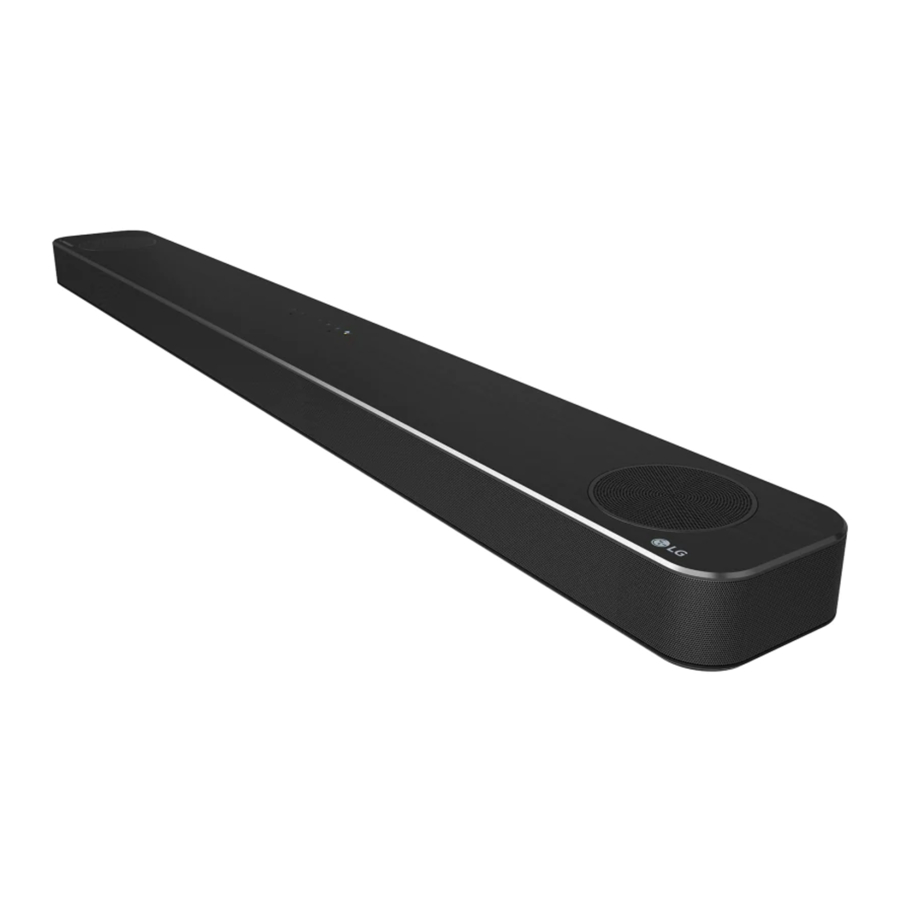
LG SN8YG - Mwongozo Rahisi wa Upau wa Sauti wa Wi-Fi
- 1 Kidhibiti cha mbali
- 2 Habari ya Ziada
- 3 Paneli ya Mbele
- 4 Paneli ya Nyuma
- 5 Muunganisho wa Subwoofer
- 6 Muunganisho wa TV
- 7 Muunganisho wa Kifaa cha Ziada
- 8 Muunganisho wa Mtandao
- 9 Muunganisho wa Bluetooth
- 10 Jinsi ya Kutumia "Google Assistant"
- 11 Za ziada
- 12 Marejeleo
- 13 Pakua mwongozo
- 14 Katika Lugha Nyingine
Kidhibiti cha mbali

SAUTI: Huchagua modi ya madoido ya sauti.
- Kidhibiti cha mbali cha TV: Bonyeza kwa muda mrefu SAUTI na ubonyeze tena ili kutumia kidhibiti cha mbali cha TV.
 : Hali ya kusubiri na Hukomesha maoni ya Mratibu wa Google.
 : Hurekebisha kiwango cha sauti cha kila spika.
- Sauti inayozingira: Bonyeza kwa muda mrefu
![]() na ubonyeze tena.
na ubonyeze tena.
 : Huwasha au kuzima modi ya Wakati wa Usiku.
FOLDER  : Hutafuta folda.
 : Huonyesha habari ya faili, chanzo cha ingizo, jina la kifaa kilichounganishwa cha Bluetooth au jina la programu.
NGUVU AUTOMATIKI: Huwasha kiotomatiki kwa chanzo cha ingizo.
RUDIA: Huisikiliza faili zako mara kwa mara au bila mpangilio.
Kubadilisha Betri

Habari ya Ziada
Vipimo
| Matumizi ya nguvu | Rejelea lebo kuu. |
| Adapta ya AC |
|
|
Vipimo (W x H x D) |
Takriban. 1060.0 mm x 57.0 mm x 119.0 mm (pamoja na mguu) |
|
Ugavi wa Nguvu ya Basi (USB) |
5 V  500 mA 500 mA
|
|
Kikuza sauti (Jumla ya nguvu ya Toleo la RMS) |
440 W RMS |
Muundo na vipimo vinaweza kubadilika bila taarifa.

Spika za Nyuma Tayari
Tayari kwa sauti inayozingira na Seti ya Spika za Nyuma inayouzwa kando. (SPK8-S)
Ili kufurahia maudhui yaliyo na Dolby Atmos® na DTS:X®, kifaa na maudhui yaliyounganishwa lazima yaunge mkono Dolby Atmos® na DTS:X®.

|
|

|

ILI KUPUNGUZA HATARI YA MSHTUKO WA UMEME USIONDOE KIFUNIKO (AU NYUMA) HAKUNA SEHEMU ZINAZOWEZA KUTENGENEZWA NA MTUMIAJI NDANI YAKE REJELEA UTENGENEZAJI KWA WATUMISHI WALIO NA SIFA.
Mweko huu wa umeme na alama ya kichwa cha mshale ndani ya pembetatu yenye pande sawa unakusudiwa kumtahadharisha mtumiaji juu ya uwepo wa volteji hatari isiyoingizwa ndani ya eneo la bidhaa ambayo inaweza kuwa na ukubwa wa kutosha kuleta hatari ya mshtuko wa umeme
Sehemu ya mshangao ndani ya pembetatu yenye pande sawa inakusudiwa kumtahadharisha mtumiaji juu ya uwepo wa maagizo muhimu ya uendeshaji na matengenezo (utengenezaji) katika fasihi inayoambatana na bidhaa.

ILI KUZUIA HATARI YA MOTO AU MSHTUKO WA UMEME, USIWEKE BIDHAA HII KWENYE MVUA AU UNYEVUNYEVU.

Usisakinishe kifaa hiki katika eneo lililofungwa kama vile kabati la vitabu au kitengo sawa.
Usitumie bidhaa za volteji ya juu karibu na bidhaa hii. (mf. kifyatulio cha umeme) Bidhaa hii inaweza kufanya kazi vibaya kwa sababu ya mshtuko wa umeme.

Hakuna vyanzo vya moto wazi, kama vile mishumaa iliyowashwa, vinapaswa kuwekwa kwenye kifaa.
Usizuie fursa zozote za uingizaji hewa. Sakinisha kwa mujibu wa maagizo ya mtengenezaji. Nafasi na fursa katika kabati hutolewa kwa uingizaji hewa na kuhakikisha uendeshaji wa kuaminika wa bidhaa na kuilinda kutokana na joto kupita kiasi. Fursa hazipaswi kamwe kuzuiwa kwa kuweka bidhaa kwenye kitanda, sofa, zulia au uso mwingine sawa. Bidhaa hii haipaswi kuwekwa katika usakinishaji uliojengwa ndani kama vile kabati la vitabu au rack isipokuwa uingizaji hewa sahihi umetolewa au maagizo ya mtengenezaji yamefuatwa.
kuhusu Kamba ya Nguvu
Plug ya Nguvu ndio kifaa cha kukata muunganisho. Katika hali ya dharura, Plug ya Nguvu lazima ibaki ikifikika kwa urahisi.
Kifaa hakipaswi kuwekwa wazi kwa maji (kudondosha au kunyunyizia) na hakuna vitu vilivyojazwa vimiminika, kama vile vases, vinapaswa kuwekwa kwenye kifaa.

Kwa habari ya kuashiria usalama pamoja na utambulisho wa bidhaa na ukadiriaji wa usambazaji, tafadhali rejelea lebo kuu iliyo chini au uso mwingine wa bidhaa.
Tumia tu adapta ya AC iliyotolewa na kifaa hiki. Usitumie usambazaji wa nguvu kutoka kwa kifaa kingine au mtengenezaji mwingine. Kutumia kebo nyingine yoyote ya nguvu au usambazaji wa nguvu kunaweza kusababisha uharibifu kwa kifaa na kubatilisha dhamana yako.
Kuwa mwangalifu kuhakikisha kuwa watoto hawaweki mikono yao au vitu vyovyote kwenye * mfereji wa spika.
* mfereji wa spika: Shimo la sauti nyingi za besi kwenye kabati la spika. (uzio)
HABARI YA TAARIFA YA ILANI YA SOFTWARE YA CHANZO WAZI
Ili kupata msimbo wa chanzo chini ya GPL, LGPL, MPL, na leseni zingine za chanzo wazi, ambazo zimo katika bidhaa hii, tafadhali tembelea http://opensource.lge.com.
Mbali na msimbo wa chanzo, masharti yote ya leseni yaliyorejelewa, kanusho za udhamini na arifa za hakimiliki zinapatikana kwa kupakuliwa.
LG Electronics pia itakupa msimbo wa chanzo wazi kwenye CD-ROM kwa gharama inayofunika gharama ya kufanya usambazaji huo (kama vile gharama ya media, usafirishaji na ushughulikiaji) kwa ombi la barua pepe kwa opensource@lge.com.
Ofa hii ni halali kwa kipindi cha miaka mitatu baada ya usafirishaji wetu wa mwisho wa bidhaa hii. Ofa hii ni halali kwa mtu yeyote anayepokea habari hii.
Kwa habari zaidi kuhusu chanzo wazi cha Google, tembelea mipangilio ya kifaa cha programu ya Google Home.
Kanusho
- Google, Google Home, Google Play, Chromecast iliyojengwa ndani na alama zingine zinazohusiana na nembo ni alama za biashara za Google LLC.
- Msaidizi wa Google anahitaji muunganisho wa mtandao/data. Viwango vya data vinaweza kutumika.
- Msaidizi wa Google haapatikani katika lugha na nchi fulani.
- Usajili unaweza kuhitajika, na masharti, hali na/au ada za ziada zinaweza kutumika.
- Kudhibiti vifaa na vipengele fulani katika nyumba yako kunahitaji kifaa mahiri kinachooana.
- Kifaa hakikusudiwi kutumiwa na watoto wadogo au watu dhaifu bila usimamizi.
- Watoto Wadogo wanapaswa kusimamiwa ili kuhakikisha kwamba hawachezi na kifaa.
- Ikiwa kifaa kinatolewa kutoka kwa seti ya ugani wa kamba au kifaa cha umeme cha bandari, seti ya ugani wa kamba kwenye kifaa cha umeme cha bandari lazima iwekwe ili isiwe wazi kwa kunyunyiza (ya maji au aina yoyote ya kioevu) au kuingia kwa unyevu.
Kwa mifumo inayotumia betri
Kifaa hiki kina betri inayobebeka au mkusanyiko.
Hatari ya moto au mlipuko ikiwa betri itabadilishwa na aina isiyo sahihi.

Taarifa ya Mfiduo wa Mionzi ya RF
Kifaa hiki kitasakinishwa na kutumika kwa umbali wa chini wa sm 20 kutoka kwa mwili wa binadamu.
Matumizi ya bendi ya 5,150-5,350 MHz ni ya matumizi ya ndani tu. Kizuizi kipo katika nchi za Australia (AU) na New Zealand (NZ). (Kwa mfumo uliojengwa ndani wa Wi-Fi/ Bluetooth au mfumo uliojengwa ndani wa Wi-Fi)
Alama
 |
Hurejelea mkondo mbadala (AC). |
 |
Hurejelea mkondo wa moja kwa moja (DC). |

|
Hurejelea kifaa cha darasa la II. |
 |
Hurejelea kusubiri. |
 |
Hurejelea "IMEWASHWA" (nguvu). |
|
Hurejelea volteji hatari. |
Paneli ya Mbele

 (Kusubiri) Huwasha au KUZIMA kitengo.
F (Kitendaji) Huchagua kitendaji.
-/+ (Sauti) Hurekebisha sauti.
 Cheza / sitisha
 (Zima maikrofoni) Huwezesha na kulemaza utambuzi wa Sauti.
 Hali ya kusubiri na Hukomesha maoni ya Mratibu wa Google.
Weka Upya Kitengo
Bonyeza na ushikilie kwenye kitengo hadi usikie sauti ya mlio mara moja.
Paneli ya Nyuma

DC IN Unganisha kwenye adapta ya AC.
HDMI IN Unganisha kwenye kifaa chenye HDMI OUT.
HDMI OUT (TV eARC/ARC) Unganisha kwenye TV.
OPTICAL IN Unganisha kwenye kifaa cha optical.
Lango la USB Unganisha kwenye kifaa cha USB.
Hakikisha unaunganisha na kupanga vizuri kebo ya optical; mpangilio usiofaa unaweza kusababisha uharibifu wa jeki.
Muunganisho wa Subwoofer
Weka subwoofer isiyo na waya karibu na pau ya sauti na ufuate hatua zilizo hapa chini.
- Unganisha waya wa umeme wa pau ya sauti na subwoofer isiyo na waya kwenye kituo cha umeme.
- Washa pau ya sauti.
- Pau ya sauti na subwoofer isiyo na waya vitaunganishwa kiotomatiki. LED ya kijani kibichi ya subwoofer huwaka.
Muunganisho wa Subwoofer kwa Mikono
Ikiwa subwoofer haitoi sauti, jaribu kuunganisha kwa mikono.
- Bonyeza Pairing kwenye sehemu ya nyuma ya subwoofer isiyo na waya.
- LED ya kijani kibichi iliyo nyuma ya subwoofer isiyo na waya huwaka haraka.
(Ikiwa LED ya kijani kibichi haiwaki, bonyeza na ushikilie Pairing.)
- Washa pau ya sauti.
- Kuunganisha kumekamilika. LED ya kijani kibichi iliyo nyuma ya subwoofer isiyo na waya huwaka.
Weka pau ya sauti na subwoofer mbali na kifaa (mfano, ruta isiyo na waya, oveni ya microwave, n.k.) zaidi ya m 1 ili kuzuia kuingiliwa na mawimbi yasiyo na waya.

Muunganisho wa TV
Unganisha pau ya sauti na TV kwa kutumia Optical (A) au HDMI ARC (B).
- Muunganisho wa Optical
- Unganisha pau ya sauti kwenye TV kwa kutumia kebo ya Optical.
- Sanidi [Spika ya Nje (Optical)] kwenye menyu yako ya mipangilio ya TV.

- Muunganisho wa HDMI (TV eARC/ARC)
- Unganisha pau ya sauti kwenye TV kwa kutumia kebo ya HDMI.
- Sanidi [Spika ya Nje (HDMI ARC)] kwenye menyu yako ya mipangilio ya TV.
")


- Muunganisho wa HDMI haupatikani ikiwa TV yako haiauni HDMI ARC.
- Ikiwa kitengo hiki kimeunganishwa na OPTICAL na ARC kwa wakati mmoja, ishara ya ARC ina kipaumbele cha juu.
Muunganisho wa Kifaa cha Ziada
- Unganisha kwenye kifaa cha nje kama ifuatavyo.

- Weka chanzo cha ingizo kwa kubonyeza F mara kwa mara.

Muunganisho wa Mtandao

- Angalia hali ya mtandao. Ruta iliyounganishwa kwenye mtandao inapaswa kusakinishwa.
- Unganisha kifaa chako mahiri kwenye mtandao wako wa nyumbani.
- Unganisha pau ya sauti kwenye usambazaji wa umeme.
Vifaa vyote vinapaswa kuunganishwa kwenye ruta sawa.
Hatua ya 1 Sakinisha Programu ya "Google Home"
Pakua Programu ya Google Home kutoka Google Play au App Store.


Hatua ya 2 Sanidi muunganisho wa Wi-Fi ukitumia programu
- Unganisha kifaa chako mahiri kwenye mtandao wa Wi-Fi ambao utatumia kwa kitengo chako.
Katika vifaa vya iOS, inapaswa kuwashwa mipangilio ya Bluetooth kwenye kifaa chako mahiri.
- Zindua programu ya "Google Home".
- Fuata hatua za muunganisho wa Wi-Fi kwenye programu.
- Wakati kitengo kimeunganishwa vizuri kwenye Wi-Fi, "CONNECTED" (IMEUNGANISHWA) itaonekana kwenye dirisha la onyesho pamoja na sauti.
- Unapounganisha kwenye Wi-Fi, programu hii inaweza kuomba kuunda Akaunti ya Google. Utahitaji akaunti ya Google ili kutumia programu hii.
- Programu ya "Google Home" inatolewa na Google. Inaweza kurekebishwa kwa mabadiliko ya Sera ya Google.
- Kwa habari zaidi (Sanidi, Matumizi, Msaada, n.k.), tafuta "Msaada wa Google Assistant" au tembelea tovuti. https://support.google.com/assistant Tovuti hii ya umma imetolewa kwa vifaa vinavyofanya kazi na Google Assistant.
- Kitengo kinaweza kisipatikane kwa matumizi kwenye baadhi ya vitendaji kutoka kwa tovuti ya "Msaada wa Google Assistant".
- Spika haiendani na programu ya "Smart ThinQ". Kwa hivyo haipatikani katika usanidi na haiwezi kudhibitiwa kwa kutumia programu ya "Smart ThinQ".
Muunganisho wa Bluetooth
Hatua ya 1. Unganisha Wi-Fi
Hakikisha kitengo kinaunganisha kwenye Wi-Fi kwa kutumia programu ya "Google Home".
Kitendaji cha Bluetooth hakifanyi kazi kabla ya kuunganisha kwenye Wi-Fi.
Hatua ya 2. Badilisha Kitendaji
Chagua kitendaji cha Bluetooth kwa kubonyeza F mara kwa mara.
Hatua ya 3. Tafuta na Uchague jina lako la spika
Chagua jina la spika ambalo liliwekwa kwenye programu ya "Google Home" kwenye orodha ya vifaa vya kifaa chako mahiri. Unapounganishwa kwa mafanikio Bluetooth, "PAIRED" (IMEUNGANISHWA) itaonekana kwenye dirisha la onyesho.
Jinsi ya Kutumia "Google Assistant"
Hakikisha kitengo kimeunganishwa kwenye Wi-Fi.
Mfano wa 1. Sema "Hey Google"

Google Assistant hujibu tu amri za sauti unapotumia Wi-Fi au BT (Bluetooth) kama ingizo. Ikiwa unatumia HDMI, Optical, ARC, Optical Sound Sync, au ingizo la USB, basi lazima utumie kitufe cha  ili kuamilisha Google Assistant.
Mfano wa 2. Bonyeza

Amri ya sauti
- Panga siku yako
"Niambie kuhusu siku yangu."
"Mkutano wangu unaofuata ni lini?"
"Weka kikumbusho cha kuangalia ratiba saa 6 usiku." - Hali ya hewa
"Hali ya hewa ikoje?"
"Hali ya hewa itakuwaje kesho?"
"Hali ya hewa ikoje New York?" - Muziki
"Cheza muziki."
"Wimbo unaofuata."
"Wimbo uliopita."
"Sitisha muziki" - Upatikanaji
"Kuna kalori ngapi katika hot dog?"
"Ninawezaje kufika Ocean Beach?"
"Unasemaje hello kwa Kikorea?"
"Ongea na Best Jokes." - Mtandao
"Ni sinema gani zinaonyeshwa wikendi hii?"
"Kwa nini anga ni bluu?"
"Nchi ndogo zaidi barani Uropa ni ipi?"
"Kuna sukari ngapi katika Coke?" - Usajili
"Ni habari gani za hivi punde?"
"Cheza Time's The Brief." - Nyumba Mahiri
"Ongeza halijoto ya thermostat."
"Weka thermostat iwe digrii 22"
"Fifisha taa jikoni."
"Taa imewashwa sebuleni?" - Kwa habari zaidi juu ya amri za sauti, rejelea skrini ya programu ya "Google Home" au tembelea tovuti. https://support.google.com/assistant
- Ikiwa una shida na utambuzi wa Sauti au bidhaa hii, pendekeza maoni yako kwa kusema "Hey Google, maoni". Inasaidia kuboresha ubora wa Huduma ya Google.
Za ziada
Kazi Rahisi
Ukiwa na Google Assistant iliyojengwa ndani, unaweza kudhibiti vifaa mahiri vya nyumbani vinavyooana kama vile TV, taa, swichi, plagi, thermostati na zaidi kwa kutumia sauti yako tu.
Kwa maelezo zaidi, tembelea tovuti iliyo hapa chini .
- Usanidi, Matumizi na zaidi: https://support.google.com/assistant
- Miundo ya kifaa cha LG inayoendana: Tembelea http://www.lg.com kisha utafute maelezo.
Pakua Programu ya LG Sound Bar
Unaweza kudhibiti mipangilio ya spika na udhibiti spika kwa kutumia "LG Sound Bar".
Pakua "LG Sound Bar" kwenye Duka la Programu au Duka la Google Play.
Usawazishaji wa Chumba cha AI
Usawazishaji wa Chumba cha AI ni zana ya urekebishaji wa sauti, ambayo hurekebisha mipangilio ya sauti ya Sound Bar kulingana na akustika na mazingira ya chumba.
Ili kufikia Usawazishaji wa Chumba cha AI ni muhimu kusakinisha programu ya "LG Sound Bar". Kwenye menyu ya [Kuweka Sauti], chagua [Usawazishaji wa Chumba cha AI].

Marejeleo
Chanzo Huria cha LG
![www.apple.com]() Duka la Programu - Apple
Duka la Programu - Apple![play.google.com]() Google Play
Google PlayMsaada wa Google Assistant
![www.lg.com]() LG: TV, Burudani ya Nyumbani na Vifaa vya Jikoni | LG USA
LG: TV, Burudani ya Nyumbani na Vifaa vya Jikoni | LG USA


Pakua mwongozo
Hapa unaweza kupakua toleo kamili la pdf la mwongozo, linaweza kujumuisha maelekezo ya ziada ya usalama, taarifa za udhamini, sheria za FCC, n.k.
Pakua LG SN8YG - Mwongozo Rahisi wa Upau wa Sauti wa Wi-Fi


