Eachine Novice IV - 4 İnç 3-4S 250g Altı FPV Yarış Drone Kullanım Kılavuzu
- 1 Anten montajını ve Pil kaydırmaz matını takın
- 2 Teknik Özellikler
- 3 Özellikler
- 4 Gelişmiş fonksiyon açıklaması
- 5 FPV Uçuşuna Başla
- 6 Lipo Pili Şarj Edin
- 7 Uçuş ve Radyo Çubuğu Kontrolleri
- 8 Uçuş kontrolcüsü bağlantı şeması
- 9 Bağlama prosedürü
- 10 Alıcı yapılandırması
- 11 VTX Bantları ve Kanalları kurulumu
- 12 Gözlük ve VTX Alıcı kanal ayarı
- 13 Karıştırıcı tipi, ESC/MOTOR protokolü ve Sensör hizalaması
- 14 GPS ve GPS Kurtarma ayarları
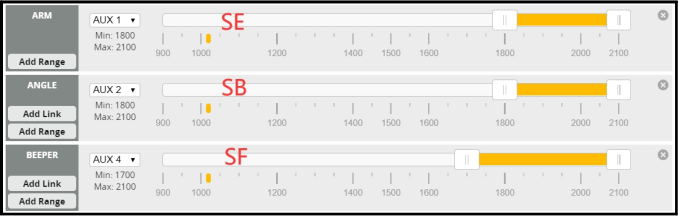
- 15 Radyo kanalları/Anahtar ve Betaflight modu ayarı
- 16 ESC Kontrolü ve Ürün Yazılımı Flash'ı
- 17 Uçuş kontrolcüsü ürün yazılımı güncellemesi
- 18 Referanslar
- 19 Kılavuzu indir
- 20 Diğer Dillerde
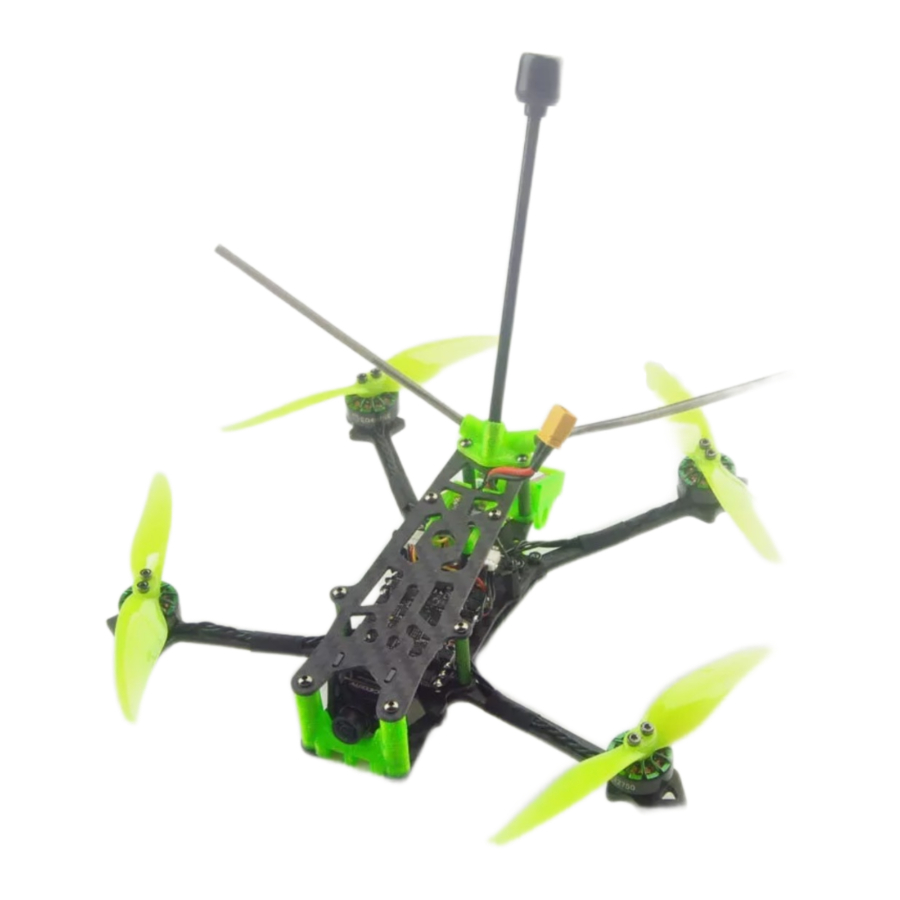
Anten montajını ve Pil kaydırmaz matını takın
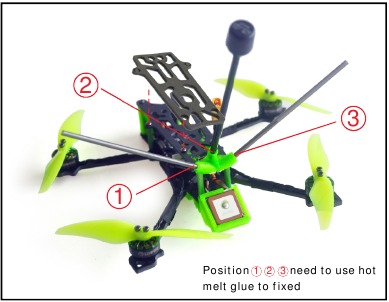
Anten sabitleme montajını vidalayın ve anten kılıfını sabitleme montajına yerleştirin.
Ardından anten kılıfını sabitlemek için biraz sıcak tutkal kullanın.
Teknik Özellikler
| Marka Adı: Eachine |
| Ürün Adı: Novice-IV 3-4S 4 inç LR drone RTF |
| Dingil Mesafesi: 170mm |
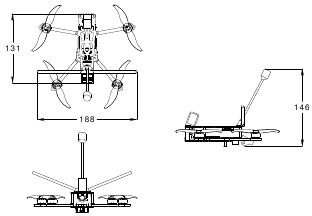
| Boyut: 180mm*130mm*40mm (pervaneler, piller, anten olmadan) |
| Ağırlık: 125g (pil olmadan) |
Özellikler
| En hafif 4 inç LR FPV drone |
| 25A ESC'li yeni AIO Uçuş kontrolcüsü |
| Verimli 1404 KV2750 fırçasız motor |
| Stok pil ile yaklaşık 20 dakika uzun uçuş süresi, 250 gramın altında |
| 4s 18650 3000mah ile yaklaşık 31 dakika uçuş süresi |
| Çok kararlı ve kontrolü kolay |
| M8N GPS Kurtarma sistemi ile |
| Buzzer ve LED drone takip cihazı ile |
| Parazitsiz açık alanda 1KM'den fazla mesafe aralığı |
Gelişmiş fonksiyon açıklaması
DT-B90 Buzzer&LED Bulucu nasıl çalışır?
- DT-B90 Bulucu, quad pil çıkarılmış olsa bile bip sesi çıkarmak ve LED ışığı yakmak için kendi kendine güç verebilir.
- Uçmadan önce açmak için düğmeye 2 veya 3 saniye basın
- Buzzer'ı etkinleştirmek için AUX4(SF Switch) kanalını kullanabilirsiniz
- Ana pili ayırdıktan sonra kapatmak için düğmeye 2 veya 3 saniye basmanız gerekir.
Eachine M8N GPS kurtarma nasıl çalışır?
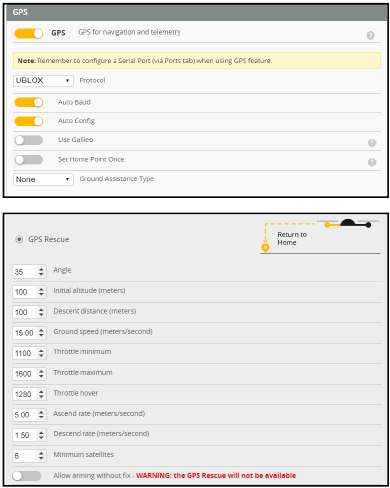
- Silahlanmadan önce, GPS'in ev konumunu kilitlemek için 6'dan fazla uydu araması gerekir.
- Silahlandıktan sonra, uçuş sırasında OSD verilerini gözlemleyin ve kurtarma fonksiyonu yalnızca mesafe 100 metreyi aşarsa normal şekilde çalışabilir. Aksi takdirde, quad çökecektir. Uzaktan kumanda aniden sinyal kaybederse, GPS kurtarma fonksiyonu otomatik olarak çalışacak ve ev konumuna dönecektir, ancak drone otomatik olarak inmeyecektir. Uzaktan kumanda sinyali geri geldiğinde drone'un kontrolünü ele geçirmek için çubuğu hafifçe kontrol etmeniz ve ardından drone'u indirmek için kontrol etmeniz gerekir.
- Hatalı çalışmayı önlemek için, GPS kurtarma fonksiyonunu varsayılan olarak etkinleştirmek için Aux Kanalını etkinleştirmedik. Betaflight yapılandırıcısının mod sekmesinden kendiniz ayarlayabilirsiniz.
FPV Uçuşuna Başla
Önce anteni radyoya ve gözlüğe takın. Ardından Radyonuzu ve gözlüğünüzü açın. NOVICE-IV zaten radyonuza bağlı ve gözlüklerinizle eşleşen doğru video kanalında gelir. Pil takılıyken gücü açın, NOVICE-IV'i kalibre edebilmesi için sabit bir yüzeye yerleştirin. Kalibrasyon birkaç saniye sürer ve ardından NOVICE-IV uçmaya hazırdır. Lütfen açık alanlarda ve kalabalıktan ve binalardan uzakta uçun.
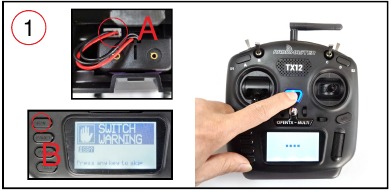
- Pili radyoya takın (A resminde gösterilir) ve "güç anahtarını" açın, ekranda herhangi bir alarm (B resminde gösterilir) görünürse atlamak için herhangi bir tuşa basın

- Pili NOVICE-IV Drone'a bağlayın ve pilin Lipo kayışı ile düzgün şekilde sabitlendiğinden emin olun.

- EV800DM Gözlüklerini açın, videoyu ve oSD bilgilerinin durumunu kontrol edin, GPS'in ev konumunu kilitlemek için 6'dan fazla uydu aradığından emin olun.

- Gaz kolunu en düşük noktada tutun ve ardından SE Anahtarını NOVICE-IV drone'u Silahlandırmak için değiştirin, gözlüklerin ekranında "ARMED" (SİLAHLI) uyarısını bulacaksınız. İyi uçuşlar ve güvende kalın.

- Uçuş modunu değiştirmek için SB anahtarını değiştirin (Varsayılan Hava modu). Yeni başlayanlar için Açı modunu kullanmanızı şiddetle tavsiye ederiz. Uçuş modu AIR MODE (HAVA MODU) ise motorlar silahlandırıldığında otomatik olarak dönecektir.

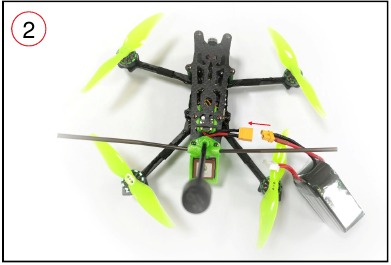
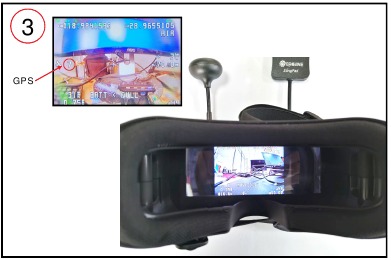
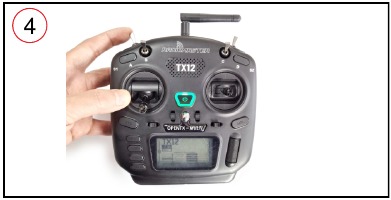
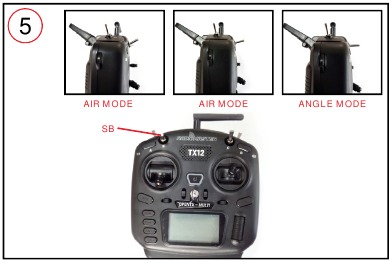
Lipo Pili Şarj Edin
Adaptörleri taktıktan sonra Şarj Fonksiyonu, şarj cihazları "damla" sesi çıkarır, ekranda gösterilir;
Şarja başlamak için pil şarj cihazını iki kez "damla - damla" takın. Ekran her bölümü döngüsel olarak gösterir
toplam pil voltajı ve pil voltajı;
Pil tamamen şarj olduktan sonra, şarj cihazı otomatik olarak şarjı durdurur, ekranda "FULL" (DOLU) gösterilir ve yanıp söner, buzzer her beş saniyede bir çalar. Voltaj Görüntüleme Fonksiyonu Pili takın (adaptör bağlamadan),
Uçuş ve Radyo Çubuğu Kontrolleri
Uçarken her zaman dikkatli olun ve açık ve kontrol edilebilir bir alanda çalışın.
Uçmak için uçağı açmadan önce lütfen uçuş kontrollerini öğrenin. Sol çubuk, NOVICE-IV'in gazını ve dönüş yönünü kontrol eder. Sağ çubuk, uçağın eğimini ve yuvarlanmasını kontrol eder.
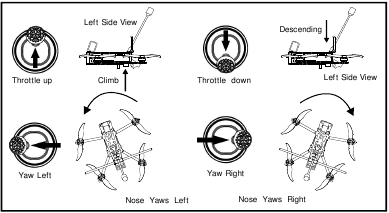
Sol Çubuk Şeması
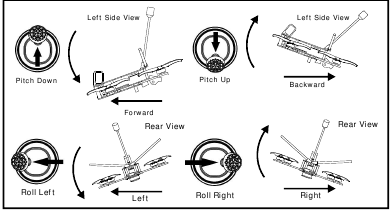
Sağ Çubuk Şeması

Aşağıdaki içerik, gelişmiş öğretici ile ilgilidir. Novice-IV drone, tüm ayarları tamamlamış ve radyoya bağlanmış olarak gelir. Ürün yazılımını yeniden yükledikten veya bazı sorun giderme işlemlerini yaptıktan sonra bu içeriğe ihtiyaç duyulur.
Uçuş kontrolcüsü bağlantı şeması
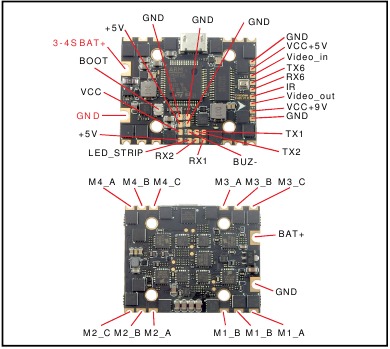
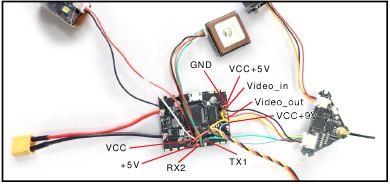
Bağlama prosedürü
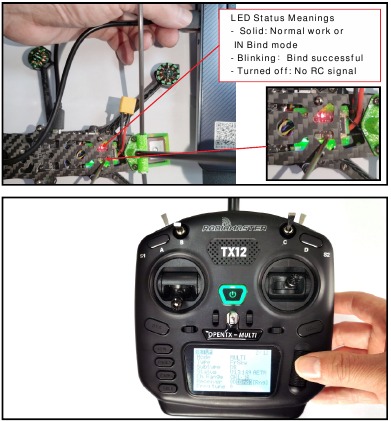
- Alıcıdaki BIND (BAĞLA) düğmesini basılı tutun ve ardından gücü bağlamak için USB'yi takın. Yaklaşık 3 saniye sonra, alıcıdaki Kırmızı LED sabit yanacaktır, bu alıcının bağlama modunda olduğunu gösterir.
- Çoklu moddan Frsky D8 protokolünü seçin ve ardından [BIND] (BAĞLA) seçeneğine basın, alıcıdaki kırmızı LED hızlı bir şekilde yanıp sönmelidir, bu bağlamanın başarılı olduğunu gösterir.
USB'yi çıkarın ve ardından tekrar takın, kırmızı LED'in sabit yanması radyoyla bağlantının kurulduğu anlamına gelir.

Alıcı yapılandırması
Lütfen bağlantı noktası sekmesinden UART6 için Seri RX'i etkinleştirin, ardından Betaflight Yapılandırıcısının Yapılandırma sekmesinden Alıcı modunu Seri tabanlı alıcı olarak ayarlayın, ardından Seri Alıcı Sağlayıcısı için SBUS protokolünü seçin. 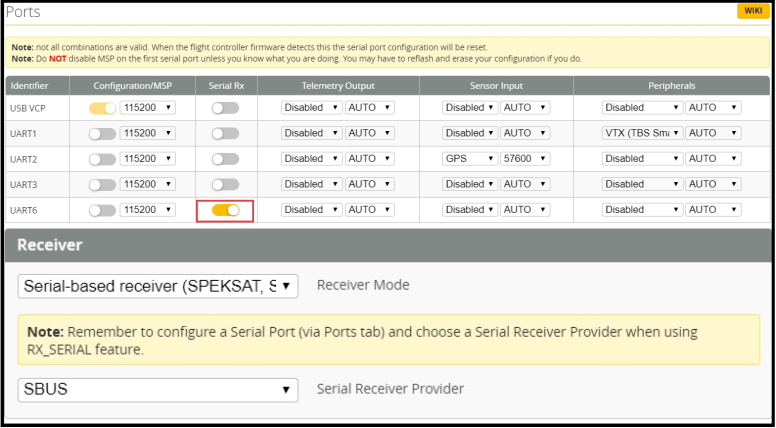
VTX Bantları ve Kanalları kurulumu
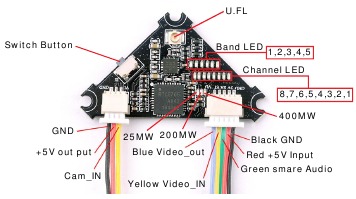
Frekans ve kanal frekans tablosu:
| KANAL (CH) | ||||||||
| FR | CH1 | CH2 | CH3 | CH4 | CH5 | CH6 | CH7 | CH8 |
| BandA(1) | 5865M | 5845M | 5825M | 5805M | 5785M | 5765M | 5745M | 5725M |
| BandB(2) | 5733M | 5752M | 5771M | 5790M | 5809M | 5828M | 5847M | 5866M |
| BandE(3) | 5705M | 5685M | 5665M | 5665M | 5885M | 5905M | 5905M | 5905M |
| BandF(4) | 5740M | 5760M | 5780M | 5800M | 5820M | 5840M | 5860M | 5880M |
| BandR(5) | 5658M | 5695M | 5732M | 5769M | 5806M | 5843M | 5880M | 5917M |
Vtx kanallarını değiştirmenin 3 yolu vardır:
- VTX kanalını seçmek için anahtar düğmesine kısa basın, VTX Bandını seçmek için düğmeyi basılı tutun (Kaydedilemez, güç kapatıldığında kanalı kaybeder) C
- Betaflight CLI'ye gidin, şu komutu yazın:
Set vtx_band=3
Set vtx_channel=1
save (kaydet)
Notlar: Vtx_freq, VTX Kanal listesinin gösterdiği gibi vtx_band ve vtx_channle ile eşleşmelidir.
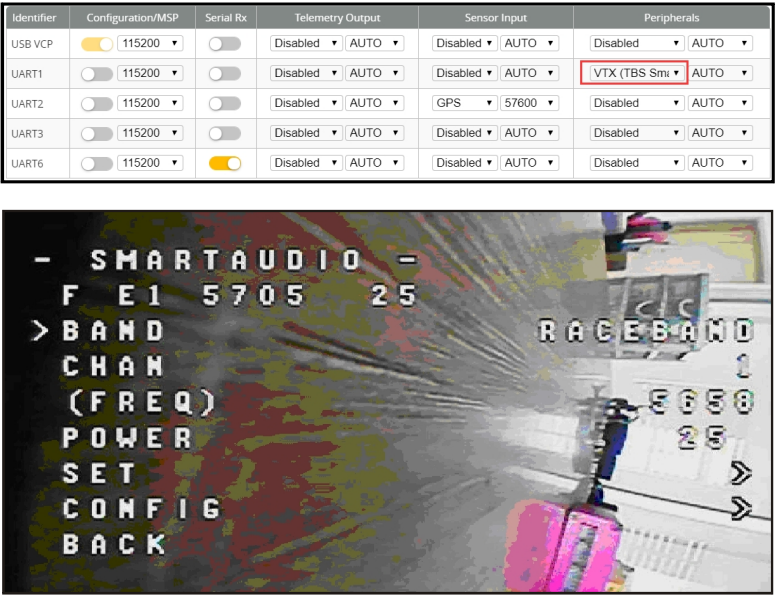
Örneğin, vtx_freq=5732 ayarlarsanız, vtx_band=5 ve VTX_channel=3 ayarlamanız gerekir. - UART1 için Smartaudio'yu etkinleştirin, ardından OSD Menüsüne girmek için vericinin çubuğunu hareket ettirin (THR MID+ YAW LEFT+ PITCH UP), Özelliklere girin, ardından VTX Bandını ve kanalını ayarlamak için VTX SA'ya girin

Gözlük ve VTX Alıcı kanal ayarı
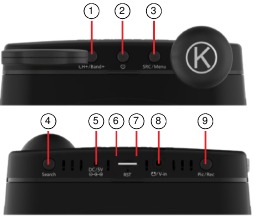
Düğmeler ve bağlantı noktaları
- CH+/Bamd+
CH 1-8 döngülerini seçmek için bu düğmeye kısa basın ![]() GÜÇ ve GERİ DÖNÜŞ (POWER and RETURN)
GÜÇ ve GERİ DÖNÜŞ (POWER and RETURN)
Açmak/kapatmak için uzun basın. çalışırken geri dönmek için kısa basın- SRC/MENU
Video kaynaklarından seçim yapmak için kısa basın V-in/RF A/RF B/Çeşitlilik MENÜ'yü çağırmak için uzun basın - ARAMA (SEARCH)
Sinyalleri otomatik olarak aramak için basın; - ŞARJ BAĞLANTI NOKTASI (CHARGING PORT)
DC 5-18V geniş aralıklı şarj bağlantı noktası/güç yedekleme bağlantı noktası, tipik olarak @5V/2A; - SIFIRLA (RESET)
Sıfırlama deliği. Gerekirse cihazı kapatın; - TF KART YUVASI (TF CARD SLOT)
32G'ye kadar destekler, tipik olarak @C10; - VIDEO IN/AUDIO OUT PORT (VİDEO GİRİŞİ/SES ÇIKIŞI BAĞLANTI NOKTASI)
Video girişi@AV giriş modunda; Ses çıkışı@RF modunda; - Resim/Kaydet (Pic/Rec)
Ekran görüntüsü almak ve resmi kaydetmek için kısa basın
Video kaydetmeye başlamak için Uzun Basın, ardından videoyu kaydetmek için kısa basın.
 GÜÇ ve GERİ DÖNÜŞ (POWER and RETURN)
MENU (MENÜ) işlemlerinde, ayarları seçmek için aşağı kaydırmak için  öğesine basın; +ayarları olarak
  öğesine basın; -ayarları olarak
  öğesine basın.
Şarj göstergesi LED: şarj-kırmızı; tam şarjlı-yeşil.
| Bant (Band) | CH1 | CH2 | CH3 | CH4 | CH5 | CH6 | CH7 | CH8 |
| A | 5865 | 5845 | 5825 | 5805 | 5785 | 5765 | 5745 | 5725 |
| B | 5733 | 5752 | 5771 | 5790 | 5809 | 5828 | 5847 | 5866 |
| E | 5705 | 5685 | 5665 | 5645 | 5885 | 5905 | 5925 | 5945 |
| F | 5740 | 5760 | 5780 | 5800 | 5820 | 5840 | 5860 | 5880 |
| R | 5658 | 5695 | 5732 | 5769 | 5806 | 5843 | 5880 | 5917 |
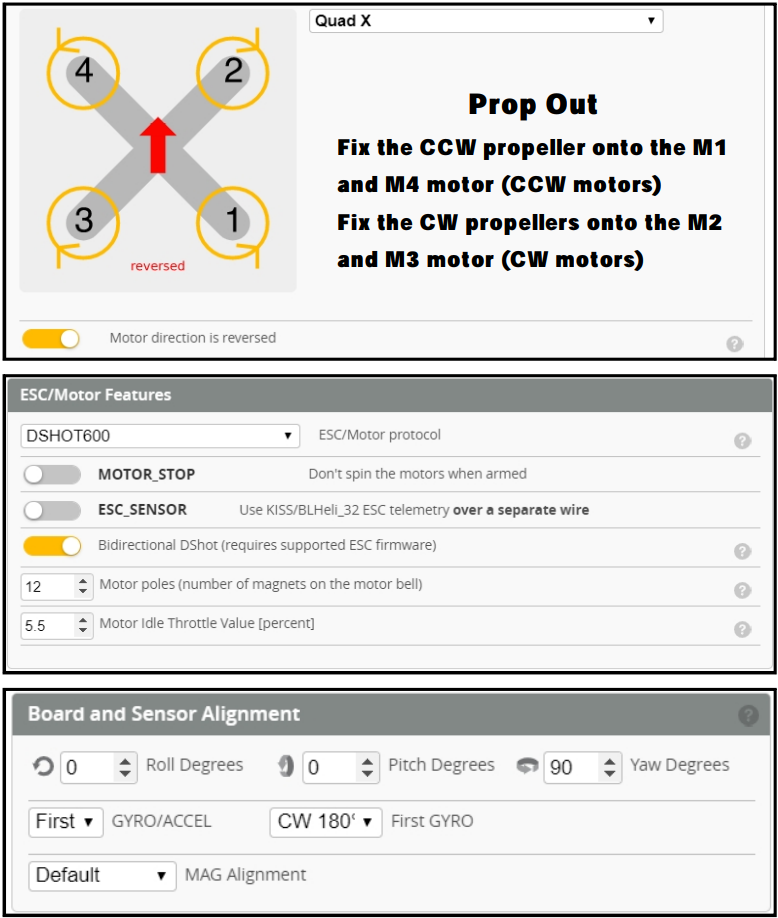
Karıştırıcı tipi, ESC/MOTOR protokolü ve Sensör hizalaması
GPS ve GPS Kurtarma ayarları
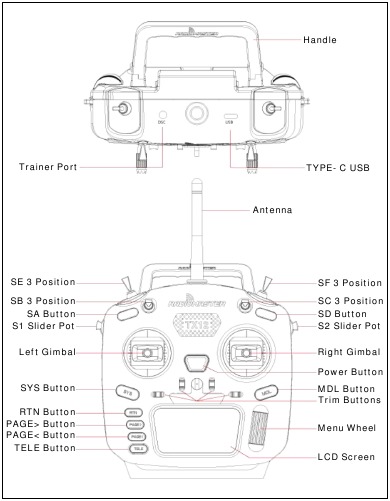
Radyo kanalları/Anahtar ve Betaflight modu ayarı
ESC Kontrolü ve Ürün Yazılımı Flash'ı
- Yeni sürüm Blhelisuite'i şuradan indirin: https://www.mediafire.com/folder/dx6kfaasyo24l/BLHeliSuite
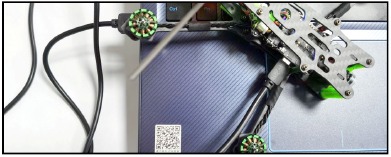
- NOVICE-IV uçuş kontrolcüsünü bilgisayara bağlayın

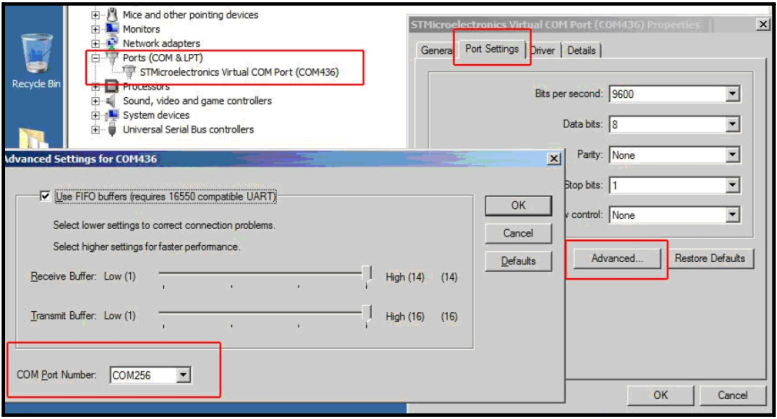
- Bilgisayarınızın Aygıt Yöneticisini açın, Bağlantı Noktalarını bulun, lütfen Com bağlantı noktası Seri Numarasının 255'in altında olduğundan emin olun, aksi takdirde BLHELISUITE'e bağlanamaz. Bağlantı noktası seri numarasını aşağıdaki adım gibi değiştirebilirsiniz:

- BLHELISUITE'i açın, üst taraftaki üçüncü sekmeden SILABS BLHeli Bootloader (Cleanflight) öğesini seçin. Ardından doğru Seri com bağlantı noktasını seçin ve bağlan'ı tıklayın. Ayrıca, yeni sürüm BLHeli_s ürün yazılımını BLHEILISUITE aracılığıyla da Flash'layabilirsiniz, ürün yazılımı Hedefi "F-H-40"


Uçuş kontrolcüsü ürün yazılımı güncellemesi
- En son STM32 Sanal COM Bağlantı Noktası Sürücüsünü yükleyin http://www.st.com/web/en/catalog/tools/PF257938
- STM BOOTLOAD Sürücüsünü yükleyin (DFU MODUNDA STM Cihazı)
- Betaflight yapılandırıcısını açın ve ürün yazılımı hedefi "BETAFLIGHTF4" öğesini seçin, ardından ürün yazılımı sürümünü seçin.
- DFU Moduna girmenin 2 yolu vardır:
- Önyükleme düğmesini basılı tutun ve ardından USB'yi bilgisayara takın
- betaflight ürün yazılımını yükleyin ve "flash" (flaş) tuşuna basın, ardından otomatik olarak DFU Moduna girecektir.
- STM32 Önyükleyicisinden WINUSB Sürücüsüne sürücüleri değiştirmek için Zadig araçlarını açın.

- Sürücü değiştirme işlemi tamamlandıktan sonra uçuş kontrolcüsünü bilgisayara yeniden bağlayın ve Betaflight Yapılandırıcısını açın, ürün yazılımını yükleyin ve flaşlayın.


Referanslar

Kılavuzu indir
Burada kılavuzun tam PDF sürümünü indirebilirsiniz, ek güvenlik talimatları, garanti bilgileri, FCC kuralları vb. içerebilir.
Eachine Novice IV - 4 İnç 3-4S 250g Altı FPV Yarış Drone Kullanım Kılavuzu indir


