Eachine Novice IV - 4 Inch 3-4S Sub 250g FPV Racing Drone Manual (Ръководство за състезателен дрон)
- 1 Install antenna mount and Battery anti-slip mat (Монтирайте стойката за антена и противоплъзгащата подложка за батерията)
- 2 Specification (Спецификация)
- 3 Features (Характеристики)
- 4 Advanced function description (Описание на разширените функции)
- 5 Start FPV Flight (Започнете FPV полет)
- 6 Charger the Lipo Battery (Заредете Lipo батерията)
- 7 Flight and Radio Stick Controls (Управление на полета и радио стика)
- 8 Flight controller connection diagram (Схема на свързване на полетния контролер)
- 9 Binding procedure (Процедура на свързване)
- 10 Receiver configuration (Конфигурация на приемника)
- 11 VTX Bands and Channels setup (Настройка на VTX ленти и канали)
- 12 Goggles and VTX Receiver channel setting (Настройка на каналите на очилата и VTX приемника)
- 13 Mixer type, ESC/MOTOR protocol and Sensor alignment (Тип миксер, ESC/MOTOR протокол и подравняване на сензора)
- 14 GPS and GPS Rescue settings (GPS и GPS настройки за спасяване)
- 15 Radio channels/Switch and Betaflight mode setting (Радио канали/Превключвател и настройка на Betaflight режим)
- 16 ESC Check and Flash firmware (Проверка на ESC и Flash фърмуер)
- 17 Изтегли ръководство
- 18 На други езици
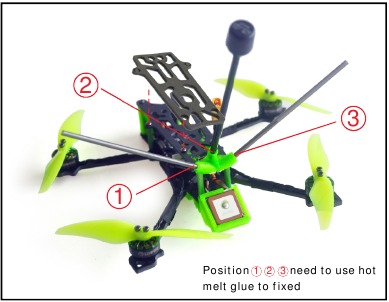
Install antenna mount and Battery anti-slip mat (Монтирайте стойката за антена и противоплъзгащата подложка за батерията)
Screw the antenna fixing mount and put the antenna sleeve into the fixing mount. (Завийте фиксиращата стойка за антената и поставете ръкава на антената във фиксиращата стойка.)
Then use some hot melt glue to fix the antenna sleeve. (След това използвайте малко горещо лепило, за да фиксирате ръкава на антената.)
Specification (Спецификация)
| Brand Name: Eachine |
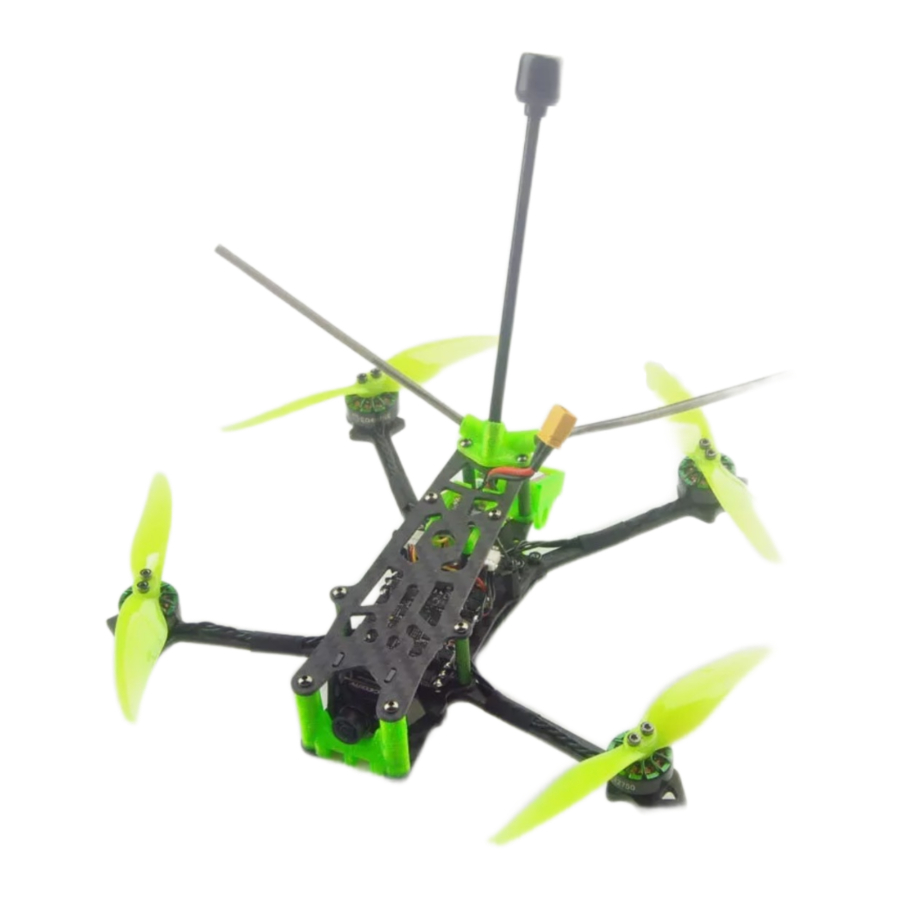
| Item Name: Novice-IV 3-4S 4inch LR drone RTF |
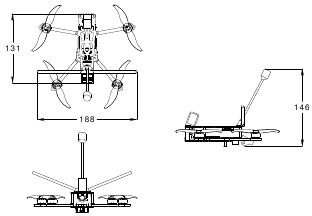
| Wheelbase: 170mm |
| Size: 180mm*130mm*40mm(without propellers, batteries, antenna) (Размер: 180mm*130mm*40mm (без перки, батерии, антена)) |
| Weight: 125g (without battery) (Тегло: 125g (без батерия)) |
Features (Характеристики)
| The lightest 4inch LR FPV drone (Най-лекият 4-инчов LR FPV дрон) |
| New AIO Flight controller with 25A ESC (Нов AIO полетен контролер с 25A ESC) |
| Efficiency 1404 KV2750 brushless motor (Ефективен 1404 KV2750 безчетков мотор) |
| Long flight time around 20minutes with stock battery Sub 250gram (Дълго време на полет около 20 минути със стандартна батерия Sub 250 грама) |
| Around 31minutes flight time with 4s 18650 3000mah (Около 31 минути време на полет с 4s 18650 3000mah) |
| Very stable and easy to control (Много стабилен и лесен за управление) |
| With M8N GPS Rescue system (Със система за спасяване M8N GPS) |
| With Buzzer and LED drone tracker finder (С зумер и LED търсачка за проследяване на дрона) |
| Distance Range more than 1KM in an Open area without interference (Обхват на разстояние повече от 1 км в открита зона без смущения) |
Advanced function description (Описание на разширените функции)
DT-B90 Buzzer&LED Finder how to work? (Как работи DT-B90 Buzzer&LED Finder?)
- DT-B90 Finder can power itself to beep and LED light to flash even the quad battery has been ejected. (DT-B90 Finder може да се захранва сам, за да издава звуков сигнал и LED светлина да мига, дори ако батерията на квадракоптера е извадена.)
- Press the button for 2 or 3 seconds to turn on it before flying (Натиснете бутона за 2 или 3 секунди, за да го включите преди полет)
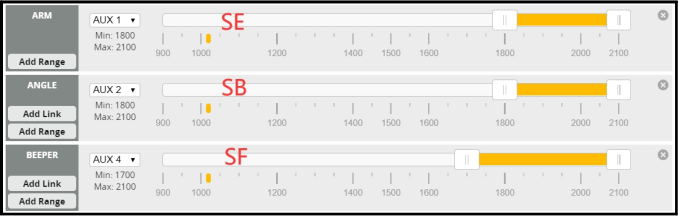
- You can use AUX4(SF Switch) channel to activate the Buzzer (Можете да използвате канал AUX4 (SF Switch), за да активирате зумера)
- You need to Press the button for 2 or 3 seconds to turn off it after disconnect the main battery. (Трябва да натиснете бутона за 2 или 3 секунди, за да го изключите след изключване на основната батерия.)
Eachine M8N GPS rescue how to work? (Как работи спасяването с Eachine M8N GPS?)
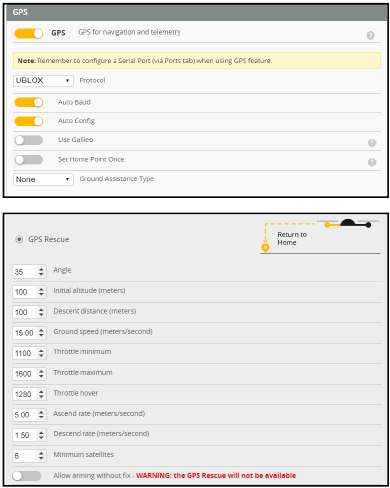
- Before Armed, GPS must search for more than 6 satellites to lock the home position. (Преди да се активира, GPS трябва да търси повече от 6 спътника, за да заключи началната позиция.)
- After armed, observe the OSD data during the flight, and the rescue function can work normally only if the distance exceeds 100 meters. Otherwise, the quad will crash. If the remote controller suddenly loses signal, the GPS rescue function will work automatically and return to the home position, but the drone won't land automatically. You need to slightly control the stick to gain control of the drone when the remote control signal is restored and then control the drone to land. (След активиране наблюдавайте OSD данните по време на полета и функцията за спасяване може да работи нормално само ако разстоянието надвишава 100 метра. В противен случай квадракоптерът ще се разбие. Ако дистанционното управление внезапно загуби сигнал, GPS функцията за спасяване ще работи автоматично и ще се върне в началната позиция, но дронът няма да кацне автоматично. Трябва леко да контролирате стика, за да поемете контрол над дрона, когато сигналът на дистанционното управление бъде възстановен и след това да контролирате дрона да кацне.)
- In order to avoid mistake operation, we didn't enable Aux Channel to activate the GPS rescue function by default. You can set it by yourself from the mode tab of Betaflight configurator. (За да избегнем грешна операция, не активирахме Aux Channel, за да активираме GPS функцията за спасяване по подразбиране. Можете да го настроите сами от раздела за режим на Betaflight configurator.)
Start FPV Flight (Започнете FPV полет)
Install the antenna to the radio and the goggle first. And then powering on your Radio and goggle. NOVICE-IV comes already bound to your radio and on the right video channel matched with your goggles. Power the battery is plugged in, set NOVICE-IV on a stable surface so it can calibrate. Calibration takes a few seconds then NOVICE-IV is ready to fly. Please fly in open areas and away from the crowd and buildings. (Първо инсталирайте антената към радиото и очилата. И след това включете вашето радио и очила. NOVICE-IV вече е свързан към вашето радио и на правилния видео канал, съвпадащ с вашите очила. Включете батерията, поставете NOVICE-IV на стабилна повърхност, за да може да се калибрира. Калибрирането отнема няколко секунди и след това NOVICE-IV е готов за полет. Моля, летете в открити зони и далеч от тълпата и сградите.)
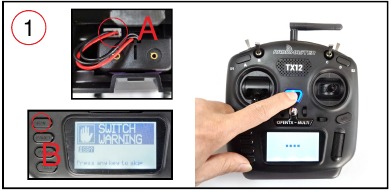
- Install the battery to the radio(shows on picture A), and turn on the "power switch" (включете "превключвателя на захранването"), Press any key to skip if any alarm(show on the Picture B) appear on the screen (Натиснете произволен клавиш, за да пропуснете, ако на екрана се появи аларма (показана на снимка B))

- Connect the battery to the NOVICE-IV Drone, and make sure to fixed the battery properly with the Lipo strap. (Свържете батерията към дрона NOVICE-IV и се уверете, че батерията е фиксирана правилно с лентата Lipo.)

- Turn on the EV800DM Goggles, check the video and the status of the oSD info, Make sure GPS must search for more than 6 satellites to lock the home position. (Включете очилата EV800DM, проверете видеото и състоянието на информацията за OSD, уверете се, че GPS трябва да търси повече от 6 спътника, за да заключи началната позиция.)

- Keep the throttle stick lowest point and then toggle the SE Switch to Arm the NOVICE-IV drone, you will find "ARMED" (активиран) notice on the screen of the goggles. Happy flight and keep it safe. (Задръжте стика на газта в най-ниската точка и след това превключете превключвателя SE, за да активирате дрона NOVICE-IV, ще намерите известие "ARMED" (активиран) на екрана на очилата. Приятен полет и го пазете.)

- Toggle the SB switch to change the flight mode(Default is Air mode).We highly recommend to use Angle mode for the beginners. The motors will auto-spin when armed if the flight mode is AIR MODE. (Превключете превключвателя SB, за да промените режима на полет (по подразбиране е Air mode). Силно препоръчваме да използвате режим Angle за начинаещи. Двигателите ще се завъртят автоматично, когато са активирани, ако режимът на полет е AIR MODE.)

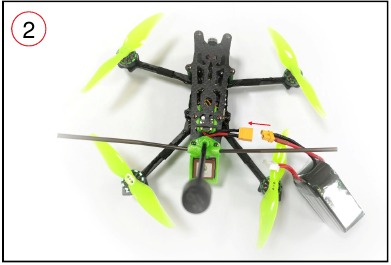
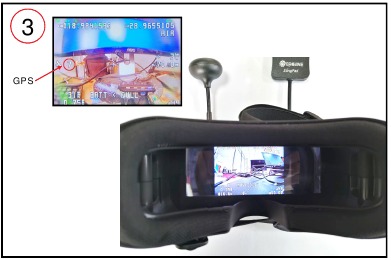
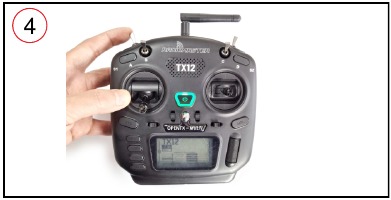
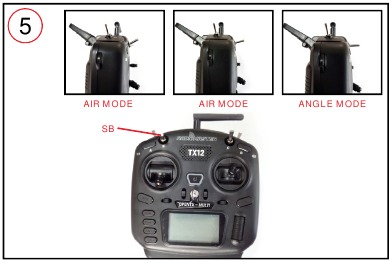
Charger the Lipo Battery (Заредете Lipo батерията)
Charging Function After insert adapters, chargers "drop" (капка) sound, the display shows; (Функция за зареждане След поставяне на адаптери, зарядните устройства издават звук "капка" (капка), дисплеят показва;)
Insert the battery charger "drip - drip" (кап - кап) twice to start charging. Display cycles through each section (Поставете зарядното устройство за батерии "кап - кап" (кап - кап) два пъти, за да започнете зареждането. Дисплеят преминава през всеки раздел)
total battery voltage and the battery voltage; (общо напрежение на батерията и напрежение на батерията;)
After the battery is fully charged, the charger automatically stops charging, the display shows "FULL" (ПЪЛЕН) And flashing, buzzer once every five seconds. Voltage Display Function Insert the battery (without connecting adapter), (След като батерията е напълно заредена, зарядното устройство автоматично спира зареждането, дисплеят показва "FULL" (ПЪЛЕН) и мига, зумер веднъж на всеки пет секунди. Функция за показване на напрежение Поставете батерията (без да свързвате адаптер),)
Flight and Radio Stick Controls (Управление на полета и радио стика)
Always use caution when flying and operate in an open and controllable area. (Винаги бъдете внимателни, когато летите, и работете в открита и контролируема зона.)
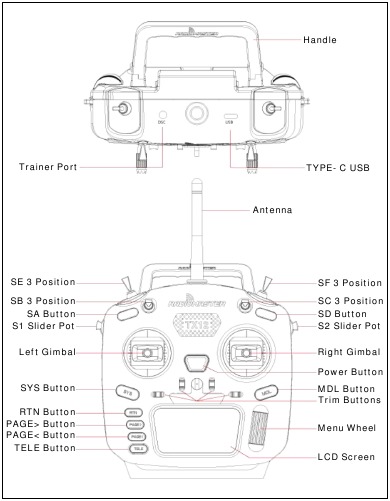
Please learn the flight controls first before powering on the aircraft to fly. The left stick controls throttle and yaw direction of NOVICE-IV. The right stick controls pitch and roll of the aircraft. (Моля, първо научете контролите на полета, преди да включите самолета, за да летите. Левият стик контролира газта и посоката на отклонение на NOVICE-IV. Десният стик контролира тангажа и крена на самолета.)
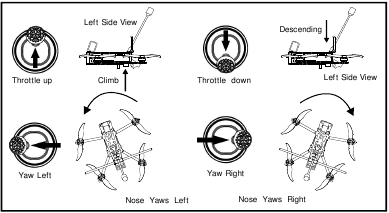
Left Stick Diagram (Диаграма на левия стик)
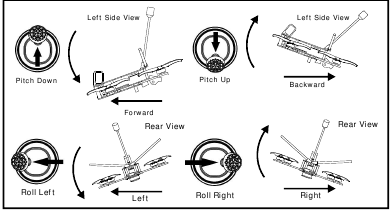
Right Stick Diagram (Диаграма на десния стик)

The bellowing content are regard to advanced tutorial. The Novice-IV drone comes out already finished all the settings and bound with the radio. Need these content after you re-flashed the firmware or doing some troubleshoot. (Съдържанието по-долу се отнася до разширен урок. Дронът Novice-IV излиза вече завършен с всички настройки и свързан с радиото. Нуждаете се от това съдържание, след като презаредите фърмуера или отстраните някои проблеми.)
Flight controller connection diagram (Схема на свързване на полетния контролер)
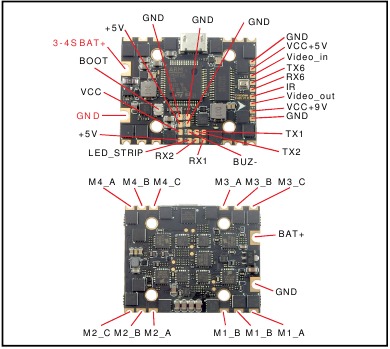
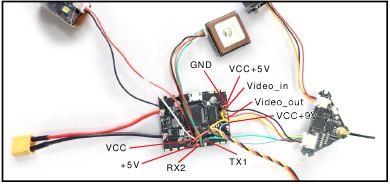
Binding procedure (Процедура на свързване)
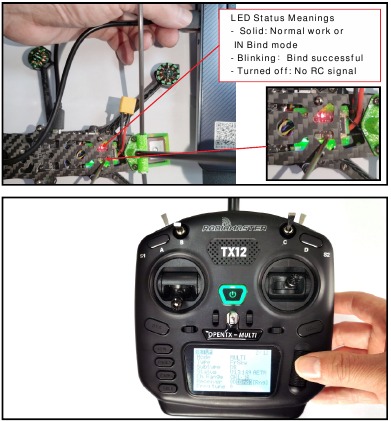
- Press and hold the BIND button on the receiver then plug the USB to connect the power. After approximately 3 seconds, the Red LED on the receiver would be solid, this indicate the receiver is in bind mode. (Натиснете и задръжте бутона BIND на приемника, след това включете USB, за да свържете захранването. След приблизително 3 секунди червеният светодиод на приемника ще светне постоянно, което показва, че приемникът е в режим на свързване.)
- Select Frsky D8 protocol from the Multi mode and then press [BIND] option, the red LED on the receiver should blinking fast, this indicate bind is successful. (Изберете протокол Frsky D8 от Multi режим и след това натиснете опцията [BIND], червеният светодиод на приемника трябва да мига бързо, което показва, че свързването е успешно.)
Unplug the USB and then plug again, the red LED is solid means the connection with the radio is established. (Изключете USB и след това включете отново, червеният светодиод свети постоянно, което означава, че връзката с радиото е установена.)

Receiver configuration (Конфигурация на приемника)
Please enable Serial RX for UART6 from port tab, then set Receiver mode to be Serial-based receiver from the Configuration tab of the Betaflight Configurator, then select SBUS protocol for the Serial Receiver Provider. (Моля, активирайте Serial RX за UART6 от раздела за порт, след това задайте режим на приемник да бъде Serial-based receiver от раздела Configuration на Betaflight Configurator, след това изберете SBUS протокол за Serial Receiver Provider.) 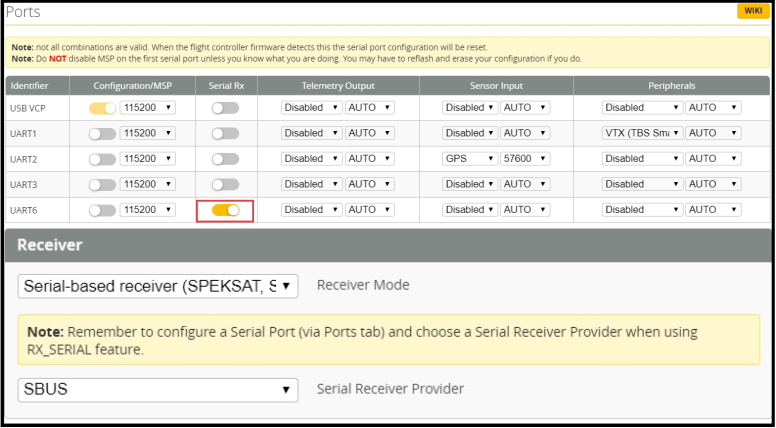
VTX Bands and Channels setup (Настройка на VTX ленти и канали)
Frequency and channel frequency table: (Таблица с честоти и честоти на каналите:)
| CH | ||||||||
| FR | CH1 | CH2 | CH3 | CH4 | CH5 | CH6 | CH7 | CH8 |
| BandA(1) | 5865M | 5845M | 5825M | 5805M | 5785M | 5765M | 5745M | 5725M |
| BandB(2) | 5733M | 5752M | 5771M | 5790M | 5809M | 5828M | 5847M | 5866M |
| BandE(3) | 5705M | 5685M | 5665M | 5665M | 5885M | 5905M | 5905M | 5905M |
| BandF(4) | 5740M | 5760M | 5780M | 5800M | 5820M | 5840M | 5860M | 5880M |
| BandR(5) | 5658M | 5695M | 5732M | 5769M | 5806M | 5843M | 5880M | 5917M |
There are 3 ways to switch the vtx channels: (Има 3 начина за превключване на vtx каналите:)
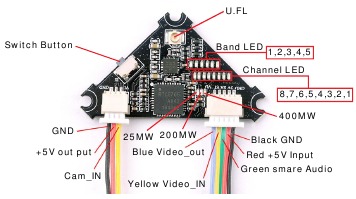
- Short press the switch button to choose the VTX channel, press and holding the button to hoose the VTX Band (Can't save, it will lost the channel while power off) C (Кратко натискане на бутона за превключване, за да изберете VTX канал, натиснете и задръжте бутона, за да изберете VTX лента (Не може да се запази, ще загуби канала при изключване))
- Go to Betaflight CLI,type the command: (Отидете в Betaflight CLI, въведете командата:)
Set vtx_band=3
Set vtx_channel=1
save
Notes: The vtx_freq should match the vtx_band and vtx_channle as the VTX Channel list shows. (Бележки: Vtx_freq трябва да съответства на vtx_band и vtx_channle, както показва списъкът с VTX канали.)
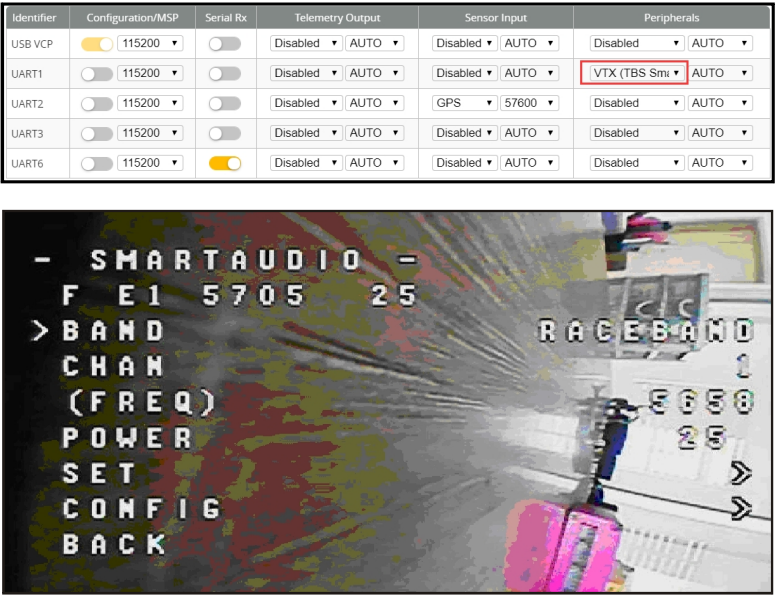
For example, if you set vtx_freq=5732, you should set vtx_band=5 and VTX_channel=3 (Например, ако зададете vtx_freq=5732, трябва да зададете vtx_band=5 и VTX_channel=3) - Enable Smartaudio for UART1, then move the stick of the transmitter (THR MID+ YAW LEFT+ PITCH UP) to enter OSD Menu, Enter to Features, then enter to VTX SA to set VTX Band and channel (Активирайте Smartaudio за UART1, след това преместете стика на предавателя (THR MID+ YAW LEFT+ PITCH UP), за да влезете в OSD менюто, влезте в Features, след това влезте в VTX SA, за да зададете VTX лента и канал)

Goggles and VTX Receiver channel setting (Настройка на каналите на очилата и VTX приемника)
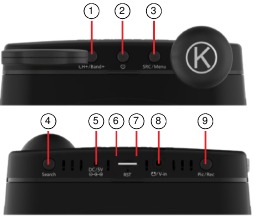
Buttons and ports (Бутони и портове)
- CH+/Bamd+
Short press this button select CH 1-8 cycles (Кратко натискане на този бутон избира CH 1-8 цикъла) ![]() POWER and RETURN (ЗАХРАНВАНЕ и ВРЪЩАНЕ)
POWER and RETURN (ЗАХРАНВАНЕ и ВРЪЩАНЕ)
Long press to boot/shut down. short press during working as return (Продължително натискане за стартиране/изключване. кратко натискане по време на работа като връщане)- SRC/MENU
Short press to select from video sources V-in/RF A/RF B/Diversity Long press to call out MENU (Кратко натискане за избор от видео източници V-in/RF A/RF B/Diversity Продължително натискане за извикване на MENU) - SEARCH (ТЪРСЕНЕ)
Press to automatically search for the signals; (Натиснете, за да търсите автоматично сигналите;) - CHARGING PORT (ПОРТ ЗА ЗАРЕЖДАНЕ)
DC 5-18V wide range recharging port/power backup port, typically@5V/2A; (DC 5-18V широкообхватен порт за презареждане/порт за резервно захранване, обикновено @5V/2A;) - RESET (НУЛИРАНЕ)
Reset hole. Shut down device when necessary; (Отвор за нулиране. Изключете устройството, когато е необходимо;) - TF CARD SLOT (СЛОТ ЗА TF КАРТА)
Support up to 32G,typical@C10; (Поддържа до 32G, обикновено @C10;) - VIDEO IN/AUDIO OUT PORT (ПОРТ ЗА ВИДЕО ВХОД/АУДИО ИЗХОД)
Video input@AV in mode; Audio output@RF mode; (Видео вход @AV режим; Аудио изход @RF режим;) - Pic/Rec
Short press to take a screen shoot and save picture (Кратко натискане, за да направите екранна снимка и да запазите снимката)
Long Press to start recording a video, then a short press to save video. (Продължително натискане, за да започнете запис на видео, след това кратко натискане, за да запазите видеото.)
 POWER and RETURN (ЗАХРАНВАНЕ и ВРЪЩАНЕ)
In MENU operatins, press (В MENU операциите натиснете)  to shift down to select settings; press (за да превключите надолу, за да изберете настройки; натиснете)
  as+settings; press (като +настройки; натиснете)
  as-settings. (като -настройки.)
Charging indicator LED:charging-red; full charged-green. (Индикатор за зареждане LED: зареждане-червен; напълно зареден-зелен.)
| Band (Лента) | CH1 | CH2 | CH3 | CH4 | CH5 | CH6 | CH7 | CH8 |
| A | 5865 | 5845 | 5825 | 5805 | 5785 | 5765 | 5745 | 5725 |
| B | 5733 | 5752 | 5771 | 5790 | 5809 | 5828 | 5847 | 5866 |
| E | 5705 | 5685 | 5665 | 5645 | 5885 | 5905 | 5925 | 5945 |
| F | 5740 | 5760 | 5780 | 5800 | 5820 | 5840 | 5860 | 5880 |
| R | 5658 | 5695 | 5732 | 5769 | 5806 | 5843 | 5880 | 5917 |
Mixer type, ESC/MOTOR protocol and Sensor alignment (Тип миксер, ESC/MOTOR протокол и подравняване на сензора)
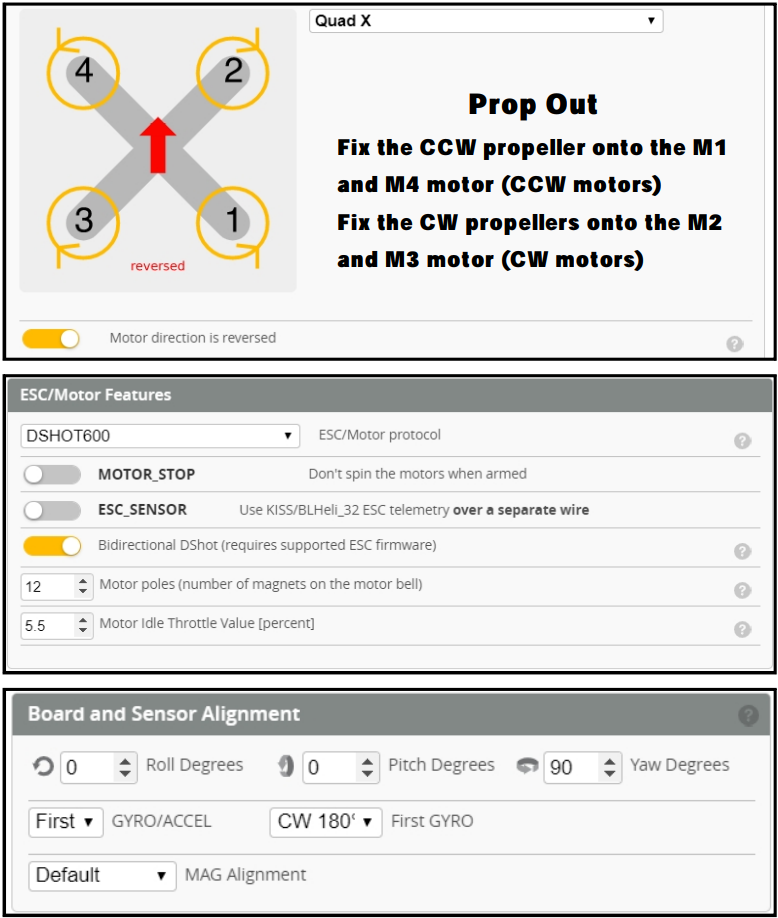
GPS and GPS Rescue settings (GPS и GPS настройки за спасяване)
Radio channels/Switch and Betaflight mode setting (Радио канали/Превключвател и настройка на Betaflight режим)
ESC Check and Flash firmware (Проверка на ESC и Flash фърмуер)
- Download New release Blhelisuite from: (Изтеглете нова версия на Blhelisuite от:) https://www.mediafire.com/folder/dx6kfaasyo24l/BLHeliSuite
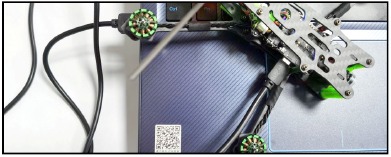
- Connect the NOVICE-IV flight controller to computer (Свържете полетния контролер NOVICE-IV към компютъра)

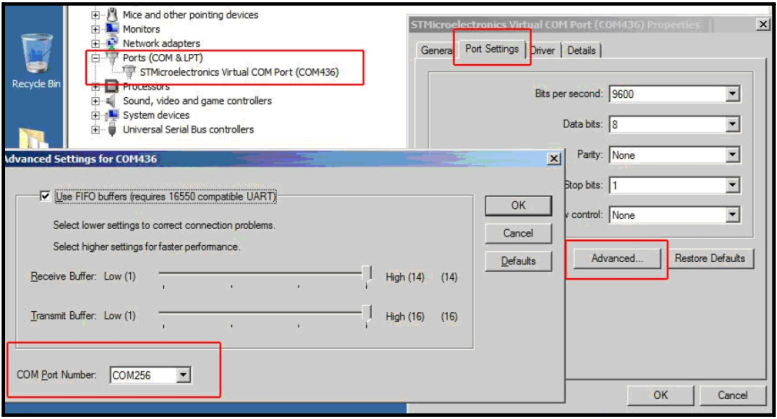
- Open the Device Manager of your computer, find the Ports, please make sure the Com port Serial Number is under 255, otherwise it will can't connect to the BLHELISUITE. You can change the port serial number like the bellowing step: (Отворете Device Manager на вашия компютър, намерете Ports, моля, уверете се, че серийният номер на Com порта е под 255, в противен случай няма да може да се свърже с BLHELISUITE. Можете да промените серийния номер на порта като стъпката по-долу:)

- Open the BLHELISUITE, Select SILABS BLHeli Bootloader (Cleanflight) from the third tab on the top side. Then Select the right Serial com port and Click connect. You can also Flash the new release BLHeli_s firmware via the BLHEILISUITE, the firmware Target is "F-H-40" (Отворете BLHELISUITE, изберете SILABS BLHeli Bootloader (Cleanflight) от третия раздел в горната част. След това изберете правилния сериен com порт и щракнете върху connect. Можете също така да Flash новата версия на BLHeli_s фърмуер чрез BLHEILISUITE, Target на фърмуера е "F-H-40")

Изтегли ръководство
Тук можете да изтеглите пълната версия на ръководството в pdf формат, което може да съдържа допълнителни инструкции за безопасност, информация за гаранцията, правила на FCC и др.


