iRobot Roomba j8+ Robot Süpürge Kullanım Kılavuzu
- 1 Cihaza Genel Bakış
- 2 Roomba Robot Süpürgenizi Kullanma
-
3
Bakım ve Onarım
- 3.1 Bakım ve Onarım Talimatları
- 3.2 Haznenin Boşaltılması
- 3.3 Filtrenin Temizlenmesi
- 3.4 Dolu Hazne Sensörlerinin Temizlenmesi
- 3.5 Haznenin Yıkanması
- 3.6 Kenar Süpürme Fırçasının Temizlenmesi
- 3.7 Ön Tekerleğin Temizlenmesi
- 3.8 Çok Yüzeyli Fırçaların Temizlenmesi
- 3.9 Sensörlerin, Kamera Penceresinin ve Şarj Kontaklarının Temizlenmesi
- 3.10 Torbanın Değiştirilmesi
- 3.11 Görsel Docking Hedefinin ve Şarj Kontaklarının Temizlenmesi
- 3.12 Üfleyici Kapağından Kalıntıların Temizlenmesi
- 4 Sorun Giderme
- 5 iRobot Müşteri Hizmetleri
- 6 Referanslar
- 7 Kılavuzu indir
- 8 Diğer Dillerde
Cihaza Genel Bakış
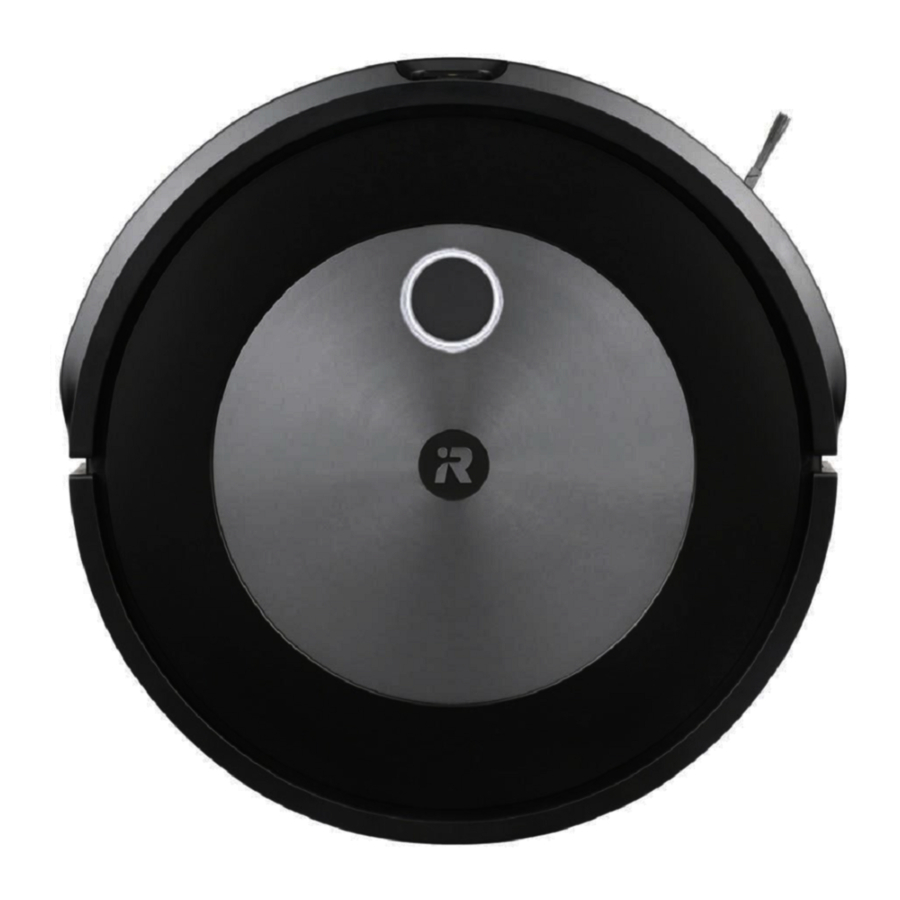
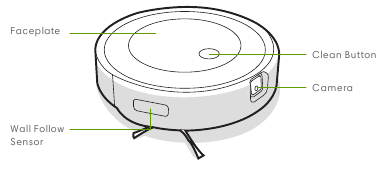
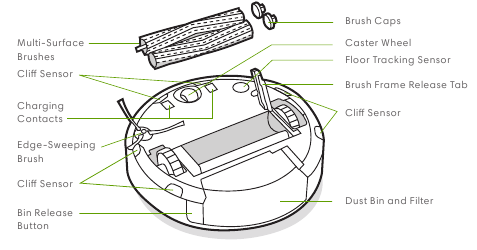
Roomba ® Robot Süpürgeye Genel Bakış
- Üstten Görünüm
![]()
- Alttan Görünüm

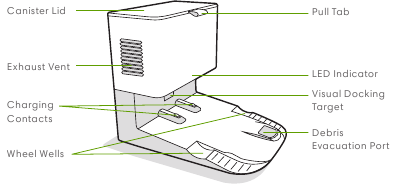
Clean Base™ Otomatik Kir Boşaltma Ünitesine Genel Bakış
- Önden Görünüm

- Üstten Görünüm

- Arkadan Görünüm

-
Alttan Görünüm

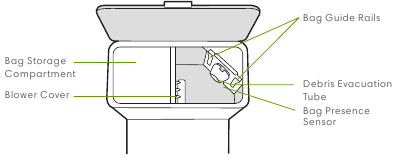
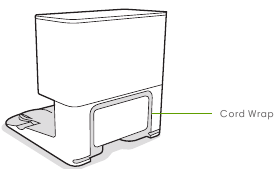

Roomba® Robot Süpürgenizi Kullanma
Clean Base™ Otomatik Kir Boşaltma Ünitesini Konumlandırma
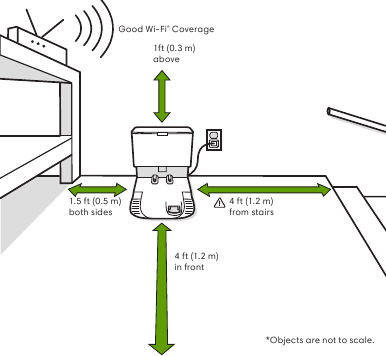
*Nesneler ölçekli değildir.
Not:
Clean Base Otomatik Kir Boşaltma Ünitenizi doğrudan güneş ışığına maruz bırakmayın. Bağlantı performansını artırmak için yerleştirme istasyonunun etrafındaki alanın dağınık olmadığından emin olun.

Robotunuzun merdivenlerden düşme riskini önlemek için şarj istasyonunun merdivenlerden en az 1,2 metre (4 feet) uzağa yerleştirildiğinden emin olun.
iRobot Home Uygulamasını İndirin ve Wi-Fi'ye® bağlanın
- Roomba'nızı kurmak için adım adım talimatları izleyin.
- Gerçek zamanlı olarak engellerden kaçınmak için Precision Vision Navigation™ özelliğini ayarlayın.
- Otomatik bir temizlik programı ayarlayın ve temizlik tercihlerini özelleştirin.
- Robotunuza nereyi ve ne zaman temizleyeceğini söylemek için akıllı haritalar oluşturun.


Şarj Etme
Şarj Olurken Işık Halkası Spirali
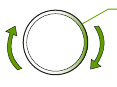
- Beyaz Spiral: şarj oluyor
- Kırmızı Spiral: şarj oluyor, pil zayıf
- Düz beyaz bir ışık, robotunuzun pil şarj yüzdesini gösterecektir.
- Pili etkinleştirmek için robotu şarj istasyonuna yerleştirin.
Not: Robotunuz kısmi şarjla gelir, ancak ilk temizlik işine başlamadan önce robotu 3 saat şarj etmenizi öneririz.
Robotunuz tamamen şarj olduğunda, ışık halkası göstergesi aralıklı olarak arkada beyaz renkte yanıp sönecektir.
![]()

- Robot, şarj istasyonunda olduğu her zaman az miktarda güç kullanır. Kullanılmadığı zaman robotu daha da azaltılmış bir güç durumuna geçirebilirsiniz. Robotunuzu azaltılmış güç bekleme moduna geçirmek için toz haznesini çıkarın ve temizleme düğmesine 5 kez dokunun. Azaltılmış güç bekleme modundan çıkmak için robotunuzu şarj istasyonuna yerleştirin ve temizleme düğmesine dokunun. Bu Azaltılmış Güç Bekleme Modu hakkında daha fazla ayrıntı için web sitemizdeki SSS sayfasına bakın.
- Uzun süreli depolama için, robotu şarj istasyonundan çıkararak ve temizleme düğmesini bir tekerlek yerden kalkıkken 3 saniye basılı tutarak kapatın. Robotu serin ve kuru bir yerde saklayın.
Temizleme
Sadece temizleme düğmesine basın (Sadece temizleme düğmesine basın)
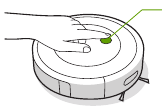
- Başlatmak / Duraklatmak / Devam Ettirmek için dokunun
- Bir işi bitirmek için 2-5 saniye basılı tutun
- Robotunuz, ön kamerası kullanarak engellerden kaçınarak evinizi otomatik olarak keşfedecek ve düzenli sıralar halinde temizleyecektir. Bir temizlik işinin sonunda ve şarj etmesi gerektiğinde şarj istasyonuna geri dönecektir.
Robotunuz nesneleri tanıyabilir ve bunlardan kaçınabilir. Ancak, temizlemeden önce fazla dağınıklığı gidermeniz yine de önerilir.
![]()
- Bir işi bitirmek ve robotu şarj istasyonuna geri göndermek için temizleme düğmesini 2-5 saniye basılı tutun. Mavi bir ışık halkası deseni, robotun şarj istasyonunu aradığını gösterecektir.
- Robotunuz özellikle kirli bir alan algıladığında, alanı daha kapsamlı bir şekilde temizlemek için ileri/geri hareket ederek Dirt Detect™ moduna girecektir. Işık halkası göstergesi mavi renkte yanıp sönecektir.
Robot, haznesinin boşaltılması gerektiğini algıladığında, ışık halkası göstergesi arkaya doğru kırmızı bir süpürme hareketiyle yanacaktır.
![]()


Sorun Giderme
- Robotunuz, bir sesli uyarı çalarak ve ışık halkası göstergesini kırmızıya çevirerek bir şeylerin yanlış olduğunu size bildirecektir. Ayrıntılar için temizleme düğmesine basın veya tampona dokunun. Daha fazla destek için iRobot Home Uygulamasını kontrol edin.
![]()
- Şarj istasyonundan 90 dakika hareketsiz kaldıktan sonra robot, temizlik işini otomatik olarak sonlandıracaktır.
- Robotunuzu fabrika ayarlarına sıfırlamak için toz haznesini çıkarın ve temizleme düğmesini yedi (7) saniye basılı tutun. Fabrika ayarlarına sıfırlama işleminin tamamlandığını bir ses size bildirecektir. Onaylamak için temizleme düğmesine bir kez daha basın.

Pil Güvenliği ve Nakliye
En iyi sonuçlar için, yalnızca robotunuzla birlikte gelen iRobot Lityum İyon Pili kullanın.
Lityum iyon piller ve lityum iyon piller içeren ürünler, katı taşıma düzenlemelerine tabidir. Bu ürünü servis, seyahat veya başka herhangi bir nedenle göndermeniz gerekiyorsa, AŞAĞIDAKİ nakliye talimatlarını İZLEMENİZ GEREKİR.
- Pil, gönderilmeden önce KAPALI olmalıdır.
- Robotu şarj istasyonundan çıkararak ve temizleme düğmesini bir tekerlek yerden kalkıkken 3 saniye basılı tutarak pili kapatın. Tüm göstergeler kapanacaktır.
- Robotu nakliye için güvenli bir şekilde paketleyin.
- Daha fazla yardıma ihtiyacınız olursa, Müşteri Hizmetleri ekibimizle iletişime geçin veya global.irobot.com adresini ziyaret edin.
Otomatik Kir Boşaltma Üniteniz Hakkında
Temizleme sırasında robotunuz, gerektiğinde haznesini boşaltmak ve şarj etmek için otomatik olarak kir boşaltma ünitesine geri dönecektir.
Yeni bir torbaya ihtiyaç duyulduğunda, kir boşaltma ünitesinin LED göstergesi sabit kırmızıya dönecektir. Bir tıkanıklık algılanırsa, kir boşaltma ünitesi tıkanıklığı otomatik olarak gidermek için ek girişimleri tetikleyecektir.
Not:
Robotunuzu elle kir boşaltma ünitesine yerleştirirseniz, otomatik olarak boşalmaz. Bu durumda, iRobot Home Uygulamasını kullanın veya düğmeyi 2-5 saniye basılı tutun.
Bakım ve Onarım
Bakım ve Onarım Talimatları
Robotunuzun en iyi performansta çalışmasını sağlamak için aşağıdaki sayfalardaki işlemleri uygulayın.
iRobot Home Uygulamasında ek eğitim videoları bulunmaktadır. Robotun zeminden daha az miktarda kalıntı topladığını fark ederseniz, hazneyi boşaltın, filtreyi temizleyin ve fırçaları temizleyin.
| Parça | Bakım Sıklığı | Değiştirme Sıklığı* |
| Hazne | Gerektiğinde hazneyi yıkayın | |
| Filtre | Haftada bir temizleyin (evcil hayvanınız varsa haftada iki kez). Yıkamayın. | Her 2 ayda bir |
| Dolu Hazne Sensörü | Her 2 haftada bir temizleyin | |
| Ön Tekerlek | Her 2 haftada bir temizleyin | Her 12 ayda bir |
| Kenar Süpürme Fırçası ve Çok Yüzeyli Fırçalar | Ayda bir temizleyin (evcil hayvanınız varsa ayda iki kez) | Her 12 ayda bir |
| Sensörler ve Şarj Kontakları | Ayda bir temizleyin | |
| Kamera Penceresi | Ayda bir temizleyin ve inceleyin | |
| Torbalar | Torbalar, LED göstergesi / uygulama tarafından istendiğinde değiştirilmelidir | |
| Dock Şarj Kontakları ve Görsel Docking Hedefi | Ayda bir kez | |
| Kutu içindeki Üfleyici Kapağı | Ayda bir kez (üfleyici kapağından kalıntıları temizleyin) |
Not:
iRobot çeşitli yedek parçalar ve aksamlar üretmektedir. Bir yedek parçaya ihtiyacınız olduğunu düşünüyorsanız, daha fazla bilgi için lütfen iRobot Müşteri Hizmetleri ile iletişime geçin.
* Değiştirme sıklığı değişebilir. Parçalar, gözle görülür aşınma belirtileri varsa değiştirilmelidir.
Haznenin Boşaltılması
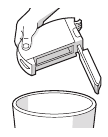
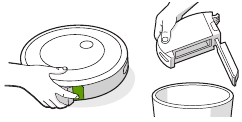
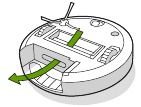
- Hazneyi çıkarmak için hazne serbest bırakma düğmesine basın.
![]()
- Hazneyi boşaltmak için hazne kapağını açın.
![]()
- Hazneyi robota geri yerleştirin.
![]()


Filtrenin Temizlenmesi
- Hazneyi çıkarın. Her iki ucundan tutarak ve dışarı çekerek filtreyi çıkarın.
![]()
- Filtreyi çöp kutunuza vurarak kalıntıları temizleyin.
![]()
- Filtreyi tırtıklı tutamaklar dışa bakacak şekilde yeniden takın. Hazneyi robota geri yerleştirin.


Filtre doğru şekilde takılmazsa robot çalışmaz.
Filtreyi her iki ayda bir değiştirin.
Dolu Hazne Sensörlerinin Temizlenmesi
- Hazneyi çıkarın ve boşaltın.
![]()
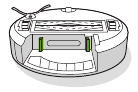
- İç sensörleri temiz, kuru bir bezle silin
![]()
- Hazne kapağını temiz, kuru bir bezle silin.
![]()
- Vakum yolundaki tüm kalıntıları temizleyin.
![]()

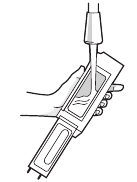
Haznenin Yıkanması
Filtreyi yıkamayın. Hazneyi yıkamadan önce filtreyi çıkarın.
- Hazneyi serbest bırakın, filtreyi çıkarın ve hazne kapağını açın.
- Hazneyi ılık su kullanarak durulayın.
![]()
Not: Hazne bulaşık makinesinde yıkanmaya uygun değildir. - Haznenin tamamen kuru olduğundan emin olun. Filtreyi yeniden takın ve hazneyi robota geri yerleştirin.
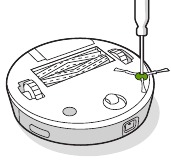
Kenar Süpürme Fırçasının Temizlenmesi
- Kenar Süpürme Fırçasını yerinde tutan vidayı çıkarmak için bir bozuk para veya küçük bir tornavida kullanın.
- Kenar Süpürme Fırçasını çıkarmak için çekin. Saç veya kalıntıları temizleyin, ardından fırçayı yeniden takın.
![]()
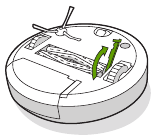
Ön Tekerleğin Temizlenmesi
- Ön tekerlek modülünü robottan çıkarmak için sıkıca çekin.
- Tekerleği yuvasından çıkarmak için sıkıca çekin (aşağıdaki resme bakın).
- Tekerlek boşluğunun içindeki kalıntıları temizleyin.
- Bitirdiğinizde tüm parçaları yeniden takın. Tekerleğin yerine oturduğundan emin olun.
![]()

Saç ve kalıntılarla tıkanmış bir ön tekerlek, zemininizde hasara neden olabilir. Tekerleği temizledikten sonra serbestçe dönmüyorsa, lütfen Müşteri Hizmetleri ile iletişime geçin.
Çok Yüzeyli Fırçaların Temizlenmesi
- Fırça çerçevesi serbest bırakma tırnağını sıkıştırın, tırnağı kaldırın ve tüm engelleri kaldırın.
![]()
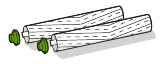
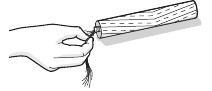
- Fırçaları robottan çıkarın. Fırça kapaklarını fırçaların uçlarından çıkarın. Kapakların altında birikmiş saç veya kalıntıları temizleyin. Fırça kapaklarını yeniden takın.
![]()
- Fırçaların karşı tarafındaki kare ve altıgen mandallardan saç veya kalıntıları temizleyin.
![]()
- Fırçaları robota yeniden takın. Fırça mandallarının şeklini, temizleme başlığı modülündeki fırça simgelerinin şekliyle eşleştirin.
![]()

Sensörlerin, Kamera Penceresinin ve Şarj Kontaklarının Temizlenmesi
- Sensörleri, kamera penceresini ve şarj kontaklarını temiz, kuru bir bezle silin.
![]()
Not: Kamera penceresini inceleyin. Herhangi bir çatlak fark ederseniz, lütfen Müşteri Hizmetleri ile iletişime geçin.

Torbanın Değiştirilmesi
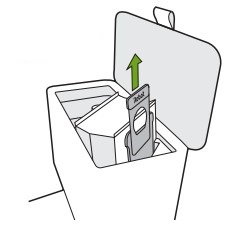
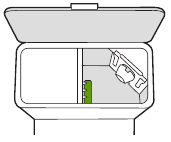
- Açmak için kutu kapağını kaldırın.
![]()
- Torbayı kutudan çıkarmak için plastik kartı yukarı çekin.
![]()
Not: Bu, torbayı kapatarak toz ve kalıntıların kaçmasını önleyecektir. - Kullanılmış torbayı atın.
- Yeni bir torba takın, plastik kartı kılavuz raylara kaydırın.
![]()
- Tamamen kapalı olduğundan emin olarak kapağa bastırın.
Not: Robotunuz ve otomatik kir atma sistemiyle optimum performansı elde etmek için robotunuzun filtresini gerektiğinde temizleyin ve/veya değiştirin.


Görsel Docking Hedefinin ve Şarj Kontaklarının Temizlenmesi
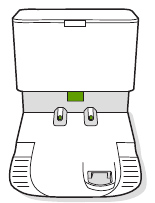
Görsel docking hedefini ve şarj kontaklarını inceleyerek kalıntı olmadığından emin olun. Temiz, kuru bir bezle silin.
Not: Sensörlere veya sensör açıklıklarına doğrudan temizleme solüsyonu püskürtmeyin.
Üfleyici Kapağından Kalıntıların Temizlenmesi
Üfleyici kapağını tüy veya kalıntı birikimi olup olmadığını inceleyin ve temizlemek için temiz, kuru bir bezle silin.
Sorun Giderme
Kir atma üniteniz, haznenin ön tarafındaki bir LED göstergesi ve iRobot Home uygulaması aracılığıyla bir sorun olduğunu size bildirecektir.
| LED Göstergesi | Yaygın Hata | Nasıl Düzeltilir |
| Sabit Kırmızı | Torba dolu veya eksik |
|
| Yanıp Sönen Kırmızı | Dock tahliye yolunda bir sızıntı veya tıkanıklık var |
|
Bu ürün, aşırı ısınma nedeniyle hasara karşı koruma sağlamak için tasarlanmış bir termal koruyucu ile donatılmıştır. Koruyucu çalışırsa, motor çalışmayı durduracaktır. Bu olursa, ünitenin fişini çekin, 30 dakika soğumasını bekleyin, tahliye portundan ve tahliye tüpünden tüm engelleri temizleyin ve üniteyi tekrar takın.
iRobot Müşteri Hizmetleri
- ABD ve Kanada
Roomba® robot süpürgenizle ilgili sorularınız veya yorumlarınız varsa, bir perakendeciyle iletişime geçmeden önce lütfen iRobot ile iletişime geçin.
Destek ipuçları, sık sorulan sorular ve aksesuarlar hakkında bilgi için global.irobot.com adresini ziyaret ederek başlayabilirsiniz. Bu bilgilere iRobot Home Uygulamasında da ulaşılabilir. Daha fazla yardıma ihtiyacınız olursa, (877) 855-8593 numaralı telefondan Müşteri Hizmetleri ekibimizi arayın.
iRobot ABD Müşteri Hizmetleri Çalışma Saatleri- Pazartesiden Cumaya, Doğu Saati ile 09:00 - 21:00
- Cumartesi ve Pazar günleri Doğu Saati ile 09:00 - 18:00
- ABD ve Kanada Dışında
Şu adresi ziyaret edin: global.irobot.com:- Ülkenizdeki iRobot hakkında daha fazla bilgi edinin
- Roomba® robot süpürgenizin performansını artırmak için ipuçları ve püf noktaları alın
- Sorularınıza yanıt alın
- Yerel destek merkezinizle iletişime geçin
Daha fazla bilgi için şu adresi ziyaret edin: global.irobot.com

Referanslar

Kılavuzu indir
Burada kılavuzun tam PDF sürümünü indirebilirsiniz, ek güvenlik talimatları, garanti bilgileri, FCC kuralları vb. içerebilir.
iRobot Roomba j8+ Robot Süpürge Kullanım Kılavuzu indir


