cardo FREECOM 4+ - 4 Yollu İnterkom İletişim Sistemi Kılavuzu
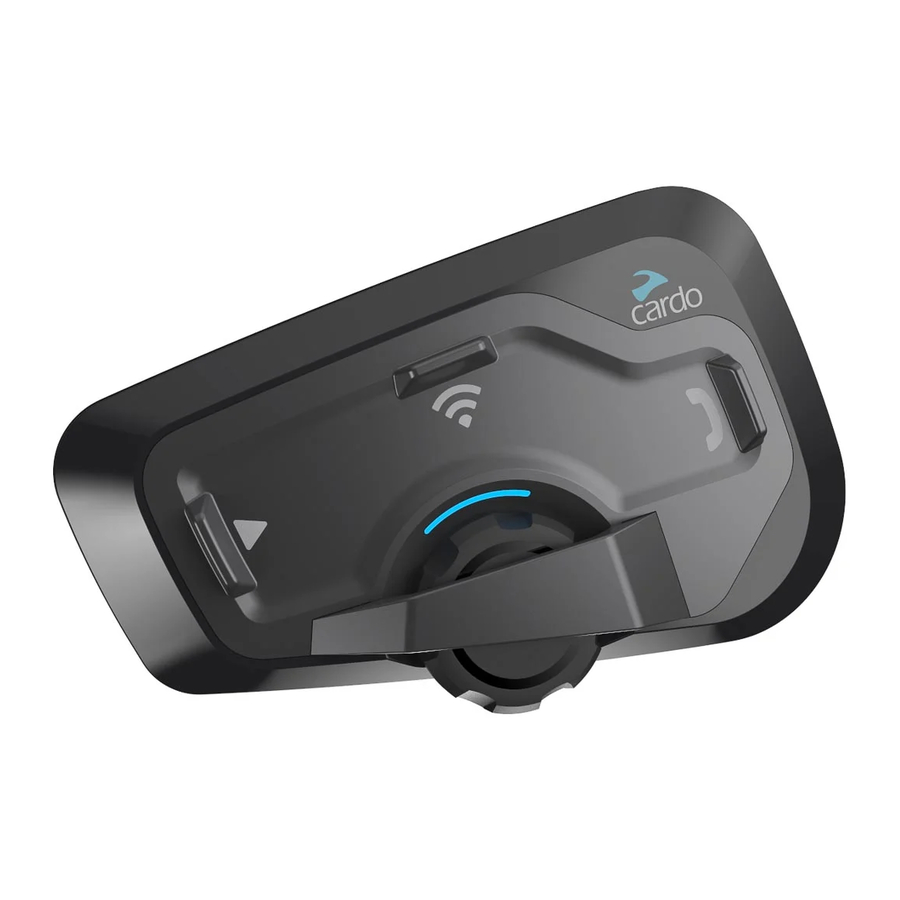
GİRİŞ
Harika bir FREECOM 4+ deneyimi yaşamanızı dileriz ve www.cardosystems.com/support/freecom-4-plus/ adresini ziyaret ederek sorularınızı, önerilerinizi veya yorumlarınızı iletmenizi öneririz.
FREECOM 4+ ünitesini henüz kaskınıza takmadıysanız, lütfen pakette verilen Kurulum Kılavuzu'nda açıklandığı gibi takın.
FREECOM 4+'ınızı www.cardosystems.com/update adresinden kaydetmeyi unutmayın.
FREECOM 4+'ınızı Kaydedin
Cihazınızı kaydetmek, yazılım yamalarını indirmenize, zaman zaman sunulan yeni özelliklerden yararlanmanıza ve en önemlisi, sahip olabileceğiniz garanti sorunlarının sorunsuz bir şekilde ele alınmasını sağlar. Kayıtlı FREECOM4+'ınız ayrıca ücretsiz ürün yükseltmeleri için de uygundur.
Çok kolay, sadece www.cardosystems.com/update adresini ziyaret edin ve kısa sürede işiniz bitecek. Ayrıca, içiniz rahat olsun: Cardo, ayrıntılarınızı başkalarıyla paylaşmaz.
AKILLI olun, FREECOM 4+'ınızı kaydedin.
BAŞLARKEN
FREECOM 4+'INIZI TANIYIN

FREECOM 4+'I ŞARJ ETME
FREECOM 4+ pilinizin ilk kullanımdan önce en az 4 saat şarj edildiğinden emin olun.
Üniteyi şarj etmek için:
- Birlikte verilen USB kablosunu kullanarak, bilgisayarınızı veya duvar şarj cihazınızı FREECOM 4+'ınızdaki USB bağlantı noktasına bağlayın.


- Duvar şarj cihazıyla şarj etmek, bilgisayar USB bağlantı noktası üzerinden şarj etmekten daha hızlıdır.
- Ünitenizi şarj etmek, otomatik olarak kapatır. Şarj olurken ünitenizi kullanmak için açın. (bkz. Ünitenizi Açma/Kapama).
Şarj olurken, LED şarj durumunu aşağıdaki gibi gösterir:
- Kırmızı LED yanıyor — şarj oluyor
- Kırmızı LED kapalı — şarj tamamlandı
İPUCU: "Hey Cardo, pil durumu." diyerek istediğiniz zaman pil şarjını kontrol edebilirsiniz.
ÜNİTENİZİ AÇMA/KAPAMA
FREECOM 4+'ınızı açmak için:
![]() ve
ve ![]() düğmelerine 1 saniye basın.
düğmelerine 1 saniye basın.

Hoparlör yükselen bir ton çalar ve bir sesli mesaj sizi karşılar.
 ve
ve  düğmelerine 1 saniye basın.
LED, FREECOM 4+'ınızın açık olduğunu onaylar:
- Normal ve düşük pil — LED üç kez mavi renkte yanıp söner.
- Şarj oluyor — LED üç kez kırmızı ve mor renkte yanıp söner.
FREECOM 4+'ınızı kapatmak için:
![]() ve
ve ![]() düğmelerine basın.
düğmelerine basın.

LED üç kez kırmızı renkte yanıp söner ve ünitenizin kapandığını onaylar. Hoparlör alçalan bir ton ve "Goodbye" (Güle güle) sesli mesajı çalar.
FREECOM 4+'INIZI KULLANMA
FREECOM 4+'ınızın çeşitli özelliklerini aşağıdaki şekillerde kullanabilirsiniz:
- Ünitedeki bir düğmeye veya düğme kombinasyonuna basın.
- Mobil cihazınızdaki Cardo Mobile Uygulamasını kullanın (üniteyle eşleştirildikten sonra).
- Otomatik ses tanımayı kullanın (örneğin "Hey Cardo, Radio On" (Hey Cardo, Radyo Açık) gibi bir komut söyleyerek).
Ayrıca, ünitenizi birlikte verilen USB kablosuyla bir bilgisayara bağlayarak ve bilgisayarınız Cardo Güncelleme web sitesine bağlıyken Cardo Updater'ı çalıştırarak da yapılandırabilirsiniz.
ÜNİTENİZİ BLUETOOTH CİHAZLARLA EŞLEŞTİRME
FREECOM 4+'ınızda cep telefonları, GPS cihazları ve A2DP'li Bluetooth müzik çalarlar gibi Bluetooth cihazlarına bağlanmak için iki Bluetooth kanalı bulunur.
Ünitenizi bir Bluetooth cihazına bağlamak için önce bunları eşleştirmeniz gerekir. Eşleştirildikten sonra, menzil içinde olduklarında birbirlerini otomatik olarak tanırlar.
Birden fazla cihaz eşleştiriyorsanız, Cardo cep telefonunu 1. kanala ve ek cihazı (GPS, müzik çalar veya ek cep telefonu gibi) 2. kanala eşleştirmenizi önerir.
Üniteyi birden fazla cep telefonuyla eşleştiriyorsanız, 1. kanalla eşleştirilen telefon, giden aramalar için varsayılan telefondur.
Bluetooth 1. kanalını bir cep telefonuyla eşleştirmek için:
- Cep telefonunda Bluetooth'u etkinleştirin.
- Bekleme modundaki ünitede,
![]() düğmesine 5 saniye basın. LED kırmızı ve mavi renkte yanıp söner.
düğmesine 5 saniye basın. LED kırmızı ve mavi renkte yanıp söner.

- Cep telefonunuzda Bluetooth cihazlarını arayın.
- FREECOM 4+'ınız kullanılabilir cihazlar listesinde göründüğünde, onu seçin. Bir PIN veya Parola istenirse, 0000 (dört sıfır) girin.
Telefon, eşleştirmenin başarılı olduğunu onaylar ve LED 2 saniye boyunca mor renkte yanıp söner.

Bluetooth 2. kanalını başka bir Bluetooth cihazıyla eşleştirmek için:
- Cihazda Bluetooth'u etkinleştirin (örneğin, cep telefonunuz, GPS cihazınız veya müzik çalarınız).
- Bekleme modundaki ünitede,
![]() düğmesine 5 saniye basın. LED kırmızı ve mavi renkte yanıp söner.
düğmesine 5 saniye basın. LED kırmızı ve mavi renkte yanıp söner.

![]() düğmesine iki kez dokunun. LED kırmızı ve yeşil renkte yanıp söner.
düğmesine iki kez dokunun. LED kırmızı ve yeşil renkte yanıp söner.- Bir GPS cihazı eşleştiriyorsanız, kontrol tekerleğini ileri doğru çevirin.
LED daha yavaş yanıp söner.

- Eşleştirdiğiniz cihazda Bluetooth cihazlarını arayın.
- FREECOM 4+'ınız kullanılabilir cihazlar listesinde göründüğünde, onu seçin. Bir PIN veya Parola istenirse, 0000 (dört sıfır) girin.


Cihaz, eşleştirmenin başarılı olduğunu onaylar ve LED 2 saniye boyunca mor renkte yanıp söner.

- Eşleştirme 2 dakika içinde tamamlanmazsa, ünite otomatik olarak Beklemeye döner.
- FREECOM 4+'ınıza doğrudan iki farklı cep telefonu eşleştirdiyseniz, birini arama yapmak için varsayılan olarak ayarlayın (bkz. Varsayılan Cep Telefonunu Ayarlama).
- Tüm Bluetooth cep telefonları, telefonun bir MP3 çalar işlevi olsa bile Bluetooth Stereo müzik (A2DP) yayınlamaz. Daha fazla bilgi için cep telefonunuzun kullanım kılavuzuna bakın.
- Tüm Bluetooth GPS cihazları, Bluetooth ses cihazlarına bağlantıya izin vermez. Daha fazla bilgi için GPS Kullanım Kılavuzunuza bakın.
Eşleştirme işlemini iptal etmek için:
![]() düğmesine 2 saniye basın.
düğmesine 2 saniye basın.

LED kırmızı ve mavi/yeşil renkte yanıp sönmeyi durdurur.

Tüm Bluetooth cihazı eşleştirmesini sıfırlamak için:
![]() düğmesine 5 saniye basın.
düğmesine 5 saniye basın.
LED kırmızı ve mavi renkte yanıp söner.

![]() ve
ve ![]() düğmelerine 2 saniye basın.
düğmelerine 2 saniye basın.
LED 5 kez mor renkte yanıp söner ve eşleştirmenin sıfırlandığını onaylar.


 ve
ve 
YOLDA
FREECOM 4+, rahat ve güvenli bir şekilde telefon görüşmeleri yapmanızı ve müzik dinlemenizi kolaylaştırır.
TEMEL SES FONKSİYONLARI
Temel ses fonksiyonları, müzik dinlerken, interkomda konuşurken veya telefon görüşmesi yaparken aynıdır.
Sesi açmak için:
- Kontrol Tekerleğini ileri doğru çevirin.

Maksimum ses tonuyla belirtildiği gibi, maksimum ses seviyesine ulaşana kadar hoparlörde giderek daha yüksek bir ton çalınır.

Sesi kısmak için:
- Kontrol Tekerleğini geriye doğru çevirin.

Minimum ses tonuyla belirtildiği gibi, minimum ses seviyesine ulaşana kadar hoparlörde giderek daha sessiz bir ton çalınır.

Mikrofonu kapatmak ve hoparlör sesini minimum seviyeye indirmek için:
- Kontrol Tekerleğini geriye, ardından ileriye doğru çevirin.


Mikrofonun sesini açmak ve hoparlör sesini önceki seviyeye yükseltmek için:
- Kontrol Tekerleğini herhangi bir yönde çevirin.
Hoparlörde yükselen bir ton çalınır.
TELEFON ARAMALARI YAPMAK VE ALMAK
FREECOM 4+ cihazınıza eşleştirilmişken cep telefonunuzu kullanarak telefon görüşmeleri yapabilir ve alabilirsiniz.
Cep telefonunuzun sesli arama seçeneğini veya Cardo hızlı arama veya son aramayı tekrar arama seçeneklerini kullanarak eller serbest arama yapabilirsiniz.
Telefon araması yapmak için:
- Cep telefonunuzun sesli arama seçeneğini kullanarak arama yapmak için
![]() öğesine dokunun veya "Hey Siri" (bir iOS cihazı kullanıyorsanız) veya "OK Google" (bir Android cihazı kullanıyorsanız) deyin, ardından cep cihazınızın talimatlarına göre aramanızı yapın.
öğesine dokunun veya "Hey Siri" (bir iOS cihazı kullanıyorsanız) veya "OK Google" (bir Android cihazı kullanıyorsanız) deyin, ardından cep cihazınızın talimatlarına göre aramanızı yapın. - Cep telefonunuzda aranan son numarayı tekrar aramak için
![]() öğesine iki kez dokunun veya "Hey Cardo, redial number" ("Hey Cardo, numarayı tekrar ara") deyin.
öğesine iki kez dokunun veya "Hey Cardo, redial number" ("Hey Cardo, numarayı tekrar ara") deyin. - Önceden ayarlanmış hızlı arama numaranızı aramak için
![]() öğesini 2 saniye basılı tutun veya "Hey Cardo, speed dial" ("Hey Cardo, hızlı ara") deyin. (Hızlı arama numarası, kullanımdan önce Cardo Mobile App uygulamasında ayarlanmalıdır.)
öğesini 2 saniye basılı tutun veya "Hey Cardo, speed dial" ("Hey Cardo, hızlı ara") deyin. (Hızlı arama numarası, kullanımdan önce Cardo Mobile App uygulamasında ayarlanmalıdır.)
- Ünitenize iki cep telefonu bağladıysanız, bir telefon görüşmesi zaten etkin durumdayken diğer telefondan ek bir telefon görüşmesi yapamazsınız.
- Bluetooth interkom 3 veya 4 yönlü aramalar sırasında, hem A hem de B kanallarına bağlı sürücüler telefon görüşmesi alamazlar.
Bir aramayı cevaplamak için:
![]() veya
veya ![]() veya
veya ![]() öğesine dokunun veya Kontrol Tekerleğinin kenarına yukarı doğru basın veya Answer ("Cevapla") deyin.
öğesine dokunun veya Kontrol Tekerleğinin kenarına yukarı doğru basın veya Answer ("Cevapla") deyin.


Bir aramayı reddetmek için:
![]() veya
veya ![]() veya
veya ![]() öğesine 2 saniye basın.
öğesine 2 saniye basın.
Bir aramayı yok saymak için:
- Kontrol Tekerleğini geriye, ardından ileriye doğru çevirin veya Ignore ("Yok say") deyin.


Bir aramayı sonlandırmak için:
![]() veya
veya ![]() öğesine dokunun veya Kontrol Tekerleğinin kenarına yukarı doğru basın.
öğesine dokunun veya Kontrol Tekerleğinin kenarına yukarı doğru basın.


İKİ CEP TELEFONUNDA İKİ ARAMA ARASINDA GEÇİŞ YAPMA
FREECOM 4+ cihazınız, her iki cep telefonu da ünitenize eşleştirildiğinde iki cep telefonundaki iki arama arasında geçiş yapabilir.
İki cep telefonunda iki arama arasında geçiş yapmak için (herhangi bir aramayı kesmeden):
![]() öğesine iki kez dokunun.
öğesine iki kez dokunun.


Mevcut aramayı kesmek ve diğer aramaya geçmek için:
![]() öğesine dokunun.
öğesine dokunun.
MÜZİK AKIŞI
Eşleştirilmiş cihazınızdan FREECOM 4+ cihazınıza müzik akışı yapabilirsiniz.
Eşleştirilmiş cihazınızdan müzik akışını başlatmak için:
![]() öğesine dokunun veya "Hey Cardo, music on" ("Hey Cardo, müziği aç") deyin.
öğesine dokunun veya "Hey Cardo, music on" ("Hey Cardo, müziği aç") deyin.


Müzik akışını durdurmak için:
- Kontrol Tekerleğinin kenarına yukarı doğru basın veya "Hey Cardo, music off" ("Hey Cardo, müziği kapat") deyin.


Sonraki parçaya atlamak için (akış sırasında):
![]() öğesine dokunun veya "Hey Cardo, next track" ("Hey Cardo, sonraki parça") deyin.
öğesine dokunun veya "Hey Cardo, next track" ("Hey Cardo, sonraki parça") deyin.
Önceki parçaya geri atlamak için (akış sırasında):
![]() öğesine iki kez dokunun veya "Hey Cardo, previous track" ("Hey Cardo, önceki parça") deyin.
öğesine iki kez dokunun veya "Hey Cardo, previous track" ("Hey Cardo, önceki parça") deyin.
FM ve A2DP müzik arasında geçiş yapmak için:
![]() öğesine 2 saniye basın.
öğesine 2 saniye basın.
MÜZİK KAYNAKLARINI DEĞİŞTİRME
İki müzik (A2DP) ses kaynağı eşleştirilmişse, FREECOM 4+ en son müzik çaldığınız ses kaynağını kullanır.
Diğer ses kaynağına geçmek için:
- Mevcut cihazdan müzik (A2DP) çalmayı durdurun (bkz. Müzik Akışı).
- Diğer cihazdan müzik (A2DP) çalın.
FREECOM 4+ en son çaldığınız cihazı otomatik olarak hatırlar.
FM RADYO DİNLEME
FREECOM 4+ dahili bir FM radyoya sahiptir.
FM radyoyu açmak için:
![]() öğesine iki kez dokunun veya "Hey Cardo, radio on" ("Hey Cardo, radyoyu aç") deyin.
öğesine iki kez dokunun veya "Hey Cardo, radio on" ("Hey Cardo, radyoyu aç") deyin.


FM radyonuzu açtığınızda, en son kapattığınızda çalan istasyon çalmaya devam eder.
FM radyoyu kapatmak için:
- Kontrol Tekerleğinin kenarına yukarı doğru basın veya "Hey Cardo, radio off" ("Hey Cardo, radyoyu kapat") deyin.


Sonraki istasyona atlamak için:
![]() öğesine dokunun veya "Hey Cardo, next station" ("Hey Cardo, sonraki istasyon") deyin.
öğesine dokunun veya "Hey Cardo, next station" ("Hey Cardo, sonraki istasyon") deyin.
Önceki istasyona geri atlamak için:
![]() öğesine iki kez dokunun veya "Hey Cardo, previous station" ("Hey Cardo, önceki istasyon") deyin.
öğesine iki kez dokunun veya "Hey Cardo, previous station" ("Hey Cardo, önceki istasyon") deyin.
Bir istasyonu taramak ve seçmek için:
- Kontrol Tekerleğinin kenarına yukarı doğru basın ve aynı anda ileri doğru çevirin. FM radyo, bulduğu her istasyonu birkaç saniye çalar.

- Seçmek istediğiniz bir istasyon duyduğunuzda,
![]() öğesine dokunun.
öğesine dokunun.

Taranan bir istasyonu etkin ön ayara kaydetmek için:
- Taramayı durdurduktan sonraki 20 saniye içinde
![]() öğesine dokunun.
öğesine dokunun.
FM ve A2DP müzik arasında geçiş yapmak için:
![]() öğesine 2 saniye basın.
öğesine 2 saniye basın.
SESLİ KOMUTLAR
Belirli FREECOM 4+ özelliklerinin eller serbest kullanımı için sesli komutları kullanabilirsiniz. Sesli komutlar, ses tanımayı kullanır. Bir komut söylersiniz ve FREECOM 4+ eylemi gerçekleştirir. Sesli komutlar çeşitli dillerde mevcuttur. Varsayılan dil İngilizcedir. Dili mevcut başka bir dile değiştirebilirsiniz.
FREECOM 4+ aşağıdaki önceden tanımlanmış sesli komutları kullanır.
| Şu amaçla... | Şunu söyleyin... |
| Radyoyu aç | "Hey Cardo, radio on" |
| Radyoyu kapat | "Hey Cardo, radio off" |
| Sonraki ön ayarlı radyo istasyonuna atla | "Hey Cardo, next station" |
| Önceki ön ayarlı radyo istasyonuna atla | "Hey Cardo, previous station" |
| Müziği aç | "Hey Cardo, music on" |
| Müziği kapat | "Hey Cardo, music off" |
| Sonraki müzik parçasını çal | "Hey Cardo, next track" |
| Önceki müzik parçasını çal | "Hey Cardo, previous track" |
| Sesi yükselt | "Hey Cardo, volume up" |
| Sesi alçalt | "Hey Cardo, volume down" |
| Sesi kapat | "Hey Cardo, mute audio" |
| Sesi aç | "Hey Cardo, unmute audio" |
| Varsayılan numarayı ara (yapılandırılabilir) | "Hey Cardo, speed dial" |
| Son numarayı tekrar ara | "Hey Cardo, redial number" |
| Gelen bir aramayı cevapla | "Answer" |
| Gelen bir aramayı yok say | "Ignore" |
| Siri'ye eriş (bir iOS cihazına bağlandığında) | "Hey Siri" |
| Google'a eriş (bir Android cihazına bağlandığında) | "OK Google" |
| Pil durumunu kontrol et | "Hey Cardo, battery status" |
| Arama interkomunu aç | "Hey Cardo, call intercom" |
BAŞKALARIYLA SÜRÜŞ
BLUETOOTH İNTERKOM
Ünitenizi bir Cardo Bluetooth ünitesi veya diğer Bluetooth özellikli cihazlar gibi bir Bluetooth interkom ile başka bir üniteye bağlamak için öncelikle kanallarını eşleştirmeniz gerekir. Eşleştirildikten sonra, üniteler menzil içinde olduklarında (araziye bağlı olarak 1,2 km / 3.900 ft'ye kadar görüş hattı) birbirlerini otomatik olarak tanır.
- Bir kanalı eşleştirmek, o kanaldaki mevcut eşleştirilmiş üniteyi yeni üniteyle değiştirir.
- FREECOM 4+ DUO'yu satın aldıysanız, perakende paketinde önceden eşleştirilmiş iki ünite bulunur.
- Diğer modellerle interkom menzili, daha kısa menzile sahip ünitenin mesafesiyle sınırlıdır.
BLUETOOTH İNTERKOM GRUPLARI KURMA
FREECOM 4+'ınızı bir Bluetooth grubu oluşturmak veya katılmak için kullanabilirsiniz. Katılan sürücüler, maksimum toplam dört sürücüyle bir zincirde bağlanır.
Bir Bluetooth grubu kurmak için:
- Ünitenizin Bekleme modunda (LED yavaşça mavi renkte yanıp söner) olduğunu doğrulayın.
- 2 yönlü eşleştirmeyi başlatmak için:
- Ünitenizde, eşleştirme moduna girmek için 5 saniye basın.
LED kırmızı renkte yanıp söner.

- Aşağıdaki duyuru duyulur: Sürücü A eşleştiriliyor.


Bluetooth interkom eşleştirmesinin diğer cihazda başlatılması gerekir.
Ünite, eşleştirmenin başarılı olduğunu onaylar.
- 3. bir sürücü eklemek için:
![]() düğmesine 5 saniye basın. LED kırmızı renkte yanıp söner.
düğmesine 5 saniye basın. LED kırmızı renkte yanıp söner.![]() öğesine 2 kez dokunun. LED mavi renkte yanıp söner.
öğesine 2 kez dokunun. LED mavi renkte yanıp söner.

Aşağıdaki duyuru duyulur: Sürücü B eşleştiriliyor.

Bluetooth interkom eşleştirmesinin diğer cihazda başlatılması gerekir.
Ünite, eşleştirmenin başarılı olduğunu onaylar.
- 4. bir sürücü eklemek için, Sürücü 1 veya Sürücü 2 ek sürücüye bağlanır.


Cardo olmayan bir Bluetooth interkom grubu ünitesini eşleştirmek için:
- Ünitenizin Bekleme modunda (LED yavaşça mavi renkte yanıp söner) olduğunu doğrulayın.
- 2 yönlü eşleştirmeyi başlatmak için:
- Ünitenizde,
![]() düğmesine 5 saniye basın. LED kırmızı renkte yanıp söner.
düğmesine 5 saniye basın. LED kırmızı renkte yanıp söner.

- Cardo ağ geçidini etkinleştirmek için
![]() öğesine dokunun. LED kırmızı ve mavi renkte yanıp söner.
öğesine dokunun. LED kırmızı ve mavi renkte yanıp söner.


Cep telefonu eşleştirmesinin diğer cihazda başlatılması gerekir.
- Ünite, eşleştirmenin başarılı olduğunu onaylar.


- 3. bir sürücü eklemek için:
![]() düğmesine 5 saniye basın. LED kırmızı renkte yanıp söner.
düğmesine 5 saniye basın. LED kırmızı renkte yanıp söner.

![]() öğesine 2 kez dokunun. LED mavi renkte yanıp söner.
öğesine 2 kez dokunun. LED mavi renkte yanıp söner.![]() öğesine dokunun. LED kırmızı ve mavi renkte yanıp söner.
öğesine dokunun. LED kırmızı ve mavi renkte yanıp söner.


Cep telefonu eşleştirmesinin diğer cihazda başlatılması gerekir.
Ünite, eşleştirmenin başarılı olduğunu onaylar.
- 4. bir sürücü eklemek için, Sürücü 1 veya Sürücü 2 ek sürücüye bağlanır.


- Eşleştirme işlemini iptal etmek için 2 saniye basın. LED yanıp sönmeyi durdurur.
- Eşleştirme 2 dakika içinde tamamlanmazsa, ünite otomatik olarak Bekleme moduna döner.
İNTERKOM ARAMALARINI BAŞLATMA/BİTİRME
Cardo olmayan sürücüler de dahil olmak üzere diğer sürücülerle Bluetooth interkom aramaları başlatabilirsiniz.
Sürücü 1 ile iletişimi başlatmak veya bitirmek için:
![]() :
: ![]() öğesine dokunun.
öğesine dokunun.

 :
: 
Sürücü 2 ile iletişimi başlatmak veya bitirmek için:
 :
: ![]() öğesine 2 kez dokunun.
öğesine 2 kez dokunun.

 :
: 
4 yönlü bir interkom konferansı başlatmak için:

İsteğe bağlı olarak, FREECOM 4+ doğrudan üçüncü bir sürücüyü eşleştirebilir.
Üçüncü bir sürücüyü eşleştirmek için:
- Ünitenizin Bekleme modunda (LED yavaşça mavi renkte yanıp söner) olduğunu doğrulayın.
- Eşleştirmeyi başlatmak için:
- Ünitenizde, eşleştirme moduna girmek için
![]() düğmesine 5 saniye basın.
düğmesine 5 saniye basın.
LED kırmızı renkte yanıp söner. ![]() öğesine 3 kez dokunun. LED mor renkte yanıp söner ve aşağıdaki duyuru duyulur: Sürücü C eşleştiriliyor.
öğesine 3 kez dokunun. LED mor renkte yanıp söner ve aşağıdaki duyuru duyulur: Sürücü C eşleştiriliyor.
- Bluetooth interkom eşleştirmesinin diğer cihazda başlatılması gerekir.
Ünite, eşleştirmenin başarılı olduğunu onaylar.
C kanalındaki bir sürücüyle iletişimi başlatmak veya bitirmek için:
![]() öğesine 3 kez dokunun.
öğesine 3 kez dokunun.
*FREECOM 4+, en fazla 2 sürücüyle doğrudan, eş zamanlı bağlantıyı destekler. (Kanallar: A+B, A+C, B+C)
**Sesli komut, yalnızca A ve/veya B Kanallarına interkom aramaları başlatmak için kullanılabilir.
Ayrıca, yüksek ses çıkararak, örneğin "Hey" (Hey) diyerek Bluetooth interkomu başlatabilirsiniz. A ve B kanalları zaten eşleştirilmişse, konuşma her ikisi için de başlar.
BLUETOOTH İNTERKOM ARAMALARINI ALMA
Eşleştirilmiş başka bir ünite sizi Bluetooth interkom aracılığıyla ararsa, arama anında başlar.
BLUETOOTH İNTERKOM EŞLEŞTİRMESİNİ SIFIRLAMA
Bluetooth interkom eşleştirmesini sıfırlamak, tüm Bluetooth cihazı eşleştirmesini de sıfırlar.
Bluetooth interkom eşleştirmesini sıfırlamak için:
![]() düğmesine 5 saniye basın. LED kırmızı renkte yanıp söner.
düğmesine 5 saniye basın. LED kırmızı renkte yanıp söner.![]() ve
ve ![]() düğmelerine 2 saniye basın.
düğmelerine 2 saniye basın.

LED, eşleştirmenin sıfırlandığını onaylayarak 5 kez yavaşça mor renkte yanıp söner.

MÜZİK VE RADYO PAYLAŞIMI
Müziği ve FM radyoyu bir yolcu veya başka bir sürücüyle paylaşabilirsiniz. Müzik paylaşımı daha çok sürücü/yolcu kombinasyonları için uygundur, FM radyo ise sürücü/sürücü kombinasyonları için de tasarlanmıştır.
- Müzik ve radyo yalnızca bir yolcu/sürücü ile paylaşılabilir.
- Müzik paylaşırken Bluetooth interkom aramaları devre dışı bırakılır.
- FM radyo paylaşımı otomatik olarak bir Bluetooth interkom araması açar.
- Ünitenizi iki cep telefonuna eşleştirdiyseniz, müzik en son müzik çaldığınız cep telefonundan paylaşılır.
- FM radyo paylaşırken, Bluetooth interkom araması açık kalırken yolcu/sürücü istasyonu değiştirebilir.
- FM radyo paylaşımını durdurduğunuzda, Bluetooth interkom araması açık kalır ve FM radyo her yolcu/sürücünün ünitesinde bağımsız olarak çalmaya devam eder.
- Müzik paylaşımını durdurduğunuzda, müzik yalnızca ünitenizde çalmaya devam eder.
Paylaşımı başlatmak/durdurmak için:
- Müzik veya FM radyoyu çalmaya başlayın.
- A Kanalında (varsayılan olarak) paylaşımı başlatmak için
![]() düğmesine 2 saniye basın.
düğmesine 2 saniye basın.


Müzik veya radyo paylaşılacak kanalı manuel olarak seçmek için:
- Müzik veya FM radyoyu çalmaya başlayın.
- Herhangi bir kanalda (A veya B) bir Bluetooth interkom araması başlatın.
![]() düğmesine 2 saniye basın.
düğmesine 2 saniye basın.
Paylaşımı durdurmak için:
![]() düğmesine 2 saniye basın.
düğmesine 2 saniye basın.
SORUN GİDERME
YUMUŞAK SIFIRLAMA
FREECOM 4+'ınız yanıt vermeyi durdurursa, aşağıdaki yollardan biriyle sıfırlayın:
- Kapatıp tekrar açmak (bkz. Başlangıç).
- Birlikte verilen USB kablosunu kullanarak ünitenizi 30 saniye boyunca bilgisayara veya duvar şarj cihazına bağlayın.
EŞLEŞTİRMEYİ SIFIRLA
Aşağıdaki seçenekler, eşleştirilmiş tüm üniteleri veya cihazları siler.
Mobil cihaz eşleştirmesini sıfırlamak için:
- Bekleme modundayken, 5 saniye boyunca
![]() düğmesine basın. LED kırmızı ve mavi renkte yanıp söner.
düğmesine basın. LED kırmızı ve mavi renkte yanıp söner.

![]() ve
ve ![]() düğmelerine 2 saniye basın.
düğmelerine 2 saniye basın.
LED, eşleştirmenin sıfırlandığını onaylayarak 5 kez yavaşça mor renkte yanıp söner.

İnterkom eşleştirmesini sıfırlamak için:
- Bekleme modundayken, 5 saniye boyunca
![]() düğmesine basın. LED kırmızı renkte yanıp söner
düğmesine basın. LED kırmızı renkte yanıp söner

![]() ve
ve ![]() düğmelerine 2 saniye basın.
düğmelerine 2 saniye basın.
LED, eşleştirmenin sıfırlandığını onaylayarak 5 kez yavaşça mor renkte yanıp söner.

FABRİKA AYARLARINA SIFIRLA
Bu seçenek, eşleştirilmiş tüm üniteleri, cihazları ve tüm yapılandırma ayarlarını siler.
Ünite aracılığıyla fabrika ayarlarına sıfırlama yapmak için:
- FREECOM 4+'ınızın Bekleme modunda olduğunu kontrol edin (bkz. FREECOM 4+ LED Göstergeleri).
- Aynı anda
![]() +
+![]() +
+![]() düğmelerine 5 saniye basın.
düğmelerine 5 saniye basın.

LED, eşleştirmenin sıfırlandığını onaylayarak 5 kez yavaşça mor renkte yanıp söner.

SSS
Sık karşılaşılan sorunlara ilişkin ek yanıtlar www.cardosystems.com/support/freecom-4-plus/ adresinde bulunabilir.
CİHAZINIZI KİŞİSELLEŞTİRME
Aşağıdaki yöntemlerden birini kullanarak ayarları değiştirerek ve ünitenizi kendi kişisel tercihlerinize göre özelleştirerek FREECOM 4+'ınızdan en iyi şekilde yararlanın:
- iOS veya Android cihazlarda Cardo Mobile Uygulaması.
- Ünite düğmeleri.
Cardo, yola çıkmadan önce ayarlarınızı özelleştirmenizi önerir. Yol koşullarında deneyimledikten sonra bu ayarlardan herhangi birini gerektiği gibi ayarlayabilirsiniz.
| Nesne | Varsayılan Değer | Açıklama | Cardo Mobile Uygulaması (iOS/Android) |
| AGC hassasiyeti (Kapalı/Düşük/Orta/Yüksek) | Orta | AGC, hoparlör sesini ortam gürültüsüne ve sürüş hızına göre otomatik olarak ayarlar. Örneğin, Düşük olarak ayarlandığında, daha yüksek ortam gürültüsü, ses artışının daha yüksek bir seviyede devreye girmesine neden olur. |  |
| Ses önceliği (A2DP/ Bluetooth interkom) | Bluetooth interkom | Hoparlörlerden çalan ses kaynağının önceliği. Müzik, bir interkom aramasıyla kesintiye uğramaz veya tam tersi. | |
|
|||
| Arka Plan Ses Seviyesi | Yok | Paralel ses akışı açıkken arka plan ses seviyesini ayarlar (bkz. Bluetooth interkomda paralel ses akışı (Etkinleştir/Devre Dışı)). | |
| Bluetooth dostu adı | FREECOM 4+ | Eşleştirme sırasında ve Cardo uygulamasında telefonunuzda görünen adı ayarlar. | |
| FM Bandı | Bölgenize Göre | Japonya'da iseniz, Japonya'yı seçin. Aksi takdirde, Dünya Çapında'yı seçin. | |
| Dil | Bölgenize Göre | Sesli duyurular ve sesli menü dili (bkz. Sesli Durum Duyuruları). | |
| Mobil önceliği | Mobil 1 | Ünitenizi iki cep telefonuna eşleştirdiyseniz, giden aramalar için bunlardan birini varsayılan telefon olarak ayarlamanız gerekir. | |
| Bluetooth interkomda paralel ses akışı (Etkinleştir/Devre Dışı) | Devre Dışı | Aynı anda iki ses kaynağı duyabilirsiniz. Örneğin, müzik dinlerken GPS'i duyun. NOT: Paralel ses akışı, bağlı cihaz sınırlamaları nedeniyle bazı iOS cihazlarıyla (yani, müzik çalar veya GPS navigasyon cihazı) düzgün çalışmayabilir. |
|
| RDS (Etkinleştir/Devre Dışı) | Devre Dışı | Radyo Veri Sistemi, sinyal çok zayıf hale geldiğinde radyonun dinlediğiniz FM istasyonu için mevcut en güçlü frekansa otomatik olarak yeniden ayarlanmasını sağlar. | |
| Hızlı arama numaralarını ayarlayın | Boş | Otomatik arama için önceden ayarlanmış telefon numaraları. | |
| 6 FM radyo ön ayarını ayarlayın | 107.5 | Önceden ayarlanmış FM radyo istasyonları. | |
| Sesli Durum Duyuruları (Etkinleştir/Devre Dışı) | Etkinleştir | Sesli duyurular, kime veya hangi cihaza bağlı olduğunuzu size bildirir. | |
AGC ve ses kontrol performansı, sürüş hızı, kask tipi ve ortam gürültüsü dahil olmak üzere çevresel koşullara göre değişir. Gelişmiş ses kontrol performansı için, vizörü kapatarak ve büyük mikrofon süngerini kullanarak rüzgarın mikrofon üzerindeki etkisini en aza indirin.
VARSAYILAN CEP TELEFONUNU AYARLAMA
Ünitenizi iki cep telefonuna eşleştirdiyseniz, giden aramalar için bunlardan birini varsayılan telefon olarak ayarlamanız gerekir.
Varsayılan bir telefon ayarlamazsanız, ünitenizle ilk eşleştirdiğiniz telefon otomatik olarak varsayılan telefon olarak ayarlanır.
Varsayılan telefonu ayarlamak için:
- Bir mobil arama sırasında, 5 saniye boyunca
![]() öğesine basın.
öğesine basın.


PARALEL SES AKIŞINI KULLANMA
Paralel ses akışı ile, bir mobil veya Bluetooth interkom araması sırasında veya müzik veya FM radyo gibi diğer ses kaynaklarını dinlerken GPS talimatlarını duyabilirsiniz.
Paralel ses akışı, bağlı cihaz sınırlamaları nedeniyle bazı iOS cihazlarıyla (yani, müzik çalar veya GPS navigasyon cihazı) düzgün çalışmayabilir.
FREECOM 4+'ınız, çeşitli ses kaynaklarını aşağıdaki tabloda açıklandığı gibi ön plan (ses seviyesi aynı kalır) veya arka plan (ses seviyesi azaltılır) olarak ayarlar:
| Cep Telefonu 1/2 | GPS | İnterkom 1 | İnterkom 2 | Müzik | FM Radyo |
| Ön plan | Ön plan | ||||
| Ön plan1 | Ön plan1 | ||||
| Ön plan | Ön plan | ||||
| Ön plan | Arka plan | ||||
| Ön plan | Arka plan | ||||
| Ön plan | Arka plan | ||||
| Ön plan | Arka plan | ||||
| Ön plan2,3 | Ön plan2,3 | Arka plan | |||
| Ön plan4 | |||||
| Ön plan5 |
1Bir konferans araması oluşturarak bir mobil telefon görüşmesine bir interkom araması eklerseniz, her iki ses kaynağının ses seviyesi aynıdır.
2Bir interkom konferans araması oluşturarak aynı anda iki interkom araması yaparsanız, her iki ses kaynağının ses seviyesi aynıdır.
3Bir interkom konferans araması oluşturarak aynı anda iki interkom araması yaparsanız, cep telefonunu veya GPS'i duyamazsınız.
4Yalnızca müzik çalarsanız, müzik ses seviyesi azaltılmaz.
5Yalnızca FM radyoyu çalarsanız, FM radyo ses seviyesi azaltılmaz.
Bazı durumlarda, paralel ses akışı, bağlı cihaz sınırlamaları (müzik çalar veya GPS navigasyon cihazı) nedeniyle düzgün çalışmayabilir. Daha fazla bilgi için bkz. www.cardosystems.com/support/freecom-4-plus/.
Cardo, 3 veya 4 yönlü bir Bluetooth interkom konferans araması sırasında, yalnızca bir interkom aramasına bağlı olan sürücünün cep telefonu ve GPS duyurularını dinlemesini önerir.
Paralel ses akışı sırasında sürücülerle sesli ses için müzik paylaşımını kullanamazsınız.
Paralel ses akışını Cardo uygulaması aracılığıyla yapılandırabilirsiniz.
SES KAYNAĞI ÖNCELİKLERİ
Paralel Ses Akışı devre dışıysa, FREECOM 4+, hoparlörler aracılığıyla duyduğunuz ses kaynaklarını aşağıdaki ses kaynağı önceliklerine göre yönetir.
| Öncelik | Ses Kaynağı |
Daha Yüksek Öncelik Daha Düşük Öncelik |
Cep telefonu, GPS cihazı talimatları İnterkom veya Müzik1 Müzik veya İnterkom2 FM Radyo |
1Ses önceliği İnterkom olarak ayarlandığında, devam eden bir interkom araması sırasında telefonunuzdan navigasyon uygulaması veya SMS mesajları duyamazsınız.
2Ses önceliği A2DP (müzik) olarak ayarlandığında, müzik dinlerken (A2DP aracılığıyla) interkom devre dışı bırakılır. İnterkom ile sizi arayan bir sürücü, müsait olmadığınızı belirten bir ses duyar.
İnterkom modlarının hepsinin önceliği aynıdır, bu nedenle devam eden interkom aramaları başka herhangi bir interkom aramasıyla kesintiye uğramaz.
Ünitenizi iki cep telefonuna eşleştirdiyseniz (bkz. Varsayılan Cep Telefonunu Ayarlama), müzik, en son müzik çaldığınız cep telefonundan paylaşılacaktır.
CİHAZINIZI GÜNCELLEME
Ünitenizi her zaman güncel tutun. Yeni bir sürüm mevcut olduğunda yazılım güncellemelerini indirerek güncel kalın.
- Windows / Mac'te Cardo Update - minimum gereksinimler - Windows® 7 / macOS X 10.8
FREECOM 4+ ünitenizi yükseltmek için:
- Cardo Update aracını indirin ve kurun https://www.cardosystems.com/update
- Uygulamayı açın.
- Kaydolun (yalnızca ilk kez).
- Üniteyi bir USB kablosu kullanarak bilgisayara bağlayın ve ürün yazılımını güncelleyin.
FREECOM 4+ LED GÖSTERGELERİ
FREECOM 4+'ınız çeşitli modlarda çalışır. Her mod, şu anda kullanımınız için mevcut olan bir özellik grubundan oluşur. Örneğin, FREECOM 4+ müzik çaldığında, müzik çalma modunda olacak ve sonraki ve önceki parçalara atlama gibi müzik çalmayla ilgili özellikleri etkinleştirecektir.
Bir özelliği her çalıştırdığınızda ve FREECOM 4+ yanıt verdiğinde olayların meydana geldiği kabul edilir. Örneğin, müziği açmak bir olaydır.
Cihazın mevcut modu, ünite LED'leri ile gösterilir. Ayrıca, mod değişiklikleri ve olaylar için ünitenizde sesli duyurular duyarsınız.
Aşağıdaki tablo, mevcut pil durumuna göre modlar ve olaylar için LED göstergelerini gösterir.
| LED | Yanıp Sönüyor | Pil Durumu | Mod veya Olay |
| Mavi | 2 saniye boyunca | Normal |
|
| Mavi | Hızlı (üç kez) | Normal Düşük Pil Şarjı |
|
| Mavi | Hızlı (hızlı tekrarlama) | Normal, Düşük Pil Şarjı |
|
| Mavi | Yavaş (3 saniyelik aralıklarla tekrarlanır) | Normal |
|
| Mavi | İki kez yavaş (3 saniyelik aralıklarla tekrarlanır) | Normal |
|
| Mor | 2 saniye boyunca | Normal Düşük Pil Şarjı |
|
| Mor | Yavaş (5 kez) | Normal Düşük Pil |
|
| Mor/Kırmızı | İki kez yavaşça mor, sonra kırmızı | Şarj oluyor |
|
| Mor/Kırmızı | Yavaş mor ve kırmızı (tekrarlama) | Şarj oluyor |
|
| Kırmızı | İki kez yavaş (3 saniyelik aralıklarla tekrarlanır) | Düşük Pil |
|
| Kırmızı | Hızlı (3 saniyelik aralıklarla tekrarlanır) | Düşük Pil |
|
| Kırmızı | Hızlı (hızlı tekrarlama) | Normal Düşük Pil Şarjı |
|
| Kırmızı | Hızlı (3 kez) | Normal Düşük Pil Şarjı |
|
| Kırmızı | 2 saniye boyunca | Normal Düşük Pil Şarjı |
|
| Kırmızı | Açık kalır | Şarj oluyor |
|
| Kırmızı/Mavi | Hızlı dönüşümlü | Normal Düşük Pil Şarjı |
|
| Kırmızı/Mavi | Yavaş dönüşümlü | Normal Düşük Pil |
|
| Kırmızı/Yeşil | Hızlı dönüşümlü | Normal Düşük Pil Şarjı |
|
| Kırmızı/Yeşil | Yavaş dönüşümlü | Normal Düşük Pil |
|
| Sarı | 2 saniye boyunca | Normal Düşük Pil Şarjı |
|
SÖZLÜK
| Terim/Kısaltma | Açıklama |
| A2DP | Gelişmiş Ses Dağıtım Profili (müzik için). Bluetooth üzerinden müzik çalmak için bir protokol. |
| AGC hassasiyeti | AGC (Otomatik Kazanç Kontrolü), hoparlör sesini ve mikrofon hassasiyetini ortam gürültüsüne ve sürüş hızına göre otomatik olarak ayarlar. |
| Cihaz | Cep telefonu, GPS veya müzik çalar. |
| Dil | Sesli duyurular ve sesli komutlar dili. |
| Ünite | Cardo veya Cardo olmayan Bluetooth İletişim sistemi. |
| Ses kontrolü | Eller serbest kullanım için belirli özelliklerin sesle etkinleştirilmesi (bir kelime veya ifade söyleyerek). |
| Ses kontrol hassasiyeti | Sürüş sırasında sesle etkinleştirme için mikrofon hassasiyetinizi ayarlar. |
DESTEK
Ek bilgi için: www.cardosystems.com/support/freecom-4-plus/
Olası sorunları önlemek ve destek ve garanti kapsamımızı almak için, ürünlerimizi yalnızca yetkili Cardo satıcılarından satın almanızı şiddetle tavsiye ederiz.
En sevdiğiniz fiziksel mağaza her zaman en iyi seçeneğinizdir. eBay gibi yetkisiz çevrimiçi satıcılar ve çevrimiçi açık artırma siteleri, Cardo'nun yetkili satıcıları arasında değildir ve ürünlerimizi bu tür sitelerden satın almak kendi sorumluluğunuzdadır. Cardo, kaliteli ürünler ve olağanüstü müşteri hizmetleri sunmaya çalışmaktadır. Bu vizyonu paylaşan satıcıları seçiyoruz. Yetkisiz çevrimiçi satıcılardan gri pazar ürünleri satın almak verimsizdir ve ayrıca kullanılmış, sahte veya kusurlu ürünler veya garantileri geçersiz olan cihazlar satın alabilecek şüphelenmeyen çevrimiçi tüketicileri olumsuz etkiler. Yalnızca yetkili satıcılardan orijinal Cardo ürünleri satın alarak yatırımınızı koruyun.
© 2021 Cardo Systems
Tüm hakları saklıdır. Cardo, Cardo logosu ve diğer Cardo markaları Cardo'nun mülkiyetindedir ve tescilli olabilir. Diğer tüm ticari markalar ilgili sahiplerinin mülkiyetindedir. Cardo Systems, bu belgede görünebilecek herhangi bir hatadan sorumlu değildir. Burada yer alan bilgiler önceden haber verilmeksizin değiştirilebilir.

Kılavuzu indir
Burada kılavuzun tam PDF sürümünü indirebilirsiniz, ek güvenlik talimatları, garanti bilgileri, FCC kuralları vb. içerebilir.
cardo FREECOM 4+ - 4 Yollu İnterkom İletişim Sistemi Kılavuzu indir
