SONY VGP-PRZ20 Series - Ръководство за докинг станция
Преди употреба
Преди да използвате докинг станцията, моля, прочетете внимателно това ръководство и го запазете за бъдещи справки. Вижте също ръководствата, предоставени с вашия компютър, за повече информация относно свързването на докинг станцията.
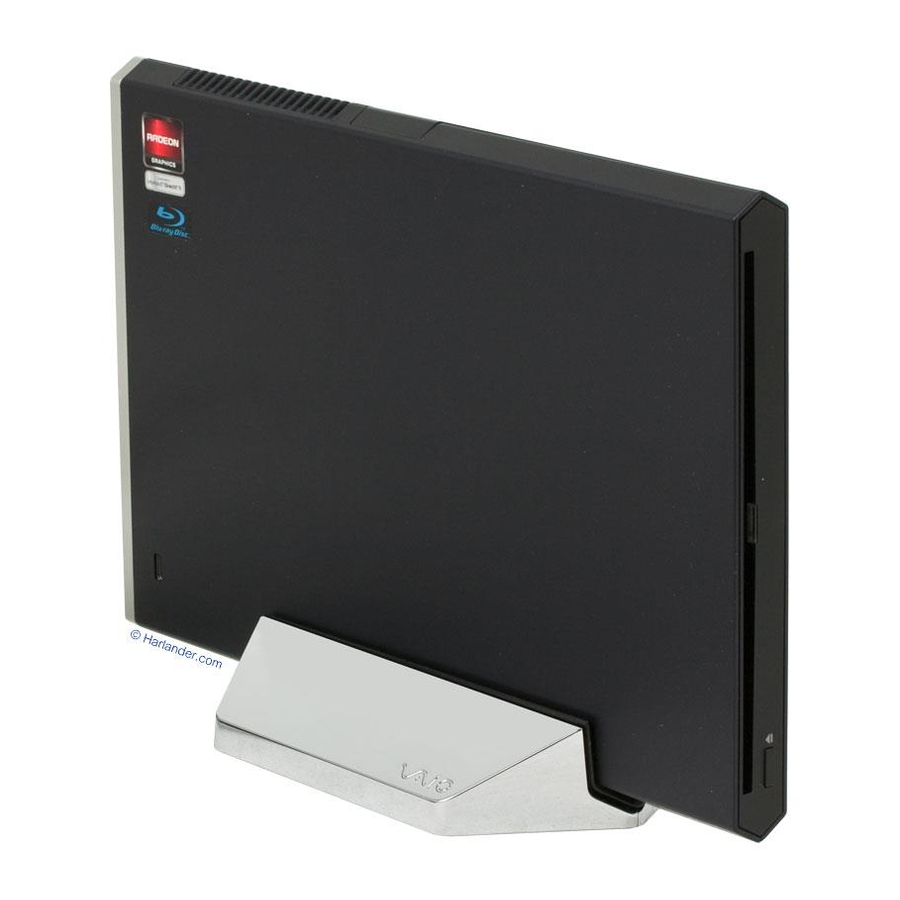
Серията Sony VGP-PRZ20 е докинг станция, предназначена за персонални компютри Sony. Въпреки това, тя може да не се използва с някои модели.
Лазерно предупреждение
Оборудването е класифицирано като ЛАЗЕРЕН ПРОДУКТ КЛАС 1 и отговаря на стандарта за безопасност на лазерни продукти IEC/EN60825-1(2007).

Ремонтът и поддръжката на това оборудване трябва да се извършват само от оторизирани от Sony техници. Неправилните ремонти и употреба могат да създадат опасности за безопасността.
Използването на контроли или настройки или извършването на процедури, различни от посочените тук, може да доведе до опасно излагане на радиация. Можете да намерите следния стикер на дъното на оборудването.

Оптичното дисково устройство на това оборудване е класифицирано като ЛАЗЕРЕН ПРОДУКТ КЛАС 1 и отговаря на стандарта за безопасност на лазерни продукти IEC/EN 60825-1.
Ремонтът и поддръжката на това оборудване трябва да се извършват само от оторизирани от Sony техници. Неправилната употреба и ремонти могат да създадат опасност за безопасността.
Използването на контроли или настройки или извършването на процедури, различни от посочените тук, може да доведе до опасно излагане на радиация.
За вградено оптично дисково устройство
Клас 3B видима и невидима лазерна радиация при отваряне. Избягвайте пряко излагане на лъча.
- Максимална мощност: 390 μW (λ 650nm), 563 μW (λ 780nm), 39 μW (λ 405nm)
- Разминаване на лъча: 0.6 (λ 650nm), 0.45 (λ 780nm), 0.85 (λ 405nm)
- Продължителност на импулса: Непрекъсната вълна
Намиране на контролите и портовете (A)
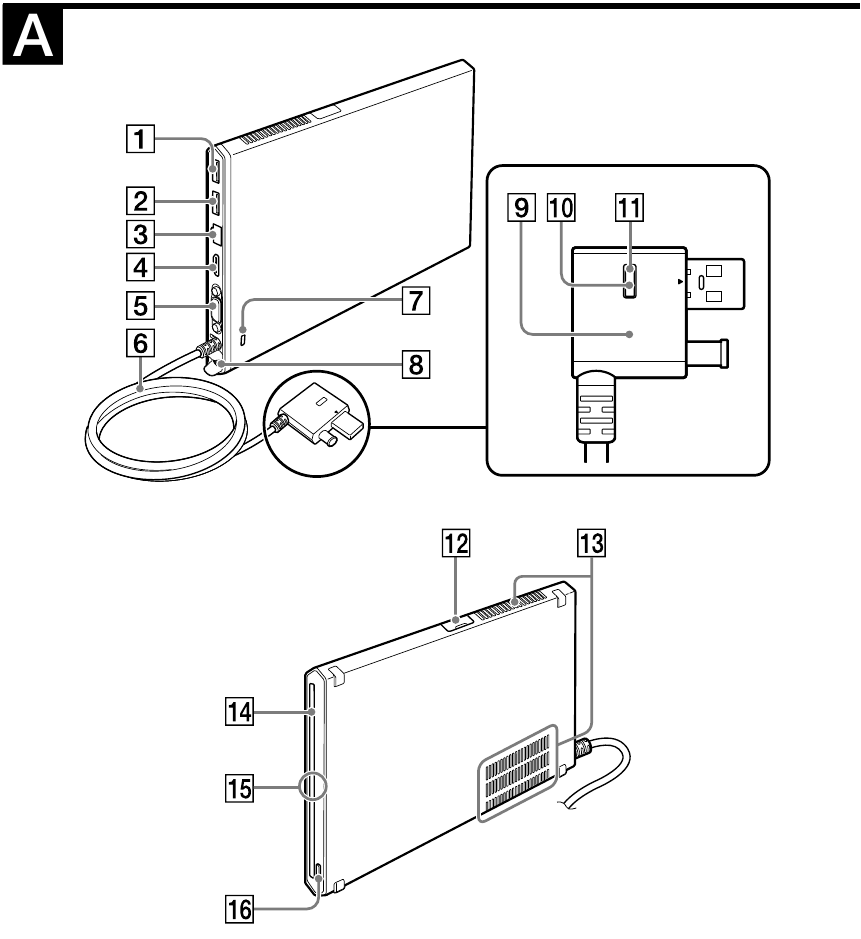
Задна страна
- USB port*1
- USB port*2
- LAN port
- HDMI output port
- Monitor port
- Connector cable (Съединителен кабел)
![]() Hint (Съвет)
Hint (Съвет)
Използвайте предоставената лента за кабел, за да увиете съединителния кабел за съхранение. - Security slot (Слот за сигурност)
- DC IN port
- Docking station connector (Конектор за докинг станция)
- UNDOCK button (Бутон за откачане)
Преди да изключите докинг станцията от компютъра си, натиснете бутона UNDOCK (откачане). Следвайте стъпките в "За да изключите докинг станцията от компютъра си." - IN USE indicator (Индикатор за използване)
Свети, докато комуникацията между докинг станцията и компютъра е активна.
 Hint (Съвет)
Предна страна
- USB port*1
- Air vents (Вентилационни отвори)
- Optical disc drive (Оптично дисково устройство)
- Power indicator (Индикатор за захранване)
Свети в зелено, когато компютърът ви е включен, мига в оранжево, докато компютърът ви е в режим Sleep (заспиване), и мига в жълто, докато е в ход достъпът до данни до оптичното дисково устройство. - Disc eject button (Бутон за изваждане на диск)
*1 Съвместим със стандарта USB 2.0.
*2 Съвместим със стандартите USB 2.0/3.0. USB портовете, които са съвместими с USB
3.0 стандарт, се идентифицират по техния син цвят.
Свързване на докинг станция
За да използвате предоставената вертикална стойка
Когато използвате предоставената вертикална стойка, прикрепете докинг станцията с вентилационните отвори нагоре ( ).
).
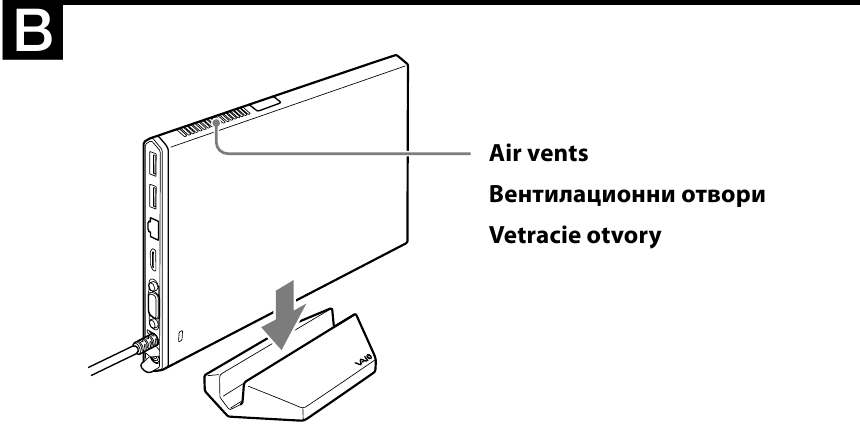

Note: (Забележка:) Прикрепете докинг станцията в правилната посока; в противен случай може да доведе до загуба на незаписани данни или повреда на докинг станцията.
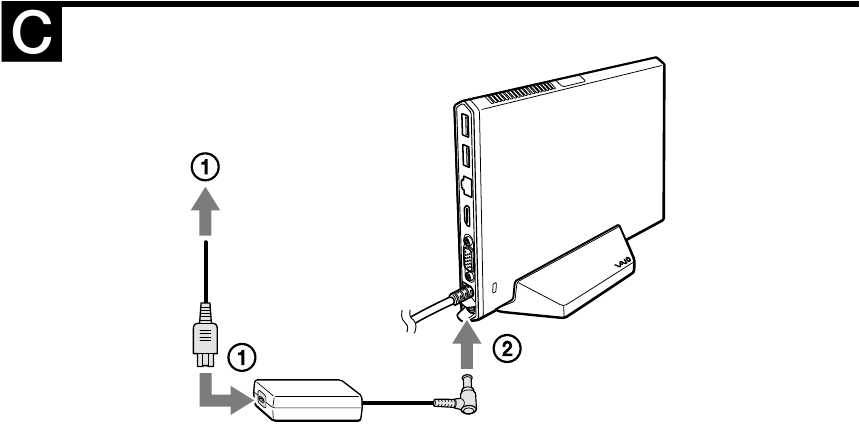
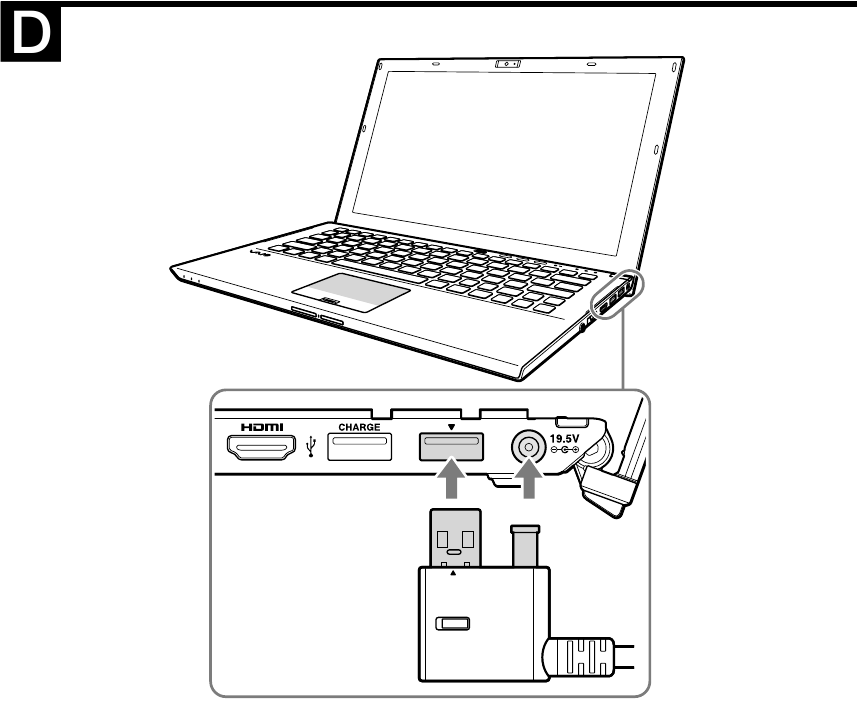
За да свържете докинг станцията към вашия компютър
- Ако компютърът ви е свързан към източник на захранване, изключете AC адаптера от компютъра и захранващия кабел от AC контакта.
- Включете единия край на предоставения захранващ кабел в предоставения AC адаптер, а другия край в AC контакт (
![]() ). След това включете кабела на AC адаптера в DC IN порта на докинг станцията (
). След това включете кабела на AC адаптера в DC IN порта на докинг станцията (![]() -
- ![]() ).
).

Индикаторът за захранване на докинг станцията светва в зелено за приблизително 10 секунди.
![warning]()
Note: (Забележка:) Уверете се, че използвате AC адаптера и захранващия кабел, предоставени с докинг станцията.
- Включете конектора на докинг станцията в компютъра си (
![]() ).
).

 ). След това включете кабела на AC адаптера в DC IN порта на докинг станцията (
 -
-  ).
).
 ).
).
За да изключите докинг станцията от компютъра си
Notes: (Забележки:)
- Преди да изключите докинг станцията от компютъра си, натиснете бутона UNDOCK (откачане) (
![]() ) и се уверете, че индикаторът IN USE (в употреба) (
) и се уверете, че индикаторът IN USE (в употреба) (![]() ) е изключен.
) е изключен.

- Не изключвайте докинг станцията от компютъра си, докато индикаторът IN USE (в употреба) (
![]() ) на конектора на докинг станцията свети. Изключването на докинг станцията, докато индикаторът IN USE (в употреба) (
) на конектора на докинг станцията свети. Изключването на докинг станцията, докато индикаторът IN USE (в употреба) (![]() ) свети, може да доведе до загуба на незаписани данни или повреда на компютъра. Ако възникнат проблеми, вижте "Проблеми с докинг станцията" в "Бележки за употреба" и рестартирайте компютъра.
) свети, може да доведе до загуба на незаписани данни или повреда на компютъра. Ако възникнат проблеми, вижте "Проблеми с докинг станцията" в "Бележки за употреба" и рестартирайте компютъра. - Когато натиснете бутона UNDOCK (откачане) (
![]() ), докато компютърът е в режим Sleep (заспиване), компютърът се връща в нормален режим. В този случай, преди да изключите докинг станцията от компютъра си, се уверете, че индикаторът IN USE (в употреба) (
), докато компютърът е в режим Sleep (заспиване), компютърът се връща в нормален режим. В този случай, преди да изключите докинг станцията от компютъра си, се уверете, че индикаторът IN USE (в употреба) (![]() ) е изключен.
) е изключен.
 ) и се уверете, че индикаторът IN USE (в употреба) (
 ) е изключен.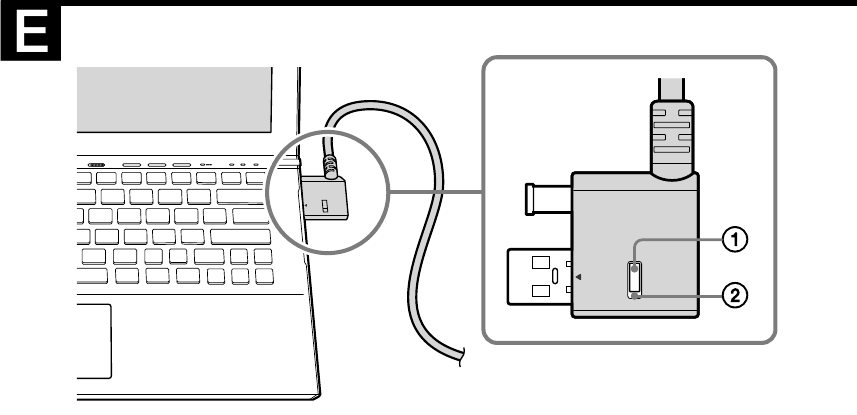
- Натиснете бутона UNDOCK (откачане) (
![]() ).
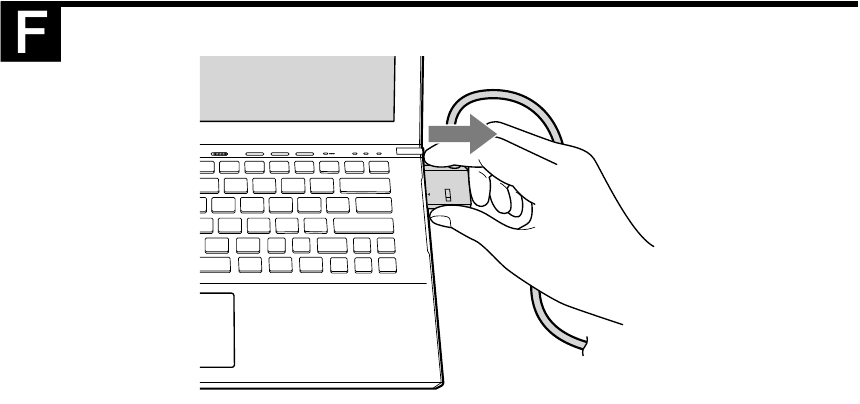
). - След като се уверите, че индикаторът IN USE (в употреба) (
![]() ) е изключен, изключете съединителния кабел, като държите конектора на докинг станцията (
) е изключен, изключете съединителния кабел, като държите конектора на докинг станцията (![]() ).
).

За подробности относно изключването на докинг станцията вижте ръководствата, предоставени с вашия персонален компютър.
 ).
).
Поставяне/Изваждане на CD/ DVD/ Blu-ray Disc™
Докинг станцията трябва да е включена, за да поставите или извадите диск.
Бележки:
- В зависимост от модела и/или поставения диск, докинг станцията може да не е в състояние да записва или възпроизвежда определено съдържание.
- Когато боравите с диск, не докосвайте повърхността му.
- Четенето/записването на 8 cm дискове и използването на адаптер за 8 cm дискове не се поддържат.
- Използвайте само кръгли дискове. Не използвайте дискове с друга форма (звезда, сърце, карта и т.н.) или повредени дискове, тъй като това може да повреди оптичното дисково устройство.
- Никога не залепвайте самозалепващ се етикет върху диск, тъй като това може да повреди оптичното дисково устройство.
- За подробности относно работата с дискове и използването на оптичното дисково устройство вижте ръководствата, предоставени с вашия персонален компютър.
За да поставите диск (G)
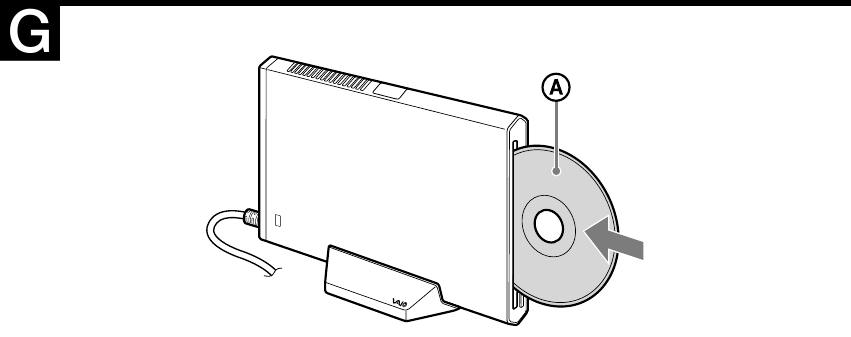
Поставете диска в слота на оптичното дисково устройство със страната на етикета  както е показано.
За да извадите диск
Натиснете бутона за изваждане на диска.
Относно местоположението на бутона за изваждане на диска, вижте "Намиране на контроли и портове."
Бележка за употреба
- Използвайте само AC адаптера (VGP-AC19V46) и захранващия кабел, доставени с това устройство. Не използвайте AC адаптера и захранващия кабел, доставени с вашия компютър.
- Не поставяйте устройството на места, които са:
- Изключително горещи или студени
- Прашни или мръсни
- Много влажни
- Вибриращи
- Силни магнитни полета
- Пясъчни
- Изложени на пряка слънчева светлина
- Не прилагайте механичен удар или изпускайте устройството.
- Уверете се, че нищо метално не влиза в контакт с металните части на устройството. Ако това се случи, може да възникне късо съединение и устройството да се повреди.
- Не работете с устройството с повреден кабел.
- Не работете с устройството, ако самото устройство е било изпуснато или повредено.
- Винаги поддържайте металните контакти чисти.
- Не разглобявайте и не преобразувайте устройството.
- По време на употреба е нормално устройството да се затопли.
- Не включвайте телефонен кабел в LAN порта. Ако LAN портът е свързан към една от телефонните линии, споменати по-долу, високият електрически ток към порта може да причини повреда, прегряване или пожар.
- Домашни (интерком спикерфон) или телефонни линии за бизнес употреба (многолинейни бизнес телефони)
- Публична телефонна абонатна линия
- Частна автоматична телефонна централа (PBX)
- Дръжте устройството далеч от телевизори или AM приемници, защото може да наруши телевизионното или AM приемането.
- Не поставяйте никакви предмети върху устройството.
- Когато транспортирате компютъра си, не забравяйте първо да извадите устройството. Преместването на компютъра ви с инсталирано устройство може да доведе до падане на устройството, което да доведе до лични наранявания или повреда на устройството или компютъра ви.
- Когато използвате функцията за множество монитори или външния дисплей, вижте ръководствата, предоставени с вашия персонален компютър.
- Не огъвайте кабела на конектора насила. Това може да доведе до повреда на устройството.
- Графичният ускорител/USB/LAN/дисковото устройство на устройството може да не осигурява максимална производителност, в зависимост от системната среда. Освен това производителността може да бъде ограничена, когато използвате две или повече от горните функции на устройството едновременно.
- Не изключвайте захранващия кабел, докато използвате това устройство. Ако захранването бъде прекъснато или захранващият кабел бъде изключен по време на употреба, това може да причини проблем.
Относно HDCP съвместимостта на изходния дисплей
Това устройство е съвместимо със стандарта High-bandwidth Digital Content Protection (HDCP) и е в състояние да криптира канала за предаване на цифрови видео сигнали с цел защита на авторските права, което ви позволява да възпроизвеждате и преглеждате голямо разнообразие от защитено с авторски права и висококачествено съдържание. За да видите защитеното с авторски права съдържание, свържете HDCP-съвместим монитор към HDMI изходния порт на това устройство. Ако вашият компютър има свързан несъвместим монитор, няма да можете да възпроизвеждате или преглеждате защитено с авторски права съдържание.
Относно гледането на 3D изображения
Някои хора могат да изпитат дискомфорт (като например напрежение в очите, умора или гадене), докато гледат 3D видео изображения или играят стереоскопични 3D игри.
Sony препоръчва на всички зрители да правят редовни почивки, докато гледат 3D видео изображения или играят стереоскопични 3D игри.
Продължителността и честотата на необходимите почивки ще варират от човек на човек.
Трябва да решите кое работи най-добре.
Ако изпитате някакъв дискомфорт, трябва да спрете да гледате 3D видео изображения или да играете стереоскопични 3D игри, докато дискомфортът не свърши; консултирайте се с лекар, ако смятате, че е необходимо.
Трябва също да видите ръководството с инструкции на всяко друго устройство или софтуер, използван с това устройство.
Зрението на малките деца (особено тези под шест години) все още е в процес на развитие.
Консултирайте се с вашия лекар (като например педиатър или очен лекар), преди да позволите на малки деца да гледат 3D видео изображения или да играят стереоскопични 3D игри.
Възрастните трябва да наблюдават малките деца, за да се уверят, че следват препоръките, изброени по-горе.
Проблеми с докинг станцията
Следното може да причини проблеми с докинг станцията или вашия компютър.
- Вашият компютър е изключен неправилно от докинг станцията.
- Захранването е прекъснато или захранващият кабел е изключен по време на употреба.
- Напрежението на захранването е намалено поради източника на захранване и т.н.
Ако възникнат някакви проблеми, рестартирайте компютъра си, както следва:
Натиснете клавишите Ctrl+Alt+Delete и щракнете върху стрелката![]() до бутона Shut down (Изключване)
до бутона Shut down (Изключване) ![]() и Restart (Рестартиране).
и Restart (Рестартиране).
 до бутона Shut down (Изключване)
  и Restart (Рестартиране).
Ако тази процедура не работи, натиснете и задръжте бутона за захранване за повече от четири секунди, за да изключите компютъра си.
Бележка: Изключването на компютъра ви с клавишите Ctrl+Alt+Delete или бутона за захранване може да доведе до загуба на незаписани данни.
Спецификации
Монтирано устройство*1
| VGP-PRZ20A: | Blu-ray Disc™ Drive with DVD SuperMulti |
| VGP-PRZ20B: | Blu-ray Disc™ ROM Drive with DVD SuperMulti |
| VGP-PRZ20C: | DVD SuperMulti Drive |
| Други | |
| Портове |
USB Hi-Speed USB (USB 2.0): Type-A port (2)*2 Външен видео изход: MONITOR ( Мрежа (LAN): 10BASE-T/100BASE-TX/ 1000BASE-T (1) |
| Графичен ускорител | AMD Radeon™ HD 7670M* 4 (когато SVZ131XX е свързан) AMD Radeon™ HD 6650M* 4 (когато VPCZ2XX е свързан) |
| Изисквания за захранване (AC адаптер *5) | Вход: AC 100-240 V, 50/60 Hz, 1.6 A - 0.7 A Изход: 19.5 V DC, 6.2 A |
| Работна температура | 5°C до 35°C (температурен градиент по-малък от 10°C/час) |
| Работна влажност | 20% до 80% (без кондензация), при условие че влажността е по-малка от 65% при 35°C (показание на влагомера по-малко от 29°C) |
| Температура на съхранение | –20°C до +60°C (температурен градиент по-малък от 10°C/час) |
| Влажност на съхранение | 10% до 90% (без кондензация), при условие че влажността е по-малка от 20% при 60°C (показание на влагомера по-малко от 35°C) |
| Размери | Приблизително 148.0 × 16.65 × 220.0 mm (ш/в/д) |
| Маса | Приблизително 685 g |
| Включени аксесоари | AC адаптер Захранващ кабел Кабелна лента Вертикална стойка Инструкции за експлоатация Правила за безопасност |
 ): Analog RGB
*1 Продаваните монтирани устройства варират в зависимост от държавата или региона. За подробности и спецификации относно оптичните дискови устройства, посетете уебсайта за поддръжка на VAIO на http://support.vaio.sony.eu/.
*2 Съвместим със стандарта USB 2.0.
*3 Съвместим със стандартите USB 2.0/3.0.
*4 Графичният ускорител се показва с различно име, в зависимост от графичния драйвер на компютъра, свързан към докинг станцията.
*5 Използвайте само AC адаптера (VGP-AC19V46) и захранващия кабел, доставени с този продукт.
Търговски марки
- VAIO е търговска марка на Sony Corporation.
- Термините HDMI и HDMI High-Definition Multimedia Interface, както и логото на HDMI са търговски марки или регистрирани търговски марки на HDMI Licensing LLC в Съединените щати и други страни.
- AMD и Radeon са регистрирани търговски марки на Advanced Micro Devices, Inc.
- Blu-ray Disc™ и логото на Blu-ray Disc са търговски марки на Blu-ray Disc Association.
- Всички други имена на системи, продукти и услуги са търговски марки на съответните им собственици. В ръководството не са посочени марките ™ или ®.

Препратки

Изтегли ръководство
Тук можете да изтеглите пълната версия на ръководството в pdf формат, което може да съдържа допълнителни инструкции за безопасност, информация за гаранцията, правила на FCC и др.
Изтегли SONY VGP-PRZ20 Series - Ръководство за докинг станция


