Franklin T10 - Průvodce rychlým spuštěním mobilního hotspotu
- 1 Přehled
- 2 Co je v balení
- 3 Nastavení zařízení
- 4 Připojení zařízení k hotspotu přes Wi-Fi
- 5 LCD displej zařízení
- 6 Přihlášení do správce hotspotu
- 7 Resetování zařízení
- 8 Nápověda
- 9 Schválené verze firmwaru
- 10 Informace o zabezpečení telefonů
- 11 Další informace
- 12 Reference
- 13 Stáhnout návod
- 14 V jiných jazycích
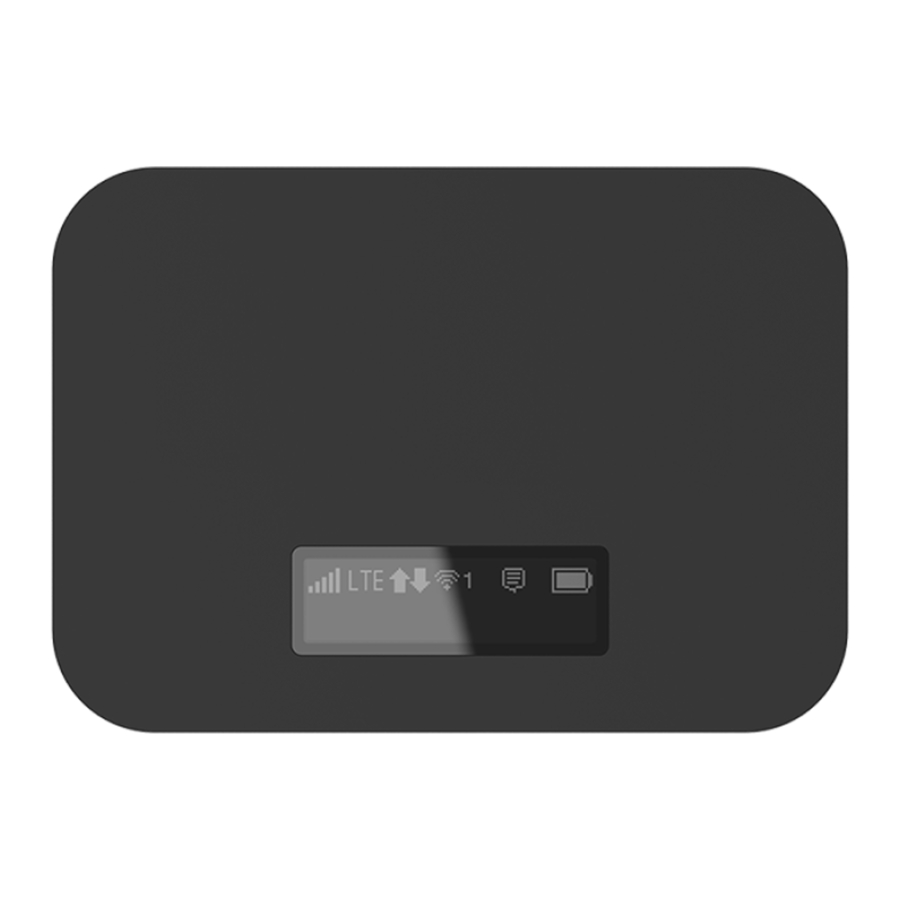
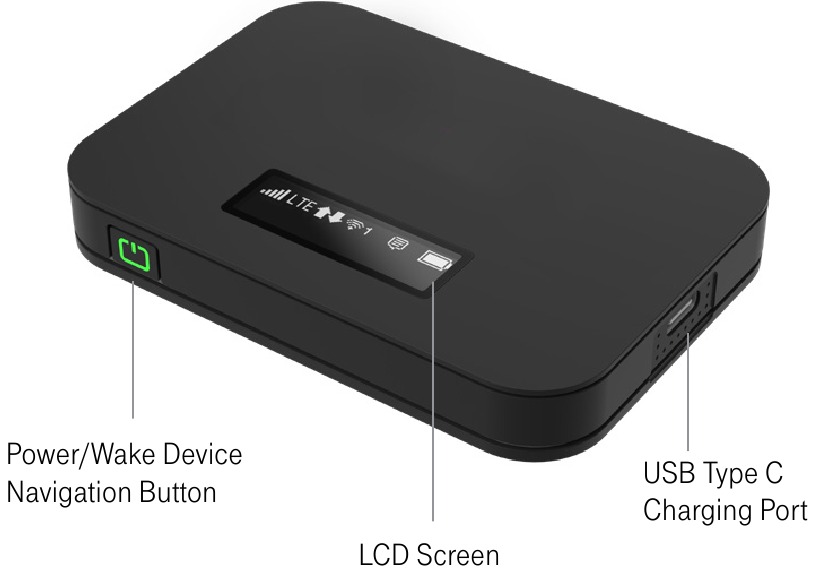
Přehled
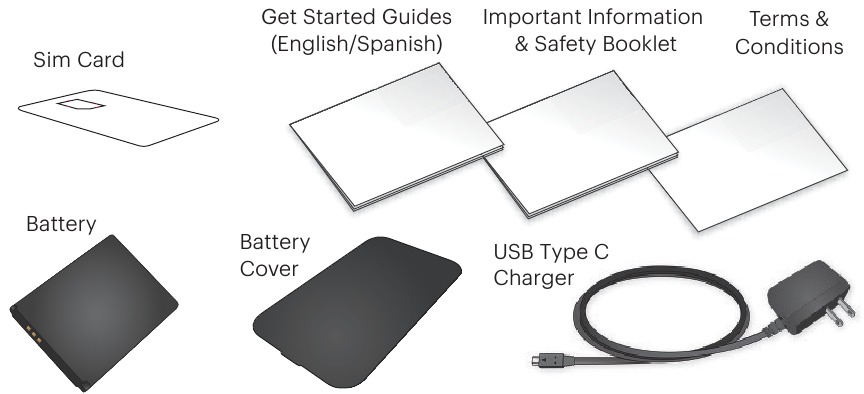
Co je v balení
Nastavení zařízení
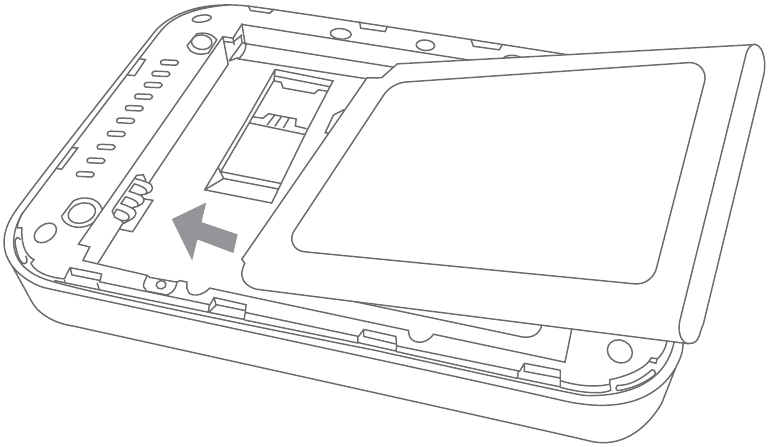
Vložení baterie
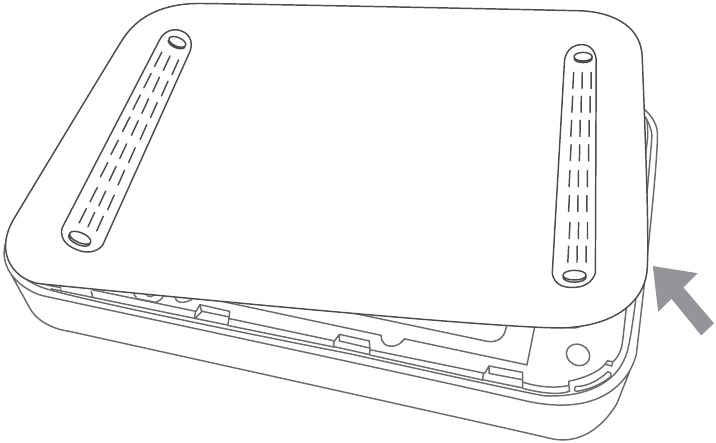
- Sejměte zadní kryt pomocí západky na spodním okraji hotspotu.

- Zarovnejte kontakty baterie s kontakty uvnitř prostoru pro baterii a jemně zatlačte, dokud baterie nezapadne.

- Nasaďte zpět zadní kryt a zatlačte na rohy, aby se kryt bezpečně uzavřel.
Nabíjení baterie
- Zasuňte malý konec USB kabelu do nabíjecího USB portu na pravé straně hotspotu.
- Zapojte nabíjecí adaptér do standardní zásuvky střídavého proudu.
Poznámka: Použití jiné nabíječky nebo USB kabelu, než je ten dodaný, může vést k pomalejšímu nabíjení.
Připojení zařízení k hotspotu přes Wi-Fi
- Zapněte hotspot a zařízení s podporou Wi-Fi.
- Otevřete aplikaci Wi-Fi nebo ovládací prvky na počítači nebo zařízení s podporou Wi-Fi, které chcete připojit k hotspotu.
- Najděte název Wi-Fi (SSID) hotspotu a zadejte heslo pro připojení k internetu.
Poznámka: Název Wi-Fi (SSID) a heslo se zobrazují na LCD displeji hotspotu.
LCD displej zařízení
Zapnutí zařízení
Chcete-li hotspot zapnout nebo vypnout, stiskněte a podržte Power Button (tlačítko napájení) na přední straně zařízení alespoň dvě sekundy.
Hlavní obrazovky
Hotspot má řadu obrazovek, které umožňují zobrazit informace o zařízení a systémová upozornění. Stisknutím Power Button (tlačítko napájení) (Navigační klávesa) můžete procházet následujícími obrazovkami:
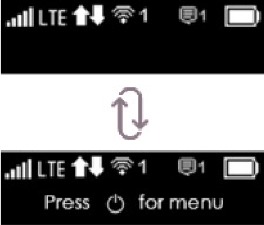
Domovská obrazovka, Průvodce nabídkou zařízení (přepínání každé 3 sekundy)
Stiskněte  rychle
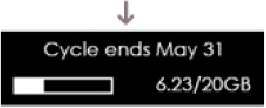
Zobrazení využití dat
Stiskněte rychle
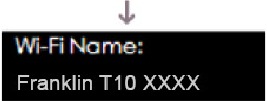
Zobrazení názvu Wi-Fi
Stiskněte rychle
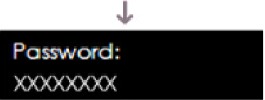
Zobrazení hesla
Stiskněte rychle

Zobrazení URL adresy webové správy
Stiskněte rychle
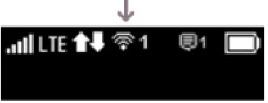
Zpět na domovskou obrazovku
Přihlášení do správce hotspotu
Přístup, monitorování a přizpůsobení nastavení zařízení pomocí správce hotspotu.
- Otevřete prohlížeč na počítači připojeném k mobilnímu hotspotu.
- Přejděte na http://mobile.hotspot
- Zadejte heslo a klikněte na Login (Přihlásit se). Budete přesměrováni na domovskou stránku správce hotspotu.

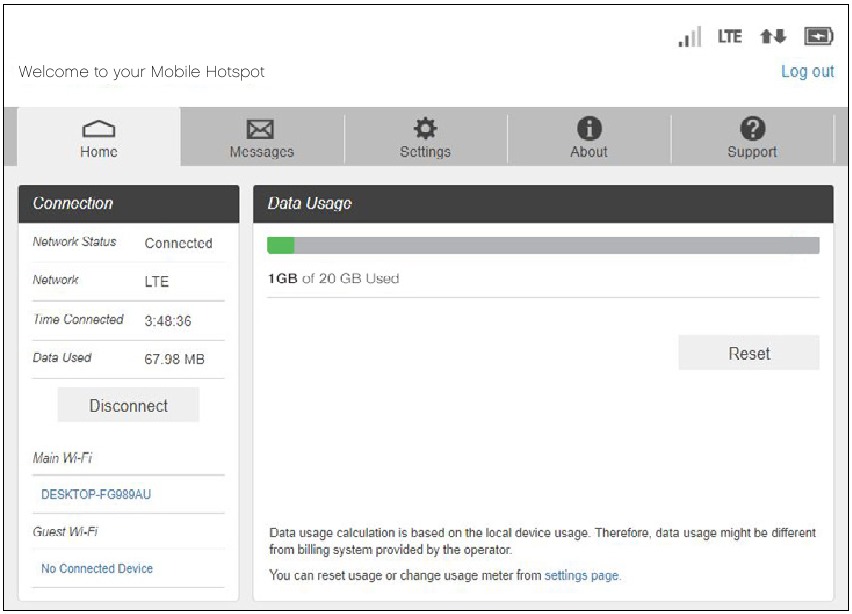
Poznámka: Výchozí heslo správce pro přihlášení do správce mobilního hotspotu je 'admin' a pro pokračování je nutné jej změnit.
Resetování zařízení
Možná budete chtít nebo potřebovat vymazat informace o účtu, resetovat uživatelská nastavení nebo resetovat zařízení do výchozího továrního nastavení.
Resetování pouze nastavení Wi-Fi
- Přihlaste se do mobilního hotspotu.
- Klikněte na kartu Settings (Nastavení).
- Pomocí rozevírací nabídky vyberte Wi-Fi > Basic (Wi-Fi > Základní).
- V části Wi-Fi Settings Reset (Resetování nastavení Wi-Fi) klikněte na Reset (Resetovat).
Obnovení do továrního nastavení
- Zapněte zařízení.
- Sejměte kryt baterie, když je zařízení zapnuté.
- Stiskněte a podržte tlačítko Reset, dokud se na LCD displeji nezobrazí zpráva "Factory Reset Restarting..." (Obnovení továrního nastavení se restartuje...).
- Po restartování zařízení se všechna nastavení obnoví do výchozího továrního nastavení.
Poznámka: Při stisknutí tlačítka Reset musí být hotspot zapnutý a musí mít dostatečnou úroveň nabití baterie.
Nápověda
Uživatelská příručka – Přihlaste se do webového uživatelského rozhraní mobilního hotspotu a klikněte na Support (Podpora) v horní nabídce. Uživatelská příručka je k dispozici ke stažení ve formátu PDF.
Aktualizace: Zařízení je navrženo tak, aby automaticky stahovalo nejnovější firmware při zapnutí. Uživatel může ručně zkontrolovat nejnovější verzi firmwaru tak, že přejde do webového uživatelského rozhraní mobilního hotspotu > Settings (Nastavení) > Device (Zařízení) > Software Update (Aktualizace softwaru) > Check for New Software (Zkontrolovat nový software).
Schválené verze firmwaru
Toto zařízení bude fungovat pouze s verzemi firmwaru, které byly schváleny pro použití vaším bezdrátovým operátorem a výrobcem zařízení. Pokud bude do zařízení nahrán neautorizovaný firmware, nebude fungovat.
Informace o zabezpečení telefonů
Doporučujeme zákazníkům, aby přijali vhodná opatření k zabezpečení svých telefonů a využili funkce dostupné na tomto telefonu, které pomohou zabezpečit jej před krádeží a/nebo jiným neoprávněným přístupem a použitím. Tento telefon má funkci zamykání (např. uživatelsky definované kódy nebo vzory), která může sloužit jako první linie obrany proti neoprávněnému použití nebo přístupu k uloženým informacím. Předinstalované bezpečnostní aplikace, které zákazníkům umožňují sledovat nebo lokalizovat ztracená zařízení, lze nalézt na několika zařízeních. Ztracená nebo odcizená zařízení by měla být okamžitě nahlášena vašemu bezdrátovému operátorovi, aby mohla být přijata vhodná opatření k ochraně účtů. Další informace naleznete v zásadách ochrany osobních údajů vašeho bezdrátového operátora.
Další informace
Je vyžadován kvalifikační tarif. Pouze pro vnitrostátní použití. Používání připojených zařízení podléhá smluvním podmínkám T-Mobile. Obrázky zařízení a obrazovky jsou simulované. Pokrytí není dostupné ve všech oblastech. Viz smluvní podmínky (včetně ustanovení o arbitráži) na T-Mobile.com, MetrobyT-Mobile.com nebo Sprint.com, kde naleznete další informace, informace o tarifech, poplatky za funkce a služby a omezení a další podrobnosti, včetně důležitých omezení dostupnosti a spolehlivosti tísňové služby 9-1-1. T-Mobile a purpurová barva jsou registrované ochranné známky společnosti Deutsche Telekom AG. ©2020 T-Mobile USA, Inc.

Reference
Oficiální stránky T-Mobile®: Získejte ještě více, aniž byste platili více | T-Mobile & Sprint se spojily, aby vám daly více
Metro by T-Mobile: Předplacené telefony s cenově dostupnými tarify
AutoForward


Stáhnout návod
Zde si můžete stáhnout úplnou verzi návodu ve formátu pdf, může obsahovat další bezpečnostní pokyny, informace o záruce, pravidla FCC atd.
Stáhnout Franklin T10 - Průvodce rychlým spuštěním mobilního hotspotu