Franklin T10 - Sprievodca úvodom mobilného hotspotu
- 1 Prehľad
- 2 Čo je v balení
- 3 Nastavenie zariadenia
- 4 Pripojenie zariadenia k hotspotu cez Wi-Fi
- 5 LCD obrazovka zariadenia
- 6 Prihlásenie do správcu hotspotu
- 7 Resetovanie zariadenia
- 8 Pomoc
- 9 Schválené verzie firmvéru
- 10 Informácie o ochrane mobilných telefónov
- 11 Ďalšie informácie
- 12 Referencie
- 13 Stiahnuť návod
- 14 V iných jazykoch
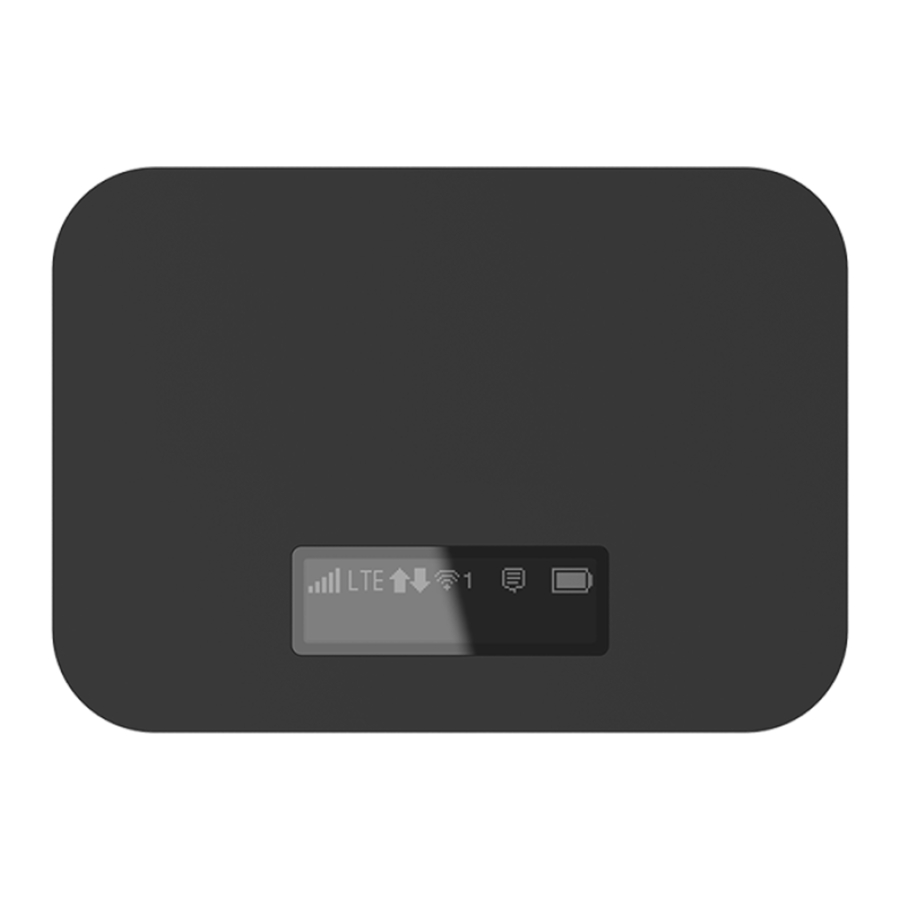
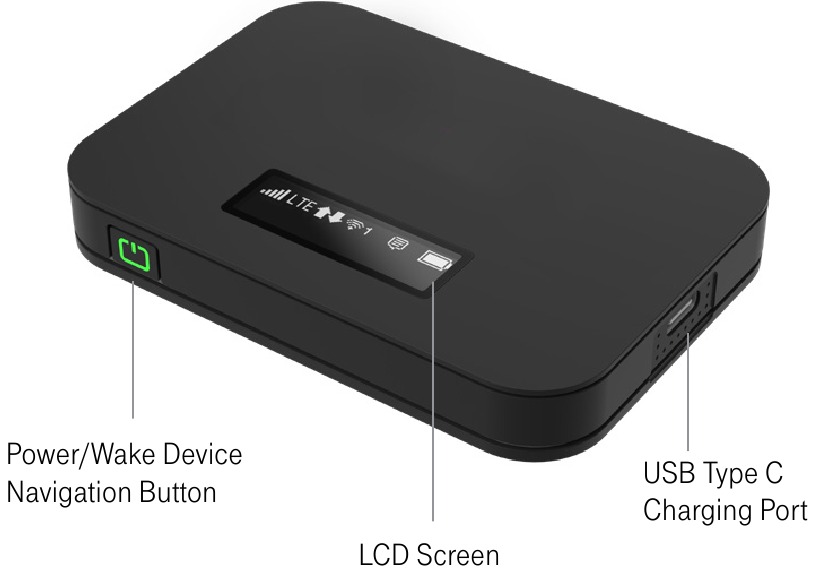
Prehľad
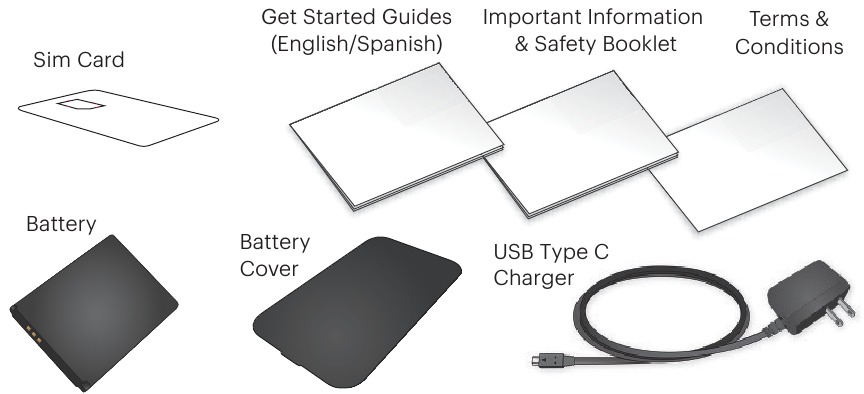
Čo je v balení
Nastavenie zariadenia
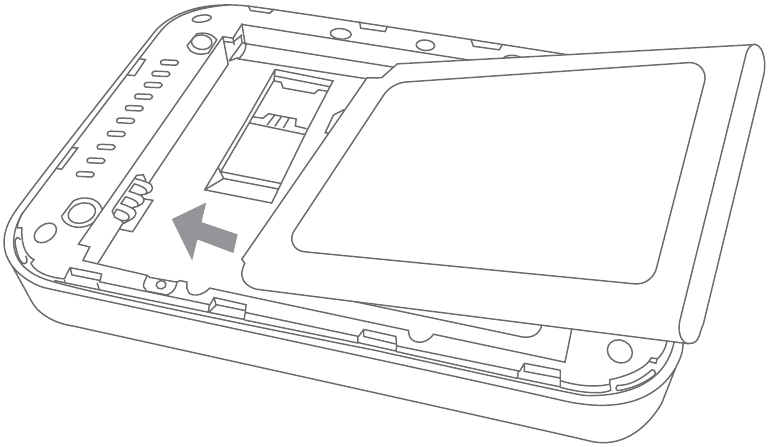
Vloženie batérie
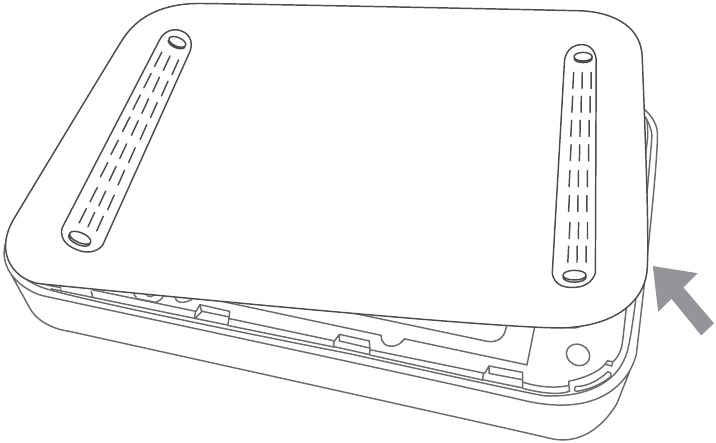
- Odstráňte zadný kryt pomocou západky na palec na spodnom okraji hotspotu.

- Zarovnajte kontakty batérie s kontaktmi vo vnútri priestoru pre batériu a jemne zatlačte, kým batéria nezapadne.

- Nasaďte zadný kryt a zatlačte na rohy, aby ste ho bezpečne zatvorili.
Nabíjanie batérie
- Zasuňte malý koniec USB kábla do USB nabíjacieho portu na pravej strane hotspotu.
- Zapojte nabíjací adaptér do štandardnej zásuvky striedavého prúdu.
Poznámka: Použitie inej nabíjačky alebo USB kábla, ako je ten dodaný, môže viesť k pomalšiemu nabíjaniu.
Pripojenie zariadenia k hotspotu cez Wi-Fi
- Zapnite hotspot a zariadenie s podporou Wi-Fi.
- Otvorte aplikáciu Wi-Fi alebo ovládacie prvky na počítači alebo zariadení s podporou Wi-Fi, ktoré chcete pripojiť k hotspotu.
- Nájdite názov Wi-Fi (SSID) hotspotu a zadajte heslo na pripojenie k internetu.
Poznámka: Názov Wi-Fi (SSID) a heslo sa zobrazujú na LCD displeji hotspotu.
LCD obrazovka zariadenia
Zapnutie zariadenia
Ak chcete hotspot zapnúť alebo vypnúť, stlačte a podržte Power Button (tlačidlo napájania) na prednej strane zariadenia aspoň dve sekundy.
Hlavné obrazovky
Hotspot má sériu obrazoviek, ktoré umožňujú zobraziť informácie o zariadení a systémové upozornenia. Stlačením Power Button (tlačidlo napájania) (Navigačný kláves) môžete prepínať medzi nasledujúcimi obrazovkami:
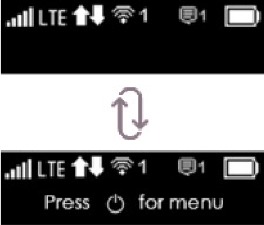
Domovská obrazovka, Sprievodca ponukou zariadenia (prepínanie každé 3 sekundy)
Rýchlo stlačte 
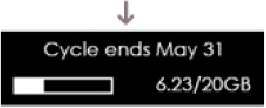
Zobrazenie využitia dát
Rýchlo stlačte
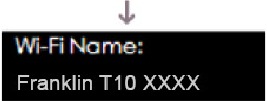
Zobrazenie názvu Wi-Fi
Rýchlo stlačte
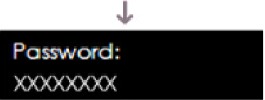
Zobrazenie hesla
Rýchlo stlačte

Zobrazenie sprievodcu adresou URL webovej správy
Rýchlo stlačte
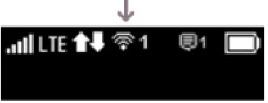
Späť na domovskú obrazovku
Prihlásenie do správcu hotspotu
Prístup, monitorovanie a prispôsobenie nastavení zariadenia pomocou správcu hotspotu.
- Otvorte prehliadač v počítači pripojenom k mobilnému hotspotu.
- Prejdite na http://mobile.hotspot
- Zadajte heslo a kliknite na Login (prihlásiť sa). Dostanete sa na domovskú stránku správcu hotspotu.

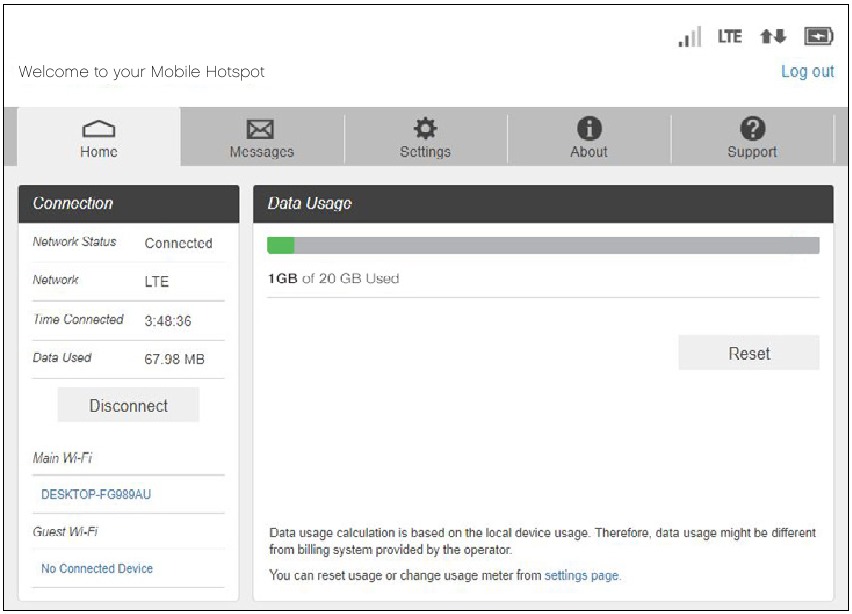
Poznámka: Predvolené heslo správcu na prihlásenie do správcu mobilného hotspotu je 'admin' a pred pokračovaním je potrebné ho zmeniť.
Resetovanie zariadenia
Možno budete chcieť alebo potrebovať vymazať informácie o svojom účte, resetovať používateľské nastavenia alebo resetovať zariadenie na predvolené výrobné nastavenia.
Resetovanie iba nastavení Wi-Fi
- Prihláste sa do mobilného hotspotu.
- Kliknite na kartu Settings (nastavenia).
- Pomocou rozbaľovacej ponuky vyberte Wi-Fi > Basic (základné).
- V časti Wi-Fi Settings Reset (resetovanie nastavení Wi-Fi) kliknite na Reset (resetovať).
Obnovenie výrobných nastavení
- Zapnite zariadenie.
- Odstráňte kryt batérie, keď je zariadenie zapnuté.
- Stlačte a podržte tlačidlo Reset, kým sa na LCD obrazovke nezobrazí správa "Factory Reset Restarting..." ("Obnovenie výrobných nastavení sa reštartuje...").
- Keď sa zariadenie reštartuje, všetky nastavenia sa obnovia na predvolené výrobné nastavenia.
Poznámka: Hotspot musí byť zapnutý pri stlačení tlačidla Reset a musí mať dostatočnú úroveň nabitia batérie.
Pomoc
Používateľská príručka – Prihláste sa do webového používateľského rozhrania mobilného hotspotu a kliknite na položku Support (podpora) v hornej ponuke. Používateľskú príručku si môžete stiahnuť vo formáte PDF.
Aktualizácie: Zariadenie je navrhnuté tak, aby automaticky sťahovalo najnovší firmvér pri zapnutí. Používateľ môže manuálne skontrolovať najnovšiu verziu firmvéru tak, že prejde do webového používateľského rozhrania mobilného hotspotu > Settings (nastavenia) > Device (zariadenie) > Software Update (aktualizácia softvéru) > Check for New Software (skontrolovať nový softvér).
Schválené verzie firmvéru
Toto zariadenie bude fungovať iba s verziami firmvéru, ktoré boli schválené na použitie vaším bezdrôtovým operátorom a výrobcom zariadenia. Ak sa do zariadenia nahrá neautorizovaný firmvér, nebude fungovať.
Informácie o ochrane mobilných telefónov
Odporúčame zákazníkom, aby prijali vhodné opatrenia na zabezpečenie svojich mobilných telefónov a vyzývame ich, aby využili funkcie dostupné na tomto mobilnom telefóne, ktoré pomôžu zabezpečiť ho pred krádežou a/alebo iným neoprávneným prístupom a používaním. Tento mobilný telefón má funkciu uzamknutia (napr. používateľom definované kódy alebo vzory), ktorá môže slúžiť ako prvá línia obrany proti neoprávnenému použitiu alebo prístupu k uloženým informáciám. Predinštalované bezpečnostné aplikácie, ktoré zákazníkom umožňujú sledovať alebo lokalizovať stratené zariadenia, sa nachádzajú na niekoľkých zariadeniach. Stratené alebo ukradnuté zariadenia by sa mali okamžite nahlásiť vášmu bezdrôtovému operátorovi, aby sa mohli prijať vhodné opatrenia na ochranu účtov. Ďalšie informácie nájdete v zásadách ochrany osobných údajov vášho bezdrôtového operátora.
Ďalšie informácie
Vyžaduje sa kvalifikovaný servisný program. Len pre vnútroštátne použitie. Používanie pripojených zariadení podlieha zmluvným podmienkam T-Mobile. Zariadenie a obrázky obrazovky sú simulované. Pokrytie nie je dostupné vo všetkých oblastiach. Pozrite si zmluvné podmienky (vrátane ustanovenia o arbitráži) na T-Mobile.com, MetrobyT-Mobile.com alebo Sprint.com, kde nájdete ďalšie informácie, informácie o cenových plánoch, poplatky za funkcie a služby a obmedzenia a ďalšie podrobnosti, vrátane dôležitých obmedzení dostupnosti a spoľahlivosti tiesňovej služby 9-1-1. T-Mobile a purpurová farba sú registrované ochranné známky spoločnosti Deutsche Telekom AG. ©2020 T-Mobile USA, Inc.

Referencie
T-Mobile® Official Site: Get Even More Without Paying More | T-Mobile & Sprint Merged to Give You More
Metro by T-Mobile: Prepaid Phones on Affordable Plans
AutoForward


Stiahnuť návod
Tu si môžete stiahnuť úplnú verziu návodu vo formáte pdf, môže obsahovať ďalšie bezpečnostné pokyny, informácie o záruke, pravidlá FCC atď.
Stiahnuť Franklin T10 - Sprievodca úvodom mobilného hotspotu