Franklin T10 - Mwongozo wa Kuanza kwa Hotspot ya Mkononi
- 1 Muhtasari
- 2 Kilicho ndani ya Sanduku
- 3 Weka Kifaa Chako
- 4 Unganisha Kifaa kwenye Hotspot Yako kupitia Wi-Fi
- 5 Skrini ya LCD ya Kifaa
- 6 Ingia kwenye Meneja wa Hotspot
- 7 Weka Upya Kifaa Chako
- 8 Msaada
- 9 Matoleo ya Programu Dhibiti Yaliyoidhinishwa
- 10 Taarifa kuhusu Kulinda Simu za Mkononi
- 11 Taarifa za Ziada
- 12 Marejeleo
- 13 Pakua mwongozo
- 14 Katika Lugha Nyingine
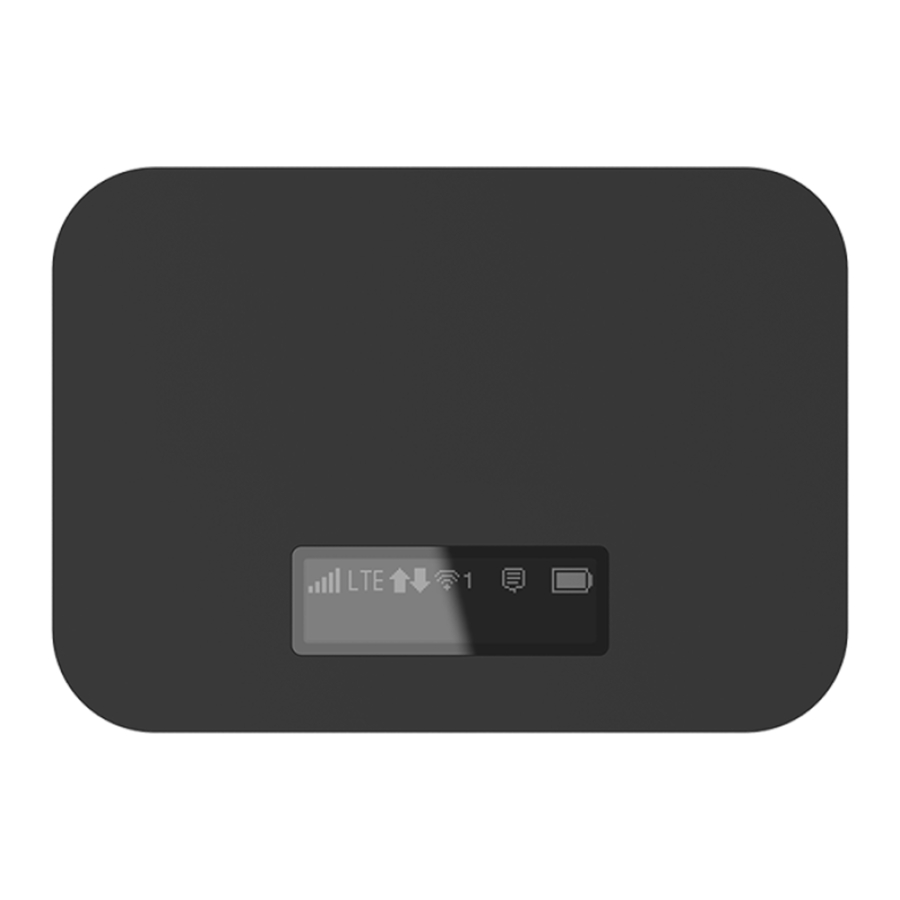
Muhtasari
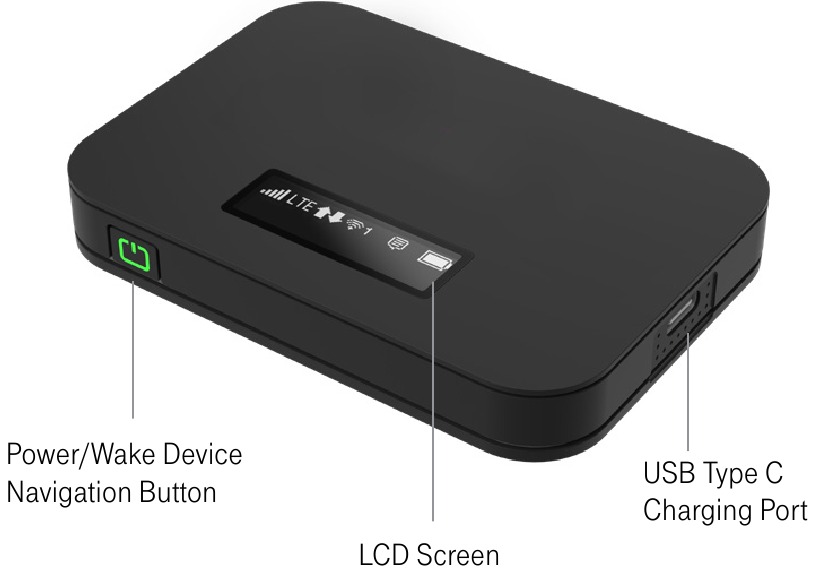
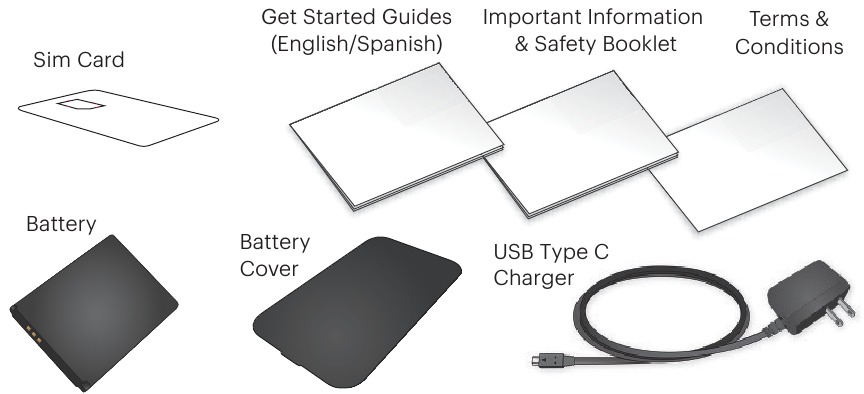
Kilicho ndani ya Sanduku
Weka Kifaa Chako
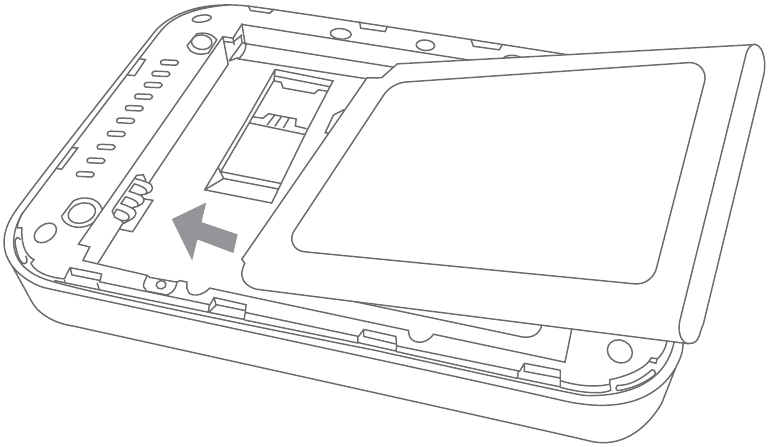
Ingiza Betri
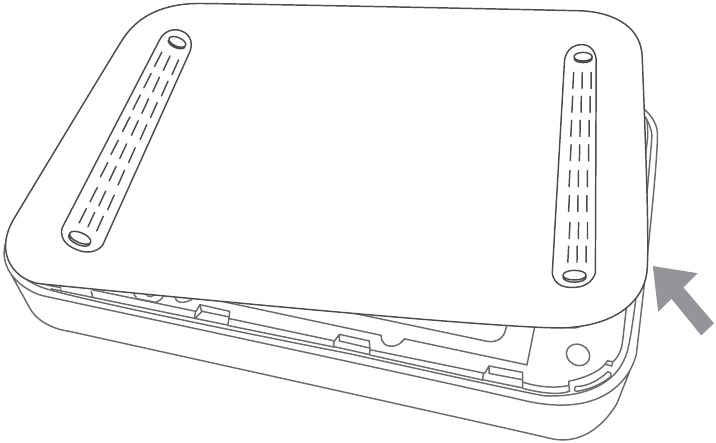
- Ondoa kifuniko cha nyuma kwa kutumia sehemu ya kidole gumba kwenye ukingo wa chini wa hotspot.

- Pangilia viunganishi vya betri na vile vilivyo ndani ya chumba cha betri na ubonyeze chini kwa upole hadi betri ikae.

- Rudisha kifuniko cha nyuma na ubonyeze pembe chini ili kufunga nyuma kwa usalama.
Chaji Betri
- Ingiza ncha ndogo ya kebo ya USB kwenye bandari ya kuchaji ya USB upande wa kulia wa hotspot.
- Chomeka adapta ya kuchaji kwenye plagi ya kawaida ya umeme ya AC.
Kumbuka: Kutumia chaja tofauti au kebo ya USB isipokuwa ile iliyotolewa kunaweza kusababisha muda mrefu wa kuchaji.
Unganisha Kifaa kwenye Hotspot Yako kupitia Wi-Fi
- Washa Hotspot yako na kifaa chako kilichowezeshwa na Wi-Fi.
- Fungua programu ya Wi-Fi au vidhibiti kwenye kompyuta au kifaa kilichowezeshwa na Wi-Fi ambacho unataka kuunganisha kwenye Hotspot yako.
- Tafuta jina la Wi-Fi (SSID) la Hotspot yako na, weka nenosiri lako ili kuunganisha kwenye mtandao (Internet).
Kumbuka: Jina lako la Wi-Fi (SSID) na nenosiri huonekana kwenye onyesho la LCD la Hotspot.
Skrini ya LCD ya Kifaa
Washa Kifaa
Ili kuwasha au kuzima Hotspot yako, bonyeza na ushikilie Power Button (Kitufe cha Nishati) mbele ya kifaa kwa angalau sekunde mbili.
Skrini Kuu
Hotspot yako ina mfululizo wa skrini zinazokuruhusu kutazama maelezo ya kifaa na arifa za mfumo. Bonyeza Power Button (Kitufe cha Nishati) (Kitufe cha Urambazaji) ili kuzungusha zifuatazo:
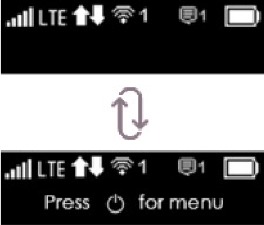
Skrini ya nyumbani, mwongozo wa menyu ya Kifaa (kubadilisha kila sekunde 3)
Bonyeza  haraka
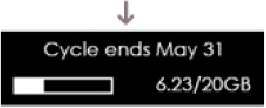
Onyesho la matumizi ya data
Bonyeza haraka
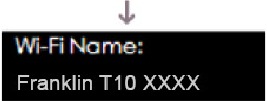
Onyesho la Jina la Wi-Fi
Bonyeza haraka
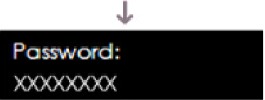
Onyesho la nenosiri
Bonyeza haraka

Onyesho la Mwongozo wa URL ya Msimamizi wa Wavuti
Bonyeza haraka
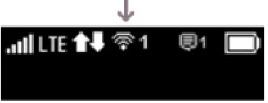
Rudi kwenye skrini ya Nyumbani
Ingia kwenye Meneja wa Hotspot
Fikia, fuatilia, na ubadilishe mipangilio ya kifaa chako kwa kutumia Meneja wa Hotspot.
- Fungua kivinjari kwenye kompyuta iliyounganishwa kwenye Hotspot yako ya Mkononi.
- Nenda kwa http://mobile.hotspot
- Weka nenosiri lako na ubofye Login (Ingia). Utaelekezwa kwenye ukurasa wa nyumbani wa Meneja wa Hotspot.

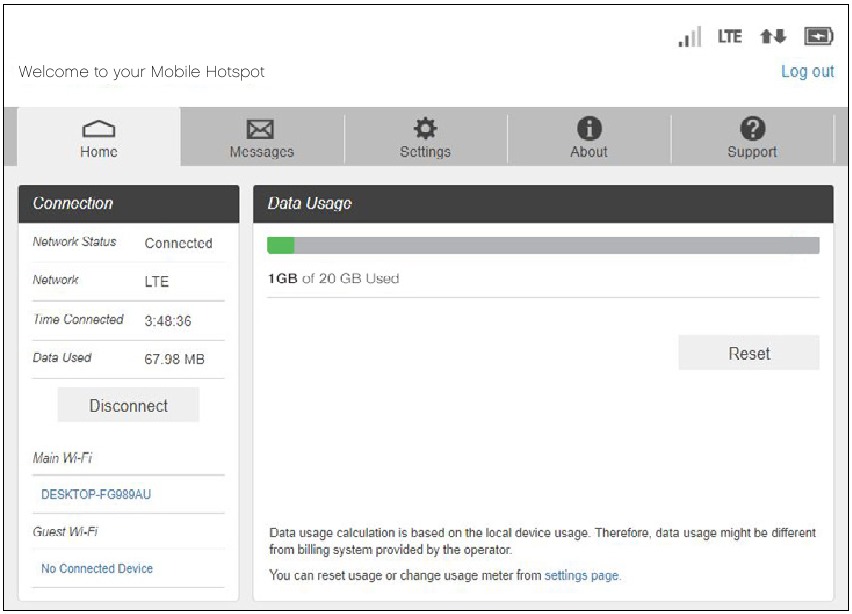
Kumbuka: Nenosiri chaguo-msingi la Msimamizi la kuingia kwenye Meneja wa Hotspot ya Mkononi ni 'admin' na lazima libadilishwe ili kuendelea.
Weka Upya Kifaa Chako
Unaweza kutaka au kuhitaji kufuta maelezo ya akaunti yako, kuweka upya mipangilio ya mtumiaji, au kuweka upya kifaa chako kwa mipangilio yake ya msingi ya kiwandani.
Weka Upya Mipangilio ya Wi-Fi Pekee
- Ingia kwenye Hotspot ya Mkononi.
- Bofya kichupo cha Settings (Mipangilio).
- Kwa kutumia menyu kunjuzi, chagua Wi-Fi > Basic (Msingi).
- Chini ya Wi-Fi Settings Reset (Weka Upya Mipangilio ya Wi-Fi), bofya Reset (Weka Upya).
Rejesha kwa Mipangilio ya Msingi ya Kiwandani
- Washa kifaa.
- Ondoa kifuniko cha betri wakati kifaa kimewashwa.
- Bonyeza na ushikilie kitufe cha Reset (Weka Upya) hadi uone ujumbe wa "Factory Reset Restarting..." (Uwekaji Upya wa Kiwandani Unaanzishwa Upya...) kwenye skrini ya LCD.
- Kifaa kinapoanzisha upya, mipangilio yote itarejeshwa kwenye mipangilio ya msingi ya kiwandani.
Kumbuka: Hotspot lazima iwashwe wakati wa kubonyeza kitufe cha Reset (Weka Upya) na lazima iwe na kiwango cha kutosha cha betri.
Msaada
Mwongozo wa Mtumiaji – Ingia kwenye UI ya Wavuti ya Hotspot ya Mkononi na ubofye Support (Msaada) kwenye menyu ya juu. Mwongozo wa Mtumiaji unapatikana kupakuliwa kama toleo la PDF.
Sasisho: Kifaa kimeundwa kupakua programu dhibiti yoyote ya hivi karibuni kiotomatiki katika hatua ya kuwasha. Mtumiaji anaweza kuangalia mwenyewe toleo la hivi karibuni la programu dhibiti kwa kwenda kwenye UI ya Wavuti ya Hotspot ya Mkononi > Settings (Mipangilio) > Device (Kifaa) > Software Update (Sasisho la Programu) > Check for New Software (Angalia Programu Mpya).
Matoleo ya Programu Dhibiti Yaliyoidhinishwa
Kifaa hiki kitafanya kazi tu na matoleo ya programu dhibiti ambayo yameidhinishwa kutumiwa na mtoa huduma wako wa wireless na mtengenezaji wa kifaa. Ikiwa programu dhibiti isiyoidhinishwa imewekwa kwenye kifaa, haitafanya kazi.
Taarifa kuhusu Kulinda Simu za Mkononi
Tunawahimiza wateja kuchukua hatua zinazofaa ili kulinda simu zao za mkononi na tunawaalika kutumia fursa ya vipengele vinavyopatikana kwenye simu hii ya mkononi ili kuisaidia kuilinda dhidi ya wizi na/au ufikiaji na matumizi mengine yasiyoidhinishwa. Simu hii ya mkononi ina kazi ya kufunga (k.m., misimbo au mifumo iliyobainishwa na mtumiaji) ambayo inaweza kutumika kama mstari wa kwanza wa ulinzi dhidi ya matumizi au ufikiaji usioidhinishwa wa taarifa iliyohifadhiwa. Programu za usalama zilizopakiwa awali ambazo huruhusu wateja kufuatilia au kupata vifaa vilivyopotea zinaweza kupatikana kwenye vifaa kadhaa. Vifaa vilivyopotea au kuibiwa vinapaswa kuripotiwa mara moja kwa mtoa huduma wako wa wireless ili hatua zinazofaa zichukuliwe ili kulinda akaunti. Kwa taarifa za ziada, tembelea Sera ya Faragha ya mtoa huduma wako wa wireless.
Taarifa za Ziada
Mpango wa huduma unaostahiki unahitajika. Ndani ya nchi pekee. Matumizi ya vifaa vilivyounganishwa yanategemea Sheria na Masharti ya T-Mobile. Picha za kifaa na skrini zimeigwa. Upatikanaji haupatikani katika baadhi ya maeneo. Angalia Sheria na Masharti (pamoja na kifungu cha usuluhishi) kwenye T-Mobile.com, MetrobyT-Mobile.com, au Sprint.com, kwa taarifa za ziada, taarifa ya mpango wa bei, gharama za vipengele na huduma, na vikwazo na maelezo mengine, ikiwa ni pamoja na mapungufu muhimu kuhusu upatikanaji na uaminifu wa huduma ya dharura ya 9-1-1. T-Mobile na rangi ya magenta ni alama za biashara zilizosajiliwa za Deutsche Telekom AG. ©2020 T-Mobile USA, Inc.

Marejeleo
Tovuti Rasmi ya T-Mobile®: Pata Zaidi Zaidi Bila Kulipa Zaidi | T-Mobile & Sprint Zimeunganishwa Ili Kukupa Zaidi
Metro na T-Mobile: Simu za Kulipia Kabla kwenye Mipango Nafuu
AutoForward


Pakua mwongozo
Hapa unaweza kupakua toleo kamili la pdf la mwongozo, linaweza kujumuisha maelekezo ya ziada ya usalama, taarifa za udhamini, sheria za FCC, n.k.
Pakua Franklin T10 - Mwongozo wa Kuanza kwa Hotspot ya Mkononi