Franklin T10 - Guide de démarrage/bienvenue du point d'accès mobile
- 1 Aperçu
- 2 Contenu de la boîte
- 3 Configurer votre appareil
- 4 Connecter un appareil à votre point d'accès via Wi-Fi
- 5 Écran LCD de l'appareil
- 6 Se connecter au gestionnaire de point d'accès
- 7 Réinitialiser votre appareil
- 8 Aide
- 9 Versions de micrologiciel approuvées
- 10 Informations sur la protection des combinés
- 11 Informations supplémentaires
- 12 Références
- 13 Télécharger le manuel
- 14 Dans d'autres langues
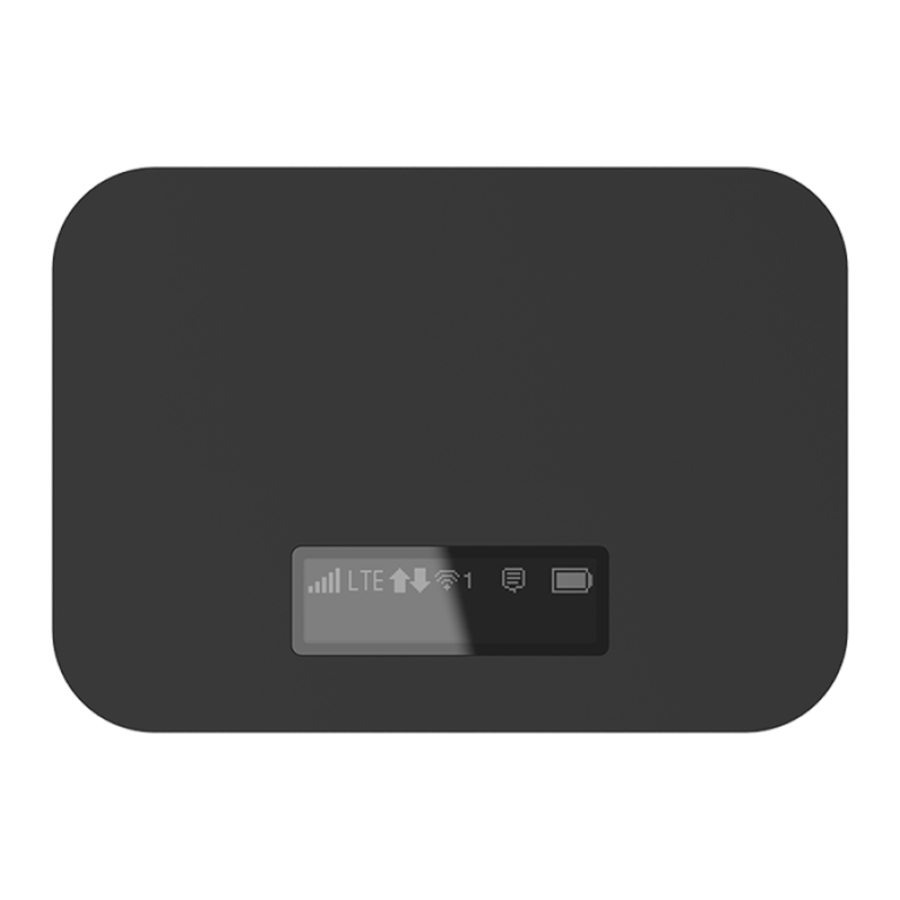
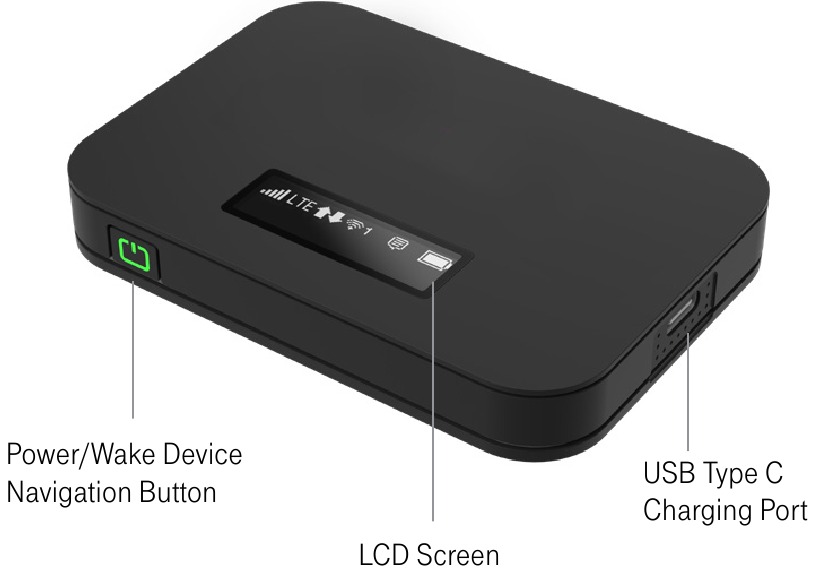
Aperçu
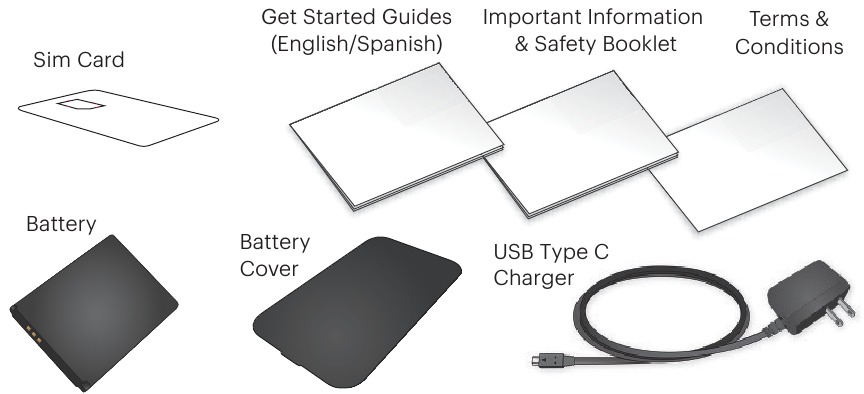
Contenu de la boîte
Configurer votre appareil
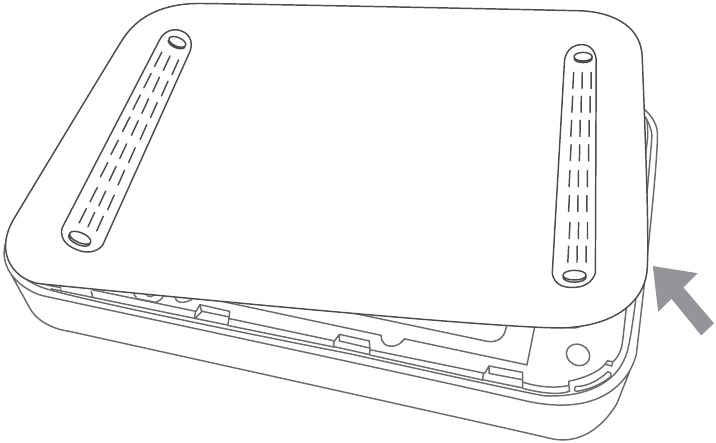
Insérer la batterie
- Retirez le couvercle arrière en utilisant le loquet sur le bord inférieur du point d'accès.

- Alignez les contacts de la batterie avec ceux situés à l'intérieur du compartiment de la batterie et appuyez doucement jusqu'à ce que la batterie soit en place.

- Replacez le couvercle arrière et appuyez sur les coins pour le fermer solidement.
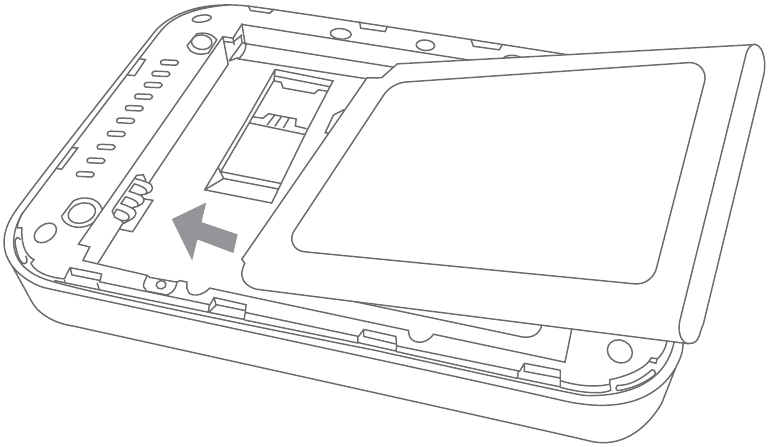
Charger la batterie
- Insérez la petite extrémité du câble USB dans le port de charge USB situé sur le côté droit du point d'accès.
- Branchez l'adaptateur de charge dans une prise de courant CA standard.
Remarque : L'utilisation d'un chargeur ou d'un câble USB autre que celui fourni peut entraîner des temps de charge plus lents.
Connecter un appareil à votre point d'accès via Wi-Fi
- Allumez votre point d'accès et votre appareil compatible Wi-Fi.
- Ouvrez l'application ou les commandes Wi-Fi sur l'ordinateur ou l'appareil compatible Wi-Fi que vous souhaitez connecter à votre point d'accès.
- Recherchez le nom Wi-Fi (SSID) de votre point d'accès et entrez votre mot de passe pour vous connecter à Internet.
Remarque : Votre nom Wi-Fi (SSID) et votre mot de passe apparaissent sur l'écran LCD du point d'accès.
Écran LCD de l'appareil
Mettre l'appareil sous tension
Pour allumer ou éteindre votre point d'accès, appuyez sur le Power Button (bouton d'alimentation) et maintenez-le enfoncé sur la façade de l'appareil pendant au moins deux secondes.
Écrans principaux
Votre point d'accès dispose d'une série d'écrans qui vous permettent de visualiser les informations de l'appareil et les alertes système. Appuyez sur le Power Button (bouton d'alimentation) (Touche de navigation) pour faire défiler les éléments suivants :
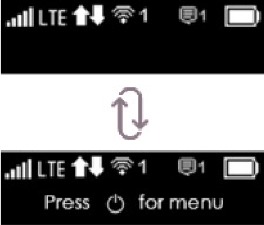
Écran d'accueil, Guide du menu de l'appareil (bascule toutes les 3 secondes)
Appuyez  rapidement
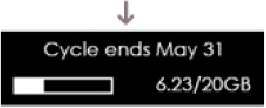
Affichage de l'utilisation des données
Appuyez rapidement
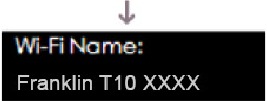
Affichage du nom Wi-Fi
Appuyez rapidement
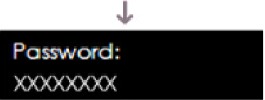
Affichage du mot de passe
Appuyez rapidement

Affichage du guide URL de l'administration Web
Appuyez rapidement
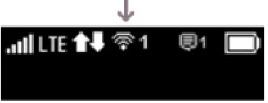
Retour à l'écran d'accueil
Se connecter au gestionnaire de point d'accès
Accédez, surveillez et personnalisez les paramètres de votre appareil à l'aide du gestionnaire de point d'accès.
- Ouvrez un navigateur sur un ordinateur connecté à votre point d'accès mobile.
- Accédez à http://mobile.hotspot
- Entrez votre mot de passe et cliquez sur Login (Connexion). Vous serez redirigé vers la page d'accueil du gestionnaire de point d'accès.

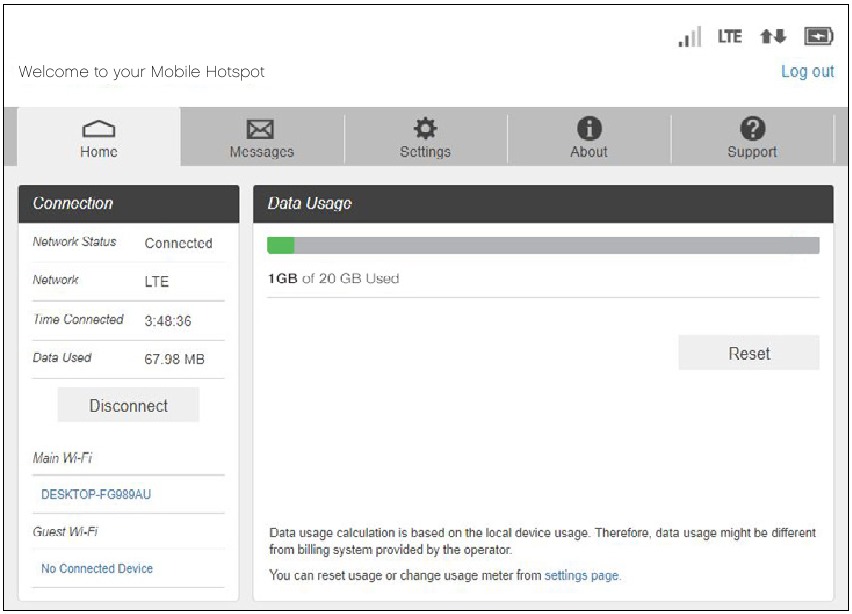
Remarque : Le mot de passe administrateur par défaut pour se connecter au gestionnaire de point d'accès mobile est 'admin' et doit être modifié pour continuer.
Réinitialiser votre appareil
Vous pourriez souhaiter ou avoir besoin d'effacer les informations de votre compte, de réinitialiser les paramètres utilisateur ou de restaurer les paramètres d'usine par défaut de votre appareil.
Réinitialiser les paramètres Wi-Fi uniquement
- Connectez-vous au point d'accès mobile.
- Cliquez sur l'onglet Settings (Paramètres).
- Dans le menu déroulant, sélectionnez Wi-Fi > Basic (De base).
- Sous Wi-Fi Settings Reset (Réinitialisation des paramètres Wi-Fi), cliquez sur Reset (Réinitialiser).
Restaurer les paramètres d'usine par défaut
- Allumez l'appareil.
- Retirez le couvercle de la batterie lorsque l'appareil est allumé.
- Appuyez sur le bouton Reset et maintenez-le enfoncé jusqu'à ce que le message "Factory Reset Restarting..." (Redémarrage de la réinitialisation d'usine...) s'affiche sur l'écran LCD.
- Lorsque l'appareil redémarre, tous les paramètres seront restaurés à leurs valeurs d'usine par défaut.
Remarque : Le point d'accès doit être allumé lorsque vous appuyez sur le bouton de réinitialisation et doit avoir un niveau de batterie suffisant.
Aide
Guide de l'utilisateur – Connectez-vous à l'interface utilisateur Web du point d'accès mobile et cliquez sur Support (Assistance) dans le menu supérieur. Le Guide de l'utilisateur est disponible en téléchargement au format PDF.
Mises à jour : L'appareil est conçu pour télécharger automatiquement les dernières versions du micrologiciel (firmware) au démarrage. L'utilisateur peut vérifier manuellement la dernière version du micrologiciel en accédant à l'interface utilisateur Web du point d'accès mobile > Settings (Paramètres) > Device (Appareil) > Software Update (Mise à jour logicielle) > Check for New Software (Rechercher un nouveau logiciel).
Versions de micrologiciel approuvées
Cet appareil ne fonctionnera qu'avec les versions de micrologiciel (firmware) qui ont été approuvées par votre opérateur de téléphonie mobile et le fabricant de l'appareil. Si un micrologiciel non autorisé est installé sur l'appareil, celui-ci ne fonctionnera pas.
Informations sur la protection des combinés
Nous encourageons les clients à prendre les mesures appropriées pour sécuriser leurs combinés et les invitons à profiter des fonctionnalités disponibles sur ce combiné pour le protéger contre le vol et/ou d'autres accès et utilisations non autorisés. Ce combiné dispose d'une fonction de verrouillage (par exemple, des codes ou des schémas définis par l'utilisateur) qui peut servir de première ligne de défense contre l'utilisation non autorisée ou l'accès aux informations stockées. Des applications de sécurité préinstallées permettant aux clients de suivre ou de localiser des appareils égarés sont disponibles sur plusieurs appareils. Les appareils perdus ou volés doivent être immédiatement signalés à votre opérateur de téléphonie mobile afin que des mesures appropriées puissent être prises pour protéger les comptes. Pour des informations supplémentaires, consultez la politique de confidentialité de votre opérateur de téléphonie mobile.
Informations supplémentaires
Plan de service éligible requis. Usage domestique uniquement. L'utilisation des appareils connectés est soumise aux Conditions Générales de T-Mobile. Images de l'appareil et de l'écran simulées. Couverture non disponible dans certaines zones. Consultez les Conditions Générales (y compris la disposition d'arbitrage) sur T-Mobile.com, MetrobyT-Mobile.com, ou Sprint.com, pour des informations supplémentaires, des informations sur les plans tarifaires, les frais des fonctionnalités et services, ainsi que les restrictions et autres détails, y compris les limitations importantes sur la disponibilité et la fiabilité du service d'urgence 9-1-1. T-Mobile et la couleur magenta sont des marques déposées de Deutsche Telekom AG. ©2020 T-Mobile USA, Inc.

Références
Site Officiel T-Mobile® : Obtenez encore plus sans payer plus | T-Mobile et Sprint ont fusionné pour vous offrir plus
Metro by T-Mobile : Téléphones prépayés avec des forfaits abordables
Redirection Automatique


Télécharger le manuel
Ici, vous pouvez télécharger la version PDF complète du manuel. Elle peut contenir des instructions de sécurité supplémentaires, des informations de garantie, des règles de la FCC, etc.
Télécharger Franklin T10 - Guide de démarrage/bienvenue du point d'accès mobile