Franklin T10 - Mobil Hotspot Hoş Geldiniz Başlangıç Kılavuzu
- 1 Genel Bakış
- 2 Kutuda Neler Var
- 3 Cihazınızı Kurun
- 4 Bir Cihazı Wi-Fi Üzerinden Hotspot'unuza Bağlayın
- 5 Cihaz LCD Ekranı
- 6 Hotspot Yöneticisine Giriş Yapın
- 7 Cihazınızı Sıfırlayın
- 8 Yardım
- 9 Onaylı Üretici Yazılımı Sürümleri
- 10 Telefonları Koruma Hakkında Bilgiler
- 11 Ek Bilgiler
- 12 Referanslar
- 13 Kılavuzu indir
- 14 Diğer Dillerde
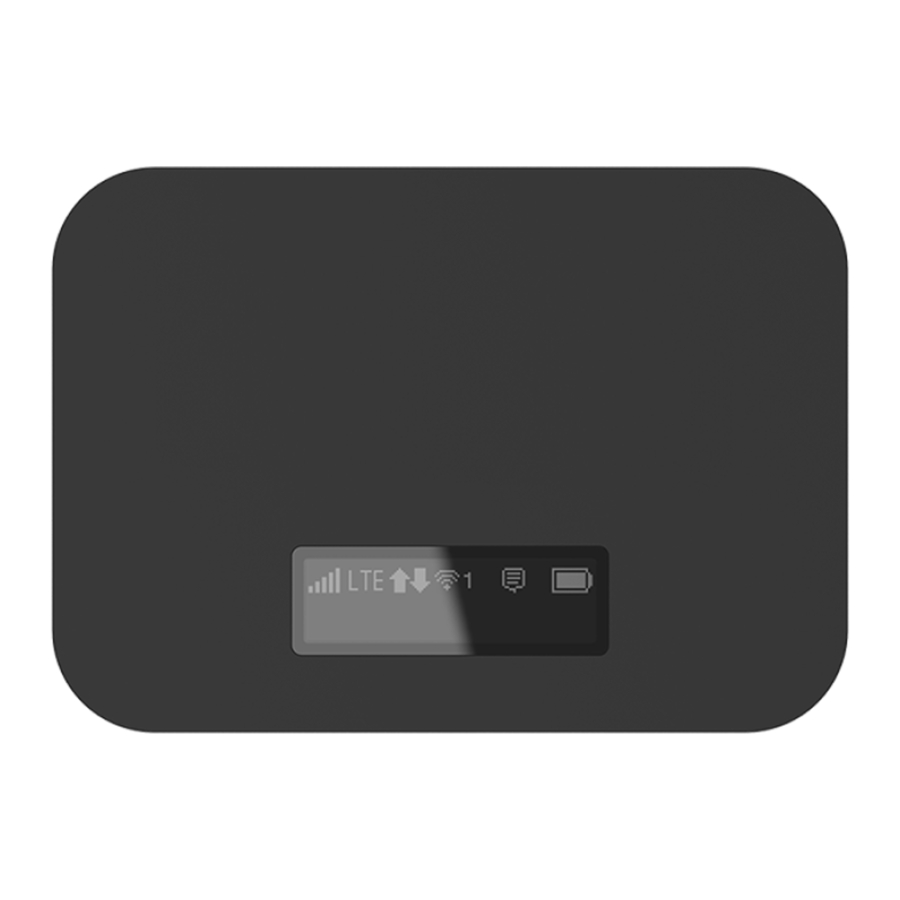
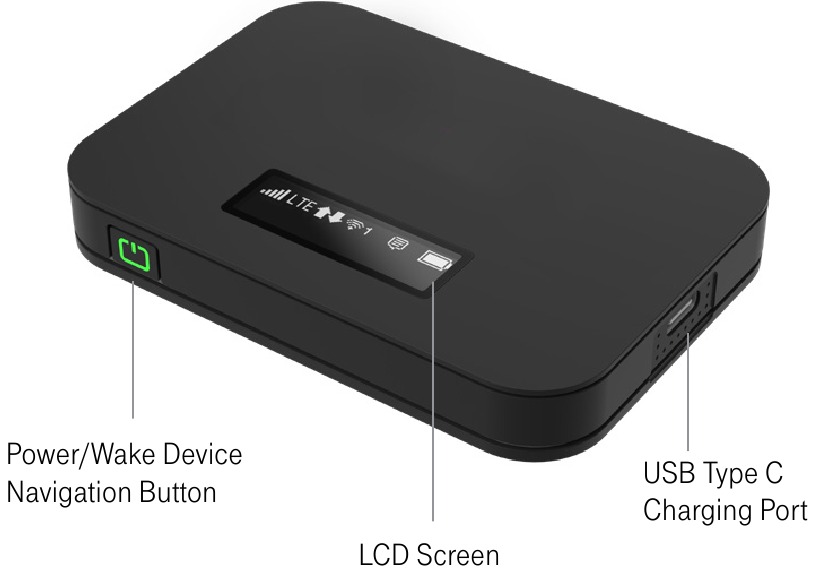
Genel Bakış
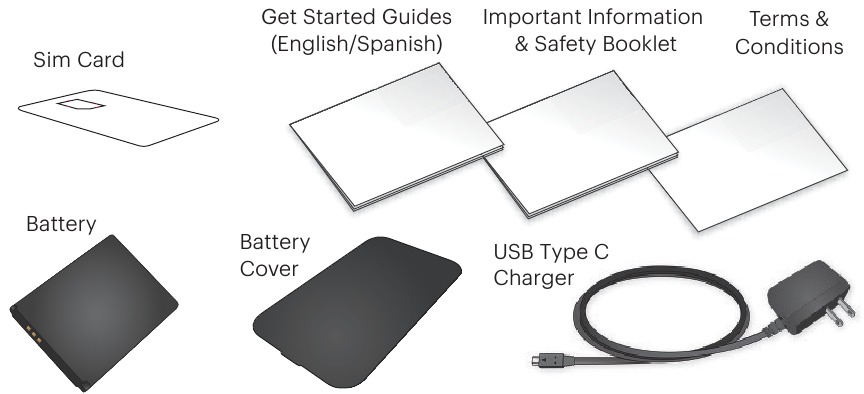
Kutuda Neler Var
Cihazınızı Kurun
Pili Takın
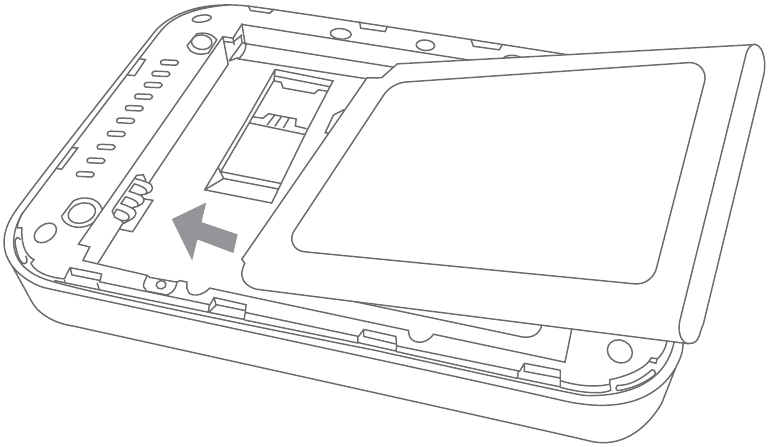
- Hotspot'un alt kenarındaki başparmak mandalını kullanarak arka kapağı çıkarın.

- Pil temas noktalarını pil bölmesinin içindekilerle hizalayın ve pil yerine oturana kadar hafifçe aşağı doğru bastırın.

- Arka kapağı yerine takın ve arka tarafı güvenli bir şekilde kapatmak için köşelere bastırın.
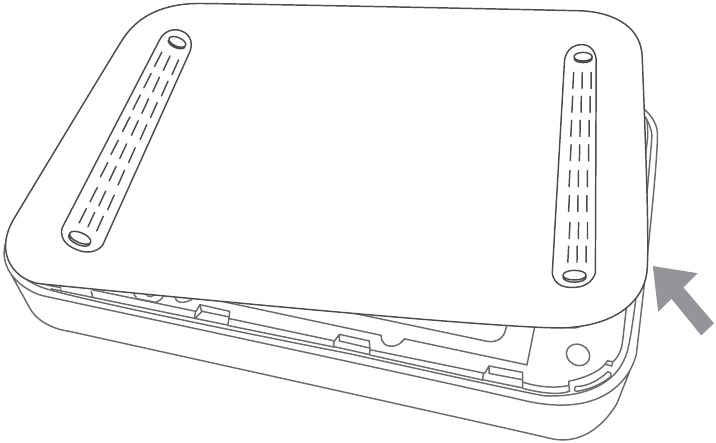
Pili Şarj Edin
- USB kablosunun küçük ucunu hotspot'un sağ tarafındaki USB şarj portuna takın.
- Şarj adaptörünü standart bir AC güç prizine takın.
Not: Birlikte verilen şarj cihazı veya USB kablosu dışında farklı bir şarj cihazı veya USB kablosu kullanmak, şarj sürelerinin daha uzun olmasına neden olabilir.
Bir Cihazı Wi-Fi Üzerinden Hotspot'unuza Bağlayın
- Hotspot'unuzu ve Wi-Fi özellikli cihazınızı açın.
- Hotspot'unuza bağlanmak istediğiniz bilgisayar veya Wi-Fi özellikli cihazda Wi-Fi uygulamasını veya kontrollerini açın.
- Hotspot'unuzun Wi-Fi adını (SSID) bulun ve İnternet'e bağlanmak için şifrenizi girin.
Not: Wi-Fi adınız (SSID) ve şifreniz Hotspot LCD ekranında görünür.
Cihaz LCD Ekranı
Cihazı Açın
Hotspot'unuzu açmak veya kapatmak için cihazın ön tarafındaki Power Button (Güç Düğmesi)'na en az iki saniye basılı tutun.
Ana Ekranlar
Hotspot'unuz, cihaz bilgilerini ve sistem uyarılarını görüntülemenizi sağlayan bir dizi ekrana sahiptir. Aşağıdakiler arasında geçiş yapmak için Power Button (Güç Düğmesi) (Gezinme Tuşu)'na basın:
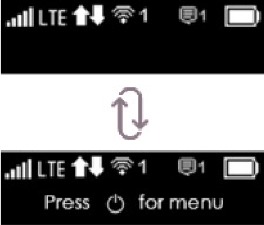
Ana ekran, Cihaz menüsü kılavuzu (her 3 saniyede bir değişir)
 tuşuna hızlıca basın
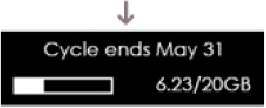
Veri kullanım ekranı
tuşuna hızlıca basın
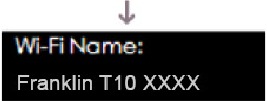
Wi-Fi Adı ekranı
tuşuna hızlıca basın
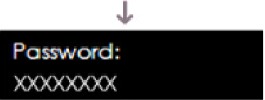
Şifre ekranı
tuşuna hızlıca basın

Web Yönetici URL Kılavuzu ekranı
tuşuna hızlıca basın
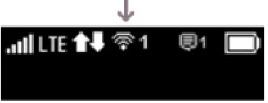
Ana ekrana geri dönün
Hotspot Yöneticisine Giriş Yapın
Hotspot Yöneticisini kullanarak cihaz ayarlarınıza erişin, bunları izleyin ve özelleştirin.
- Mobil Hotspot'unuza bağlı bir bilgisayarda bir tarayıcı açın.
- http://mobile.hotspot adresine gidin
- Şifrenizi girin ve Login (Giriş Yap)'e tıklayın. Hotspot Yöneticisi ana sayfasına yönlendirileceksiniz.

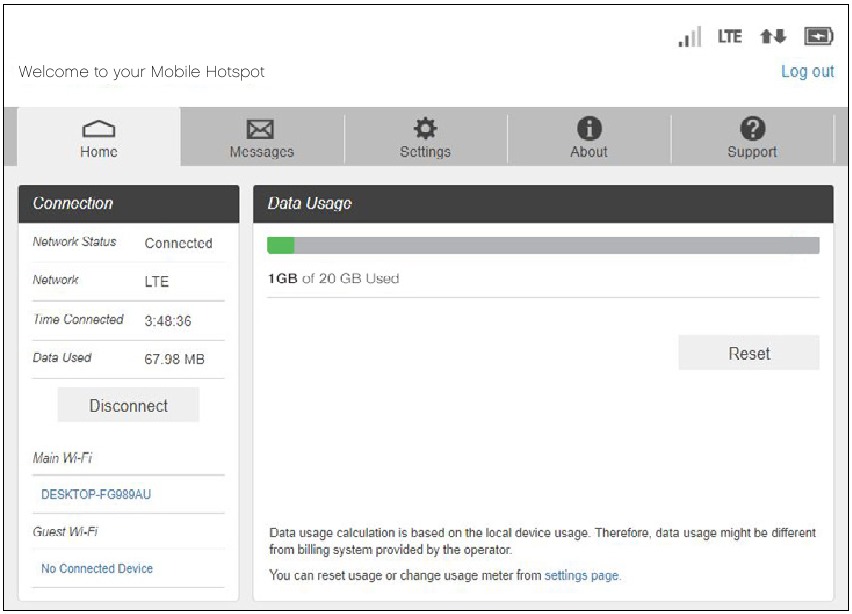
Not: Mobil Hotspot Yöneticisine giriş yapmak için varsayılan Yönetici şifresi 'admin'dir ve devam etmek için değiştirilmelidir.
Cihazınızı Sıfırlayın
Hesap bilgilerinizi temizlemek, kullanıcı ayarlarını sıfırlamak veya cihazınızı fabrika varsayılan ayarlarına sıfırlamak isteyebilirsiniz veya buna ihtiyacınız olabilir.
Yalnızca Wi-Fi Ayarlarını Sıfırlayın
- Mobil Hotspot'a giriş yapın.
- Settings (Ayarlar) sekmesine tıklayın.
- Açılır menüyü kullanarak Wi-Fi > Basic (Wi-Fi > Temel) öğesini seçin.
- Wi-Fi Settings Reset (Wi-Fi Ayarları Sıfırlama) altında Reset (Sıfırla)'e tıklayın.
Fabrika Ayarlarına Geri Yükleyin
- Cihazı açın.
- Cihaz açıkken pil kapağını çıkarın.
- LCD ekranda "Factory Reset Restarting..." (Fabrika Ayarlarına Sıfırlama Yeniden Başlatılıyor...) mesajını görene kadar Sıfırlama düğmesini basılı tutun.
- Cihaz yeniden başlatıldığında, tüm ayarlar fabrika varsayılan ayarlarına geri yüklenecektir.
Not: Sıfırlama düğmesine basarken Hotspot'un açık olması ve yeterli pil seviyesine sahip olması gerekir.
Yardım
Kullanım Kılavuzu – Mobil Hotspot Web UI'ye giriş yapın ve üst menüdeki Destek'e tıklayın. Kullanım Kılavuzu, PDF sürümü olarak indirilebilir.
Güncellemeler: Cihaz, açılış aşamasında en son üretici yazılımını otomatik olarak indirmek üzere tasarlanmıştır. Kullanıcı, Mobil Hotspot Web UI > Ayarlar > Cihaz > Yazılım Güncelleme > Yeni Yazılımı Kontrol Et'e giderek en son üretici yazılımı sürümünü manuel olarak kontrol edebilir.
Onaylı Üretici Yazılımı Sürümleri
Bu cihaz yalnızca kablosuz operatörünüz ve cihaz üreticisi tarafından kullanım için onaylanmış üretici yazılımı sürümleriyle çalışacaktır. Cihaza yetkisiz üretici yazılımı yüklenirse, cihaz çalışmayacaktır.
Telefonları Koruma Hakkında Bilgiler
Müşterilerimizi telefonlarını güvence altına almak için uygun önlemleri almaya teşvik ediyor ve onları hırsızlığa ve/veya diğer yetkisiz erişime ve kullanıma karşı güvence altına almaya yardımcı olmak için bu telefonda bulunan özelliklerden yararlanmaya davet ediyoruz. Bu telefonda, depolanmış bilgilere yetkisiz kullanım veya erişime karşı ilk savunma hattı olarak hizmet edebilecek bir kilitleme işlevi (örneğin, kullanıcı tanımlı kodlar veya desenler) bulunur. Müşterilerin kayıp cihazları izlemesine veya bulmasına olanak tanıyan önceden yüklenmiş güvenlik uygulamaları çeşitli cihazlarda bulunabilir. Kayıp veya çalınan cihazlar, hesapları korumak için uygun önlemlerin alınabilmesi için derhal kablosuz operatörünüze bildirilmelidir. Ek bilgi için kablosuz operatörünüzün Gizlilik Politikasını ziyaret edin.
Ek Bilgiler
Nitelikli hizmet planı gereklidir. Yalnızca yurt içi. Bağlı cihazların kullanımı T-Mobile Hüküm ve Koşullarına tabidir. Cihaz ve ekran görüntüleri simüle edilmiştir. Kapsama bazı alanlarda mevcut değildir. Ek bilgi, tarife planı bilgileri, özellikler ve hizmetler için ücretler ve 9-1-1 acil servisinin kullanılabilirliği ve güvenilirliği üzerindeki önemli sınırlamalar dahil olmak üzere kısıtlamalar ve diğer ayrıntılar için T-Mobile.com, MetrobyT-Mobile.com veya Sprint.com adresindeki Hüküm ve Koşullara (tahkim hükmü dahil) bakın. T-Mobile ve macenta rengi, Deutsche Telekom AG'nin tescilli ticari markalarıdır. ©2020 T-Mobile USA, Inc.

Referanslar
T-Mobile® Resmi Sitesi: Daha Fazla Ödemeden Daha Fazlasını Alın | T-Mobile & Sprint Size Daha Fazlasını Vermek İçin Birleşti
Metro by T-Mobile: Uygun Fiyatlı Planlarda Ön Ödemeli Telefonlar
AutoForward


Kılavuzu indir
Burada kılavuzun tam PDF sürümünü indirebilirsiniz, ek güvenlik talimatları, garanti bilgileri, FCC kuralları vb. içerebilir.
Franklin T10 - Mobil Hotspot Hoş Geldiniz Başlangıç Kılavuzu indir