Franklin T10 - Guía de inicio rápido del punto de acceso móvil
- 1 Descripción general
- 2 Qué hay en la caja
- 3 Configurar su dispositivo
- 4 Conectar un dispositivo a su punto de acceso a través de Wi-Fi
- 5 Pantalla LCD del dispositivo
- 6 Iniciar sesión en el administrador del punto de acceso
- 7 Restablecer su dispositivo
- 8 Ayuda
- 9 Versiones de firmware aprobadas
- 10 Información sobre la protección de teléfonos
- 11 Información Adicional
- 12 Referencias
- 13 Descargar el manual
- 14 En otros idiomas
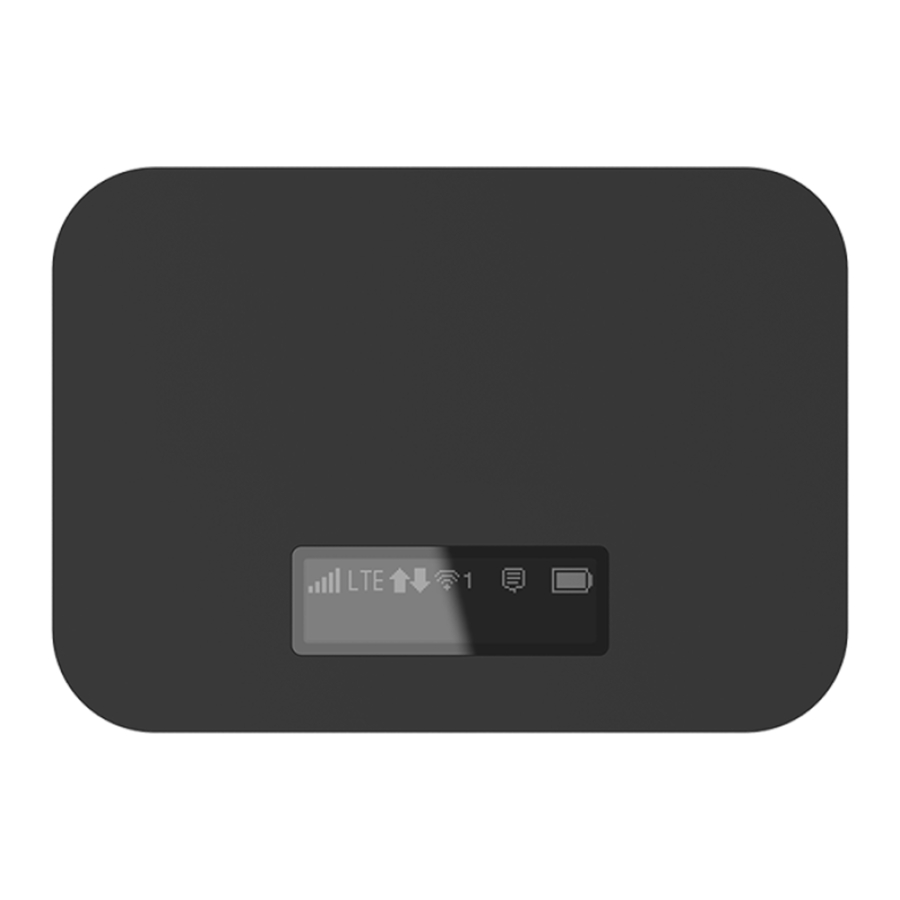
Descripción general
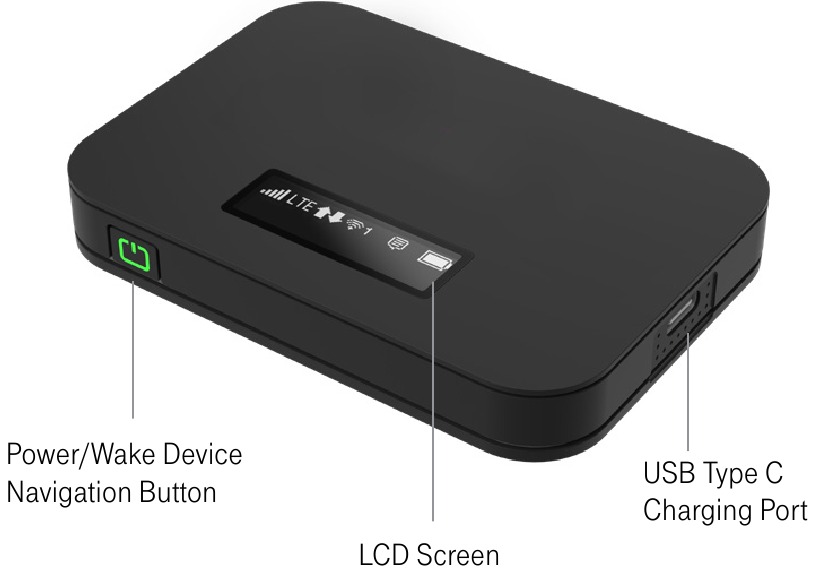
Qué hay en la caja
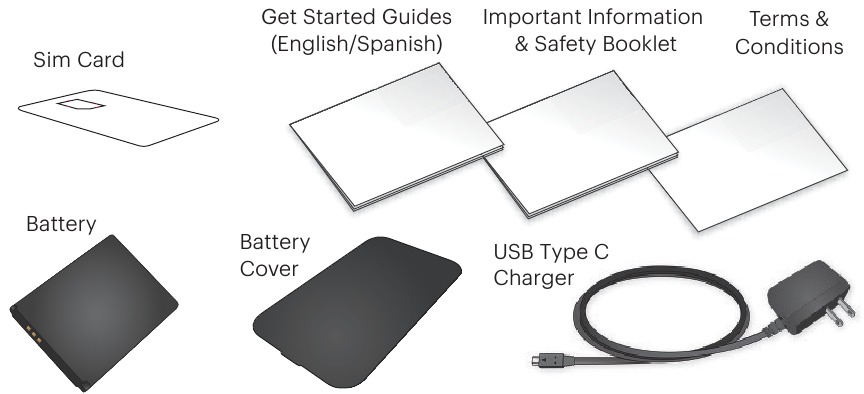
Configurar su dispositivo
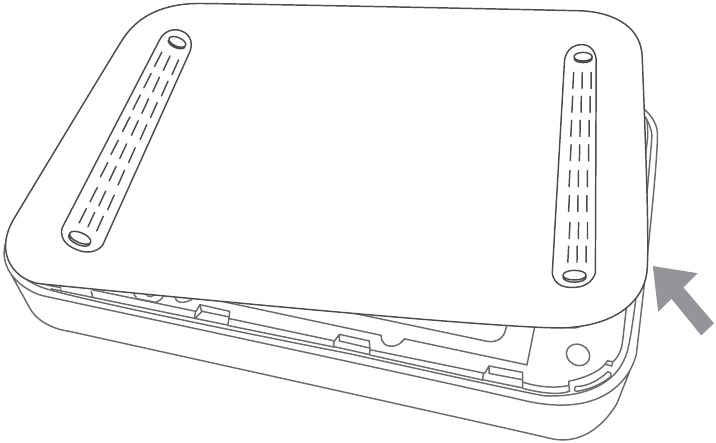
Insertar la batería
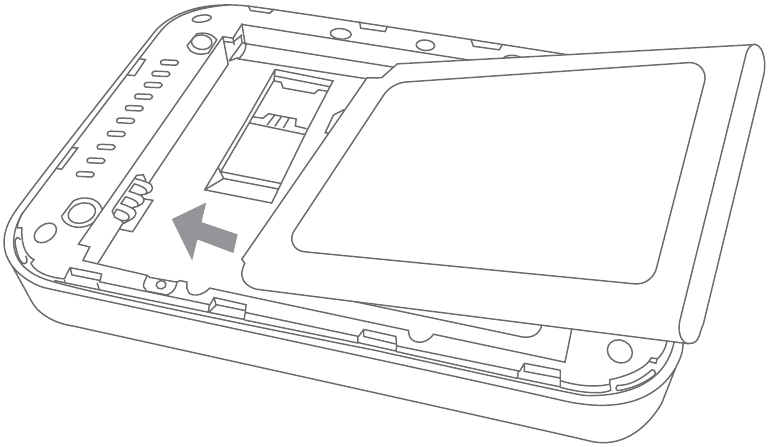
- Retire la cubierta posterior usando el pestillo para el pulgar en el borde inferior del punto de acceso.

- Alinee los contactos de la batería con los que están dentro del compartimento de la batería y presione suavemente hacia abajo hasta que la batería esté asentada.

- Vuelva a colocar la cubierta posterior y haga clic en las esquinas para cerrar la parte posterior de forma segura.
Cargar la batería
- Inserte el extremo pequeño del cable USB en el puerto de carga USB en el lado derecho del punto de acceso.
- Enchufe el adaptador de carga en una toma de corriente alterna estándar.
Nota: El uso de un cargador o cable USB diferente al suministrado puede resultar en tiempos de carga más lentos.
Conectar un dispositivo a su punto de acceso a través de Wi-Fi
- Encienda su punto de acceso y su dispositivo habilitado para Wi-Fi.
- Abra la aplicación o los controles de Wi-Fi en la computadora o el dispositivo habilitado para Wi-Fi que desea conectar a su punto de acceso.
- Encuentre el nombre de Wi-Fi (SSID) de su punto de acceso e ingrese su contraseña para conectarse a Internet.
Nota: Su nombre de Wi-Fi (SSID) y contraseña aparecen en la pantalla LCD del punto de acceso.
Pantalla LCD del dispositivo
Encender el dispositivo
Para encender o apagar su punto de acceso, mantenga presionado el Power Button (botón de encendido) en la parte frontal del dispositivo durante al menos dos segundos.
Pantallas principales
Su punto de acceso tiene una serie de pantallas que le permiten ver la información del dispositivo y las alertas del sistema. Presione el Power Button (botón de encendido) (tecla de navegación) para recorrer lo siguiente:
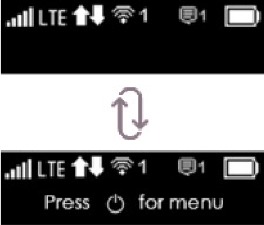
Pantalla de inicio, guía del menú del dispositivo (cambiando cada 3 segundos)
Presione  rápidamente
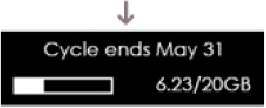
Visualización del uso de datos
Presione rápidamente
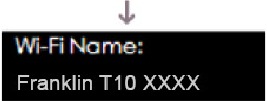
Visualización del nombre de Wi-Fi
Presione rápidamente
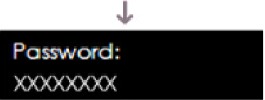
Visualización de la contraseña
Presione rápidamente

Visualización de la guía de URL de administración web
Presione rápidamente
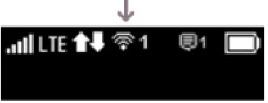
Volver a la pantalla de inicio
Iniciar sesión en el administrador del punto de acceso
Acceda, supervise y personalice la configuración de su dispositivo utilizando el administrador del punto de acceso.
- Abra un navegador en una computadora conectada a su punto de acceso móvil.
- Navegue a http://mobile.hotspot
- Ingrese su contraseña y haga clic en Login (Iniciar sesión). Se le dirigirá a la página de inicio del administrador del punto de acceso.

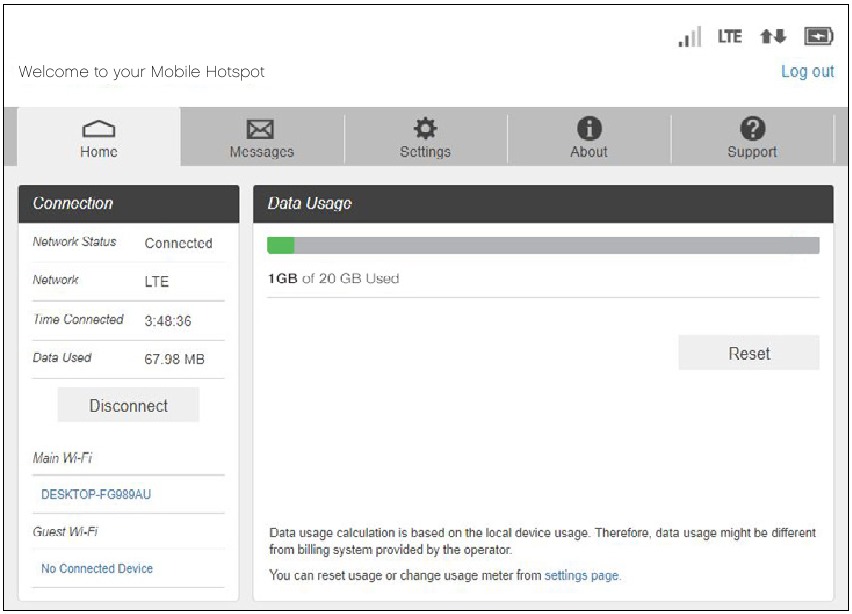
Nota: La contraseña de administrador predeterminada para iniciar sesión en el administrador del punto de acceso móvil es 'admin' y debe cambiarse para poder continuar.
Restablecer su dispositivo
Es posible que desee o necesite borrar la información de su cuenta, restablecer la configuración del usuario o restablecer su dispositivo a su configuración predeterminada de fábrica.
Restablecer solo la configuración de Wi-Fi
- Inicie sesión en el punto de acceso móvil.
- Haga clic en la pestaña Settings (Configuración).
- Usando el menú desplegable, seleccione Wi-Fi > Basic (Wi-Fi > Básico).
- En Wi-Fi Settings Reset (Restablecer la configuración de Wi-Fi), haga clic en Reset (Restablecer).
Restaurar a los valores predeterminados de fábrica
- Encienda el dispositivo.
- Retire la tapa de la batería mientras el dispositivo está encendido.
- Mantenga presionado el botón Reset (Restablecer) hasta que vea el mensaje "Factory Reset Restarting..." (Restablecimiento de fábrica reiniciando...) en la pantalla LCD.
- Cuando el dispositivo se reinicie, todas las configuraciones se restaurarán a la configuración predeterminada de fábrica.
Nota: El punto de acceso debe estar encendido al presionar el botón Reset (Restablecer) y debe tener suficiente nivel de batería.
Ayuda
User Guide (Guía del usuario): inicie sesión en la interfaz de usuario web del punto de acceso móvil y haga clic en Support (Soporte) en el menú superior. La guía del usuario está disponible para descargar como versión en PDF.
Updates (Actualizaciones): el dispositivo está diseñado para descargar automáticamente el firmware más reciente al encenderse. El usuario puede verificar manualmente la última versión de firmware yendo a la interfaz de usuario web del punto de acceso móvil > Settings (Configuración) > Device (Dispositivo) > Software Update (Actualización de software) > Check for New Software (Buscar nuevo software).
Versiones de firmware aprobadas
Este dispositivo solo funcionará con versiones de firmware que hayan sido aprobadas para su uso por su operador inalámbrico y el fabricante del dispositivo. Si se coloca firmware no autorizado en el dispositivo, no funcionará.
Información sobre la protección de teléfonos
Animamos a los clientes a tomar las medidas adecuadas para proteger sus teléfonos y los invitamos a aprovechar las funciones disponibles en este teléfono para ayudar a protegerlo contra el robo y/o otro acceso y uso no autorizado. Este teléfono tiene una función de bloqueo (por ejemplo, códigos o patrones definidos por el usuario) que puede servir como primera línea de defensa contra el uso no autorizado o el acceso a la información almacenada. En varios dispositivos se pueden encontrar aplicaciones de seguridad precargadas que permiten a los clientes rastrear o localizar dispositivos extraviados. Los dispositivos perdidos o robados deben informarse inmediatamente a su operador inalámbrico para que se puedan tomar las medidas adecuadas para proteger las cuentas. Para obtener información adicional, visite la Política de privacidad de su operador inalámbrico.
Información Adicional
Se requiere un plan de servicio elegible. Solo nacional. El uso de dispositivos conectados está sujeto a los Términos y condiciones de T-Mobile. Imágenes de dispositivos y pantallas simuladas. Cobertura no disponible en algunas áreas. Consulte los Términos y condiciones (incluida la disposición de arbitraje) en T-Mobile.com, MetrobyT-Mobile.com o Sprint.com, para obtener información adicional, información sobre el plan de tarifas, cargos por funciones y servicios, y restricciones y otros detalles, incluidas limitaciones importantes en la disponibilidad y confiabilidad del servicio de emergencia 9-1-1. T-Mobile y el color magenta son marcas registradas de Deutsche Telekom AG. ©2020 T-Mobile USA, Inc.

Referencias
Sitio oficial de T-Mobile®: obtenga aún más sin pagar más | T-Mobile y Sprint se fusionaron para brindarle más
Metro by T-Mobile: teléfonos prepagos con planes asequibles
AutoForward


Descargar el manual
Aquí puede descargar la versión PDF completa del manual. Puede contener instrucciones de seguridad adicionales, información de garantía, reglas de la FCC, etc.
Descargar Franklin T10 - Guía de inicio rápido del punto de acceso móvil