Franklin T10 - Vodnik za začetek uporabe mobilne dostopne točke
- 1 Pregled
- 2 Kaj je v škatli
- 3 Nastavitev naprave
- 4 Povežite napravo z dostopno točko prek Wi-Fi
- 5 LCD zaslon naprave
- 6 Prijava v upravitelja dostopne točke
- 7 Ponastavitev naprave
- 8 Pomoč
- 9 Odobrene različice programske opreme
- 10 Informacije o zaščiti mobilnih telefonov
- 11 Dodatne informacije
- 12 Reference
- 13 Prenesi navodilo
- 14 V drugih jezikih
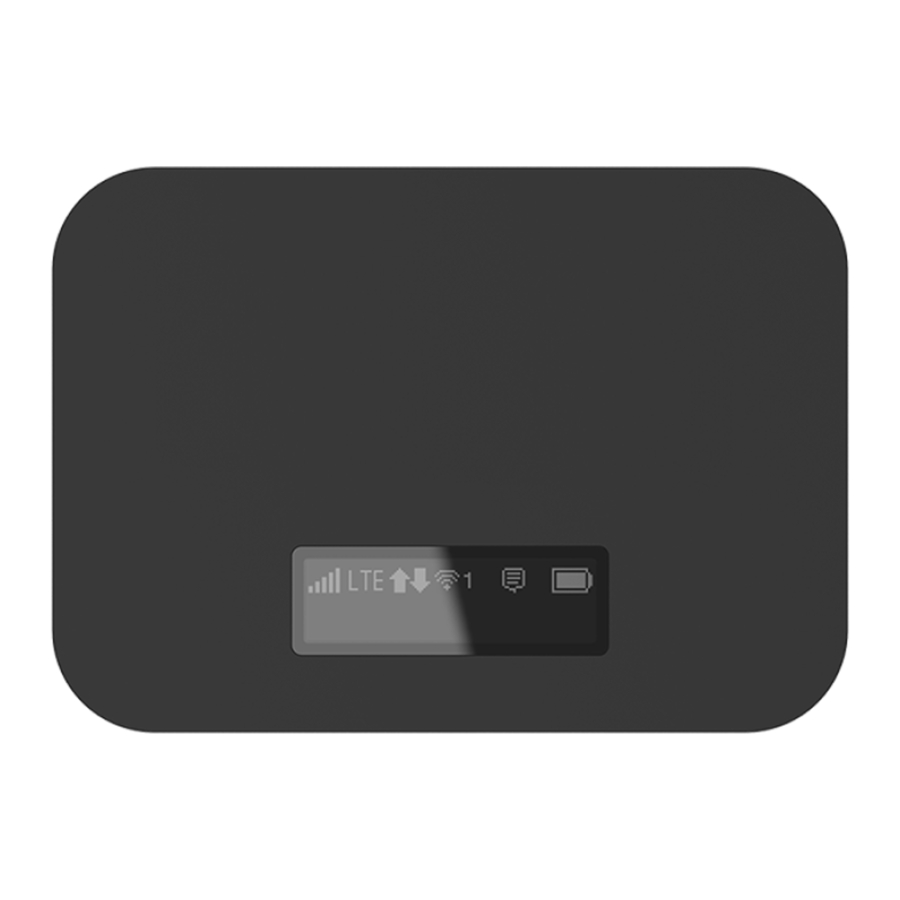
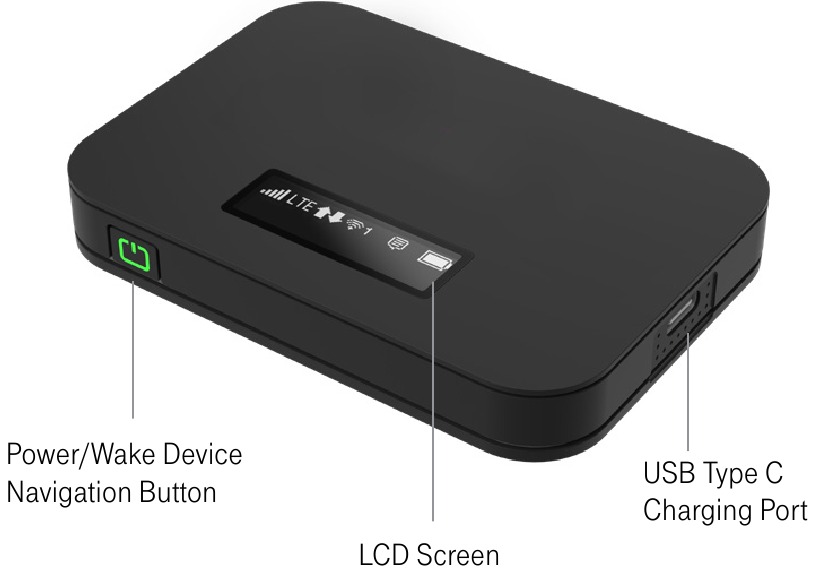
Pregled
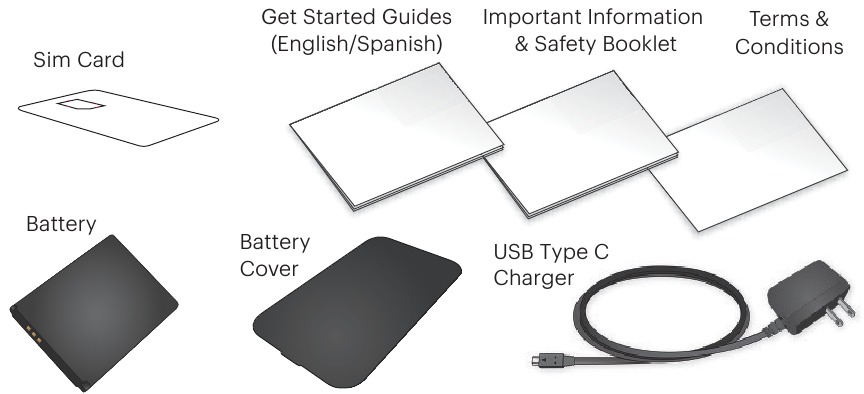
Kaj je v škatli
Nastavitev naprave
Vstavite baterijo
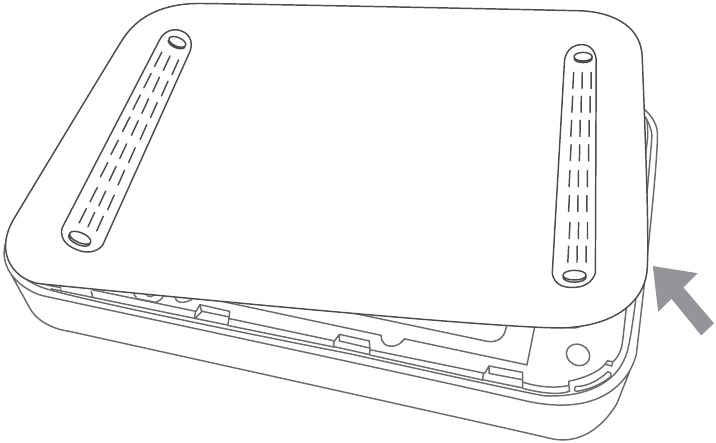
- Odstranite zadnji pokrov tako, da uporabite jeziček za palec na spodnjem robu dostopne točke.

- Poravnajte kontakte baterije s tistimi v notranjosti prostora za baterijo in nežno pritisnite navzdol, dokler se baterija ne usede.

- Namestite zadnji pokrov in pritisnite vogale navzdol, da se hrbtna stran varno zapre.
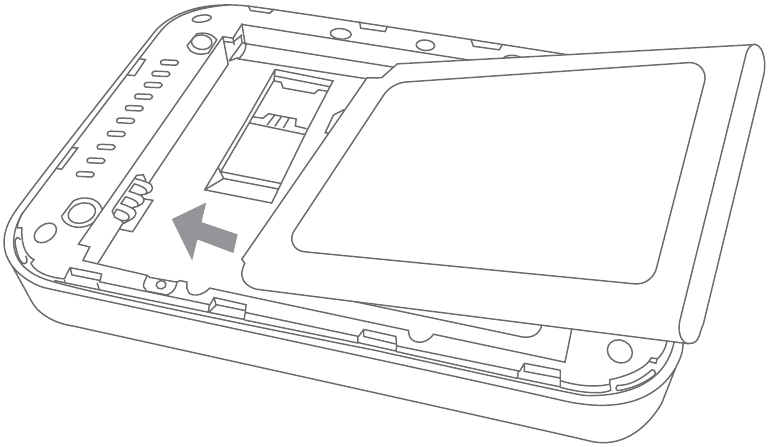
Napolnite baterijo
- Vstavite majhen konec kabla USB v vrata USB za polnjenje na desni strani dostopne točke.
- Priključite adapter za polnjenje v standardno vtičnico za izmenični tok.
Opomba: Uporaba drugega polnilnika ali kabla USB, ki ni priložen, lahko povzroči daljši čas polnjenja.
Povežite napravo z dostopno točko prek Wi-Fi
- Vklopite dostopno točko in napravo, ki podpira Wi-Fi.
- Odprite aplikacijo Wi-Fi ali kontrole na računalniku ali napravi, ki podpira Wi-Fi, ki jo želite povezati z dostopno točko.
- Poiščite ime Wi-Fi (SSID) dostopne točke in vnesite geslo za povezavo z internetom.
Opomba: Ime Wi-Fi (SSID) in geslo sta prikazana na LCD zaslonu dostopne točke.
LCD zaslon naprave
Vklop naprave
Če želite vklopiti ali izklopiti dostopno točko, pritisnite in držite gumb za vklop na sprednji strani naprave vsaj dve sekundi.
Glavni zasloni
Vaša dostopna točka ima vrsto zaslonov, ki vam omogočajo ogled informacij o napravi in sistemskih opozoril. Pritisnite gumb za vklop (navigacijska tipka), da se pomikate po naslednjem:
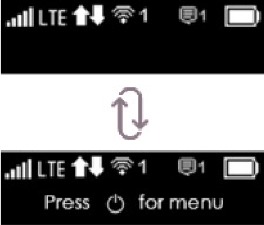
Domači zaslon, vodnik po meniju naprave (preklapljanje vsake 3 sekunde)
Hitro pritisnite 
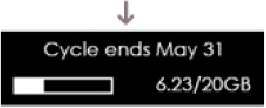
Prikaz porabe podatkov
Hitro pritisnite
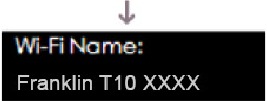
Prikaz imena Wi-Fi
Hitro pritisnite
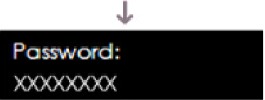
Prikaz gesla
Hitro pritisnite

Prikaz URL-ja spletnega skrbnika
Hitro pritisnite
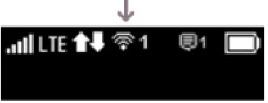
Nazaj na domači zaslon
Prijava v upravitelja dostopne točke
Dostopajte, spremljajte in prilagodite nastavitve naprave z upraviteljem dostopne točke.
- Odprite brskalnik v računalniku, ki je povezan z vašo mobilno dostopno točko.
- Pomaknite se na http://mobile.hotspot
- Vnesite geslo in kliknite Login (Prijava). Preusmerjeni boste na domačo stran upravitelja dostopne točke.

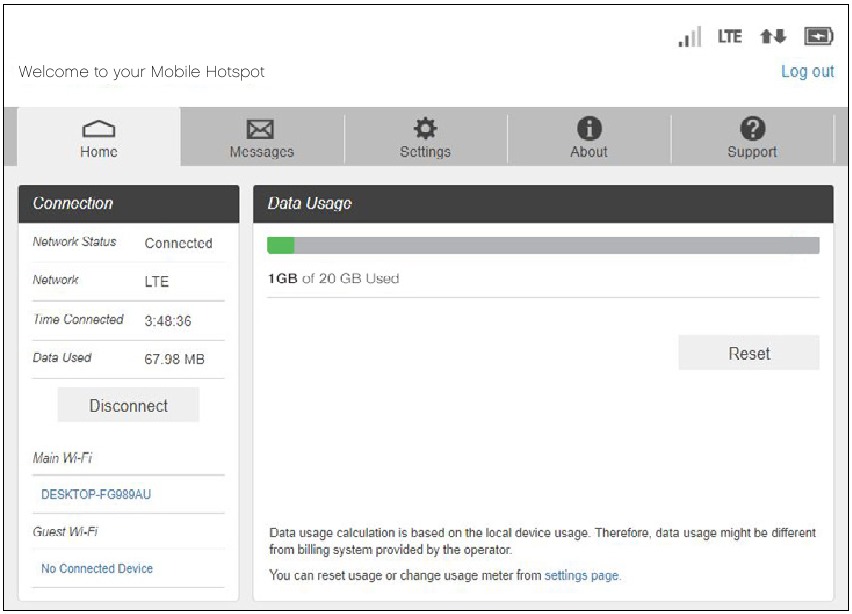
Opomba: Privzeto skrbniško geslo za prijavo v upravitelja mobilne dostopne točke je 'admin' in ga je treba spremeniti, da lahko nadaljujete.
Ponastavitev naprave
Morda boste želeli ali morali izbrisati podatke o računu, ponastaviti uporabniške nastavitve ali ponastaviti napravo na tovarniške privzete nastavitve.
Ponastavitev samo nastavitev Wi-Fi
- Prijavite se v mobilno dostopno točko.
- Kliknite zavihek Settings (Nastavitve).
- V spustnem meniju izberite Wi-Fi > Basic (Wi-Fi > Osnovno).
- Pod Wi-Fi Settings Reset (Ponastavitev nastavitev Wi-Fi) kliknite Reset (Ponastavi).
Obnovitev na tovarniške privzete vrednosti
- Vklopite napravo.
- Odstranite pokrov baterije, medtem ko je naprava vklopljena.
- Pritisnite in držite gumb Reset, dokler na LCD zaslonu ne vidite sporočila "Factory Reset Restarting..." ("Tovarniška ponastavitev se znova začenja...").
- Ko se naprava znova zažene, bodo vse nastavitve obnovljene na tovarniške privzete nastavitve.
Opomba: Dostopna točka mora biti vklopljena, ko pritisnete gumb Reset, in mora imeti dovolj napolnjeno baterijo.
Pomoč
Uporabniški priročnik – Prijavite se v spletni uporabniški vmesnik mobilne dostopne točke in kliknite Support (Podpora) v zgornjem meniju. Uporabniški priročnik je na voljo za prenos v obliki PDF.
Posodobitve: Naprava je zasnovana tako, da samodejno prenese najnovejšo različico programske opreme ob vklopu. Uporabnik lahko ročno preveri najnovejšo različico programske opreme tako, da odpre Mobile Hotspot Web UI > Settings (Nastavitve) > Device (Naprava) > Software Update (Posodobitev programske opreme) > Check for New Software (Preveri, ali je na voljo nova programska oprema).
Odobrene različice programske opreme
Ta naprava bo delovala samo z različicami programske opreme, ki jih je odobril vaš brezžični operater in proizvajalec naprave. Če je v napravo nameščena nepooblaščena programska oprema, ne bo delovala.
Informacije o zaščiti mobilnih telefonov
Stranke spodbujamo, da sprejmejo ustrezne ukrepe za zaščito svojih mobilnih telefonov, in jih vabimo, da izkoristijo funkcije, ki so na voljo na tem mobilnem telefonu, da ga zaščitijo pred krajo in/ali drugim nepooblaščenim dostopom in uporabo. Ta mobilni telefon ima funkcijo zaklepanja (npr. uporabniško določene kode ali vzorci), ki lahko služi kot prva obrambna linija pred nepooblaščeno uporabo ali dostopom do shranjenih informacij. Prednameščene varnostne aplikacije, ki strankam omogočajo sledenje ali lociranje izgubljenih naprav, so na voljo v več napravah. Izgubo ali krajo naprav je treba nemudoma prijaviti vašemu brezžičnemu operaterju, da se lahko sprejmejo ustrezni ukrepi za zaščito računov. Za dodatne informacije obiščite pravilnik o zasebnosti vašega brezžičnega operaterja.
Dodatne informacije
Zahtevan je ustrezen paket storitev. Samo za domačo uporabo. Uporaba povezanih naprav je predmet pogojev in določil T-Mobile. Slike naprav in zaslonov so simulirane. Pokritost ni na voljo na vseh območjih. Glejte pogoje in določila (vključno z določbo o arbitraži) na T-Mobile.com, MetrobyT-Mobile.com ali Sprint.com za dodatne informacije, informacije o cenah paketov, stroške za funkcije in storitve ter omejitve in druge podrobnosti, vključno s pomembnimi omejitvami glede razpoložljivosti in zanesljivosti službe za nujno pomoč 9-1-1. T-Mobile in magenta barva sta registrirani blagovni znamki družbe Deutsche Telekom AG. ©2020 T-Mobile USA, Inc.

Reference
Uradna stran T-Mobile®: Pridobite še več, ne da bi plačali več | T-Mobile & Sprint sta se združila, da vam ponudita več
Metro by T-Mobile: Predplačniški telefoni po dostopnih paketih
AutoForward


Prenesi navodilo
Tukaj lahko prenesete polno pdf različico navodila, ki lahko vsebuje dodatna varnostna navodila, informacije o garanciji, FCC pravila itd.
Prenesi Franklin T10 - Vodnik za začetek uporabe mobilne dostopne točke