Jabra Speak 410 / 410UC – Příručka pro hlasitý telefon
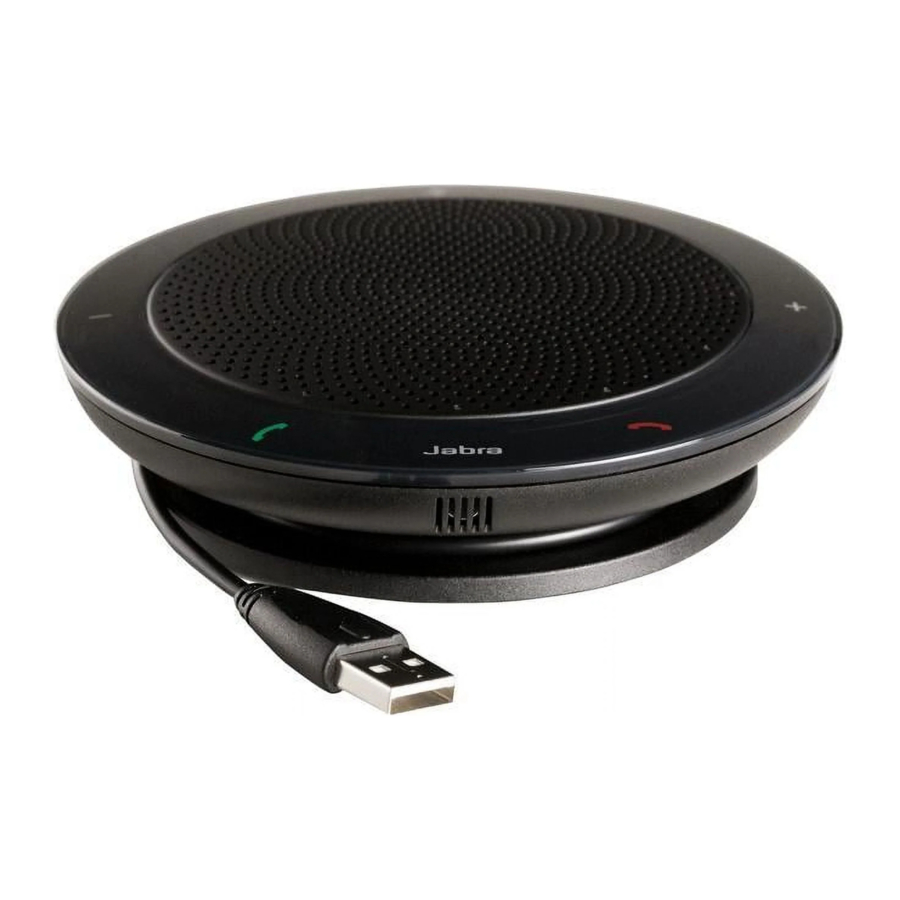
PŘEHLED PRODUKTU
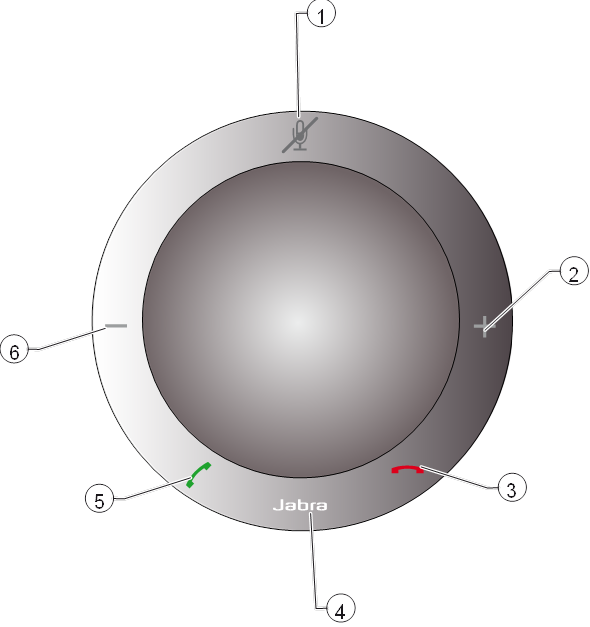
- Tlačítko ztlumení
- Tlačítko zvýšení hlasitosti reproduktoru/vyzvánění
- Tlačítko ukončení hovoru
- Tlačítko nastavení hlasitosti vyzvánění (dotkněte se a podržte 2 sekundy)
- Tlačítko přijetí hovoru
- Tlačítko snížení hlasitosti reproduktoru/vyzvánění
PŘEHLED
Jabra SPEAK 410 je osobní hlasitý telefon, který lze používat s řešeními Unified Communications (UC), jako jsou Microsoft® LyncTM 2010, Cisco nebo Avaya.
Ovládání hovorů je plně integrováno — zařízení má tlačítka pro zavěšení/zavěšení, ztlumení a hlasitost +/-, což vám umožňuje ovládat softphone bez otevírání aplikace na vašem PC.
Zařízení je vybaveno všesměrovým mikrofonem — je ideální pro konferenční hovory v malých skupinách — a poskytuje širokopásmovou kvalitu zvuku.
INSTALACE A NASTAVENÍ
Jabra SPEAK 410 je zařízení typu plug-and-play:
- Připojte USB kabel hlasitého telefonu k dostupnému USB portu na vašem PC. Viz krok 2 v části „Začínáme“.
LED dioda vedle loga Jabra se rozsvítí bíle, což indikuje připojení USB a zapnutí. Pokud používáte Lync 2010, není nutná žádná další konfigurace a váš hlasitý telefon je připraven k použití. Přejděte do části „Denní používání“.
Pokud používáte softphone jiný než Lync 2010, proveďte kromě kroku 1 následující: - Vložte disk CD-ROM, který je součástí vašeho hlasitého telefonu, do vašeho PC a nainstalujte software Jabra PC Suite.

Instalací vás provede průvodce nastavením.
Instalace zahrnuje ovladače softphone potřebné k tomu, aby podporované softphony fungovaly s Jabra SPEAK 410.
![upozornění]() Poznámka: Můžete navštívit webové stránky Jabra (www.Jabra.com/pcsuite) a zjistit, které softphony jsou aktuálně podporovány.
Poznámka: Můžete navštívit webové stránky Jabra (www.Jabra.com/pcsuite) a zjistit, které softphony jsou aktuálně podporovány. - Klikněte pravým tlačítkem myši na ikonu Jabra v oznamovací oblasti Windows a vyberte možnost Open Device Service (Otevřít službu zařízení).
Otevře se okno Jabra Device Service. Zobrazí se seznam ovladačů softphone nainstalovaných ve vašem PC. Použijte online nápovědu dostupnou v tomto okně, abyste se dozvěděli více. - Vyberte softphone, který chcete použít (cílový softphone), ze seznamu dostupných v rozevíracím seznamu Select softphone for outgoing calls (Vyberte softphone pro odchozí hovory).
- Spusťte Jabra Control Center — klikněte na tlačítko Start ve Windows a vyberte All Programs > Jabra > Jabra PC Suite > Jabra Control Center (Všechny programy > Jabra > Jabra PC Suite > Jabra Control Center).
- Vyberte kartu Softphone pro vaše zařízení Jabra SPEAK 410.
- V části Target softphone for outgoing calls (Cílový softphone pro odchozí hovory) vyberte buď Microsoft® LyncTM 2010, nebo Softphones supported by Jabra PC Suite (Softphony podporované Jabra PC Suite). Podle potřeby nakonfigurujte další parametry.
Tím se nastaví výchozí typ cíle softphone. Použijte online nápovědu dostupnou v tomto okně, abyste se dozvěděli více. - Otevřete aplikaci softphone a prohlédněte si konfiguraci zvuku, abyste se ujistili, že je Jabra SPEAK 410 vybrána jako cíl pro reproduktor a mikrofon.

DENNÍ POUŽÍVÁNÍ
Chcete-li uskutečnit hovor
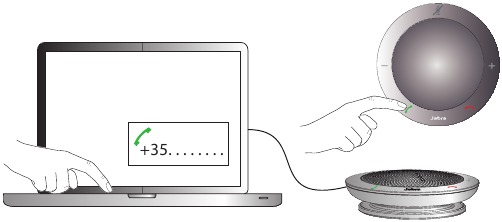
Zadejte číslo pomocí rozhraní softphone a zahajte hovor, stejně jako obvykle. Když telefon nečinný, tímto se zvedne sluchátko.
Chcete-li přijmout hovor
Dotkněte se zelené ikony sluchátka  na hlasitém telefonu. Viz krok 3 v části „Začínáme“.
Chcete-li ukončit hovor
Dotkněte se červené ikony sluchátka  na hlasitém telefonu. Viz krok 4 v části „Začínáme“.
Chcete-li odmítnout příchozí hovor
Dotkněte se červené ikony sluchátka na hlasitém telefonu, když telefon zvoní. Viz krok 4 v části „Začínáme“.
Chcete-li zvýšit/snížit hlasitost reproduktoru
Dotkněte se — nebo se dotkněte a podržte — ikony + / –. Viz krok 5 v části „Začínáme“.
Existuje dvanáctistupňová stupnice hlasitosti, jak je indikováno dvanácti LED diodami uspořádanými do kruhu na horní straně hlasitého telefonu. Ty se rozsvítí bíle, když se zobrazí úroveň hlasitosti.
Chcete-li zvýšit/snížit hlasitost vyzvánění
- Dotkněte se a podržte ikonu Jabra
![]() po dobu 2 sekund. Viz krok 6 v části „Začínáme“.
po dobu 2 sekund. Viz krok 6 v části „Začínáme“.
Stupnice hlasitosti se rozsvítí stejným způsobem jako stupnice hlasitosti reproduktoru (viz výše). Pro hlasitost vyzvánění se LED diody rozsvítí žlutě, když se zobrazí úroveň hlasitosti. - Dotkněte se — nebo se dotkněte a podržte — ikony „+“ / „–“, dokud neuslyšíte požadovanou úroveň.
- Dotkněte se ikony „Jabra“ — nebo se jednoduše přestaňte dotýkat ikony „+“ / „–“ — pro potvrzení nastavení hlasitosti vyzvánění.
 po dobu 2 sekund. Viz krok 6 v části „Začínáme“.
 Poznámka: Když telefon zvoní, můžete se dotknout — nebo se dotknout a podržet — ikony „+“ / „–“ přímo pro zvýšení/snížení hlasitosti vyzvánění. V tomto případě se nezobrazí žádné žluté LED diody.
Chcete-li ztlumit/zrušit ztlumení mikrofonu
Dotkněte se ikony ztlumení  . Viz krok 7 v části „Začínáme“.
Tím se přepíná mezi ztlumením/zrušením ztlumení. Když je ztlumeno, LED dioda vedle ikony ztlumení se rozsvítí červeně.
Když telefon zvoní nebo když uskutečňujete hovor, mikrofon bude vždy ztlumen. Když hovor ukončíte, mikrofon bude vždy ztlumen.
Použití náhlavní soupravy
Můžete se rozhodnout připojit náhlavní soupravu k 3,5mm 4-pólovému portu náhlavní soupravy. Když připojíte náhlavní soupravu k tomuto portu, zvuk se automaticky přenese do náhlavní soupravy.
Poznámka: Když telefon zvoní s připojenou náhlavní soupravou, Jabra SPEAK 410 zvoní.
Pokud používáte náhlavní soupravu GN, připojte převodní kabel Jack-to-QD (k dispozici jako samostatné příslušenství 8800-00-99) mezi port náhlavní soupravy na hlasitém telefonu a QD náhlavní soupravy.
Poslech hudby
Hlasitý telefon můžete použít k poslechu hudby přehrávané z vašeho PC. Hudba je odesílána buď do reproduktoru telefonu, nebo do připojené náhlavní soupravy, stejným způsobem jako pro hlas z konverzací softphone.
Poznámka: Windows ve své konfiguraci rozlišuje mezi zvukem (hudbou) a hlasem. Možná budete muset otevřít vlastnosti Zvuk a zvuková zařízení Windows z Ovládacích panelů a vybrat Jabra SPEAK 410 jako výchozí zvukové zařízení, když hudbu přehráváte poprvé. Jinak nemusí být vaše hudba směrována do hlasitého telefonu.
Pokud k hlasitému telefonu připojíte stereo sluchátka, abyste slyšeli hudbu, uslyšíte hudbu ve stereu. Také, pokud jsou vaše sluchátka dost dobrá, uslyšíte plnou šířku pásma vaší hudby. Je to proto, že Jabra SPEAK 410 používá pro hlas širokopásmový zvuk, ale rozpoznává, že hudba vyžaduje mnohem více.
ZÍSKÁNÍ POMOCI
Pokud máte problémy s řešením náhlavní soupravy, které nejsou popsány v tomto návodu, neváhejte kontaktovat technickou podporu Jabra na kterémkoli z níže uvedených míst.
Spojené království
Web: www.jabra.com
+ 44 (0)1784 220 172
info_uk@jabra.com
USA A KANADA
Web: www.jabra.com
E-mailová technická podpora: techsupport@gnnetcom.com
E-mailové informace: info@jabra.com
Telefon (bezplatný v USA a Kanadě):
Kanada: 1-800-489-4199
USA: 1-800-826-4656
Reference
![www.jabra.com]() Software a služby
Software a služby![jabra.com]() Software a služby
Software a služby![www.jabra.com]() Bezdrátové náhlavní soupravy a sluchátka | Náhlavní soupravy pro kancelář a kontaktní centrum | Sportovní sluchátka
Bezdrátové náhlavní soupravy a sluchátka | Náhlavní soupravy pro kancelář a kontaktní centrum | Sportovní sluchátka

Stáhnout návod
Zde si můžete stáhnout úplnou verzi návodu ve formátu pdf, může obsahovat další bezpečnostní pokyny, informace o záruce, pravidla FCC atd.
Stáhnout Jabra Speak 410 / 410UC – Příručka pro hlasitý telefon


