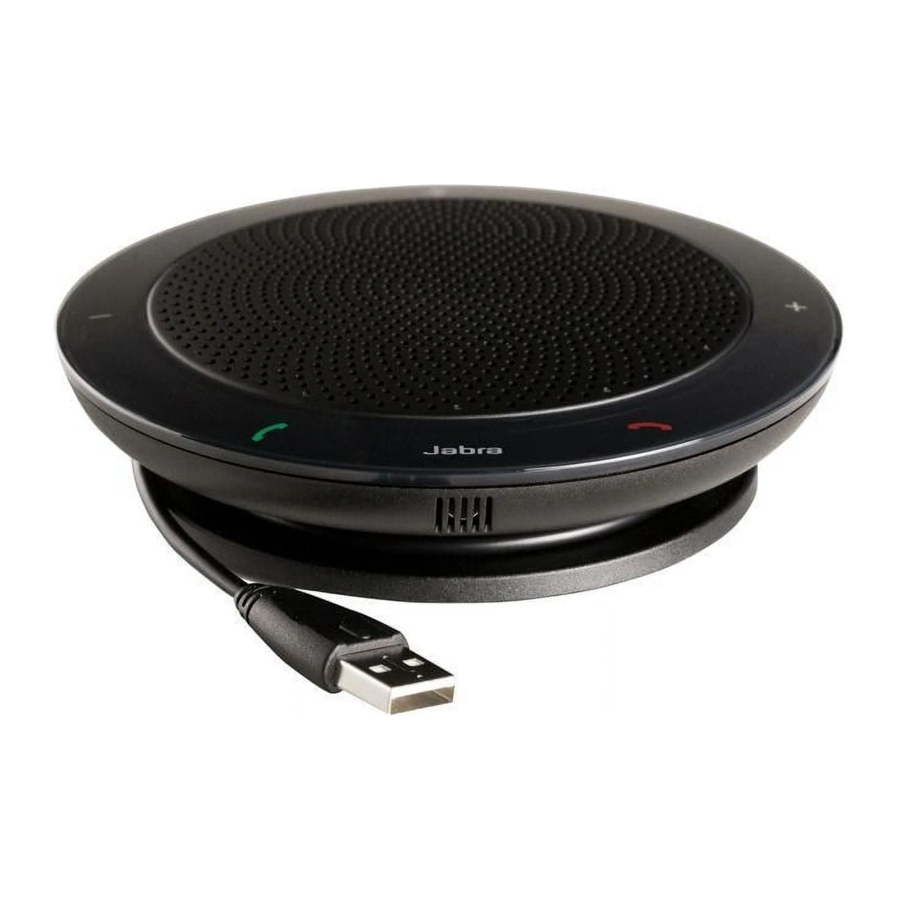
Jabra Speak 410 / 410UC - Speakerphone нұсқаулығы
ӨНІМГЕ ШОЛУ
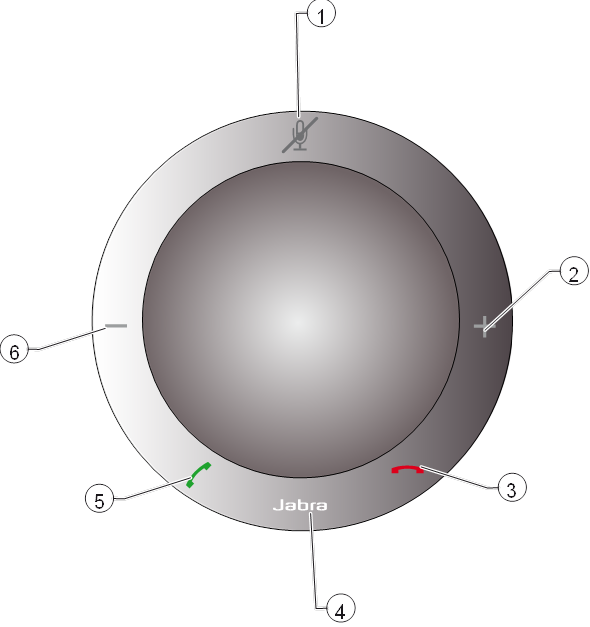
- Дыбысты өшіру түймесі
- Динамиктің / қоңырау шалу дыбысының деңгейін арттыру түймесі
- Қоңырауды аяқтау түймесі
- Қоңырау шалу дыбысының деңгейін орнату түймесі (2 секунд басып тұрыңыз)
- Қоңырауға жауап беру түймесі
- Динамиктің / қоңырау шалу дыбысының деңгейін азайту түймесі
ЖАЛПЫ ШОЛУ
Jabra SPEAK 410 — Microsoft® LyncTM 2010, Cisco немесе Avaya сияқты Бірыңғай коммуникация (UC) шешімдерімен пайдалануға болатын жеке динамик.
Қоңырауды басқару толық интеграцияланған — құрылғыда іліп қою/өшіру, дыбысты өшіру және дыбыс деңгейі +/- түймелері бар, бұл компьютердегі қосымшаны ашпай-ақ жұмсақ телефонды басқаруға мүмкіндік береді.
Құрылғыда көп бағытты микрофон бар — ол шағын топтық конференц-қоңыраулар үшін өте қолайлы — және кең жолақты дыбыс сапасын қамтамасыз етеді.
ОРНАТУ ЖӘНЕ РЕТТЕУ
Jabra SPEAK 410 — бұл plug-and-play құрылғысы:
- Динамиктің USB кабелін компьютердегі қолжетімді USB портына қосыңыз. "Жұмысты бастау" бөліміндегі 2-қадамды қараңыз.
Jabra логотипінің жанындағы диод ақ түспен жанады, бұл USB қосылғанын және қуат қосылғанын білдіреді. Егер сіз Lync 2010 пайдаланып жатсаңыз, қосымша конфигурация қажет емес және динамик пайдалануға дайын. "Күнделікті пайдалану" бөліміне өтіңіз.
Егер сіз Lync 2010 емес басқа жұмсақ телефонды пайдаланып жатсаңыз, 1-қадамнан басқа мыналарды орындаңыз: - Динамикпен бірге жеткізілетін CD-ROM дискісін компьютерге салыңыз және Jabra PC Suite бағдарламалық жасақтамасын орнатыңыз.

Орнату шебері арқылы орнатуға болады.
Орнату Jabra SPEAK 410-мен жұмыс істеу үшін қолдау көрсетілетін жұмсақ телефондарды қосу үшін қажетті жұмсақ телефон драйверлерін қамтиды.
![ескерту]() Ескертпе: Jabra веб-сайтына (www.Jabra.com/pcsuite) кіріп, қай жұмсақ телефондарға қазіргі уақытта қолдау көрсетілетінін білуге болады.
Ескертпе: Jabra веб-сайтына (www.Jabra.com/pcsuite) кіріп, қай жұмсақ телефондарға қазіргі уақытта қолдау көрсетілетінін білуге болады. - Windows Notification Area бөліміндегі Jabra белгішесін тінтуірдің оң жақ түймесімен басып, Open Device Service (Құрылғы қызметін ашу) опциясын таңдаңыз.
Jabra Device Service терезесі ашылады. Онда компьютерге орнатылған жұмсақ телефон драйверлерінің тізімі көрсетіледі. Қосымша ақпарат алу үшін осы терезеде қолжетімді онлайн анықтаманы пайдаланыңыз. - Select softphone for outgoing calls (Шығыс қоңыраулар үшін жұмсақ телефонды таңдау) ашылмалы тізіміндегі қолжетімді жұмсақ телефондардан пайдаланғыңыз келетін жұмсақ телефонды таңдаңыз (мақсатты жұмсақ телефон).
- Jabra Control Center бағдарламасын іске қосыңыз — Windows Start (Бастау) түймесін басып, All Programs > Jabra > Jabra PC Suite > Jabra Control Center (Барлық бағдарламалар > Jabra > Jabra PC Suite > Jabra Control Center) опциясын таңдаңыз.
- Jabra SPEAK 410 құрылғысы үшін Softphone (Жұмсақ телефон) қойындысын таңдаңыз.
- Target softphone for outgoing calls (Шығыс қоңыраулар үшін мақсатты жұмсақ телефон) бөлімінде Microsoft® LyncTM 2010 немесе Softphones supported by Jabra PC Suite (Jabra PC Suite қолдайтын жұмсақ телефондар) опциясын таңдаңыз. Қажет болған жағдайда басқа параметрлерді конфигурациялаңыз.
Бұл әдепкі жұмсақ телефон мақсатты түрін белгілейді. Қосымша ақпарат алу үшін осы терезеде қолжетімді онлайн анықтаманы пайдаланыңыз. - Jabra SPEAK 410 динамик пен микрофон үшін мақсат ретінде таңдалғанына көз жеткізу үшін жұмсақ телефон қосымшасын ашып, аудио конфигурациясын қараңыз.

КҮНДЕЛІКТІ ПАЙДАЛАНУ
Қоңырау шалу үшін
Жұмсақ телефон интерфейсін пайдаланып нөмірді теріңіз және әдеттегідей қоңырауды бастаңыз. Телефон бос тұрғанда, ол іліністен шығарылады.
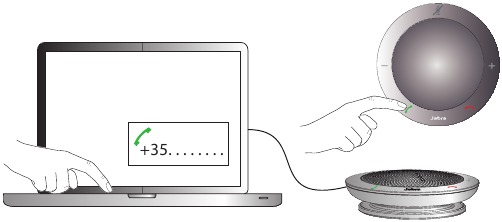
Қоңырауға жауап беру үшін
Динамиктегі жасыл тұтқа белгішесін түртіңіз  . "Жұмысты бастау" бөліміндегі 3-қадамды қараңыз.
Қоңырауды аяқтау үшін
Динамиктегі қызыл тұтқа белгішесін түртіңіз  . "Жұмысты бастау" бөліміндегі 4-қадамды қараңыз.
Кіріс қоңырауды қабылдамау үшін
Телефон қоңырау шалып тұрғанда динамиктегі қызыл тұтқа белгішесін түртіңіз . "Жұмысты бастау" бөліміндегі 4-қадамды қараңыз.
Динамик дыбысының деңгейін арттыру / азайту үшін
+ / – белгішесін түртіңіз — немесе түртіп тұрыңыз. "Жұмысты бастау" бөліміндегі 5-қадамды қараңыз.
Динамиктің жоғарғы жағында дөңгелек болып орналасқан он екі диодпен көрсетілген он екі қадамдық дыбыс деңгейі шкаласы бар. Дыбыс деңгейі көрсетілген кезде олар ақ түспен жанады.
Қоңырау шалу дыбысының деңгейін арттыру / азайту үшін
- Jabra белгішесін
![]() 2 секунд басып тұрыңыз. "Жұмысты бастау" бөліміндегі 6-қадамды қараңыз.
2 секунд басып тұрыңыз. "Жұмысты бастау" бөліміндегі 6-қадамды қараңыз.
Дыбыс деңгейінің шкаласы динамик дыбысы деңгейінің шкаласымен бірдей түрде жанады (жоғарыда қараңыз). Қоңырау шалу дыбысының деңгейі үшін дыбыс деңгейі көрсетілген кезде диодтар сары түспен жанады. - Қажетті деңгейді естігенше "+" / "–" белгішесін түртіңіз — немесе түртіп тұрыңыз.
- Қоңырау шалу дыбысының параметрін растау үшін "Jabra" белгішесін түртіңіз — немесе жай ғана "+" / "–" түртуді тоқтатыңыз.
 2 секунд басып тұрыңыз. "Жұмысты бастау" бөліміндегі 6-қадамды қараңыз.
 Ескертпе: Телефон қоңырау шалып тұрғанда, қоңырау шалу дыбысының деңгейін арттыру / азайту үшін "+" / "–" белгішесін тікелей түртуге — немесе түртіп тұруға — болады. Бұл жағдайда ешқандай сары диодтар көрсетілмейді.
Микрофонның дыбысын өшіру / қосу үшін
Дыбысты өшіру белгішесін түртіңіз  . "Жұмысты бастау" бөліміндегі 7-қадамды қараңыз.
Бұл дыбысты өшіру / қосу арасында ауысады. Дыбыс өшірілген кезде дыбысты өшіру белгішесінің жанындағы диод қызыл түспен жанады.
Телефон қоңырау шалғанда немесе қоңырау шалғанда, микрофон әрқашан қосылады. Қоңырауды аяқтағанда, микрофон әрқашан қосылады.
Гарнитураны пайдалану үшін
3,5 мм 4 полюсті гарнитура портына гарнитураны қосуға болады. Гарнитураны осы портқа қосқанда, аудио автоматты түрде гарнитураға беріледі.
Ескертпе: Гарнитура қосылған телефон қоңырау шалғанда, Jabra SPEAK 410 қоңырау шалады.
Егер сіз GN гарнитурасын пайдаланып жатсаңыз, динамиктегі гарнитура порты мен гарнитураның QD арасына Jack-to-QD түрлендіргіш сымын (бөлек керек-жарақ ретінде 8800-00-99 қолжетімді) қосыңыз.
Музыка тыңдау үшін
Динамикті компьютерден ойнатылған музыканы тыңдау үшін пайдалануға болады. Музыка телефонның динамигіне немесе қосылған гарнитураға, жұмсақ телефон әңгімелерінен келетін дауыс сияқты жіберіледі.
Ескертпе: Windows конфигурациясында аудионы (музыка) және дауысты ажыратады. Control Panel (Басқару тақтасы) бөлімінен Windows' Sound and Audio Devices Properties (Дыбыс және аудио құрылғыларының сипаттары) опциясын ашып, музыканы бірінші рет ойнатқанда Jabra SPEAK 410 құрылғысын әдепкі Аудио құрылғы ретінде таңдау қажет болуы мүмкін. Әйтпесе, музыка динамикке бағытталмауы мүмкін.
Егер сіз музыканы есту үшін динамикке стерео құлаққаптарды қоссаңыз, музыканы стерео режимінде естисіз. Сондай-ақ, құлаққаптарыңыз жеткілікті жақсы болса, музыканың толық өткізу қабілетін естисіз. Себебі Jabra SPEAK 410 дауыс үшін кең жолақты аудионы пайдаланады, бірақ музыканың әлдеқайда көп нәрсені қажет ететінін түсінеді.
КӨМЕК АЛУ
Егер гарнитура шешіміне қатысты осы нұсқаулықта көрсетілмеген мәселелер туындаса, төменде көрсетілген жерлерде Jabra техникалық қолдау қызметіне хабарласуға болады.
Ұлыбритания
Веб: www.jabra.com
+ 44 (0)1784 220 172
info_uk@jabra.com
АҚШ ЖӘНЕ КАНАДА
Веб: www.jabra.com
Электрондық пошта арқылы техникалық қолдау көрсету: techsupport@gnnetcom.com
Электрондық пошта арқылы ақпарат: info@jabra.com
Телефон (АҚШ пен Канадада ақысыз):
Канада: 1-800-489-4199
АҚШ: 1-800-826-4656
Сілтемелер
![www.jabra.com]() Бағдарламалық қамтамасыз ету және қызметтер
Бағдарламалық қамтамасыз ету және қызметтер![jabra.com]() Бағдарламалық қамтамасыз ету және қызметтер
Бағдарламалық қамтамасыз ету және қызметтер![www.jabra.com]() Сымсыз гарнитуралар мен құлаққаптар | Кеңсе және байланыс орталығына арналған гарнитуралар | Спорттық құлаққаптар
Сымсыз гарнитуралар мен құлаққаптар | Кеңсе және байланыс орталығына арналған гарнитуралар | Спорттық құлаққаптар

Нұсқаулықты жүктеп алу
Мұнда нұсқаулықтың толық pdf нұсқасын жүктеп алуға болады, онда қосымша қауіпсіздік нұсқаулары, кепілдік туралы ақпарат, FCC ережелері және т.б. болуы мүмкін.
Jabra Speak 410 / 410UC - Speakerphone нұсқаулығы жүктеп алу


