Jabra Speak 410 / 410UC - Руководство по спикерфону
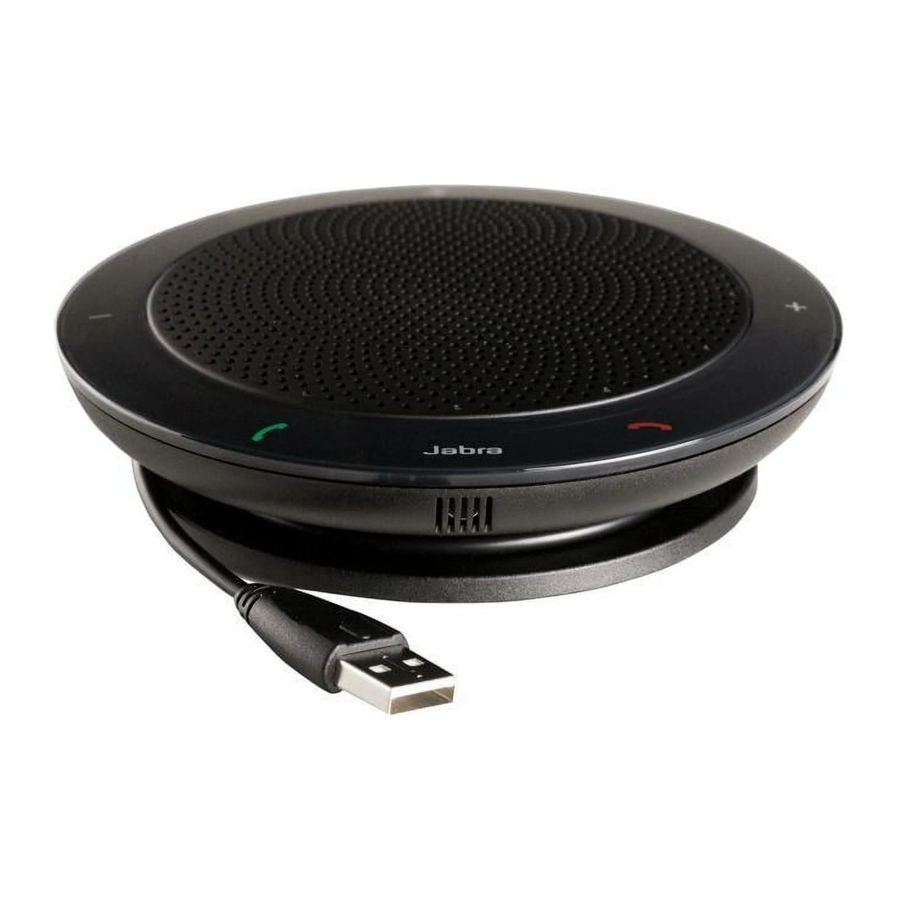
ОБЗОР ПРОДУКТА
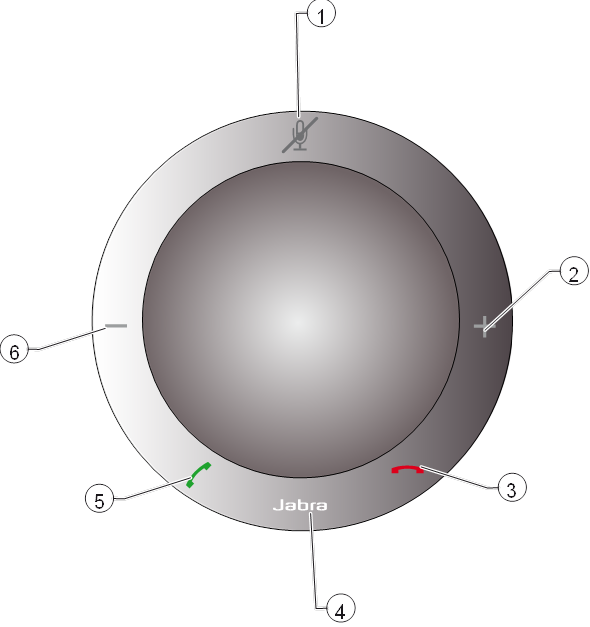
- Кнопка отключения микрофона
- Кнопка увеличения громкости динамика / звонка
- Кнопка завершения вызова
- Кнопка установки громкости звонка (коснитесь и удерживайте в течение 2 секунд)
- Кнопка ответа на вызов
- Кнопка уменьшения громкости динамика / звонка
ОБЗОР
Jabra SPEAK 410 — это персональный спикерфон, который можно использовать с решениями объединенных коммуникаций (UC), такими как Microsoft® LyncTM 2010, Cisco или Avaya.
Управление вызовами полностью интегрировано — устройство имеет кнопки для ответа/завершения вызова, отключения звука и регулировки громкости +/-, что позволяет управлять софтфоном, не открывая приложение на ПК.
Устройство оснащено всенаправленным микрофоном — оно идеально подходит для конференц-связи в небольших группах — и обеспечивает широкополосное качество звука.
УСТАНОВКА И НАСТРОЙКА
Jabra SPEAK 410 — это устройство plug-and-play:
- Подключите USB-кабель спикерфона к доступному USB-порту на вашем ПК. См. шаг 2 в разделе «Начало работы».
Светодиод рядом с логотипом Jabra загорается белым цветом, что указывает на подключение по USB и включение питания. Если вы используете Lync 2010, дальнейшая настройка не требуется, и ваш спикерфон готов к использованию. Перейдите к разделу «Повседневное использование».
Если вы используете софтфон, отличный от Lync 2010, выполните следующие действия в дополнение к шагу 1: - Вставьте компакт-диск, прилагаемый к спикерфону, в компьютер и установите программное обеспечение Jabra PC Suite.

Мастер установки проведет вас через процесс установки.
Установка включает в себя драйверы софтфона, необходимые для обеспечения работы поддерживаемых софтфонов с Jabra SPEAK 410.
![предупреждение]() Примечание: Вы можете посетить веб-сайт Jabra (www.Jabra.com/pcsuite), чтобы узнать, какие софтфоны в настоящее время поддерживаются.
Примечание: Вы можете посетить веб-сайт Jabra (www.Jabra.com/pcsuite), чтобы узнать, какие софтфоны в настоящее время поддерживаются. - Щелкните правой кнопкой мыши значок Jabra в области уведомлений Windows и выберите Open Device Service (Открыть службу устройств).
Откроется окно Jabra Device Service. В нем отображается список драйверов софтфона, установленных на вашем ПК. Используйте онлайн-справку, доступную в этом окне, чтобы узнать больше. - Выберите софтфон, который вы хотите использовать (целевой софтфон), из доступных в раскрывающемся списке Select softphone for outgoing calls (Выбрать софтфон для исходящих вызовов).
- Запустите Jabra Control Center — нажмите кнопку Windows Start (Пуск) и выберите All Programs > Jabra > Jabra PC Suite > Jabra Control Center (Все программы > Jabra > Jabra PC Suite > Jabra Control Center).
- Выберите вкладку Softphone (Софтфон) для своего устройства Jabra SPEAK 410.
- В Target softphone for outgoing calls (Целевой софтфон для исходящих вызовов) выберите Microsoft® LyncTM 2010 или Softphones supported by Jabra PC Suite (Софтфоны, поддерживаемые Jabra PC Suite). Настройте другие параметры по мере необходимости.
Это устанавливает тип целевого софтфона по умолчанию. Используйте онлайн-справку, доступную в этом окне, чтобы узнать больше. - Откройте приложение софтфона и просмотрите конфигурацию звука, чтобы убедиться, что Jabra SPEAK 410 выбран в качестве цели для динамика и микрофона.

ПОВСЕДНЕВНОЕ ИСПОЛЬЗОВАНИЕ
Чтобы совершить звонок
Введите номер, используя интерфейс софтфона, и инициируйте вызов, как обычно. Когда телефон находится в режиме ожидания, это снимает трубку.
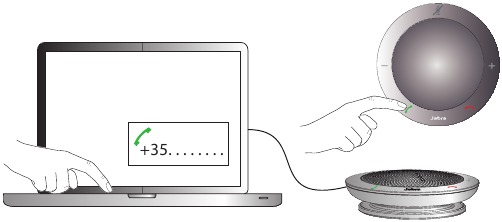
Чтобы ответить на звонок
Коснитесь значка зеленой трубки  на спикерфоне. См. шаг 3 в разделе «Начало работы».
Чтобы завершить вызов
Коснитесь значка красной трубки  на спикерфоне. См. шаг 4 в разделе «Начало работы».
Чтобы отклонить входящий вызов
Коснитесь значка красной трубки на спикерфоне, когда звонит телефон. См. шаг 4 в разделе «Начало работы».
Чтобы увеличить / уменьшить громкость динамика
Коснитесь — или коснитесь и удерживайте — значок + / –. См. шаг 5 в разделе «Начало работы».
Существует двенадцатиступенчатая шкала громкости, как показано двенадцатью светодиодами, расположенными по кругу в верхней части спикерфона. Они загораются белым цветом, когда отображается уровень громкости.
Чтобы увеличить / уменьшить громкость звонка
- Коснитесь и удерживайте значок Jabra
![]() в течение 2 секунд. См. шаг 6 в разделе «Начало работы».
в течение 2 секунд. См. шаг 6 в разделе «Начало работы».
Шкала громкости загорается так же, как и шкала громкости динамика (см. выше). Для громкости звонка светодиоды загораются желтым цветом, когда отображается уровень громкости. - Коснитесь — или коснитесь и удерживайте — значок "+" / "–", пока не услышите нужный уровень.
- Коснитесь значка "Jabra" — или просто перестаньте касаться "+" / "–" — чтобы подтвердить настройку громкости звонка.
 в течение 2 секунд. См. шаг 6 в разделе «Начало работы».
 Примечание: Когда звонит телефон, вы можете коснуться — или коснуться и удерживать — значок "+" / "–" непосредственно, чтобы увеличить / уменьшить громкость звонка. В этом случае желтые светодиоды не отображаются.
Чтобы отключить / включить микрофон
Коснитесь значка отключения звука  . См. шаг 7 в разделе «Начало работы».
Это переключает между отключением / включением звука. В режиме отключения звука светодиод рядом со значком отключения звука загорается красным цветом.
Когда звонит телефон или когда вы совершаете звонок, микрофон всегда будет включен. Когда вы завершаете вызов, микрофон всегда будет включен.
Чтобы использовать гарнитуру
Вы можете подключить гарнитуру к 3,5-мм 4-полюсному порту гарнитуры. При подключении гарнитуры к этому порту звук автоматически передается на гарнитуру.
Примечание: Когда звонит телефон с подключенной гарнитурой, звонит Jabra SPEAK 410.
Если вы используете гарнитуру GN, подключите переходной шнур Jack-to-QD (приобретается отдельно, артикул 8800-00-99) между портом гарнитуры на спикерфоне и разъемом QD гарнитуры.
Чтобы слушать музыку
Вы можете использовать спикерфон для прослушивания музыки, воспроизводимой с вашего ПК. Музыка отправляется либо на динамик телефона, либо на подключенную гарнитуру, так же, как и голос из ваших разговоров по софтфону.
Примечание: Windows различает звук (музыку) и голос в своей конфигурации. Возможно, вам потребуется открыть свойства звука и аудиоустройств Windows в панели управления и выбрать Jabra SPEAK 410 в качестве аудиоустройства по умолчанию при первом воспроизведении музыки. В противном случае ваша музыка может не передаваться на спикерфон.
Если вы подключите стереонаушники к спикерфону для прослушивания музыки, вы будете слышать музыку в стерео. Кроме того, если ваши наушники достаточно хороши, вы услышите полную полосу пропускания вашей музыки. Это связано с тем, что Jabra SPEAK 410 использует широкополосное аудио для голоса, но признает, что музыка требует гораздо большего.
ПОЛУЧЕНИЕ ПОМОЩИ
Если у вас возникли проблемы с решением для гарнитуры, которые не рассматриваются в данном руководстве, обратитесь в службу технической поддержки Jabra по любому из указанных ниже адресов.
Великобритания
Веб-сайт: www.jabra.com
+ 44 (0)1784 220 172
info_uk@jabra.com
США И КАНАДА
Веб-сайт: www.jabra.com
Электронная почта технической поддержки: techsupport@gnnetcom.com
Электронная почта для информации: info@jabra.com
Телефон (бесплатный в США и Канаде):
Канада: 1-800-489-4199
США: 1-800-826-4656
Ссылки
![www.jabra.com]() Программное обеспечение и услуги
Программное обеспечение и услуги![jabra.com]() Программное обеспечение и услуги
Программное обеспечение и услуги![www.jabra.com]() Беспроводные гарнитуры и наушники | Гарнитуры для офиса и контакт-центра | Спортивные наушники
Беспроводные гарнитуры и наушники | Гарнитуры для офиса и контакт-центра | Спортивные наушники

Скачать инструкцию
Здесь вы можете скачать полную PDF‑версию инструкции. Она может содержать дополнительные инструкции по безопасности, информацию о гарантии, правила FCC и т. д.
Скачать Jabra Speak 410 / 410UC - Руководство по спикерфону


