Jabra Speak 410 / 410UC - Hoparlörlü Telefon Kılavuzu
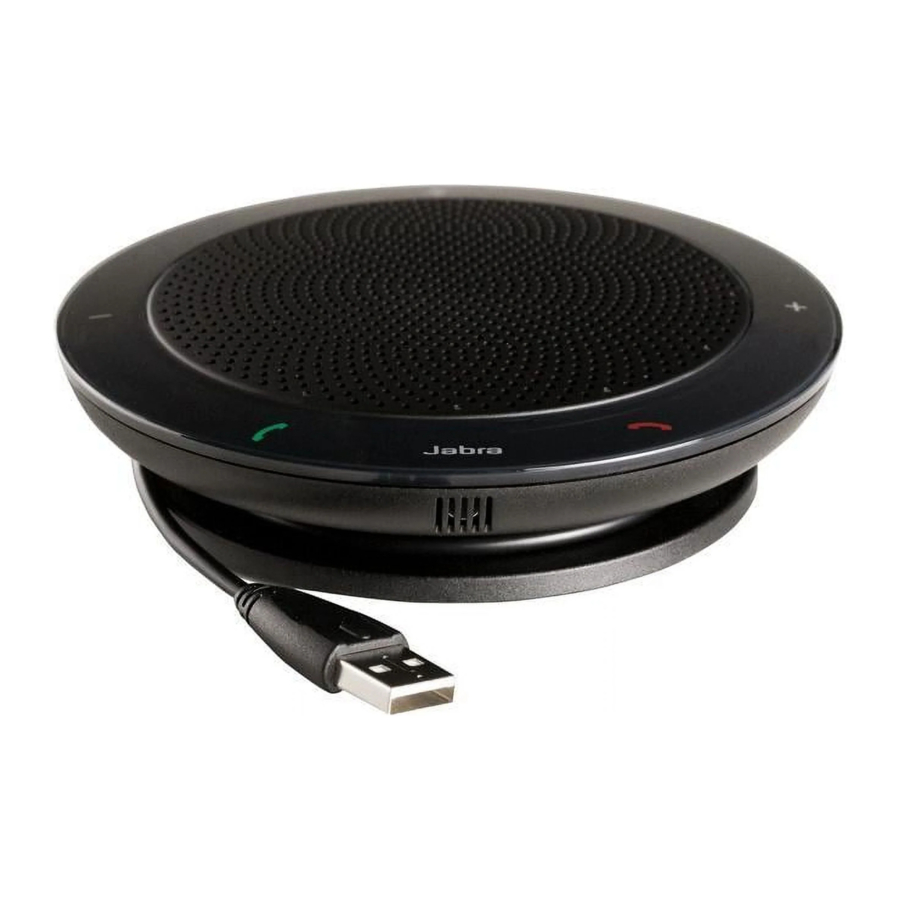
ÜRÜNE GENEL BAKIŞ
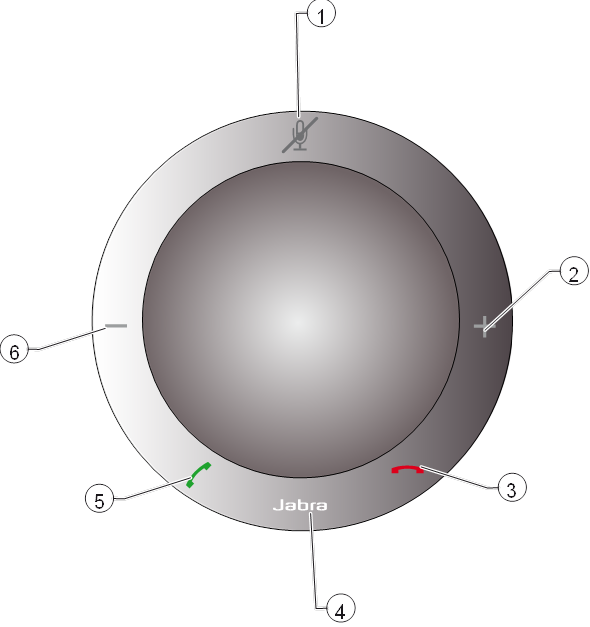
- Sessize alma düğmesi
- Hoparlör / zil sesi seviyesini artırma düğmesi
- Aramayı bitirme düğmesi
- Zil sesi seviyesini ayarlama düğmesi (2 saniye basılı tutun)
- Aramayı yanıtlama düğmesi
- Hoparlör / zil sesi seviyesini azaltma düğmesi
GENEL BAKIŞ
Jabra SPEAK 410, Microsoft® LyncTM 2010, Cisco veya Avaya gibi Birleşik İletişim (UC) çözümlerinizle birlikte kullanılabilen kişisel bir hoparlörlü telefondur.
Çağrı kontrolü tamamen entegredir; cihazda açma/kapama, sessize alma ve ses seviyesi +/- düğmeleri bulunur ve bu da softphone'unuzu bilgisayarınızdaki uygulamayı açmadan çalıştırmanızı sağlar.
Cihaz, çok yönlü bir mikrofona sahiptir; küçük grup konferans görüşmeleri için idealdir ve geniş bant ses kalitesi sunar.
KURULUM VE AYAR
Jabra SPEAK 410, tak ve çalıştır bir cihazdır:
- Hoparlörlü telefonun USB kablosunu bilgisayarınızdaki kullanılabilir bir USB bağlantı noktasına bağlayın. "Başlangıç" bölümündeki 2. adıma bakın.
Jabra logosunun yanındaki LED beyaz renkte yanar, bu da USB'ye bağlı ve açık olduğunu gösterir. Lync 2010 kullanıyorsanız, başka bir yapılandırmaya gerek yoktur ve hoparlörlü telefonunuz kullanıma hazırdır. "Günlük Kullanım" bölümüne gidin.
Lync 2010 dışında bir softphone kullanıyorsanız, 1. adıma ek olarak aşağıdakileri yapın: - Hoparlörlü telefonunuzla birlikte verilen CD-ROM'u bilgisayarınıza takın ve Jabra PC Suite yazılımını kurun.

Bir kurulum sihirbazı tarafından kurulumda yönlendirilirsiniz.
Kurulum, desteklenen softphone'ların Jabra SPEAK 410 ile çalışmasını sağlamak için gerekli softphone sürücülerini içerir.
![uyarı]() Not: Hangi softphone'ların şu anda desteklendiğini öğrenmek için Jabra web sitesini (www.Jabra.com/pcsuite) adresini ziyaret edebilirsiniz.
Not: Hangi softphone'ların şu anda desteklendiğini öğrenmek için Jabra web sitesini (www.Jabra.com/pcsuite) adresini ziyaret edebilirsiniz. - Windows Bildirim Alanı'ndaki Jabra simgesine sağ tıklayın ve Aygıt Hizmetini Aç (Aygıt Hizmetini Aç)'ı seçin.
Jabra Aygıt Hizmeti penceresi açılır. Bu, bilgisayarınızda yüklü olan softphone sürücülerinin listesini gösterir. Daha fazla bilgi edinmek için bu pencerede bulunan çevrimiçi yardımı kullanın. - Giden aramalar için softphone seçin (Giden aramalar için softphone seçin) açılır listesinde bulunanlardan kullanmak istediğiniz softphone'u (hedef softphone) seçin.
- Jabra Kontrol Merkezi'ni çalıştırın; Windows Başlat (Başlat) düğmesine tıklayın ve Tüm Programlar > Jabra > Jabra PC Suite > Jabra Kontrol Merkezi (Tüm Programlar > Jabra > Jabra PC Suite > Jabra Kontrol Merkezi)'ni seçin.
- Jabra SPEAK 410 cihazınız için Softphone (Softphone) sekmesini seçin.
- Giden aramalar için hedef softphone (Giden aramalar için hedef softphone) bölümünde Microsoft® LyncTM 2010 veya Jabra PC Suite tarafından desteklenen Softphone'lar (Jabra PC Suite tarafından desteklenen Softphone'lar)'ı seçin. Gerekirse diğer parametreleri yapılandırın.
Bu, varsayılan softphone hedef türünü oluşturur. Daha fazla bilgi edinmek için bu pencerede bulunan çevrimiçi yardımı kullanın. - Jabra SPEAK 410'un hoparlör ve mikrofon için hedef olarak seçildiğinden emin olmak için softphone uygulamanızı açın ve ses yapılandırmasını görüntüleyin.

GÜNLÜK KULLANIM
Arama yapmak için
Softphone arayüzünüzü kullanarak numarayı tuşlayın ve aramayı normalde yaptığınız gibi başlatın. Telefon boştayken, bu ahizeyi kaldırır.
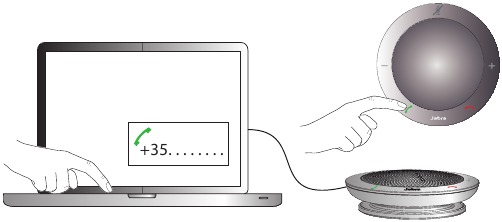
Bir aramayı yanıtlamak için
Hoparlörlü telefondaki yeşil ahize simgesine  dokunun. "Başlangıç" bölümündeki 3. adıma bakın.
Aramayı sonlandırmak için
Hoparlörlü telefondaki kırmızı ahize simgesine  dokunun. "Başlangıç" bölümündeki 4. adıma bakın.
Gelen bir aramayı reddetmek için
Telefon çalarken hoparlörlü telefondaki kırmızı ahize simgesine dokunun. "Başlangıç" bölümündeki 4. adıma bakın.
Hoparlör sesini artırmak / azaltmak için
+ / – simgesine dokunun — veya dokunup basılı tutun —. "Başlangıç" bölümündeki 5. adıma bakın.
Hoparlörlü telefonun üst kısmında bir daire şeklinde düzenlenmiş on iki LED ile gösterildiği gibi on iki adımlı bir ses seviyesi ölçeği vardır. Ses seviyesi gösterildiğinde bunlar beyaz renkte yanar.
Zil sesi seviyesini artırmak / azaltmak için
- Jabra simgesini
![]() 2 saniye basılı tutun. "Başlangıç" bölümündeki 6. adıma bakın.
2 saniye basılı tutun. "Başlangıç" bölümündeki 6. adıma bakın.
Ses seviyesi ölçeği, hoparlör ses seviyesi ölçeğiyle aynı şekilde yanar (yukarıya bakın). Zil sesi seviyesi için, ses seviyesi gösterildiğinde LED'ler sarı renkte yanar. - İstediğiniz seviyeyi duyana kadar "+" / "–" simgesine dokunun — veya dokunup basılı tutun —.
- Zil sesi seviyesi ayarınızı onaylamak için "Jabra" simgesine dokunun — veya sadece "+" / "–" simgesine dokunmayı bırakın —.
 2 saniye basılı tutun. "Başlangıç" bölümündeki 6. adıma bakın.
 Not: Telefon çaldığında, zil sesi seviyesini artırmak / azaltmak için doğrudan "+" / "–" simgesine dokunabilir — veya dokunup basılı tutabilirsiniz —. Bu durumda sarı LED gösterilmez.
Mikrofonu sessize almak / sessizden çıkarmak için
Sessize alma simgesine  dokunun. "Başlangıç" bölümündeki 7. adıma bakın.
Bu, sessize alma / sessizden çıkarma arasında geçiş yapar. Sessize alındığında, sessize alma simgesinin yanındaki LED kırmızı renkte yanar.
Telefon çaldığında veya bir arama yaptığınızda, mikrofon her zaman sessizden çıkarılır. Bir aramayı sonlandırdığınızda, mikrofon her zaman sessizden çıkarılır.
Kulaklık kullanmak için
3,5 mm 4 kutuplu kulaklık bağlantı noktasına bir kulaklık bağlamayı seçebilirsiniz. Bu bağlantı noktasına bir kulaklık bağladığınızda, ses otomatik olarak kulaklığa aktarılır.
Not: Bir kulaklık takılıyken telefon çaldığında, Jabra SPEAK 410 çalar.
Bir GN kulaklığı kullanıyorsanız, hoparlörlü telefondaki kulaklık bağlantı noktası ile kulaklığın QD'si arasına Jack-to-QD dönüştürücü kablosunu (ayrı aksesuar 8800-00-99 olarak mevcuttur) bağlayın.
Müzik dinlemek için
Hoparlörlü telefonunuzu, bilgisayarınızdan çalınan müzikleri dinlemek için kullanabilirsiniz. Müzik, softphone görüşmelerinizden gelen sesle aynı şekilde telefonun hoparlörüne veya bağlı bir kulaklığa gönderilir.
Not: Windows, yapılandırmasında ses (müzik) ve sesi ayırt eder. Müzik çalarken ilk kez Jabra SPEAK 410'u varsayılan Ses aygıtı olarak seçmek için Denetim Masası'ndan Windows'un Ses ve Ses Aygıtları Özellikleri'ni açmanız gerekebilir. Aksi takdirde, müziğiniz hoparlörlü telefona yönlendirilmeyebilir.
Müzik dinlemek için hoparlörlü telefona stereo kulaklık bağlarsanız, müziğinizi stereo olarak duyacaksınız. Ayrıca, kulaklıklarınız yeterince iyiyse, müziğinizin tam bant genişliğini duyacaksınız. Bunun nedeni, Jabra SPEAK 410'un ses için geniş bant sesi kullanması, ancak müziğin çok daha fazlasını gerektirdiğini fark etmesidir.
YARDIM ALMA
Bu kılavuzdaki bilgilerde ele alınmayan kulaklık çözümünüzle ilgili sorunlar yaşıyorsanız, lütfen aşağıdaki listede yer alan konumlardan herhangi birinde Jabra teknik desteğiyle iletişime geçmekten çekinmeyin.
Birleşik Krallık
Web: www.jabra.com
+ 44 (0)1784 220 172
info_uk@jabra.com
ABD VE KANADA
Web: www.jabra.com
E-posta Teknik desteği: techsupport@gnnetcom.com
E-posta Bilgileri: info@jabra.com
Telefon (ABD ve Kanada'da ücretsiz):
Kanada: 1-800-489-4199
ABD: 1-800-826-4656
Referanslar
![www.jabra.com]() Yazılım ve hizmetler
Yazılım ve hizmetler![jabra.com]() Yazılım ve hizmetler
Yazılım ve hizmetler![www.jabra.com]() Kablosuz kulaklıklar ve kulaklıklar | Ofis ve iletişim merkezi için kulaklıklar | Spor kulaklıkları
Kablosuz kulaklıklar ve kulaklıklar | Ofis ve iletişim merkezi için kulaklıklar | Spor kulaklıkları

Kılavuzu indir
Burada kılavuzun tam PDF sürümünü indirebilirsiniz, ek güvenlik talimatları, garanti bilgileri, FCC kuralları vb. içerebilir.
Jabra Speak 410 / 410UC - Hoparlörlü Telefon Kılavuzu indir


