Jabra Speak 410 / 410UC - Handleiding speakerphone
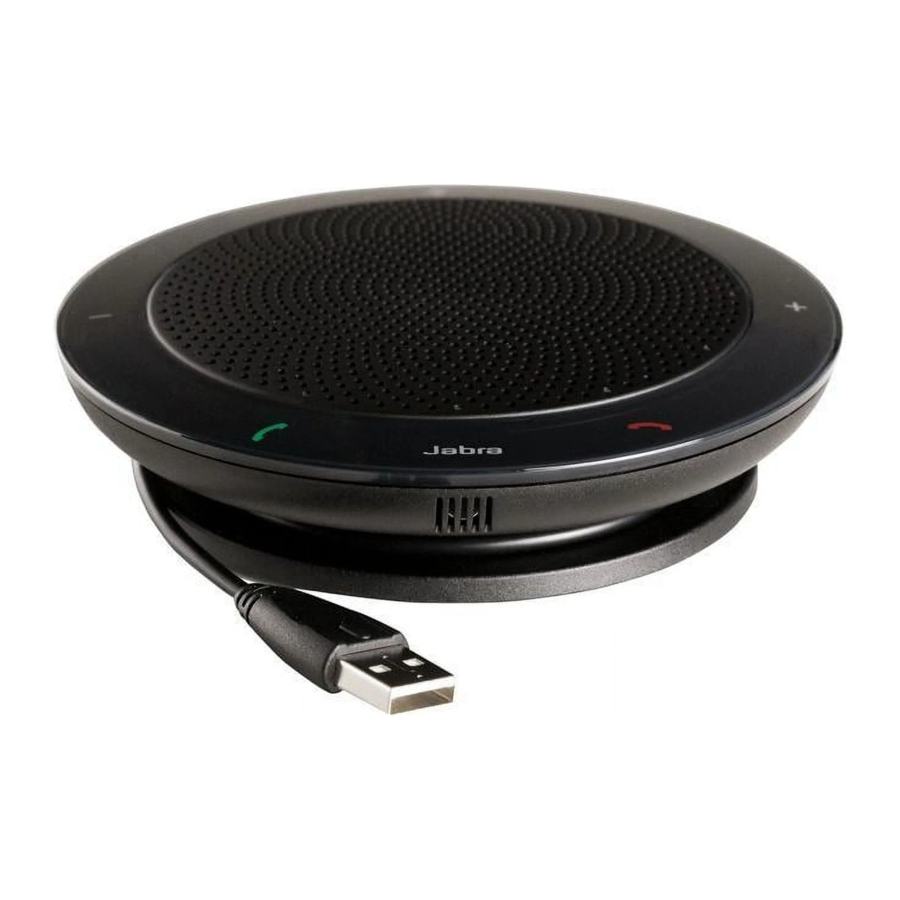
PRODUCTOVERZICHT
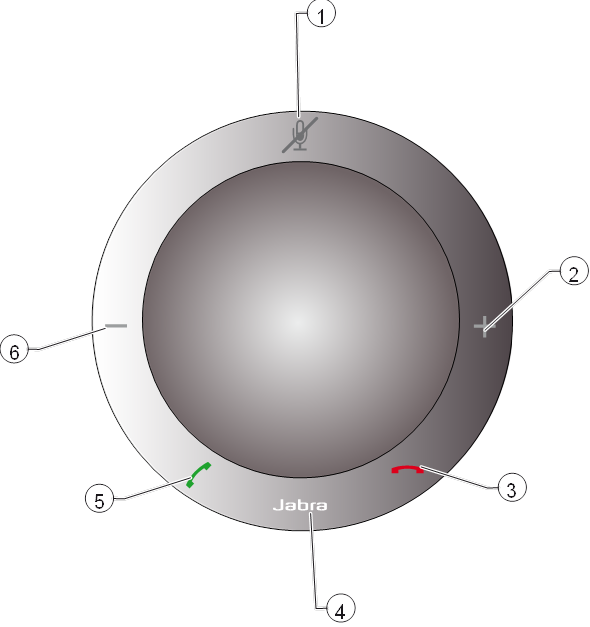
- Mute-knop
- Knop voor het verhogen van het luidspreker-/beltoonvolume
- Gespreksbeëindigingsknop
- Knop voor het instellen van het beltoonvolume (2 seconden ingedrukt houden)
- Gespreksantwoordknop
- Knop voor het verlagen van het luidspreker-/beltoonvolume
OVERZICHT
De Jabra SPEAK 410 is een persoonlijke speakerphone die gebruikt kan worden met uw Unified Communications (UC)-oplossingen, zoals Microsoft® LyncTM 2010, Cisco of Avaya.
Gespreksbediening is volledig geïntegreerd — het apparaat heeft knoppen voor het opnemen/ophangen, dempen en volume +/- waarmee u uw softphone kunt bedienen zonder de applicatie op uw pc te openen.
Het apparaat is voorzien van een omnidirectionele microfoon — het is ideaal voor conference calls met kleine groepen — en levert breedband geluidskwaliteit.
INSTALLATIE EN INSTELLING
Jabra SPEAK 410 is een plug-and-play apparaat:
- Sluit de USB-kabel van de speakerphone aan op een beschikbare USB-poort op uw pc. Zie stap 2 in "Aan de slag".
De LED naast het Jabra-logo licht wit op, wat aangeeft dat de USB-verbinding tot stand is gebracht en dat het apparaat is ingeschakeld. Als u Lync 2010 gebruikt, is er geen verdere configuratie nodig en is uw speakerphone klaar voor gebruik. Ga naar de sectie "Dagelijks gebruik".
Als u een andere softphone dan Lync 2010 gebruikt, doet u het volgende naast stap 1: - Plaats de CD-ROM die bij uw speakerphone is geleverd in uw pc en installeer de Jabra PC Suite-software.

U wordt door de installatie geleid door een installatiewizard.
De installatie omvat de softphonedrivers die nodig zijn om ondersteunde softphones met Jabra SPEAK 410 te laten werken.
![waarschuwing]() Opmerking: U kunt de Jabra-website bezoeken (www.Jabra.com/pcsuite) om te weten te komen welke softphones momenteel worden ondersteund.
Opmerking: U kunt de Jabra-website bezoeken (www.Jabra.com/pcsuite) om te weten te komen welke softphones momenteel worden ondersteund. - Klik met de rechtermuisknop op het Jabra-pictogram in het Windows-systeemvak en selecteer Open Device Service (Apparaatservice openen).
Het Jabra Device Service-venster wordt geopend. Dit toont de lijst met softphonedrivers die op uw pc zijn geïnstalleerd. Gebruik de online help die beschikbaar is in dit venster voor meer informatie. - Selecteer de softphone die u wilt gebruiken (doelsoftphone) uit de beschikbare softphones in de vervolgkeuzelijst Select softphone for outgoing calls (Selecteer softphone voor uitgaande gesprekken).
- Start de Jabra Control Center — klik op de Windows Start (Start)-knop en selecteer All Programs > Jabra > Jabra PC Suite > Jabra Control Center.
- Selecteer het tabblad Softphone voor uw Jabra SPEAK 410-apparaat.
- Selecteer in Target softphone for outgoing calls (Doelsoftphone voor uitgaande gesprekken) Microsoft® LyncTM 2010 of Softphones supported by Jabra PC Suite (Softphones ondersteund door Jabra PC Suite). Configureer andere parameters, indien nodig.
Dit stelt het standaarddoeltype voor de softphone in. Gebruik de online help die beschikbaar is in dit venster voor meer informatie. - Open uw softphone-applicatie en bekijk de audioconfiguratie om ervoor te zorgen dat de Jabra SPEAK 410 is geselecteerd als het doel voor de luidspreker en microfoon.

DAGELIJKS GEBRUIK
Een gesprek voeren
Toets het nummer in met behulp van uw softphone-interface en start het gesprek, net zoals u normaal zou doen. Wanneer de telefoon inactief is, wordt de hoorn opgenomen.
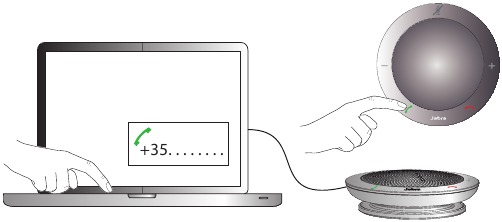
Een gesprek beantwoorden
Raak het groene handset-pictogram aan  op de speakerphone. Zie stap 3 in "Aan de slag".
Een gesprek beëindigen
Raak het rode handset-pictogram  op de speakerphone aan. Zie stap 4 in "Aan de slag".
Een inkomend gesprek weigeren
Raak het rode handset-pictogram op de speakerphone aan wanneer de telefoon overgaat. Zie stap 4 in "Aan de slag".
Het luidsprekervolume verhogen/verlagen
Tik — of tik en houd vast — op het + / –-pictogram. Zie stap 5 in "Aan de slag".
Er is een twaalfstaps volumeschaal, zoals aangegeven door de twaalf LED's die in een cirkel bovenop de speakerphone zijn gerangschikt. Deze lichten wit op wanneer het volumeniveau wordt weergegeven.
Het beltoonvolume verhogen/verlagen
- Tik en houd het Jabra-pictogram
![]() 2 seconden ingedrukt. Zie stap 6 in "Aan de slag".
2 seconden ingedrukt. Zie stap 6 in "Aan de slag".
De volumeschaal licht op dezelfde manier op als de luidsprekervolumeschaal (zie hierboven). Voor het beltoonvolume lichten de LED's geel op wanneer het volumeniveau wordt weergegeven. - Tik — of tik en houd vast — op het "+" / "–"-pictogram totdat u het gewenste niveau hoort.
- Tik op het "Jabra"-pictogram — of stop gewoon met het aanraken van de "+" / "–" — om uw beltoonvolume-instelling te bevestigen.
 2 seconden ingedrukt. Zie stap 6 in "Aan de slag".
 Opmerking: Wanneer de telefoon overgaat, kunt u direct op het "+" / "–"-pictogram tikken — of tikken en vasthouden — om het beltoonvolume te verhogen/verlagen. In dit geval worden er geen gele LED's weergegeven.
De microfoon dempen/opheffen
Tik op het mute-pictogram  . Zie stap 7 in "Aan de slag".
Dit schakelt tussen dempen/opheffen. Wanneer het geluid is gedempt, licht de LED naast het mute-pictogram rood op.
Wanneer de telefoon overgaat of wanneer u een gesprek voert, wordt het geluid van de microfoon altijd opgeheven. Wanneer u een gesprek beëindigt, wordt het geluid van de microfoon altijd opgeheven.
Een headset gebruiken
U kunt ervoor kiezen om een headset aan te sluiten op de 3,5 mm 4-polige headsetpoort. Wanneer u een headset aansluit op deze poort, wordt de audio automatisch overgebracht naar de headset.
Opmerking: Wanneer de telefoon overgaat met een aangesloten headset, gaat de Jabra SPEAK 410 over.
Als u een GN-headset gebruikt, sluit u het Jack-naar-QD-converterkabel (afzonderlijk verkrijgbaar als accessoire 8800-00-99) aan tussen de headsetpoort op de speakerphone en de QD van de headset.
Naar muziek luisteren
U kunt uw speakerphone gebruiken om naar muziek te luisteren die vanaf uw pc wordt afgespeeld. Muziek wordt verzonden naar de luidspreker van de telefoon of naar een aangesloten headset, op dezelfde manier als bij spraak vanuit uw softphone-gesprekken.
Opmerking: Windows maakt onderscheid tussen audio (muziek) en spraak in zijn configuratie. Mogelijk moet u de Eigenschappen van Geluids- en audioapparaten van Windows openen vanuit het Configuratiescherm en de Jabra SPEAK 410 selecteren als het standaard audioapparaat wanneer u voor het eerst muziek afspeelt. Anders wordt uw muziek mogelijk niet naar de speakerphone gerouteerd.
Als u een stereohoofdtelefoon op de speakerphone aansluit om naar muziek te luisteren, hoort u uw muziek in stereo. Als uw hoofdtelefoon goed genoeg is, hoort u ook de volledige bandbreedte van uw muziek. Dit komt omdat de Jabra SPEAK 410 breedbandaudio gebruikt voor spraak, maar herkent dat muziek veel meer vereist.
HULP KRIJGEN
Als u problemen ondervindt met uw headsetoplossing die niet worden behandeld door de informatie in deze handleiding, neem dan gerust contact op met de technische ondersteuning van Jabra op een van de hieronder vermelde locaties.
Verenigd Koninkrijk
Web: www.jabra.com
+ 44 (0)1784 220 172
info_uk@jabra.com
VS EN CANADA
Web: www.jabra.com
E-mail Technische ondersteuning: techsupport@gnnetcom.com
E-mail Informatie: info@jabra.com
Telefoon (gratis in de VS en Canada):
Canada: 1-800-489-4199
VS: 1-800-826-4656
Referenties
![www.jabra.com]() Software en diensten
Software en diensten![jabra.com]() Software en diensten
Software en diensten![www.jabra.com]() Draadloze headsets en headphones | Headsets voor kantoor en contact center | Sport-headphones
Draadloze headsets en headphones | Headsets voor kantoor en contact center | Sport-headphones

Download handleiding
Hier kunt u de volledige pdf-versie van de handleiding downloaden. Deze kan aanvullende veiligheidsinstructies, garantie-informatie, FCC-regels, enz. bevatten.
Download Jabra Speak 410 / 410UC - Handleiding speakerphone


