Příručka pro vůz GMC SIERRA 2025
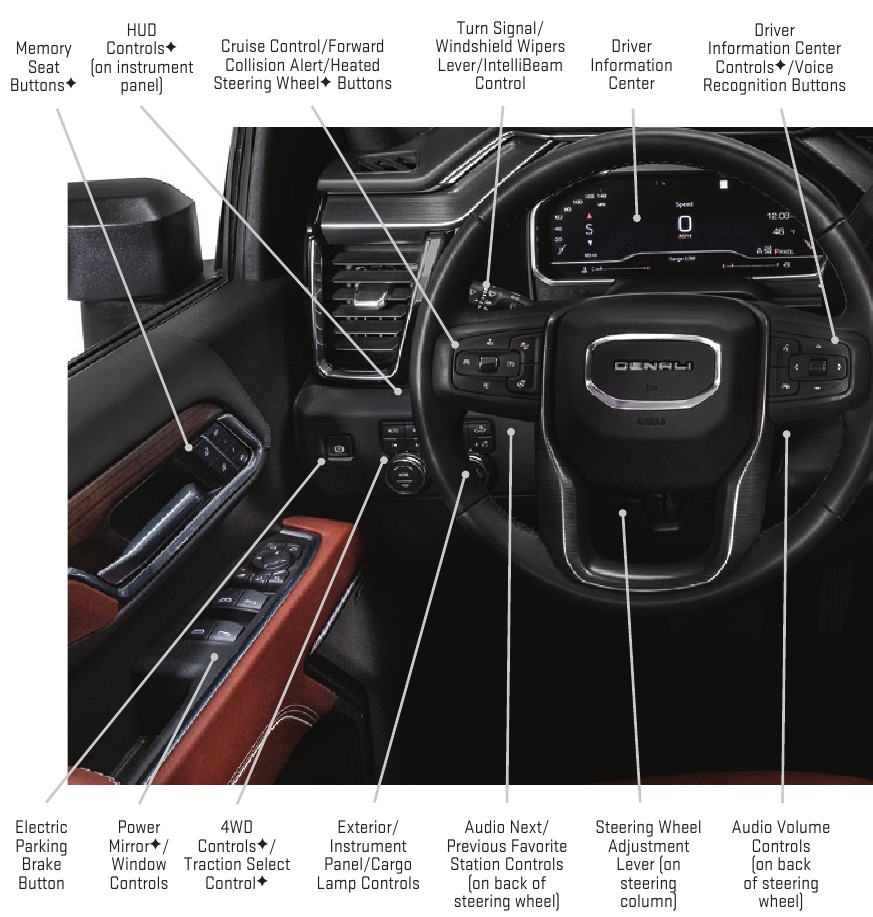
- 1 Přístrojová deska
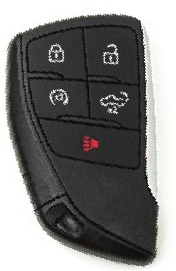
- 2 DÁLKOVÝ OVLADAČ VSTUPU BEZ KLÍČE (KLÍČENKA)
- 3 SYSTÉM VSTUPU BEZ KLÍČE
- 4 STARTOVÁNÍ BEZ KLÍČE (TLAČÍTKEM)
- 5 ELEKTRICKÁ PARKOVACÍ BRZDA
- 6 INFORMAČNÍ CENTRUM ŘIDIČE
- 7 BAREVNÝ HEAD-UP DISPLEJ
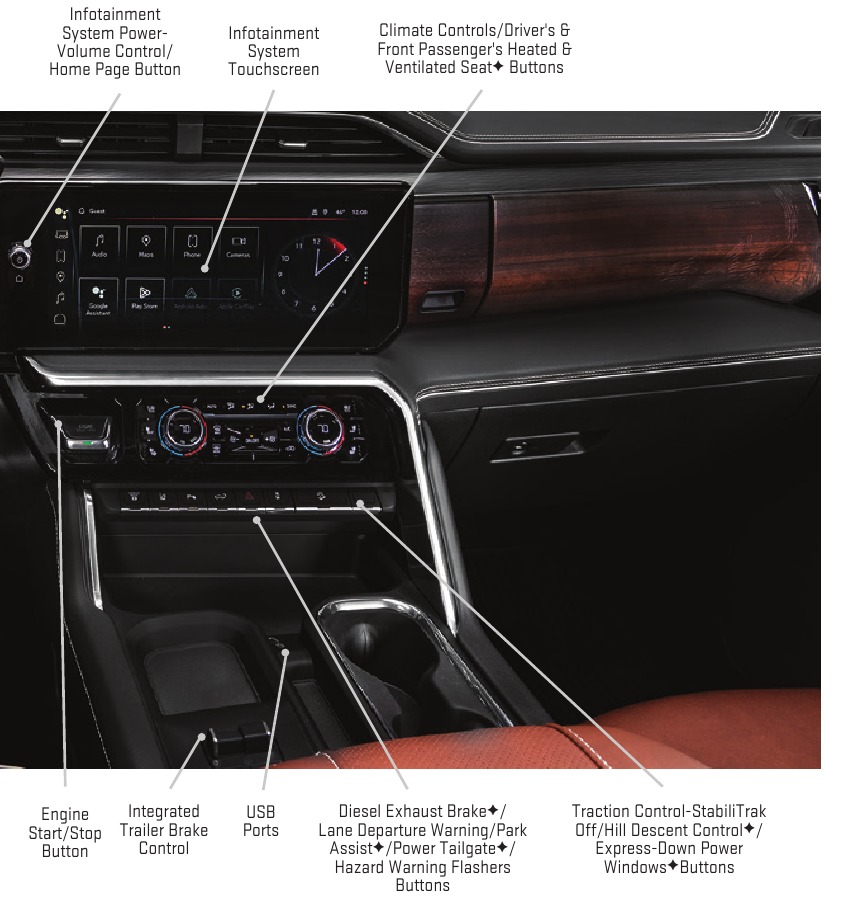
- 8 OVLÁDÁNÍ KLIMATIZACE/OVLÁDÁNÍ VOZIDLA
- 9 ÚPRAVA NASTAVENÍ VOZIDLA
- 10 INFOTAINMENT SYSTEM
- 11 SYSTÉM BLUETOOTH
- 12 BEZDRÁTOVÉ NABÍJENÍ TELEFONU
- 13 WI-FI HOTSPOT 4G LTE
- 14 ELEKTRICKY OVLÁDANÁ PŘEDNÍ SEDADLA
- 15 UNIVERZÁLNÍ DÁLKOVÝ OVLÁDACÍ SYSTÉM
- 16 SYSTÉMY ASISTENCE ŘIDIČE
- 17 ADAPTIVNÍ TEMPOMAT
- 18 SYSTÉM VOLBY TRAKCE / POHON VŠECH KOL
- 19 SYSTÉM KONTROLY SJÍŽDĚNÍ KOPCE
- 20 OSVĚTLENÍ
- 21 SYSTÉM MONITOROVÁNÍ TLAKU V PNEUMATIKÁCH NÁKLADNÍHO VOZU
- 22 FUNKCE KAMEROVÉHO SYSTÉMU
- 23 VNITŘNÍ ZPĚTNÉ ZRCÁTKO S KAMEROU
- 24 ELEKTRICKY OVLÁDANÁ ZPĚTNÁ ZRCÁTKA / ZRCÁTKA PRO TAŽENÍ PŘÍVĚSU
- 25 OVLÁDÁNÍ ZADNÍCH DVEŘÍ GMC MULTIPRO
- 26 PROGRADE TRAILERING SYSTEM
- 27 SILNIČNÍ ASISTENCE
- 28 MOBILNÍ APLIKACE MYGMC
- 29 MŮJ ÚČET GMC
- 30 Reference
- 31 Stáhnout návod
- 32 V jiných jazycích
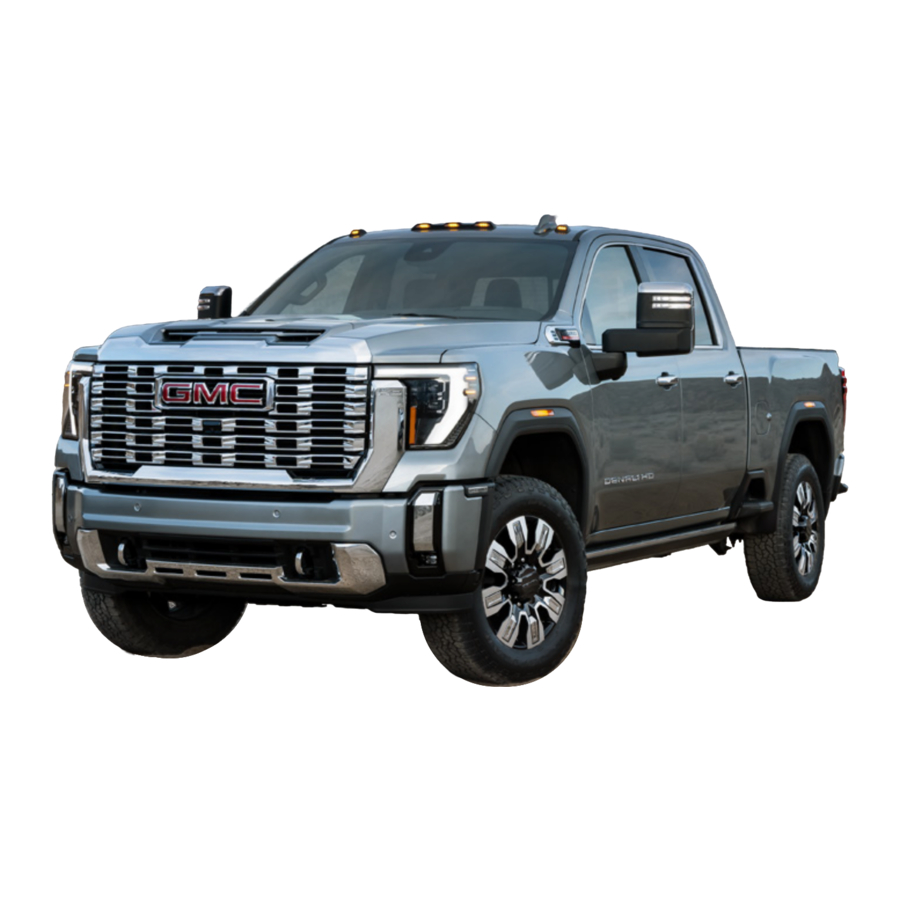
Přístrojová deska
Symboly
 | Nízká hladina paliva |  | StabiliTrak vypnutý |  | Připomenutí zapnutých světel |
 | Kontrola trakce vypnuta |  | Výstraha před čelní srážkou |  | Připravenost airbagu |
 | Brzdový systém |  | Zabezpečení |  | Tlak motorového oleje |
 | Tempomat | PARK | Elektrická parkovací brzda |  | Zkontrolujte motor |
 | StabiliTrak aktivní |  | Servis elektrické parkovací brzdy |  | Vozidlo vpředu |
Některé zobrazené funkce mají omezenou nebo pozdní dostupnost nebo již nejsou k dispozici.
Informace o funkcích konkrétního vozidla najdete na štítku okna nebo u svého prodejce.
Zobrazen model Denali Diesel
 | Protiblokovací brzdový systém |  | Připomenutí bezpečnostního pásu řidiče |
 | Nízký tlak v pneumatikách |  | Připomenutí bezpečnostního pásu předního spolujezdce |
 | Teplota chladicí kapaliny motoru |  | Režimy 4WD |
 | Systém nabíjení |
Přečtěte si uživatelskou příručku a zjistěte si informace, které sdělují světla, měřidla a indikátory na přístrojové desce.
Viz Úvod v uživatelské příručce.
 Volitelná výbava
Některé zobrazené vybavení nemusí být součástí vašeho vozidla.
DÁLKOVÝ OVLADAČ VSTUPU BEZ KLÍČE (KLÍČENKA)
 Zámek
Zámek
Stisknutím zamknete všechny dveře a zadní výklopné dveře.
 Odemknout
Stisknutím odemknete dveře řidiče nebo všechny dveře a zadní výklopné dveře.
Dálkové ovládání oken
Stiskněte a podržte tlačítko  Unlock (Odemknout), dokud se okna úplně neotevřou. Chcete-li funkci povolit, přejděte na obrazovce informačního a zábavního systému do nabídky Settings (Nastavení) > Vehicle (Vozidlo) > Remote Lock, Unlock and Start (Dálkové zamykání, odemykání a startování).
Dálkové sklápění zrcátek
Chcete-li automatické sklápění zrcátek zapnout nebo vypnout, přejděte na obrazovce informačního a zábavního systému do nabídky Settings (Nastavení) > Vehicle (Vozidlo) > Comfort and Convenience (Komfort a pohodlí).
 Lokalizátor vozidla / Panický alarm
Stisknutím a uvolněním lokalizujete své vozidlo. Vnější světla blikají a klakson 3krát pípne. Stisknutím a podržením aktivujete alarm. Opětovným stisknutím alarm zrušíte.
 Uvolnění zadních výklopných dveří
Dvojím stisknutím sklopíte zadní výklopné dveře.
 Dálkové spuštění vozidla
Dvojím stisknutím nastartujete motor z vnějšku vozidla. Po nastoupení do vozidla stiskněte tlačítko ENGINE START/STOP (NASTARTOVÁNÍ/VYPNUTÍ MOTORU). Chcete-li dálkové nastartování zrušit, stiskněte a podržte tlačítko , dokud se nevypnou parkovací světla.
Poznámka: Chcete-li změnit nastavení dálkového ovládání, přejděte na obrazovce informačního a zábavního systému do nabídky Settings (Nastavení) > Vehicle (Vozidlo) > Remote Lock, Unlock and Start (Dálkové zamykání, odemykání a startování).
Viz kapitola Klíče, dveře a okna v uživatelské příručce.
SYSTÉM VSTUPU BEZ KLÍČE
Systém vstupu bez klíče umožňuje ovládání předních dveří a zadních výklopných dveří bez vyjmutí dálkového ovladače vstupu bez klíče (klíčenky) z kapsy nebo tašky. Klíčenka musí být do 3 stop od zadních výklopných dveří nebo dveří, které se odemykají/zamykají.
ODEMYKÁNÍ BEZ KLÍČE
S klíčenkou v dosahu:
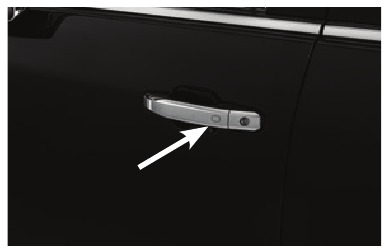
- Stisknutím tlačítka na klice dveří řidiče odemknete dveře řidiče; opětovným stisknutím do 5 sekund odemknete všechny dveře a zadní výklopné dveře.
- Stisknutím tlačítka na klice dveří předního spolujezdce odemknete všechny dveře a zadní výklopné dveře.
- Stisknutím tlačítka na zadních výklopných dveřích spustíte standardní zadní výklopné dveře.
ZAMYKÁNÍ BEZ KLÍČE
Při vypnutém zapalování, klíčence vyjmuté z vozidla a všech zavřených dveřích:
- Stisknutím tlačítka na kterékoli klice předních dveří okamžitě zamknete všechny dveře a zadní výklopné dveře.
- Pokud je v nabídce Settings (Nastavení) zapnuto Passive Locking (Pasivní zamykání), všechny dveře se automaticky zamknou po krátké prodlevě.
Poznámka: Chcete-li změnit nastavení zámku, přejděte na obrazovce informačního a zábavního systému do nabídky Settings (Nastavení) > Vehicle (Vozidlo) > Remote Lock, Unlock and Start (Dálkové zamykání, odemykání a startování).
Viz kapitola Klíče, dveře a okna v uživatelské příručce.
Některé zobrazené vybavení nemusí být součástí vašeho vozidla.
Volitelná výbava
STARTOVÁNÍ BEZ KLÍČE (TLAČÍTKEM)
Dálkový ovladač vstupu bez klíče (klíčenka) musí být ve vozidle, aby bylo možné zapnout zapalování.
NASTARTOVÁNÍ MOTORU/ZAPNUTO
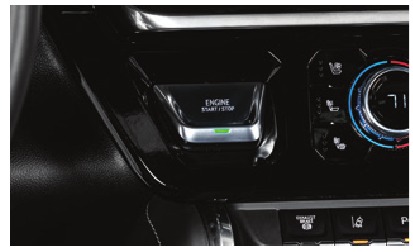
- Při převodovce v poloze Park nebo Neutral stiskněte a podržte brzdový pedál a poté stiskněte tlačítko ENGINE START/STOP (NASTARTOVÁNÍ/VYPNUTÍ MOTORU) pro nastartování motoru. Rozsvítí se zelený indikátor tlačítka.
Poznámka: Pokud je baterie klíčenky slabá, umístěte klíčenku do kapsy v přihrádce ve středové konzole (pod lavicovou sedačkou), do levého držáku nápojů na středové konzole (samostatné sedačky) nebo do kapsy na středové konzole vedle držáků nápojů (vyšší modely), aby bylo možné nastartovat motor. Baterii klíčenky co nejdříve vyměňte.

VYPNUTÍ MOTORU/VYPNUTO
- Přeřaďte do polohy Park a poté stiskněte tlačítko ENGINE START/STOP (NASTARTOVÁNÍ/VYPNUTÍ MOTORU) pro vypnutí motoru. Zelený indikátor tlačítka zhasne.
Napájení bude k dispozici po dobu 10 minut pro provoz audiosystému, dokud se neotevřou dveře řidiče, a pro ovládání oken a střešního okna , dokud se neotevřou žádné dveře.
REŽIM PŘÍSLUŠENSTVÍ
Při vypnutém motoru a nesešlápnutém brzdovém pedálu stiskněte tlačítko ENGINE START/STOP (NASTARTOVÁNÍ/VYPNUTÍ MOTORU) pro přepnutí zapalování do režimu příslušenství. Rozsvítí se oranžový indikátor tlačítka. Stiskněte a podržte tlačítko ENGINE START/STOP (NASTARTOVÁNÍ/VYPNUTÍ MOTORU) na několik sekund pro přepnutí zapalování do servisního režimu pro ovládání dalších systémů.
Viz kapitola Jízda a provoz v uživatelské příručce.
ELEKTRICKÁ PARKOVACÍ BRZDA
- Chcete-li aktivovat parkovací brzdu, stiskněte tlačítko
![]() Parking Brake (Parkovací brzda) na levé straně přístrojové desky.
Parking Brake (Parkovací brzda) na levé straně přístrojové desky. - Chcete-li parkovací brzdu uvolnit, zapněte zapalování, stiskněte brzdový pedál a poté stiskněte tlačítko
![]() .
.

 Parking Brake (Parkovací brzda) na levé straně přístrojové desky.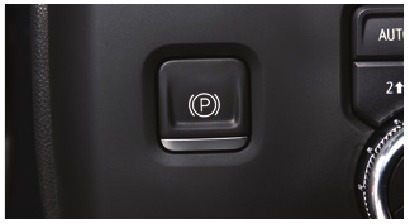
Viz kapitola Jízda a provoz v uživatelské příručce.
Některé zobrazené vybavení nemusí být součástí vašeho vozidla.
Volitelná výbava
INFORMAČNÍ CENTRUM ŘIDIČE
Informační centrum řidiče (DIC) na přístrojové desce zobrazuje různé zprávy vozidla a informace o systému.
ZÁKLADNÍ OVLÁDÁNÍ DIC
- K přístupu do nabídky DIC použijte resetovací kolík počítadla ujetých kilometrů na přístrojové desce. Otáčením kolíku procházejte nabídku. Stisknutím a podržením kolíku resetujete položku.
OVLÁDACÍ PRVKY DIC VYŠŠÍ ÚROVNĚ
K zobrazení různých nabídek použijte ovládací prvky na pravé straně volantu.
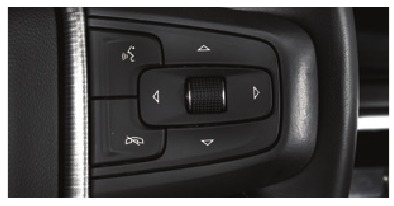
Ovládací prvky DIC vyšší úrovně zobrazeno
- Stisknutím tlačítka
![]() nebo
nebo![]() zobrazíte možnosti nabídky.
zobrazíte možnosti nabídky. - Otáčením kolečka nahoru nebo dolů se pohybujete v nabídkách.
- Stisknutím kolečka otevřete nabídku nebo vyberete nebo resetujete položku.

 zobrazíte možnosti nabídky.
VYBRAT INFORMAČNÍ STRÁNKY

- Pomocí ovládacích prvků otevřete nabídku Options (Možnosti).
- Přejděte na Info Page Options (Možnosti informační stránky). Stisknutím kolečka vstoupíte do nabídky.
- Procházejte seznamem položek.
- Stisknutím kolečka vyberte nebo zrušte výběr položky, která se má zobrazit v nabídce Info.
VYBRAT ROZVRŽENÍ DISPLEJE
- Pomocí ovládacích prvků vyberte nabídku Options (Možnosti).
- Vyberte Display Layout (Rozvržení displeje), Left Side Info (Informace o levé straně), Right Side Info (Informace o pravé straně) nebo Lower Gauges (Dolní ukazatele).
- Pomocí kolečka vyberte nebo zobrazte položku.
Viz kapitola Ukazatele a ovládací prvky v uživatelské příručce.
BAREVNÝ HEAD-UP DISPLEJ
Head-Up Display (HUD) promítá některé provozní informace na čelní sklo. Ovládací prvky HUD se nacházejí na levé straně přístrojové desky.
 Poloha HUD
Zvednutím nahoru nebo stisknutím dolů upravte polohu obrazu. Nelze ji upravit ze strany na stranu.
INFO
Stisknutím vyberte ze čtyř zobrazení: Speed View (Zobrazení rychlosti), Active Safety View (Zobrazení aktivní bezpečnosti), Navigation View (Zobrazení navigace) nebo Off-Road View (Terénní zobrazení).
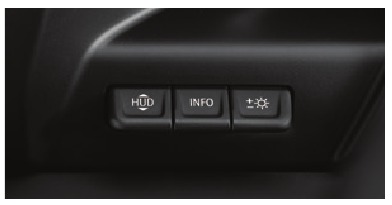
 Jas
Jas
Zvednutím nahoru displej zesvětlíte nebo stisknutím dolů jej ztlumíte. Podržením dolů displej vypnete.
Viz kapitola Ukazatele a ovládací prvky v uživatelské příručce.
Některé zobrazené vybavení nemusí být součástí vašeho vozidla.
Volitelná výbava
OVLÁDÁNÍ KLIMATIZACE/OVLÁDÁNÍ VOZIDLA
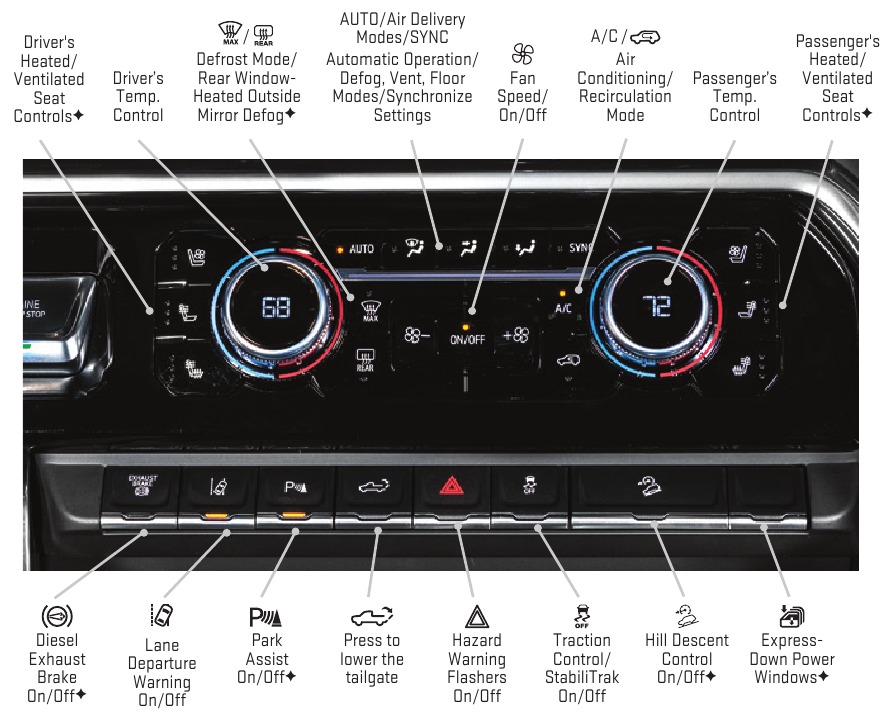
Viz Úvod v uživatelské příručce.
ÚPRAVA NASTAVENÍ VOZIDLA
Některé funkce lze zapnout/vypnout nebo upravit pomocí nabídek Settings (Nastavení) na obrazovce informačního a zábavního systému, včetně stěračů se senzorem deště, automaticky vyhřívaných/ventilovaných sedadel , sklápění zrcátek a dalších.
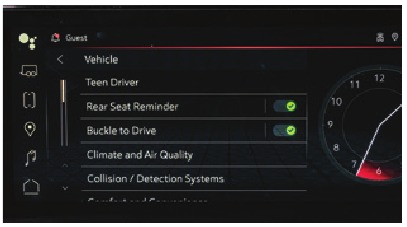
- Vyberte Settings (Nastavení) na domovské stránce.
- Vyberte požadovanou nabídku.
- Vyberte požadovanou funkci a nastavení.
- Stisknutím < Back ukončete každou nabídku.
Viz kapitola Informační a zábavní systém v uživatelské příručce.
Některé zobrazené vybavení nemusí být součástí vašeho vozidla.
Volitelná výbava
INFOTAINMENT SYSTEM
Důležité informace o používání infotainment systému během jízdy najdete v uživatelské příručce.
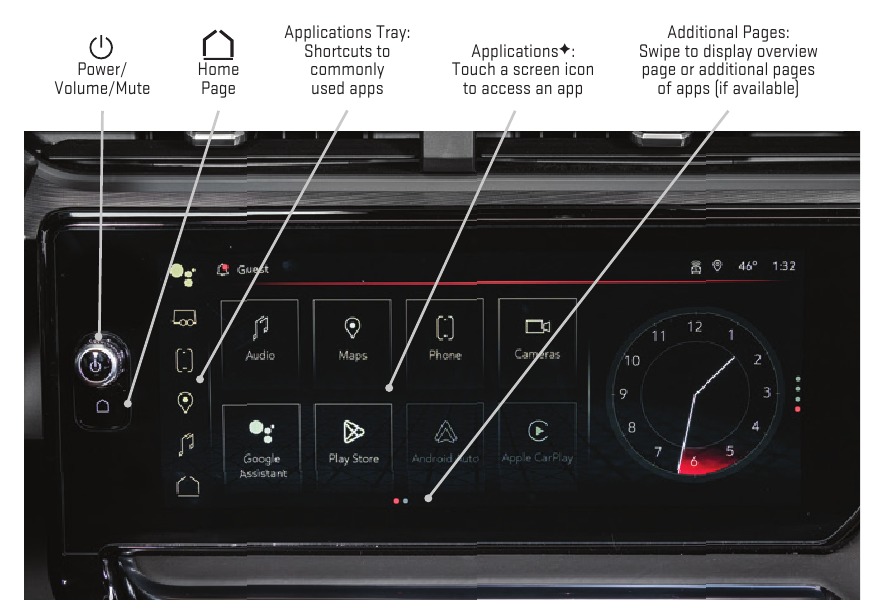
Vylepšený infotainment systém zobrazeno
Infotainment systém používá Bluetooth nebo USB připojení k propojení s kompatibilním zařízením, jako je smartphone nebo přenosný audio přehrávač/iPod ®, a nabízí hands-free hlasové ovládání. Další informace naleznete na gmc.com/support.
SPRÁVA IKON DOMOVSKÉ STRÁNKY
- Stiskněte tlačítko
![]() Domů (Home).
Domů (Home). - Pro vstup do režimu úprav stiskněte a podržte ikonu Domovské stránky pro přesun.
- Pokračujte v podržení ikony a přetáhněte ji do požadované pozice a poté uvolněte.
 Domů (Home).
UKLÁDÁNÍ OBLÍBENÝCH POLOŽEK
Rozhlasové stanice ze všech pásem (AM, FM nebo SiriusXM ) lze ukládat v libovolném pořadí.
- Nalaďte rozhlasovou stanici. Nabídka zdrojů je v horní části stránky Zvuk.
- Vyberte požadovanou stránku oblíbených tlačítek.
- Dotkněte se a podržte jedno z oblíbených tlačítek pro uložení stanice.
Některé zobrazené vybavení nemusí být součástí vašeho vozidla.
Volitelné vybavení
SIRIUSXM S 360L
Personalizovaný obsah SiriusXM with 360L nabízí více než 200 kanálů, včetně hudby bez reklam, sportu, komedie, talk show a zpráv, spolu s přístupem k pořadům On Demand, vystoupením a rozhovorům. Některé funkce vyžadují předplatné SiriusXM a tarif Connected Access. Podrobnosti naleznete na siriusxm.com a onstar.com.
GOOGLE BUILT-IN
Google built-in poskytuje přístup k vašim oblíbeným aplikacím, včetně Google Assistant, Google Maps a Google Play.
Google Assistant – Promluvte si s Googlem a získejte hands-free pomoc. Snadno získáte navigační pokyny, přehráváte média, ovládáte funkce vozidla a další.
- Chcete-li začít, řekněte "Hey Google," klepněte na ikonu Google Assistant na domovské stránce nebo stiskněte tlačítko
![]() Stisknutím mluvte (Push to Talk) na volantu.
Stisknutím mluvte (Push to Talk) na volantu.
 Stisknutím mluvte (Push to Talk) na volantu.
Google Maps – Dostaňte se do cíle rychleji díky informacím o dopravě v reálném čase, automatickému přesměrování a hlasovému ovládání. Přihlaste se pro personalizované mapy s domovskou a nedávnými polohami.
Google Play – Stáhněte si některé z vašich oblíbených aplikací do vozidla, stejně jako na telefonu, a poslouchejte hudbu, podcasty, audioknihy a další.
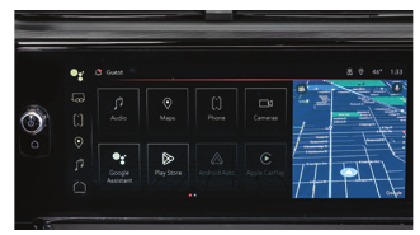
- Přihlaste se ke svému účtu Google a získejte ve vozidle své aplikace, zprávy, vlastní navigační pokyny a další.
Poznámka: Služby Google built-in podléhají omezením a dostupnost se může lišit podle vozidla, infotainment systému a polohy. Vyžadován je vybraný tarif služeb. Některé akce a funkce Google mohou vyžadovat propojení účtu. Platí uživatelské podmínky a zásady ochrany osobních údajů.
APPLE CARPLAY® A ANDROID AUTO™
Funkce Apple CarPlay nebo Android Auto je k dispozici prostřednictvím kompatibilního telefonu pomocí ikony Apple CarPlay nebo Android Auto na domovské stránce.
- Existují dva způsoby nastavení projekce zařízení:
- Bezdrátové připojení – Připojte svůj telefon spárováním s Bluetooth systémem ve vozidle. Zapněte bezdrátové Apple CarPlay nebo Android Auto v nastavení telefonu.
- Kabelové připojení – Připojte telefon k datovému portu USB pomocí kabelu USB dodaného s telefonem. USB kabely od jiných výrobců nemusí fungovat.
- Postupujte podle pokynů na obrazovce infotainment systému a telefonu.
- Ikona Apple CarPlay nebo Android Auto se po připojení rozsvítí. Dotkněte se ikony pro zobrazení aplikací.
- Chcete-li ukončit Apple CarPlay nebo Android Auto, stiskněte tlačítko
![]() Domů (Home). Chcete-li se vrátit do Apple CarPlay nebo Android Auto, stiskněte a podržte tlačítko Domů (Home).
Domů (Home). Chcete-li se vrátit do Apple CarPlay nebo Android Auto, stiskněte a podržte tlačítko Domů (Home).
 Domů (Home). Chcete-li se vrátit do Apple CarPlay nebo Android Auto, stiskněte a podržte tlačítko Domů (Home).
Viz Infotainment systém v uživatelské příručce.
 Android, Android Auto, Google, Google Play a Google Maps jsou ochranné známky společnosti Google LLC; Apple CarPlay je ochranná známka společnosti Apple Inc.; SiriusXM je ochranná známka společnosti Sirius XM Radio Inc.
Některé zobrazené vybavení nemusí být součástí vašeho vozidla.
Volitelné vybavení
SYSTÉM BLUETOOTH®
Důležité informace o používání systému Bluetooth během jízdy najdete v uživatelské příručce.
Před použitím zařízení s podporou Bluetooth ve vozidle je nutné jej spárovat se systémem Bluetooth ve vozidle. Pro spárování zařízení musí vozidlo stát. Ne všechna zařízení budou podporovat všechny funkce.
SPÁROVÁNÍ TELEFONU
- Chcete-li použít rozpoznávání hlasu, stiskněte tlačítko
![]() Stisknutím mluvte (Push to Talk); po výzvě řekněte "Spárovat můj telefon." Chcete-li použít obrazovku infotainment systému, vyberte ikonu Telefon > Spravovat telefony > Přidat telefon.
Stisknutím mluvte (Push to Talk); po výzvě řekněte "Spárovat můj telefon." Chcete-li použít obrazovku infotainment systému, vyberte ikonu Telefon > Spravovat telefony > Přidat telefon. - Spusťte proces párování na svém telefonu. V nastavení Bluetooth telefonu vyberte název zobrazený na obrazovce infotainment systému.
- Postupujte podle pokynů pro párování.
- Po dokončení párování se zobrazí obrazovka telefonu.
PRVNÍ PŘIPOJENÍ SPÁROVANÝCH TELEFONŮ
K systému Bluetooth lze spárovat více telefonů. Systém se připojí k telefonu, který je nastaven jako První pro připojení (First to Connect).
- Chcete-li nastavit telefon jako První pro připojení (First to Connect), vyberte Nastavení > Připojení > Telefon > Možnosti pro připojený telefon > První pro připojení (First to Connect).
Viz Infotainment systém v uživatelské příručce.
BEZDRÁTOVÉ NABÍJENÍ TELEFONU
Systém bezdrátového nabíjení pro chytré telefony je umístěn na středové konzole. Chcete-li zkontrolovat kompatibilitu zařízení, navštivte gmc.com/support. Podrobnosti o požadovaném příslušenství k telefonu vám sdělí prodejce telefonů.
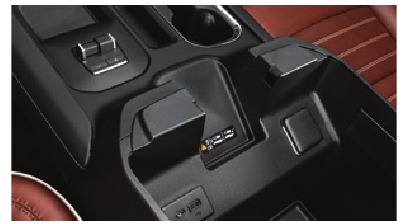
- Vozidlo musí být zapnuté nebo musí být aktivní režim Accessory Power.
- Odstraňte všechny předměty z nabíjecí podložky.
- Umístěte telefon obrazovkou nahoru na podložku.
- Symbol
![]() nabíjení se zobrazí na obrazovce infotainment systému při nabíjení. Pokud se nenabíjí, vyjměte telefon na 3 sekundy a otočte jej o 180 stupňů.
nabíjení se zobrazí na obrazovce infotainment systému při nabíjení. Pokud se nenabíjí, vyjměte telefon na 3 sekundy a otočte jej o 180 stupňů.
 nabíjení se zobrazí na obrazovce infotainment systému při nabíjení. Pokud se nenabíjí, vyjměte telefon na 3 sekundy a otočte jej o 180 stupňů.
Viz Přístroje a ovládací prvky v uživatelské příručce.
WI-FI® HOTSPOT 4G LTE
S vestavěným 4G LTE Wi-Fi Hotspotem ve vozidle lze k vysokorychlostnímu internetu připojit až 7 zařízení (smartphony, tablety a notebooky). Další informace o používání a omezeních naleznete na gmc.com/support. Podrobnosti o všech dostupných službách naleznete na onstar.com.
- Chcete-li získat název a heslo hotspotu, vyberte ikonu Wi-Fi Hotspot nebo přejděte do Nastavení > Připojení > Wi-Fi Hotspot na obrazovce infotainment systému.
Viz Infotainment systém v uživatelské příručce.
Některé zobrazené vybavení nemusí být součástí vašeho vozidla.
Volitelné vybavení
ELEKTRICKY OVLÁDANÁ PŘEDNÍ SEDADLA
NASTAVENÍ PAMĚŤOVÝCH POZIC
- Když je vozidlo v poloze Parkování, nastavte sedadlo řidiče a elektricky ovládaná vnější zrcátka
![]() do požadovaných poloh.
do požadovaných poloh. - Stiskněte a uvolněte tlačítko SET na dveřích řidiče. Ozve se pípnutí.
- Okamžitě stiskněte a podržte tlačítko 1 nebo 2, dokud se neozvou dvě pípnutí. Použijte tlačítko, které odpovídá uvítací zprávě informačního centra řidiče označující řidiče 1 nebo 2 (klíčenka 1 nebo 2).
Chcete-li uložit polohu sedadla pro větší prostor při vystupování z vozidla, opakujte tyto kroky pomocí tlačítka  Výstup (Exit) namísto tlačítka 1 nebo 2.
VYVOLÁNÍ PAMĚŤOVÝCH POZIC
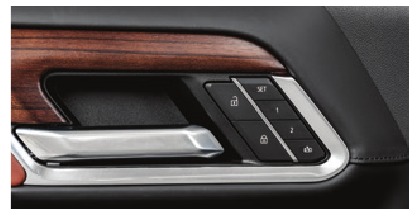
- Stiskněte a podržte tlačítko 1 nebo 2 nebo
![]() Výstup (Exit), dokud se nedosáhne nastavené polohy.
Výstup (Exit), dokud se nedosáhne nastavené polohy. - Chcete-li povolit automatické vyvolání paměťových pozic při zapnutí/vypnutí zapalování (pro vyvolání při výstupu musí být otevřeny dveře řidiče), přejděte do Nastavení > Vozidlo > Poloha sedadla > Paměť nástupu do sedadla a Paměť výstupu ze sedadla na obrazovce infotainment systému.

FUNKCE MASÁŽE
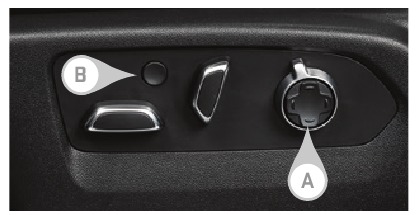
- Otočte ovladačem pro výběr funkcí (A) na boku sedadla a zobrazte nastavení masáže na obrazovce infotainment systému. Pomocí 4směrného ovladače na ovladači upravte vybrané nastavení.
- Stiskněte malé tlačítko (B) na boku sedadla pro aktivaci posledního nastavení masáže.
Zobrazen model Denali Ultimate
Viz Sedadla a zádržné systémy v uživatelské příručce.
UNIVERZÁLNÍ DÁLKOVÝ OVLÁDACÍ SYSTÉM
Univerzální dálkový ovládací systém na stropní konzole umožňuje vašemu vozidlu ovládat 3 různá zařízení, od garážových vrat a bran až po osvětlení domácnosti. Podrobné videonávody a pokyny k programování univerzálního dálkového ovládacího systému naleznete na homelink.com. Pro další pomoc volejte 1-800-355-3515.
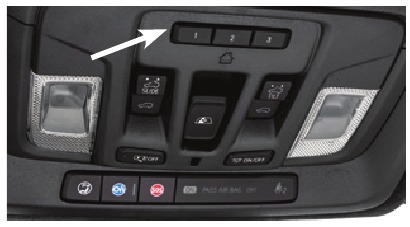
Viz Přístroje a ovládací prvky v uživatelské příručce.
Některé zobrazené vybavení nemusí být součástí vašeho vozidla.
Volitelné vybavení
SYSTÉMY ASISTENCE ŘIDIČE
Bezpečnostní prvky nebo prvky asistence řidiče nenahrazují odpovědnost řidiče za bezpečné řízení vozidla. Řidič by měl být neustále pozorný vůči provozu, okolí a stavu vozovky. Přečtěte si uživatelskou příručku, kde naleznete důležité informace a omezení funkcí.
- Chcete-li zapnout/vypnout následující systémy asistence řidiče nebo změnit nastavení systému, přejděte na položku Settings (Nastavení) > Vehicle (Vozidlo) > Collision/Detection Systems (Systémy pro detekci/kolizi) na informační obrazovce.
SEDADLO S BEZPEČNOSTNÍM UPOZORNĚNÍM – Sedadlo řidiče pulzuje – levá strana, pravá strana nebo obě strany – aby upozornilo řidiče na směr potenciálního nebezpečí. Místo toho lze zvolit zvukové výstrahy.
VÝSTRAHA PŘED ČELNÍ SRÁŽKOU – Indikátor  Vehicle Ahead (Vozidlo vpředu) svítí zeleně, když je detekováno vozidlo, za kterým jedete, a svítí oranžově, když jedete za vozidlem vpředu příliš blízko. Při příliš rychlém přibližování se k vozidlu přímo před vámi zabliká na čelním skle červená výstraha a zazní rychlé pípání nebo sedadlo s bezpečnostním upozorněním pulzuje (je-li vybráno).
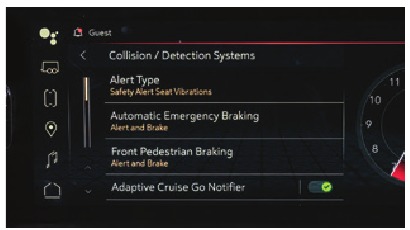
- Stisknutím tlačítka
![]() Forward Collision Alert (Výstraha před čelní srážkou) na volantu nastavíte časování výstrahy na Far (Vzdálené), Medium (Střední) nebo Near (Blízké).
Forward Collision Alert (Výstraha před čelní srážkou) na volantu nastavíte časování výstrahy na Far (Vzdálené), Medium (Střední) nebo Near (Blízké).

UKAZATEL ROZSTUPU – Rozstup od vozidla vpředu je indikován v sekundách v nabídce Info (Informace) na informačním centru řidiče. Pokud není detekováno žádné vozidlo vpředu, zobrazí se pomlčky.
AUTOMATICKÉ NOUZOVÉ BRZDĚNÍ – Systém spolupracuje s výstrahou před čelní srážkou, aby vám pomohl vyhnout se nebo snížit závažnost čelních srážek s detekovaným vozidlem, za kterým jedete. Systém funguje při rychlostech do 80 km/h. Technologie kamery se používá k automatickému zajištění intenzivního nouzového brzdění nebo ke zlepšení intenzivního brzdění řidiče.
PŘEDNÍ BRZDĚNÍ PŘED CHODCI – Během jízdy za denního světla pod 80 km/h může systém detekovat chodce přímo před vámi a zobrazí oranžový indikátor  . Při příliš rychlém přibližování se k detekovanému chodci zabliká na čelním skle červená výstraha a zazní rychlé pípání nebo sedadlo s bezpečnostním upozorněním pulzuje (je-li vybráno). Systém může automaticky zajistit intenzivní nouzové brzdění nebo zlepšit intenzivní brzdění řidiče. Výkon za tmy a snížené viditelnosti je omezen.
VAROVÁNÍ PŘED OPUŠTĚNÍM JÍZDNÍHO PRUHU – Indikátor  (Work Truck) nebo
  indikátor (vyšší modely) svítí bíle, když je systém zapnutý, a svítí zeleně, když je k dispozici pro pomoc. Při přejetí detekovaného značení jízdního pruhu bez použití ukazatele směru v tomto směru systém rozbliká oranžový
  nebo indikátor na přístrojové desce a zazní pípnutí nebo sedadlo s bezpečnostním upozorněním pulzuje (je-li vybráno) na straně směru vyjetí z jízdního pruhu.
- Chcete-li zapnout nebo vypnout, stiskněte tlačítko
![]() Lane Departure Warning (Varování před opuštěním jízdního pruhu) uprostřed přístrojové desky.
Lane Departure Warning (Varování před opuštěním jízdního pruhu) uprostřed přístrojové desky.

Některé zobrazené vybavení nemusí být součástí vašeho vozidla.
Volitelná výbava
UPOZORNĚNÍ NA ZMĚNU JÍZDNÍHO PRUHU S UPOZORNĚNÍM NA SLEPÝ ÚHEL /UPOZORNĚNÍ NA SLEPÝ ÚHEL PŘÍVĚSU – Během jízdy systém zobrazí varovný symbol  na levém nebo pravém bočním zrcátku, když je detekováno pohybující se vozidlo, které se rychle přibližuje nebo se nachází v tomto bočním slepém úhlu. Při tažení se boční slepý úhel rozšiřuje podél strany přívěsu.* Varovný symbol bliká, pokud je aktivován ukazatel směru, když bylo na stejné straně detekováno vozidlo.
PŘEDNÍ A ZADNÍ PARKOVACÍ ASISTENT – Během parkovacích manévrů při nízké rychlosti systém poskytuje informace o vzdálenosti k nejbližšímu objektu na informačním centru řidiče a zazní pípnutí nebo sedadlo s bezpečnostním upozorněním pulzuje (je-li vybráno). Když je objekt velmi blízko, zazní nepřetržité pípání nebo sedadlo s bezpečnostním upozorněním pulzuje (je-li vybráno).
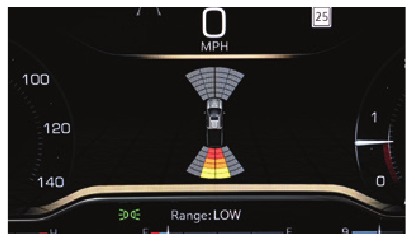
- Chcete-li zapnout nebo vypnout, stiskněte tlačítko
![]() Park Assist (Parkovací asistent) uprostřed přístrojové desky.
Park Assist (Parkovací asistent) uprostřed přístrojové desky.

UPOZORNĚNÍ NA PROVOZ ZA VOZIDLEM – Při couvání systém varuje před detekovaným provozem blížícím se z obou směrů zobrazením červené výstrahy na informační obrazovce a zazní pípnutí nebo levá nebo pravá strana sedadla s bezpečnostním upozorněním pulzuje (je-li vybráno).
Viz část Jízda a provoz v uživatelské příručce.
ADAPTIVNÍ TEMPOMAT
Systém vylepšuje běžný tempomat, aby udržoval řidičem zvolenou mezeru – čas mezi vaším vozidlem a vozidlem detekovaným přímo před vámi – automatickým zrychlováním nebo brzděním, zatímco vy pokračujete v řízení.
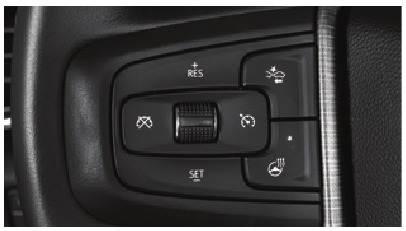
- Stisknutím a podržením tlačítka
![]() Cancel (Zrušit) přepnete mezi běžným tempomatem
Cancel (Zrušit) přepnete mezi běžným tempomatem ![]() a adaptivním tempomatem
a adaptivním tempomatem ![]() .
. - Použijte ovládací prvky RES+ a SET k nastavení/úpravě tempomatu nebo adaptivního tempomatu.
- Když je aktivní adaptivní tempomat, stiskněte a uvolněte tlačítko
![]() Following Gap (Rozestup) a vyberte cílové nastavení mezery Far (Vzdálená), Medium (Střední) nebo Near (Blízká).
Following Gap (Rozestup) a vyberte cílové nastavení mezery Far (Vzdálená), Medium (Střední) nebo Near (Blízká).


 .
.
TAŽENÍ
Při tažení přívěsu lze upravit mezeru adaptivního tempomatu, rychlost zrychlení a rychlost brzdění. Nastavení mezery zobrazené na informačním centru řidiče bude indikovat, kdy je detekován připojený přívěs.
Viz část Jízda a provoz v uživatelské příručce.
Některé zobrazené vybavení nemusí být součástí vašeho vozidla.
*Není kompatibilní se všemi přívěsy.
Volitelná výbava.
SYSTÉM VOLBY TRAKCE / POHON VŠECH KOL
REŽIMY VOLBY TRAKCE
Nastavení Traction Select (Drive Mode) (Volba trakce (Režim jízdy)) automaticky upravují různé systémy řízení vozidla na základě preferencí jízdy, počasí a stavu vozovky. Režimy se zobrazují na informačním centru řidiče (DIC).
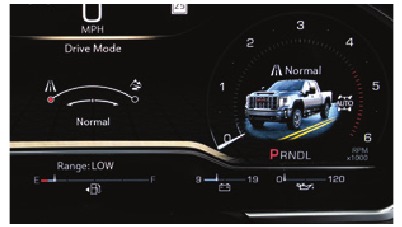
- Otočením ovládacího knoflíku (A) vyberte režim. Režimy mohou zahrnovat:
![]() Normal (Normální) – Použijte pro běžnou jízdu.
Normal (Normální) – Použijte pro běžnou jízdu.
![]() Snow/Ice (Sníh/led) (pouze 2WD) – Použijte pro zvýšení trakce za kluzkých podmínek.
Snow/Ice (Sníh/led) (pouze 2WD) – Použijte pro zvýšení trakce za kluzkých podmínek.
![]() Off-Road (Terénní) (pouze 4WD) – Použijte pro zvýšení kontroly na nezpevněných cestách nebo stezkách při mírných rychlostech.
Off-Road (Terénní) (pouze 4WD) – Použijte pro zvýšení kontroly na nezpevněných cestách nebo stezkách při mírných rychlostech.
![]() Tow/Hau (Tažení/přeprava) – Stisknutím tlačítka
Tow/Hau (Tažení/přeprava) – Stisknutím tlačítka ![]() snížíte cyklování řazení při tažení nebo přepravě těžkých nákladů v provozu s častým zastavováním, zvlněných kopcích nebo rušných parkovištích.
snížíte cyklování řazení při tažení nebo přepravě těžkých nákladů v provozu s častým zastavováním, zvlněných kopcích nebo rušných parkovištích.


POHON VŠECH KOL
Pomocí tlačítek pohonu všech kol (B) na levé straně přístrojové desky můžete řadit do a z pohonu všech kol. Stav rozvodovky se zobrazuje na DIC.
AUTO Automatic Four-Wheel Drive High (Automatický pohon všech kol High) – Použijte, když se trakční podmínky liší pro automatické řazení mezi 2WD a 4WD. Do tohoto režimu řaďte při jakékoli rychlosti, s výjimkou řazení z  .
.
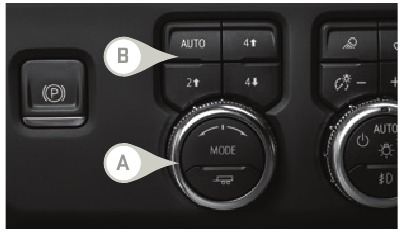
 Two-Wheel Drive High (Dvoukolový pohon High) – Použijte pro většinu ulic a dálnic. Do tohoto režimu řaďte při jakékoli rychlosti, s výjimkou řazení z
  .
.
 Four-Wheel Drive High (Čtyřkolový pohon High) – Použijte, když je potřeba extra trakce nebo při většině terénních jízd. Do tohoto režimu řaďte při jakékoli rychlosti, s výjimkou řazení z
 Four-Wheel Drive Low (Čtyřkolový pohon Low) – Použijte při jízdě v terénu v hlubokém písku, blátě nebo sněhu nebo na strmých kopcích. Do tohoto režimu řaďte nebo z něj vyřaďte, když vozidlo stojí nebo se pohybuje rychlostí nižší než 5 km/h s převodovkou v poloze Neutral.
N Neutral (Neutrál) – Použijte k tažení vozidla. Postup řazení naleznete v uživatelské příručce.
Viz část Jízda a provoz v uživatelské příručce.
SYSTÉM KONTROLY SJÍŽDĚNÍ KOPCE
Hill Descent Control (Systém kontroly sjíždění kopce) nastaví a udržuje rychlost vozidla od 1 do 22 km/h při sjíždění strmého svahu vpřed nebo vzad.
- Stiskněte tlačítko
![]() Hill Descent Control (Systém kontroly sjíždění kopce) uprostřed přístrojové desky. Rychlost vozidla musí být nižší než 50 km/h, aby bylo možné systém aktivovat. Na přístrojové desce se rozsvítí symbol
Hill Descent Control (Systém kontroly sjíždění kopce) uprostřed přístrojové desky. Rychlost vozidla musí být nižší než 50 km/h, aby bylo možné systém aktivovat. Na přístrojové desce se rozsvítí symbol ![]() .
. - Zvyšte nebo snižte rychlost sešlápnutím plynového nebo brzdového pedálu, nebo použijte ovládací prvky +/– tempomatu na volantu. Upravená rychlost se stane novou nastavenou rychlostí. Symbol
![]() bliká, když systém aktivně používá brzdy k udržení rychlosti vozidla.
bliká, když systém aktivně používá brzdy k udržení rychlosti vozidla.
 Hill Descent Control (Systém kontroly sjíždění kopce) uprostřed přístrojové desky. Rychlost vozidla musí být nižší než 50 km/h, aby bylo možné systém aktivovat. Na přístrojové desce se rozsvítí symbol
  .
. bliká, když systém aktivně používá brzdy k udržení rychlosti vozidla.
Viz část Jízda a provoz v uživatelské příručce.
Některé zobrazené vybavení nemusí být součástí vašeho vozidla.
Volitelná výbava
OSVĚTLENÍ
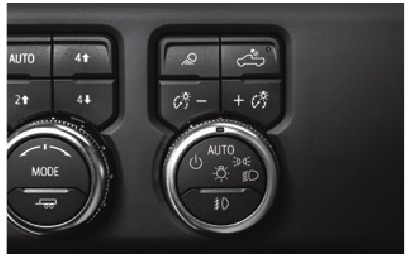
OVLÁDACÍ PRVKY SVĚTEL
Otočením ovládacího knoflíku aktivujte vnější světla.
 Vyp./Zap.
AUTO
Automaticky aktivuje vnější světla v závislosti na venkovních světelných podmínkách.
 Parkovací světla
 Světlomety
 Mlhová světla
Stisknutím zapnete/vypnete mlhová světla.
 Jas přístrojové desky
Stisknutím a podržením tlačítek +/– upravíte osvětlení přístrojové desky.
 Pracovní osvětlení
Stisknutím zapnete/vypnete vnější zrcadlová světla směřující dopředu.
 Nákladové světlo
Když je vozidlo v poloze Park (Parkování), Reverse (Zpátečka) nebo Neutral (Neutrál), stisknutím zapnete/vypnete světla nákladového prostoru/závěsu a/nebo zrcadlová světla směřující dozadu .
SYSTÉM INTELLIBEAM
Systém IntelliBeam automaticky zapíná/vypíná dálkové světlomety na základě dopravních podmínek v noci, když je ovládání světel v poloze AUTO nebo  a systém je aktivován, což indikuje zelená
  na přístrojové desce. Modrá
  se objeví, když jsou dálkové světlomety zapnuté.
- Chcete-li systém IntelliBeam zapnout nebo vypnout, stiskněte tlačítko
![]() na konci páčky ukazatele směru s ovládáním světel v poloze AUTO nebo
na konci páčky ukazatele směru s ovládáním světel v poloze AUTO nebo ![]() .
.

 .
.Poznámka: Mlhová světla musí být vypnutá, aby se aktivoval systém IntelliBeam. IntelliBeam aktivuje dálkové světlomety pouze při jízdě rychlostí vyšší než 40 km/h.
Viz část Osvětlení v uživatelské příručce.
SYSTÉM MONITOROVÁNÍ TLAKU V PNEUMATIKÁCH NÁKLADNÍHO VOZU
Kontrolka  nízkého tlaku v pneumatikách na přístrojové desce se rozsvítí, když je jedna nebo více pneumatik vozidla výrazně podhuštěných. Pneumatiky nahustěte na správný tlak uvedený na štítku s informacemi o pneumatikách a zatížení, který se nachází pod západkou dveří řidiče. Aktuální tlak v pneumatikách lze zobrazit v informačním centru řidiče.
Funkce Tire Fill Alert poskytuje vizuální a zvukové upozornění, které pomáhá při nahuštění pneumatiky na doporučený tlak (nevztahuje se na rezervní pneumatiku). Po dosažení doporučeného tlaku zazní klakson a směrová světla se změní z blikajících na trvalé.
Poznámka: Informace o systému monitorování tlaku v pneumatikách přívěsu naleznete v uživatelské příručce.
Viz Péče o vozidlo v uživatelské příručce.
Některé zobrazené vybavení nemusí být součástí vašeho vozidla.
Volitelné vybavení
FUNKCE KAMEROVÉHO SYSTÉMU
Bezpečnostní prvky nebo prvky asistence řidiče nenahrazují odpovědnost řidiče za bezpečné ovládání vozidla. Řidič by měl neustále věnovat pozornost provozu, okolí a stavu vozovky. Přečtěte si uživatelskou příručku, kde najdete důležitá omezení a informace o funkcích.
Dostupné kamerové systémy mají až 8 kamer s až 14 pohledy , které usnadňují připojení přívěsu a zajišťují lepší viditelnost při tažení.
ZADNÍ KAMERA
Když je vozidlo v poloze zpětného chodu, na informační obrazovce se zobrazí pohled na prostor přímo za vozidlem. Tlačítka pohledu kamery jsou na obrazovce.
Obrazovka prostorového zobrazení
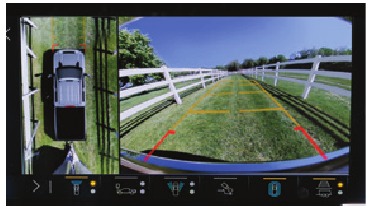
- Dotkněte se
![]() Vodicí linky/
Vodicí linky/ ![]() Navádění pro zapojení
Navádění pro zapojení ![Volitelné vybavení]() pro změnu vodicích linek.
pro změnu vodicích linek. - Dotkněte se
![]() Zobrazení zapojení
Zobrazení zapojení ![Volitelné vybavení]() pro přiblížený pohled na oblast zapojení.
pro přiblížený pohled na oblast zapojení.


PROSTOROVÉ ZOBRAZENÍ
Systém používá několik kamer k zobrazení obrazu ve vysokém rozlišení oblasti kolem vašeho vozidla na informační obrazovce. Tlačítka pohledu kamery jsou na obrazovce.
Obrazovka zobrazení ložné plochy
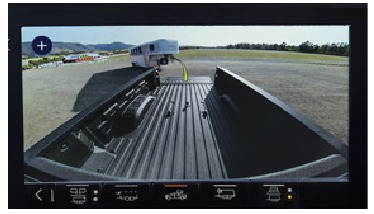
- Dotkněte se
![]() Vodicí linky/
Vodicí linky/![]() Tlačítko Navádění pro zapojení pro změnu vodicích linek.
Tlačítko Navádění pro zapojení pro změnu vodicích linek. - Dotkněte se
![]() Tlačítko Zobrazení ložné plochy pro kontrolu nákladu nebo zobrazení vodicích linek, které pomáhají při zapojování přívěsu s pátým kolem nebo labutím krkem. K dispozici je také funkce zoom.
Tlačítko Zobrazení ložné plochy pro kontrolu nákladu nebo zobrazení vodicích linek, které pomáhají při zapojování přívěsu s pátým kolem nebo labutím krkem. K dispozici je také funkce zoom. - Chcete-li zobrazit dostupné pohledy kamery při jízdě nad 13 km/h, dotkněte se ikony Kamera na informační obrazovce a vyberte požadovaný pohled. Dotkněte se tlačítka X pro ukončení zobrazení.


DALŠÍ POHLEDY KAMERY PŘÍVĚSU
Na informační obrazovce se zobrazuje několik pohledů, které pomáhají při tažení přívěsu, pomocí kamer vozidla a až dvou přídavných kabelových kamer příslušenství GMC namontovaných na zadní straně nebo uvnitř přívěsu.
Obrazovka transparentního zobrazení přívěsu
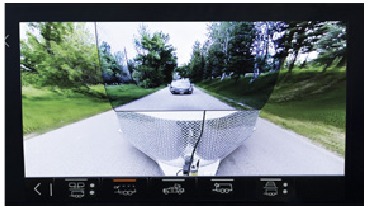
- Dotkněte se
![]() Tlačítko Zobrazení zadní strany pro zkreslené rozdělené zobrazení každé strany přívěsu (na základě polohy přívěsu se zobrazí více levé nebo pravé strany).
Tlačítko Zobrazení zadní strany pro zkreslené rozdělené zobrazení každé strany přívěsu (na základě polohy přívěsu se zobrazí více levé nebo pravé strany). - Dotkněte se
![]() Tlačítko Transparentní zobrazení přívěsu pro pohled za přívěs.
Tlačítko Transparentní zobrazení přívěsu pro pohled za přívěs.
Poznámka: Vyžaduje kamerový systém příslušenství![]()


Upozornění na zalomení  – Upozornění na zalomení zobrazí varovný symbol, když je úhel nákladního vozidla/ přívěsu v možné poloze zalomení a hrozí potenciální bezprostřední kolize. Může zaznít pípání nebo může pulzovat sedadlo s bezpečnostním upozorněním (pokud je vybráno). Chcete-li upravit nastavení přívěsu, přejděte do Nastavení > Vozidlo > Tažení přívěsu.
Viz Jízda a provoz v uživatelské příručce.
Některé zobrazené vybavení nemusí být součástí vašeho vozidla.
* Není kompatibilní se všemi přívěsy.
Volitelné vybavení.
VNITŘNÍ ZPĚTNÉ ZRCÁTKO S KAMEROU
Vnitřní zpětné zrcátko s kamerou poskytuje širší a méně zastíněné zorné pole než tradiční zrcátko, které pomáhá při řízení, změně jízdního pruhu a kontrole dopravní situace.
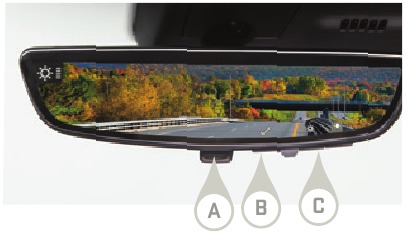
- Zapnutí/Vypnutí
Zatažením nebo zatlačením páčky ve spodní části zrcátka zapnete nebo vypnete zobrazení videa. - Ovládání výběru
Stisknutím a uvolněním tlačítka vyberte nastavení jasu, zoomu nebo náklonu. ![]() Úprava
Úprava
Stisknutím a uvolněním kteréhokoli tlačítka upravte vybrané nastavení.

Viz Klíče, dveře a okna v uživatelské příručce.
ELEKTRICKY OVLÁDANÁ ZPĚTNÁ ZRCÁTKA / ZRCÁTKA PRO TAŽENÍ PŘÍVĚSU
NASTAVENÍ ELEKTRICKY OVLÁDANÉHO ZPĚTNÉHO ZRCÁTKA
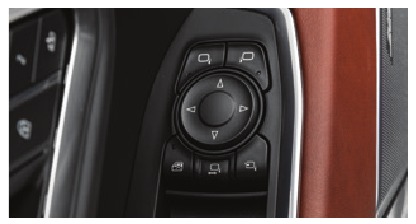
- Stiskněte
![]() Tlačítko voliče zrcátka pro výběr zrcátka na straně řidiče nebo spolujezdce; pomocí čtyřsměrného ovládacího prvku nastavte zrcátko.
Tlačítko voliče zrcátka pro výběr zrcátka na straně řidiče nebo spolujezdce; pomocí čtyřsměrného ovládacího prvku nastavte zrcátko.

ELEKTRICKY SKLOPNÉ ZPĚTNÉ ZRCÁTKO
- Stiskněte
![]() Tlačítko Sklopné zrcátko pro sklopení nebo rozložení zrcátek.
Tlačítko Sklopné zrcátko pro sklopení nebo rozložení zrcátek.

ZRCÁTKA PRO TAŽENÍ PŘÍVĚSU
Zrcátka lze vysunout pro lepší viditelnost při tažení přívěsu. Spodní zrcátko se širokým zorným polem se nastavuje ručně.
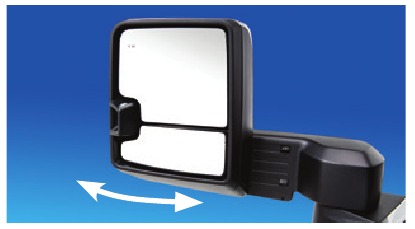
Ruční vysunutí
- Chcete-li ruční zrcátko vysunout, uchopte pouzdro zrcátka a zatáhněte dozadu a dozadu jedním pohybem. Pouzdro se vysune po zakřiveném oblouku. Zatlačením pouzdra vraťte zrcátko do původní polohy.
Elektrické vysunutí
- Stiskněte
![]() Tlačítko elektrického vysunutí pro vysunutí nebo zasunutí elektrického zrcátka.
Tlačítko elektrického vysunutí pro vysunutí nebo zasunutí elektrického zrcátka.
Poznámka: Pokud se elektrická zrcátka nastavují ručně, resetujte je pomocí elektrických ovládacích prvků pro sklopení/rozložení nebo vysunutí/zasunutí zrcátek do normální polohy.

Viz Klíče, dveře a okna v uživatelské příručce.
Některé zobrazené vybavení nemusí být součástí vašeho vozidla.
Volitelné vybavení
OVLÁDÁNÍ ZADNÍCH DVEŘÍ GMC MULTIPRO
Zadní dveře mají 6 funkčních poloh, které zlepšují přístup do nákladového prostoru. Pro ovládání zadních dveří musí být odemčené nebo se klíč musí nacházet do 1 metru od zadních dveří.
- Primární dveře
Otevřete primární dveře pro přístup do nákladového prostoru.

- Zarážka nákladu primárních dveří
Když jsou primární dveře otevřené, zarážka nákladu pomáhá udržet delší předměty v nákladovém prostoru.

- Snadný přístup
Vnitřní dveře se sklopí dolů, aby byl snazší dosah do nákladového prostoru a přístup k předmětům v blízkosti kabiny.

- Stupínek po celé šířce
Když jsou primární dveře otevřené, vnitřní dveře se sklopí do robustního stupínku (až 170 kg) s praktickým madlem pro snadný vstup a výstup z nákladového prostoru.

- Zarážka nákladu vnitřních dveří
Když jsou primární dveře zavřené, sklopte vnitřní dveře pro dvoustupňové uskladnění a otevřete zarážku nákladu, která pomáhá udržet delší předměty v bezpečí.

- Pracovní plocha vnitřních dveří
Když jsou primární dveře zavřené, sklopte vnitřní dveře pro dvoustupňové uskladnění nebo pro použití jako pracovní plochu ve výšce pro stání.

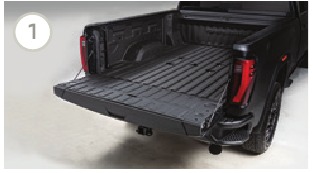
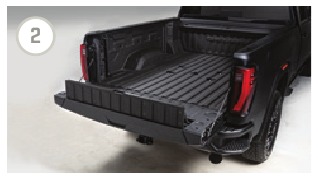
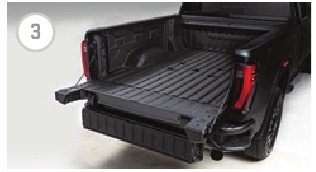
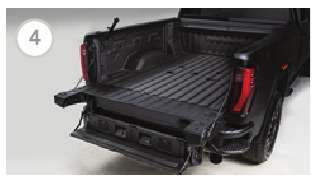
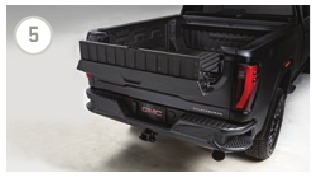
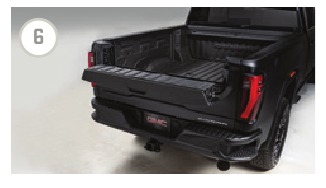
OTEVŘENÍ VNITŘNÍCH DVEŘÍ
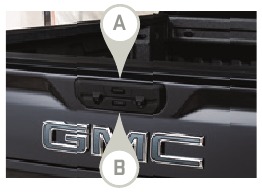
- Stiskněte horní tlačítko (A) na zadních dveřích.
Poznámka: Nespouštějte vnitřní dveře s otevřenými primárními dveřmi, pokud je připojen tažný čep nebo přívěs.
POVOLENÍ/ZAKÁZÁNÍ VNITŘNÍCH DVEŘÍ
Vnitřní dveře lze zakázat, aby se zabránilo jejich otevření, když je nainstalován tažný čep nebo jiné zařízení.
- Chcete-li zakázat nebo povolit provoz vnitřních dveří, stiskněte a podržte horní tlačítko (A) po dobu 7 sekund, přičemž klíč musí být v dosahu.
![]()
OTEVŘENÍ PRIMÁRNÍCH DVEŘÍ
- Stiskněte spodní tlačítko (B) na zadních dveřích.
- Stiskněte
![]() dvakrát tlačítko elektricky ovládaných zadních dveří na klíči.
dvakrát tlačítko elektricky ovládaných zadních dveří na klíči. - Stiskněte
![]() Tlačítko elektricky ovládaných zadních dveří na středu přístrojové desky.
Tlačítko elektricky ovládaných zadních dveří na středu přístrojové desky.


Některé zobrazené vybavení nemusí být součástí vašeho vozidla.
Volitelné vybavení
OTEVŘENÍ PRIMÁRNÍCH A VNITŘNÍCH DVEŘÍ
- Stiskněte postupně spodní tlačítko a poté horní tlačítko (B, poté A) na zadních dveřích.
OTEVŘENÍ ZARÁŽKY NÁKLADU NEBO STUPÍNKU
- Stiskněte uvolňovací lištu (C).

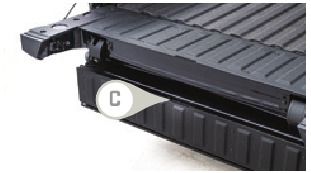
Viz Klíče, dveře a okna v uživatelské příručce.
PROGRADE TRAILERING SYSTEM
APLIKACE PRO PŘIPOJENÍ PŘÍVĚSU VE VOZIDLE
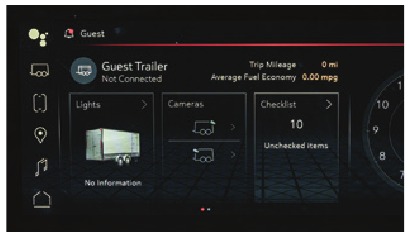
Aplikace pro připojení přívěsu ve vozidle na informační obrazovce umožňuje přizpůsobené profily přívěsů s řadou užitečných funkcí pro asistenci při tažení, včetně kontrolního seznamu zapojení a nastavení, monitorování tlaku a teploty v pneumatikách přívěsu , testování světel přívěsu, detekce krádeže přívěsu a další. Informace z aplikace Trailering App jsou také k dispozici v mobilní aplikaci myGMC.
Poznámka: Aplikace Trailering App bude monitorovat přítomnost přívěsu, i když je vozidlo vypnuté, a to periodickým kontrolováním obvodů osvětlení přívěsu. U přívěsů vybavených LED světly mohou tyto periodické kontroly způsobit blikání světel přívěsu. Toto blikání bude častější, pokud je povolena funkce Theft Alert.
OSVĚTLENÍ PROSTORU TAŽNÉHO ZAŘÍZENÍ
- Stiskněte
![]() tlačítko Cargo Lamp (světlo nákladového prostoru) na levé straně přístrojové desky pro zapnutí/vypnutí světla nákladového prostoru nebo konvenčního světla tažného zařízení.
tlačítko Cargo Lamp (světlo nákladového prostoru) na levé straně přístrojové desky pro zapnutí/vypnutí světla nákladového prostoru nebo konvenčního světla tažného zařízení.

ŠTÍTEK S INFORMACEMI O TAŽENÍ PŘÍVĚSU
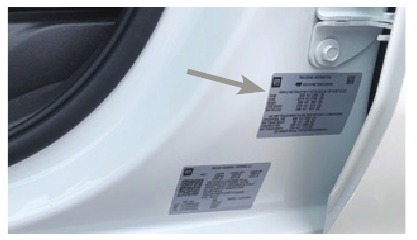
Štítek s informacemi o tažení přívěsu, který se nachází na sloupku mezi dveřmi řidiče a zadního spolujezdce, poskytuje údaje o hmotnosti a schopnostech specifické pro dané vozidlo.
INTEGROVANÉ OVLÁDÁNÍ BRZD PŘÍVĚSU (ITBC)
Systém ITBC lze použít k nastavení výkonu, neboli zisku přívěsu, brzdám přívěsu. Ovládací panel se nachází na středové konzole. Informace o ITBC se zobrazují na stránce ITBC na informačním centru řidiče.
- Stiskněte ovládací prvky dohromady pro manuální aktivaci brzd přívěsu.
- Upravte zisk přívěsu stisknutím tlačítek pro úpravu +/-.
Viz část Jízda a provoz ve vaší uživatelské příručce.
Některé zobrazené vybavení nemusí být součástí vašeho vozidla.
Volitelné vybavení
SILNIČNÍ ASISTENCE
1-888-881-3302
Uživatelé TTY: 1-888-889-2438
Jako vlastník nového vozu GMC jste automaticky zařazeni do programu silniční asistence GMC až na 5 let/60 000 mil, podle toho, co nastane dříve, a to bez jakýchkoli nákladů. Bezplatné telefonní číslo silniční asistence GMC obsluhuje tým vyškolených poradců, kteří jsou k dispozici 24 hodin denně, 365 dní v roce, aby kontaktovali poskytovatele služeb pro lehké služby (dodání paliva, pomoc při startování, výměna pneumatik a odemykání) nebo zajistili odtah vašeho vozidla do nejbližšího prodejce GMC za účelem oprav.
SILNIČNÍ ASISTENCE ONSTAR ®
Pokud máte aktuální plán OnStar Safety & Security, stiskněte modré tlačítko OnStar nebo červené tlačítko Emergency (pouze pro nouzové případy) a získejte potřebnou pomoc. Poradce OnStar použije technologii GPS k určení polohy vašeho vozidla a kontaktuje nejbližšího poskytovatele služeb.
Chcete-li se dozvědět více o službách OnStar, stiskněte modré tlačítko OnStar, navštivte onstar.com, zavolejte na číslo 1-888-4-ONSTAR (1-888-466-7827) nebo se podívejte do uživatelské příručky.
MOBILNÍ APLIKACE MYGMC
Stáhněte si aplikaci myGMC do svého kompatibilního smartphonu (nebo zařízení) a pokud je vaše vozidlo správně vybaveno, můžete pomocí svého zařízení nastartovat nebo vypnout motor, zamknout nebo odemknout dveře, zobrazit klíčové diagnostické informace, zobrazit informace o parkování a další.
Aplikace je k dispozici na vybraných zařízeních Apple a Android. Dostupnost služeb, funkce a vlastnosti se liší podle vozidla, zařízení a datového tarifu. Vyžaduje se datové připojení zařízení. Další podrobnosti naleznete na onstar.com. Stáhněte si mobilní aplikaci z obchodu s aplikacemi kompatibilního mobilního zařízení.
MŮJ ÚČET GMC
Seznamte se blíže se svým vozidlem a prohlédněte si své plány, služby a odměny prostřednictvím svého účtu GMC. Prohlédněte si online uživatelskou příručku a instruktážní videa, sledujte historii servisních prohlídek a stav záruky, spravujte své plány OnStar a Connected Services pro vozidla, zkontrolujte aktuální zprávu Vehicle Diagnostics (vyžaduje se aktivní servisní účet) a další. Vytvořte si účet ještě dnes na adrese gmc.com/owners.

Reference
Centrum podpory GMC: Návody, informace a pomoc pro vozidla
![siriusxm.com]() SiriusXM: Hudba, sport, rozhovory a podcasty, živě a na vyžádání
SiriusXM: Hudba, sport, rozhovory a podcasty, živě a na vyžádáníSlužby připojených vozidel OnStar® | Bezpečnost a podpora 24/7
![homelink.com]() Homelink
HomelinkMůj účet GMC: Přihlášení | GMC


Stáhnout návod
Zde si můžete stáhnout úplnou verzi návodu ve formátu pdf, může obsahovat další bezpečnostní pokyny, informace o záruce, pravidla FCC atd.
Stáhnout Příručka pro vůz GMC SIERRA 2025


