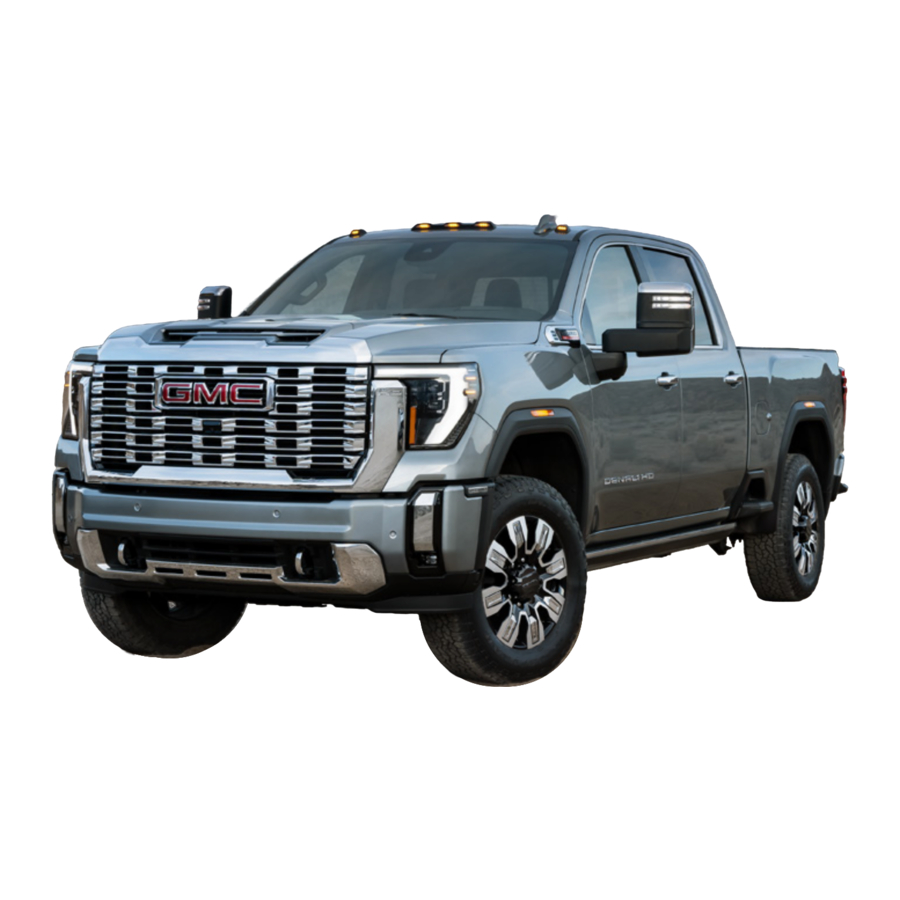
GMC SIERRA 2025-manual
- 1 INSTRUMENTBRÆT
- 2 FJERNBETJENT NØGLEFRI ADGANGSSENDER (NØGLEBRIK)
- 3 NØGLEFRI ADGANGSSYSTEM
- 4 NØGLEFRI START (TRYKKNAP)
- 5 ELEKTRISK PARKERINGSBREMSE
- 6 FØRERINFORMATIONSCENTER
- 7 MULTIFARVET HEAD-UP-DISPLAY
- 8 KLIMAKONTROL/KØRETØJSKONTROLLER
- 9 TILPASNING AF KØRETØJ
- 10 INFOTAINMENT-SYSTEM
- 11 BLUETOOTH-SYSTEM
- 12 TRÅDLØS TELEFONOPLADNING
- 13 4G LTE WI-FI HOTSPOT
- 14 ELEKTRISK JUSTERBARE FORSÆDER
- 15 UNIVERSAL FJERNBETJENINGSSYSTEM
- 16 FØRERASSISTENTSYSTEMER
- 17 ADAPTIV FARTPILOT
- 18 TRACTION SELECT SYSTEM /FIREHJULSTRÆK
- 19 NEDKØRSELSHJÆLP
- 20 BELYSNING
- 21 TRUCK DÆKTRYKSOVERVÅGNINGSSYSTEM
- 22 KAMERASYSTEMFUNKTIONER
- 23 BAKKAMERASPEJL
- 24 ELEKTRISKE SPEJLE /TRAILERSPEJLE
- 25 GMC MULTIPRO-BAGKLAPBETJENING
- 26 PROGRADE TRAILERING SYSTEM
- 27 VEJHJÆLP
- 28 MYGMC MOBILAPP
- 29 MIN GMC-KONTO
- 30 Referencer
- 31 Download manual
- 32 På andre sprog
INSTRUMENTBRÆT
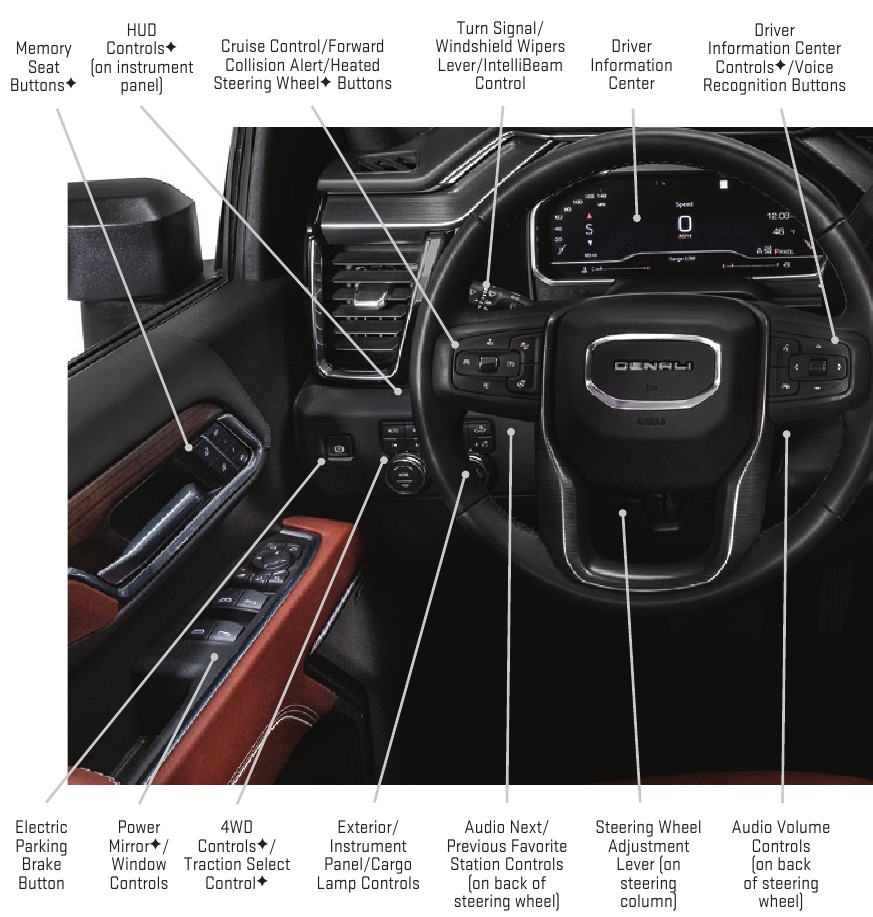
Symboler
 | Lavt brændstofniveau |  | StabiliTrak fra |  | Påmindelse om tændte lygter |
 | Slået fra til trækkontrol |  | Advarsel om forestående kollision |  | Airbag-beredskab |
 | Bremsesystem |  | Sikkerhed |  | Motorens olietryk |
 | Fartpilot | PARKERING | Elektrisk parkeringsbremse |  | Kontrollér motor |
 | StabiliTrak aktiv |  | Service på elektrisk parkeringsbremse |  | Køretøj forude |
Visse viste funktioner har begrænset eller sen tilgængelighed, eller de er ikke længere tilgængelige.
Se vinduesmærket eller din forhandler angående funktionerne på et individuelt køretøj.
Denali Diesel-model vist
 | Blokeringsfrit bremsesystem |  | Påmindelse om førersædets sikkerhedssele |
 | Lavt dæktryk |  | Påmindelse om sikkerhedssele til forsædepassager |
 | Motorkølevæsketemperatur |  | 4WD-tilstande |
 | Opladningssystem |
Læs din instruktionsbog for at lære om de informationer, der formidles af lys, målere og indikatorer på instrumentgruppen.
Se Introduktion i din instruktionsbog.
 Ekstraudstyr
Noget af det viste udstyr er muligvis ikke inkluderet i dit køretøj.
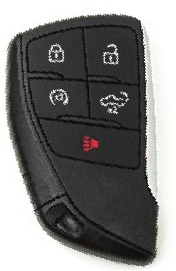
FJERNBETJENT NØGLEFRI ADGANGSSENDER (NØGLEBRIK)
 Lås
Lås
Tryk for at låse alle døre og bagklap.
 Lås op
Tryk for at låse førerdøren eller alle døre og bagklap op.
Fjernbetjente vinduer
Tryk på og hold knappen  Lås op, indtil vinduerne er helt åbne. For at aktivere skal du gå til Indstillinger > Køretøj > Fjernlås, oplåsning og start på infotainment-skærmen.
Fjernbetjent spejlfoldning
For at slå automatisk spejlfoldning til eller fra skal du gå til Indstillinger > Køretøj > Komfort og bekvemmelighed på infotainment-skærmen.
 Køretøjslokalisering/panikalarm
Tryk og slip for at lokalisere dit køretøj. De udvendige lygter blinker, og hornet bipper 3 gange. Tryk og hold nede for at aktivere alarmen. Tryk igen for at annullere alarmen.
 Elektrisk udløsning af bagklap
Tryk to gange for at sænke bagklappen.
 Fjernstart af køretøj
Tryk to gange for at starte motoren udefra. Når du er kommet ind i køretøjet, skal du trykke på knappen MOTORSTART/STOP. For at annullere en fjernstart skal du trykke på og holde knappen , indtil parkeringslamperne slukker.
Bemærk: For at ændre fjernindstillingerne skal du gå til Indstillinger > Køretøj > Fjernlås, oplåsning og start på infotainment-skærmen.
Se Nøgler, døre og vinduer i din instruktionsbog.
NØGLEFRI ADGANGSSYSTEM
Det nøglefrie adgangssystem muliggør betjening af fordørene og bagklappen uden at fjerne den fjernbetjente nøglefri adgangssender (nøglebrik) fra lommen eller tasken. Nøglebrikken skal være inden for 1 meter af bagklappen eller den dør, der låses/låses op.
NØGLEFRI OPLÅSNING
Med nøglebrikken inden for rækkevidde:
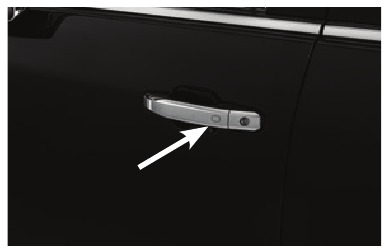
- Tryk på knappen på førerdørens dørhåndtag for at låse førerdøren op; tryk igen inden for 5 sekunder for at låse alle døre og bagklappen op.
- Tryk på knappen på den forreste passagerdørs dørhåndtag for at låse alle døre og bagklappen op.
- Tryk på knappen på bagklappen for at sænke standardbagklappen.
NØGLEFRI LÅSNING
Med tændingen slået fra, nøglebrikken fjernet fra køretøjet, og alle døre lukket:
- Tryk på knappen på et hvilket som helst fordørhåndtag for at låse alle døre og bagklappen med det samme.
- Hvis Passiv låsning er slået til i menuen Indstillinger, låses alle døre automatisk efter en kort forsinkelse.
Bemærk: For at ændre låseindstillingerne skal du gå til Indstillinger > Køretøj > Fjernlås, oplåsning og start på infotainment-skærmen.
Se Nøgler, døre og vinduer i din instruktionsbog.
Noget af det viste udstyr er muligvis ikke inkluderet i dit køretøj.
Ekstraudstyr
NØGLEFRI START (TRYKKNAP)
Den fjernbetjente nøglefri adgangssender (nøglebrik) skal være i køretøjet for at tænde tændingen.
START AF MOTOR/TIL
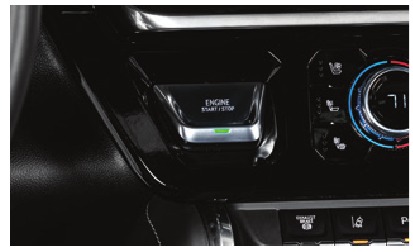
- Med transmissionen i Park eller Neutral skal du trykke og holde bremsepedalen nede og derefter trykke på knappen MOTORSTART/STOP for at starte motoren. Den grønne knapindikator lyser.
Bemærk: Hvis nøglebrikkens batteri er svagt, skal du placere nøglebrikken i lommen i midterkonsollens opbevaringsrum (under bænksædet), venstre midterkonsol kopholder (skålformede sæder) eller i midterkonsollens lomme ved siden af kopholderne (uplevel-modeller) for at gøre det muligt at starte motoren. Udskift nøglebrikkens batteri hurtigst muligt.

STOP AF MOTOR/FRA
- Skift til Park, og tryk derefter på knappen MOTORSTART/STOP for at slukke motoren. Den grønne knapindikator slukker.
Strøm vil være tilgængelig i 10 minutter til at betjene lydanlægget, indtil førerdøren åbnes, og til at betjene vinduerne og soltaget , indtil en dør åbnes.
TILBEHØRSTILSTAND
Med motoren slukket og bremsepedalen ikke trykket ned skal du trykke på knappen MOTORSTART/STOP for at sætte tændingen i Tilbehørstilstand. Den gule knapindikator lyser. Tryk på og hold knappen MOTORSTART/STOP nede i flere sekunder for at sætte tændingen i Servicetilstand for at betjene yderligere systemer.
Se Kørsel og betjening i din instruktionsbog.
ELEKTRISK PARKERINGSBREMSE
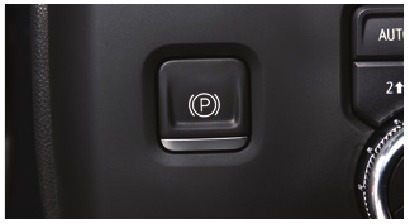
- For at aktivere parkeringsbremsen skal du trykke på knappen
![]() Parkeringsbremse i venstre side af instrumentbrættet.
Parkeringsbremse i venstre side af instrumentbrættet. - For at frigøre parkeringsbremsen skal du tænde tændingen, trykke på bremsepedalen og derefter trykke på knappen
![]() .
.


Se Kørsel og betjening i din instruktionsbog.
Noget af det viste udstyr er muligvis ikke inkluderet i dit køretøj.
Ekstraudstyr
FØRERINFORMATIONSCENTER
Førerinformationscenteret (DIC) på instrumentgruppen viser en række køretøjsmeddelelser og systeminformation.
GRUNDLÆGGENDE DIC-KONTROL
- Brug nulstillingsstammen for trip-kilometertælleren på instrumentgruppen til at få adgang til DIC-menuen. Drej på stammen for at rulle gennem menuen. Tryk og hold stammen nede for at nulstille et element.
DIC-KONTROLLER PÅ HØJERE NIVEAU
Brug kontrolelementerne i højre side af rattet til at se de forskellige menuer.
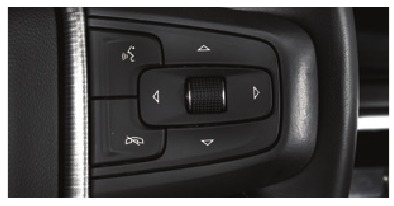
DIC-kontroller på højere niveau vist
- Tryk på knappen
![]() eller
eller![]() for at se menuindstillingerne.
for at se menuindstillingerne. - Drej tommelhjulet op eller ned for at bevæge dig gennem menuerne.
- Tryk på tommelhjulet for at åbne en menu eller for at vælge eller nulstille et element.


VÆLG INFOSIDER

- Brug kontrolelementerne til at åbne menuen Indstillinger.
- Rul til Indstillinger for infosider. Tryk på tommelhjulet for at åbne menuen.
- Rul gennem listen over elementer.
- Tryk på tommelhjulet for at vælge eller fravælge et element, der skal vises i Infomenuen.
VÆLG DISPLAYLAYOUT
- Brug kontrolelementerne til at vælge menuen Indstillinger.
- Vælg Displaylayout, Info i venstre side, Info i højre side eller Målere i nederste side.
- Brug tommelhjulet til at vælge eller vise et element.
Se Instrumenter og betjeningselementer i din instruktionsbog.
MULTIFARVET HEAD-UP-DISPLAY
Head-Up Displayet (HUD) projicerer nogle driftsinformationer på forruden. HUD-kontrollerne er placeret i venstre side af instrumentbrættet.
 HUD-position
Løft op eller tryk ned for at justere billedets position. Den kan ikke justeres fra side til side.
INFO
Tryk for at vælge mellem fire skærme: Hastighedsvisning, Aktiv sikkerhedsvisning, Navigationsvisning eller Offroad-visning.
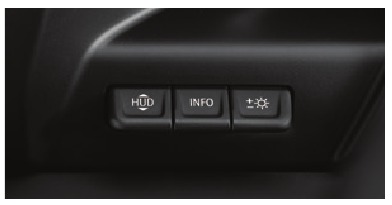
 Lysstyrke
Løft op for at gøre skærmen lysere, eller tryk ned for at dæmpe skærmen. Hold nede for at slukke skærmen.
Se Instrumenter og betjeningselementer i din instruktionsbog.
Noget af det viste udstyr er muligvis ikke inkluderet i dit køretøj.
Ekstraudstyr
KLIMAKONTROL/KØRETØJSKONTROLLER
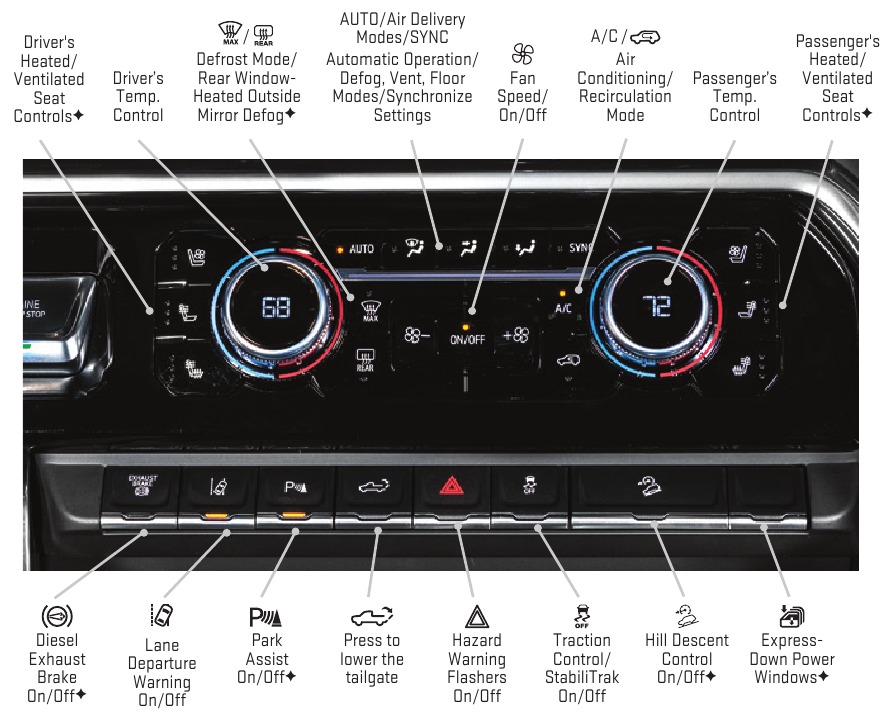
Se Introduktion i din instruktionsbog.
TILPASNING AF KØRETØJ
Nogle funktioner kan slås til/fra eller tilpasses ved hjælp af menuerne Indstillinger på infotainment-skærmen, herunder regnsensorviskere, automatisk opvarmede/ventilerede sæder , Spejlfoldning og andre.
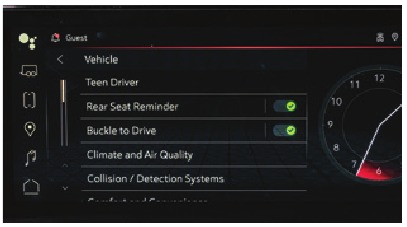
- Vælg Indstillinger på startsiden.
- Vælg den ønskede menu.
- Vælg den ønskede funktion og indstilling.
- Tryk på < Tilbage for at afslutte hver menu.
Se Infotainment-system i din instruktionsbog.
Noget af det viste udstyr er muligvis ikke inkluderet i dit køretøj.
Ekstraudstyr
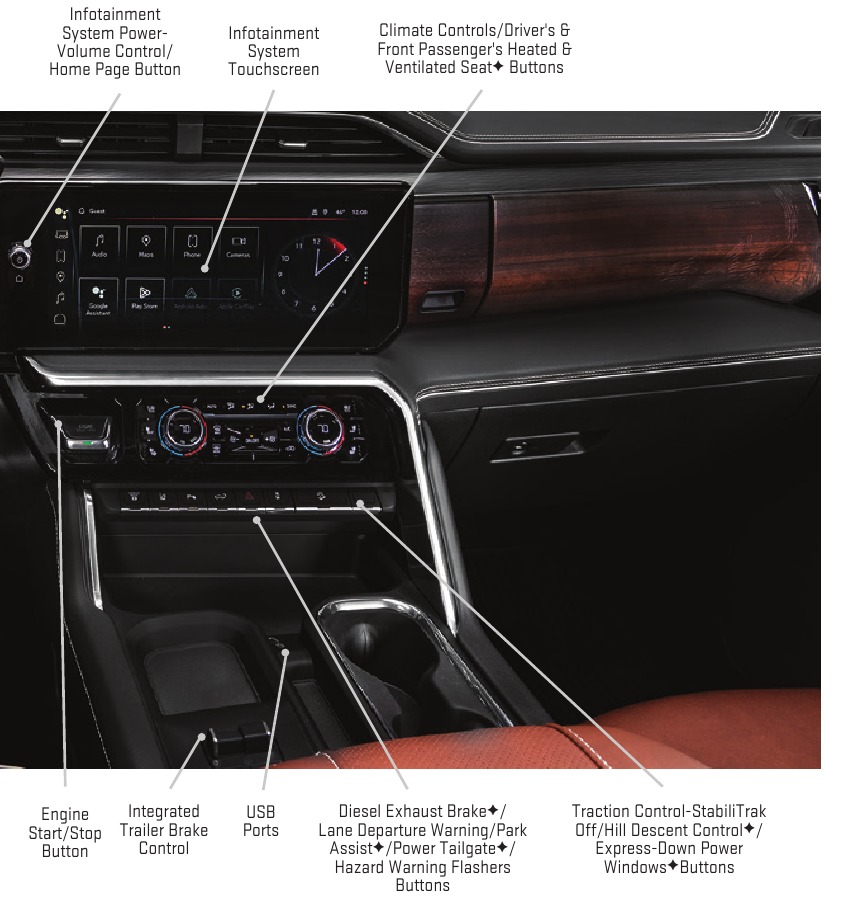
INFOTAINMENT-SYSTEM
Læs din instruktionsbog for at få vigtige oplysninger om brugen af infotainment-systemet under kørslen.
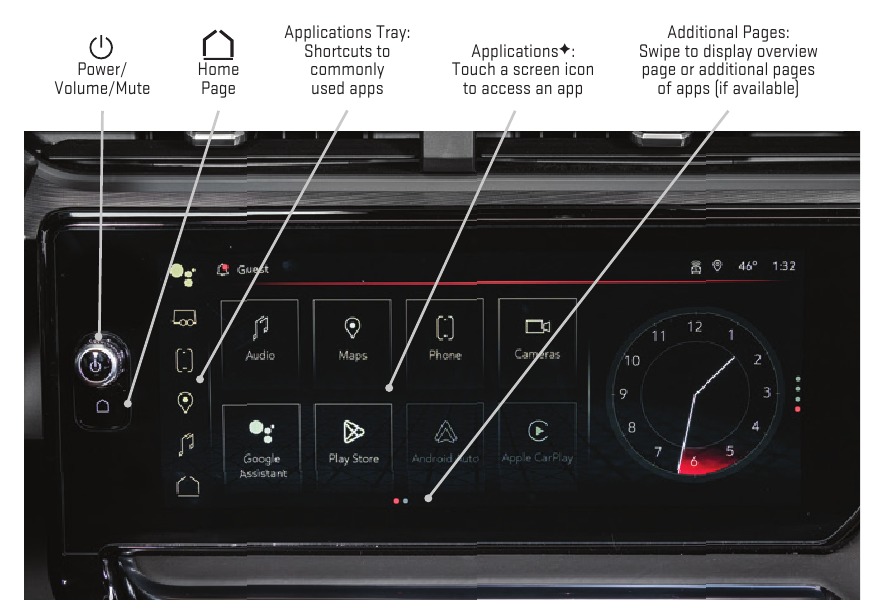
Opgraderet infotainment-system vist
Infotainment-systemet bruger en Bluetooth- eller USB-forbindelse til at oprette forbindelse til en kompatibel enhed, såsom en smartphone eller bærbar lydafspiller/iPod ®, og tilbyder håndfri stemmestyring. For yderligere oplysninger, besøg gmc.com/support.
ADMINISTRATION AF Ikoner PÅ HJEMMESIDEN
- Tryk på
![]() Home-knappen.
Home-knappen. - For at gå ind i redigeringstilstand skal du trykke på og holde ikonet på startskærmen for at flytte det.
- Fortsæt med at holde ikonet og træk det til den ønskede position, og slip det derefter.
 Home-knappen.
LAGRING AF FAVORITTER
Radiostationer fra alle bånd (AM, FM eller SiriusXM ) kan gemmes i en vilkårlig rækkefølge.
- Indstil en radiostation. Kildemenuen er øverst på lydsiden.
- Vælg en ønsket side med favoritknapper.
- Tryk og hold en af favoritknapperne for at gemme stationen.
Noget af det viste udstyr er muligvis ikke inkluderet i dit køretøj.
Valgfrit udstyr
SIRIUSXM MED 360L
Det personlige indhold i SiriusXM med 360L tilbyder mere end 200 kanaler, inklusive reklamefri musik, sport, komedie, snak og nyheder samt adgang til On Demand-shows, forestillinger og interviews. Visse funktioner kræver et SiriusXM-abonnement og en Connected Access-plan. Se siriusxm.com og onstar.com for yderligere oplysninger.
GOOGLE INDBYGGET
Google indbygget giver adgang til dine yndlingsapps, herunder Google Assistent, Google Maps og Google Play.
Google Assistent – Tal med Google for at få håndfri hjælp. Få nemt rutevejledning, afspil medier, styr køretøjsfunktioner og meget mere.
- For at starte skal du sige "Hey Google", trykke på Google Assistent-ikonet på startskærmen eller trykke på
![]() Push to Talk-knappen på rattet.
Push to Talk-knappen på rattet.
 Push to Talk-knappen på rattet.
Google Maps – Nå din destination hurtigere med trafikinformation i realtid, automatisk omlægning og stemmestyring. Log ind for at få personlige kort med hjem og seneste lokationer.
Google Play – Download nogle af dine yndlingsapps i dit køretøj, ligesom du ville gøre det på din telefon, for at lytte til musik, podcasts, lydbøger og mere.
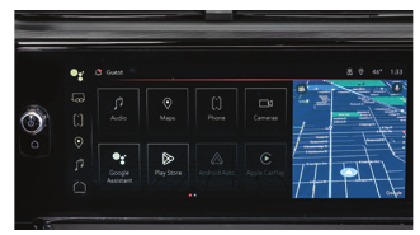
- Log ind på din Google-konto for at få dine apps, beskeder, tilpassede rutevejledninger og mere i dit køretøj.
Bemærk: Google indbyggede tjenester er underlagt begrænsninger, og tilgængeligheden kan variere afhængigt af køretøj, infotainment-system og placering. Vælg serviceplan kræves. Visse Google-handlinger og -funktioner kan kræve kontolinkning. Brugerbetingelser og fortrolighedserklæringer gælder.
APPLE CARPLAY® OG ANDROID AUTO™
Apple CarPlay- eller Android Auto-funktion er tilgængelig via en kompatibel telefon ved hjælp af Apple CarPlay- eller Android Auto-ikonet på startskærmen.
- Der er to måder at konfigurere enhedsprojektion på:
- Trådløs forbindelse – Tilslut din telefon ved at parre den med Bluetooth-systemet i bilen. Slå trådløs Apple CarPlay eller Android Auto til i din telefons indstillinger.
- Kablet forbindelse – Tilslut din telefon til en USB-dataport ved hjælp af det USB-kabel, der fulgte med din telefon. USB-kabler fra eftermarkedet fungerer muligvis ikke.
- Følg instruktionerne på infotainment-skærmen og telefonen.
- Apple CarPlay- eller Android Auto-ikonet lyser, når det er tilsluttet. Tryk på ikonet for at få vist dine apps.
- For at afslutte Apple CarPlay eller Android Auto skal du trykke på
![]() Home-knappen. For at vende tilbage til Apple CarPlay eller Android Auto skal du trykke på Home-knappen og holde den nede.
Home-knappen. For at vende tilbage til Apple CarPlay eller Android Auto skal du trykke på Home-knappen og holde den nede.
 Home-knappen. For at vende tilbage til Apple CarPlay eller Android Auto skal du trykke på Home-knappen og holde den nede.
Se Infotainment-system i din instruktionsbog.
 Android, Android Auto, Google, Google Play og Google Maps er varemærker tilhørende Google LLC; Apple CarPlay er et varemærke tilhørende Apple Inc.; SiriusXM er et varemærke tilhørende Sirius XM Radio Inc.
Noget af det viste udstyr er muligvis ikke inkluderet i dit køretøj.
Valgfrit udstyr
BLUETOOTH®-SYSTEM
Læs din instruktionsbog for at få vigtige oplysninger om brugen af Bluetooth-systemet under kørslen.
Før du bruger en Bluetooth-aktiveret enhed i køretøjet, skal den parres med Bluetooth-systemet i køretøjet. Køretøjet skal standses for at parre en enhed. Ikke alle enheder understøtter alle funktioner.
PAR EN TELEFON
- For at bruge stemmegenkendelse skal du trykke på
![]() Push to Talk-knappen; efter prompten skal du sige "Par min telefon." For at bruge infotainment-skærmen skal du vælge ikonet Telefon > Administrer telefoner > Tilføj telefon.
Push to Talk-knappen; efter prompten skal du sige "Par min telefon." For at bruge infotainment-skærmen skal du vælge ikonet Telefon > Administrer telefoner > Tilføj telefon. - Start parringsprocessen på din telefon. Fra telefonens Bluetooth-indstillinger skal du vælge det navn, der vises på infotainment-skærmen.
- Følg parringsinstruktionerne.
- Når parringen er fuldført, vises telefonskærmen.
FØRST TIL AT TILSLUTTE PARREDE TELEFONER
Flere telefoner kan parres med Bluetooth-systemet. Systemet opretter forbindelse til den telefon, der er indstillet som Først til at tilslutte.
- For at indstille telefonen Først til at tilslutte skal du vælge Indstillinger > Forbindelser > Telefon > Indstillinger for den tilsluttede telefon > Først til at tilslutte.
Se Infotainment-system i din instruktionsbog.
TRÅDLØS TELEFONOPLADNING
Det trådløse opladningssystem til smartphones er placeret på midterkonsollen. For at kontrollere enhedskompatibilitet skal du besøge gmc.com/support. Se din telefonforhandler for at få flere oplysninger om nødvendigt telefontilbehør.
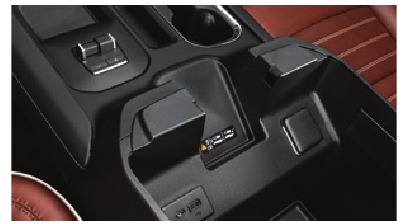
- Køretøjet skal være tændt, eller fastholdt ekstraudstyr skal være aktiv.
- Fjern alle genstande fra opladningspladen.
- Placer telefonen med skærmen opad på pladen.
- Opladningssymbolet
![]() vises på infotainment-skærmen under opladning. Hvis den ikke oplades, skal du fjerne telefonen i 3 sekunder og dreje den 180 grader.
vises på infotainment-skærmen under opladning. Hvis den ikke oplades, skal du fjerne telefonen i 3 sekunder og dreje den 180 grader.
 vises på infotainment-skærmen under opladning. Hvis den ikke oplades, skal du fjerne telefonen i 3 sekunder og dreje den 180 grader.
Se Instrumenter og betjeningselementer i din instruktionsbog.
4G LTE WI-FI® HOTSPOT
Med køretøjets tilgængelige indbyggede 4G LTE Wi-Fi-hotspot kan op til 7 enheder (smartphones, tablets og bærbare computere) tilsluttes højhastighedsinternet. Besøg gmc.com/support for at få flere oplysninger om brug og begrænsninger. For yderligere oplysninger om alle tilgængelige tjenester, besøg onstar.com.
- For at hente navnet og adgangskoden til hotspot skal du vælge Wi-Fi Hotspot-ikonet eller gå til Indstillinger > Forbindelser > Wi-Fi Hotspot på infotainment-skærmen.
Se Infotainment-system i din instruktionsbog.
Noget af det viste udstyr er muligvis ikke inkluderet i dit køretøj.
Valgfrit udstyr
ELEKTRISK JUSTERBARE FORSÆDER
INDSTIL HUKOMMELSESPOSITIONER
- Med køretøjet i Parkering skal du justere førersædet og de elektriske sidespejle
![]() til de ønskede positioner.
til de ønskede positioner. - Tryk på og slip SET-knappen på førerdøren. Der lyder et bip.
- Tryk og hold straks knap 1 eller 2 nede, indtil der lyder to bip. Brug den knap, der matcher velkomstbeskeden i Driver Information Center, der angiver fører 1 eller 2 (nøglebrik 1 eller 2).
For at gemme en sædeposition for mere frihøjde, når du forlader køretøjet, skal du gentage disse trin ved hjælp af  Exit-knappen i stedet for knap 1 eller 2.
HENT HUKOMMELSESPOSITIONER
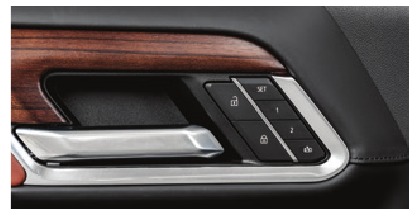
- Tryk og hold knap 1 eller 2 eller
![]() Exit nede, indtil den indstillede position er nået.
Exit nede, indtil den indstillede position er nået. - For at aktivere, at hukommelsespositionerne automatisk hentes, når tændingen slås til/fra (for hentning ved udstigning skal førerdøren åbnes), skal du gå til Indstillinger > Køretøj > Sædeposition > Hukommelse for sædeindstigning og Hukommelse for sædeudstigning på infotainment-skærmen.
 Exit nede, indtil den indstillede position er nået.
MASSAGEFUNKTIONER
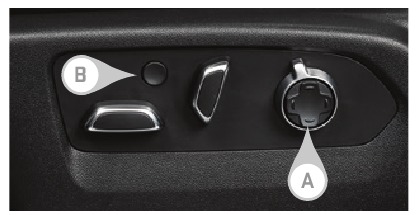
- Drej funktionsvælgerknappen (A) på siden af sædet for at se massageindstillinger på infotainment-skærmen. Brug 4-vejs betjeningen på knappen til at justere den valgte indstilling.
- Tryk på den lille knap (B) på siden af sædet for at aktivere den seneste massageindstilling.
Denali Ultimate-model vist
Se Sæder og fastholdelsesanordninger i din instruktionsbog.
UNIVERSAL FJERNBETJENINGSSYSTEM
Universal Remote System på den øverste konsol gør det muligt for dit køretøj at styre 3 forskellige enheder, lige fra garageporte og porte til hjemmebelysning. Gå til homelink.com for at få detaljerede videoer og instruktioner om, hvordan du programmerer Universal Remote System. For yderligere hjælp, ring til 1-800-355-3515.
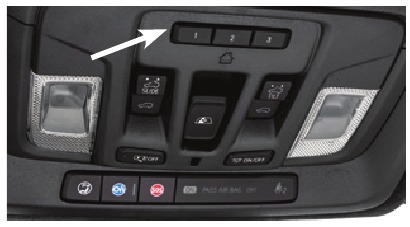
Se Instrumenter og betjeningselementer i din instruktionsbog.
Noget af det viste udstyr er muligvis ikke inkluderet i dit køretøj.
Valgfrit udstyr
FØRERASSISTENTSYSTEMER
Sikkerheds- eller førerassistentfunktioner er ikke en erstatning for førerens ansvar for at betjene køretøjet på en sikker måde. Føreren skal til enhver tid være opmærksom på trafikken, omgivelserne og vejforholdene. Læs din instruktionsbog for vigtige begrænsninger og oplysninger om funktionerne.
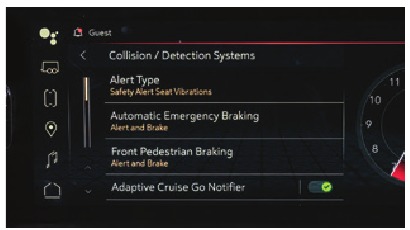
- For at slå følgende førerassistentsystemer til/fra eller for at ændre systemindstillinger skal du gå til Settings (Indstillinger) > Vehicle (Køretøj) > Collision/Detection Systems (Kollisions-/detekteringssystemer) på infotainment-skærmen.
SIKKERHEDSADVARSELSSÆDE – Førersædet pulserer — venstre side, højre side eller begge sider — for at advare føreren om retningen af potentielle farer. Der kan i stedet vælges lydsignaler.
ADVARSEL OM KOLLISION FORUDE – Indikatoren  Vehicle Ahead (Køretøj forude) er grøn, når et køretøj, du følger, registreres, og er gul, når du følger et køretøj for tæt. Når du nærmer dig et køretøj direkte foran for hurtigt, blinker en rød advarsel på forruden, og der lyder hurtige biplyde, eller Safety Alert Seat pulserer (hvis valgt).
- Tryk på knappen
![]() Forward Collision Alert (Advarsel om kollision forude) på rattet for at indstille advarselstimingen til Far (Langt), Medium (Medium) eller Near (Nær).
Forward Collision Alert (Advarsel om kollision forude) på rattet for at indstille advarselstimingen til Far (Langt), Medium (Medium) eller Near (Nær).

INDIKATOR FOR AFSTAND TIL FORANKØRENDE – Afstanden til det forankørende køretøj angives i sekunder under menuen Info i Driver Information Center. Hvis der ikke registreres et køretøj forude, vises streger.
AUTOMATISK NØDBREMSE – Systemet fungerer sammen med Advarsel om kollision forude for at hjælpe dig med at undgå eller reducere alvorligheden af frontalkollisioner med et registreret køretøj, du følger. Systemet fungerer ved hastigheder under 80 km/t. Kamerateknologi bruges til automatisk at give kraftig nødbremsning eller forbedre førerens kraftige bremsning.
BREMSNING FOR FODGÆNGERE FORAN – Under kørsel i dagslys under 80 km/t kan systemet registrere fodgængere direkte forude og viser en  gul indikator. Når du nærmer dig en registreret fodgænger for hurtigt, blinker en rød advarsel på forruden, og der lyder hurtige biplyde, eller Safety Alert Seat pulserer (hvis valgt). Systemet kan automatisk give kraftig nødbremsning eller forbedre førerens kraftige bremsning. Ydeevnen om natten og ved dårlig sigtbarhed er begrænset.
VOGNBANEASSISTENT – Indikatoren  (Work Truck) eller
  indikatoren (modeller på højere niveau) lyser hvidt, når systemet er tændt, og lyser grønt, når det er tilgængeligt til at assistere. Når du krydser en registreret vognbanemarkering uden at bruge et blinklys i den retning, blinker systemet med en gul
  eller indikator på instrumentpanelet, og der lyder biplyde, eller Safety Alert Seat pulserer (hvis valgt) på siden af vognbaneafgangsretningen.
- For at slå til eller fra skal du trykke på knappen
![]() Lane Departure Warning (Vognbaneassistent) midt på instrumentpanelet.
Lane Departure Warning (Vognbaneassistent) midt på instrumentpanelet.

Noget af det viste udstyr er muligvis ikke inkluderet i dit køretøj.
Ekstraudstyr
VOGNBANESKIFTEASSISTENT MED BLINDVINKELALARM /BLINDVINKELALARM FOR ANHÆNGER – Under kørslen viser systemet et  advarselssymbol på venstre eller højre sidespejl, når et køretøj i bevægelse registreres, der hurtigt nærmer sig eller er i den sideblinde vinkel. Ved bugsering udvides den sideblinde vinkel langs siden af en anhænger.* Advarselssymbolet blinker, hvis et blinklys aktiveres, når et køretøj er blevet registreret på samme side.
PARKERINGSASSISTENT FOR OG BAG – Under parkering ved lav hastighed giver systemet "afstand til nærmeste objekt" -information i Driver Information Center, og der lyder en biplyd, eller Safety Alert Seat pulserer (hvis valgt). Når et objekt er meget tæt på, lyder en kontinuerlig biplyd, eller Safety Alert Seat pulserer (hvis valgt).
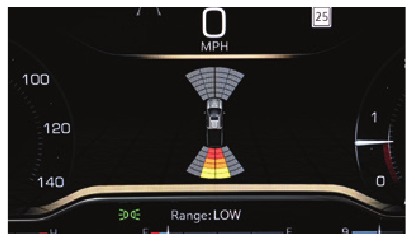
- For at slå til eller fra skal du trykke på knappen
![]() Park Assist (Parkeringsassistent) midt på instrumentpanelet.
Park Assist (Parkeringsassistent) midt på instrumentpanelet.

ADVARSEL OM KRYDSENDE TRAFIK BAGFRA – Når der bakkes, advarer systemet om registreret krydsende trafik, der nærmer sig i begge retninger, ved at vise en rød advarsel på infotainment-skærmen, og der lyder biplyde, eller venstre eller højre side af Safety Alert Seat pulserer (hvis valgt).
Se Kørsel og betjening i din instruktionsbog.
ADAPTIV FARTPILOT
Systemet forbedrer den almindelige fartpilot for at opretholde en fører-valgt følgeafstand — tiden mellem dit køretøj og et køretøj, der registreres direkte forude — ved automatisk at accelerere eller bremse, mens du fortsætter med at styre.
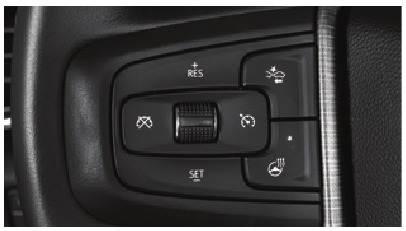
- Tryk og hold knappen
![]() Cancel (Annuller) nede for at skifte mellem almindelig
Cancel (Annuller) nede for at skifte mellem almindelig ![]() Cruise Control (Fartpilot) og
Cruise Control (Fartpilot) og ![]() Adaptive Cruise Control (Adaptiv fartpilot).
Adaptive Cruise Control (Adaptiv fartpilot). - Brug RES+ og SET-kontrollerne til at indstille/justere Cruise Control (Fartpilot) eller Adaptive Cruise Control (Adaptiv fartpilot).
- Når Adaptive Cruise Control (Adaptiv fartpilot) er aktiv, skal du trykke og slippe knappen
![]() Following Gap (Følgeafstand) for at vælge en målrettet afstandsindstilling på Far (Langt), Medium (Medium) eller Near (Nær).
Following Gap (Følgeafstand) for at vælge en målrettet afstandsindstilling på Far (Langt), Medium (Medium) eller Near (Nær).


BUGSERING
Ved bugsering af en anhænger kan Adaptive Cruise Controls (Adaptiv fartpilots) følgeafstand, accelerationshastigheder og bremsehastigheder ændres. Den følgeafstandsindstilling, der vises i Driver Information Center, angiver, hvornår en tilsluttet anhænger registreres.
Se Kørsel og betjening i din instruktionsbog.
Noget af det viste udstyr er muligvis ikke inkluderet i dit køretøj.
*Ikke kompatibel med alle trailere.
Ekstraudstyr.
TRACTION SELECT SYSTEM /FIREHJULSTRÆK
TRACTION SELECT-TILSTANDE
Traction Select-indstillingerne (køretilstand) justerer automatisk forskellige køretøjskontrolsystemer baseret på kørselspræferencer, vejr og vejforhold. Tilstandene vises i Driver Information Center (DIC).
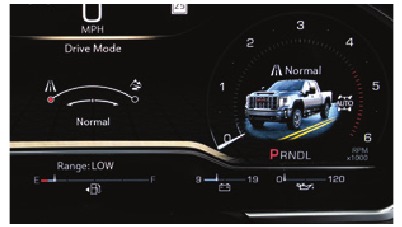
- Drej på kontrolknappen (A) for at vælge en tilstand. Tilstande kan omfatte:
![]() Normal – Bruges til normal kørsel.
Normal – Bruges til normal kørsel.
![]() Snow/Ice (Sne/is) (kun 2WD) – Bruges til forbedret vejgreb under glatte forhold.
Snow/Ice (Sne/is) (kun 2WD) – Bruges til forbedret vejgreb under glatte forhold.
![]() Off-Road (Kun 4WD) – Bruges til forbedret kontrol på ikke-asfalterede veje eller stier ved moderate hastigheder.
Off-Road (Kun 4WD) – Bruges til forbedret kontrol på ikke-asfalterede veje eller stier ved moderate hastigheder.
![]() Tow/Haul (Bugsering/transport) – Tryk på knappen
Tow/Haul (Bugsering/transport) – Tryk på knappen ![]() for at reducere skiftecyklussen ved bugsering eller transport af tunge læs i stop-and-go-trafik, rullende bakker eller travle parkeringspladser.
for at reducere skiftecyklussen ved bugsering eller transport af tunge læs i stop-and-go-trafik, rullende bakker eller travle parkeringspladser.


FIREHJULSTRÆK
Brug knapperne til firehjulstræk (B) på venstre side af instrumentpanelet til at skifte ind og ud af firehjulstræk. Status for fordelingsgearkassen vises på DIC.
AUTO Automatisk Firehjulstræk Høj – Bruges, når vejgreb forholdene varierer for automatisk skift mellem 2WD og 4WD. Skift til denne tilstand ved enhver hastighed, undtagen når du skifter fra  .
.
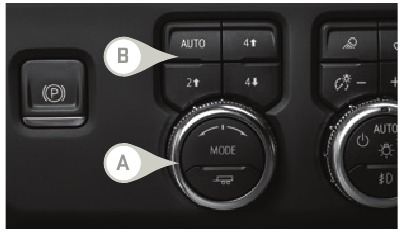
 Two-Wheel Drive High (Tohjulstræk Høj) – Bruges til de fleste gader og motorveje. Skift til denne tilstand ved enhver hastighed, undtagen når du skifter fra
  .
.
 Four-Wheel Drive High (Firehjulstræk Høj) – Bruges, når der er brug for ekstra vejgreb eller ved de fleste offroad-kørsler. Skift til denne tilstand ved enhver hastighed, undtagen når du skifter fra
 Four-Wheel Drive Low (Firehjulstræk Lav) – Bruges ved kørsel offroad i dybt sand, mudder eller sne eller på stejle bakker. Skift ind eller ud af denne tilstand, når køretøjet er stoppet eller bevæger sig mindre end 5 km/t med gearkassen i Neutral.
N Neutral – Bruges til at bugserer køretøjet. Læs din instruktionsbog for skifteproceduren.
Se Kørsel og betjening i din instruktionsbog.
NEDKØRSELSHJÆLP
Nedkørselshjælp indstiller og opretholder køretøjets hastighed fra 1–22 km/t under nedkørsel af en stejl stigning i et fremadgående eller bakgear.
- Tryk på knappen
![]() Hill Descent Control (Nedkørselshjælp) midt på instrumentpanelet. Køretøjets hastighed skal være under 50 km/t for at aktivere systemet. Symbolet
Hill Descent Control (Nedkørselshjælp) midt på instrumentpanelet. Køretøjets hastighed skal være under 50 km/t for at aktivere systemet. Symbolet ![]() lyser på instrumentpanelet.
lyser på instrumentpanelet. - Forøg eller sænk hastigheden ved at trykke på speederen eller bremsepedalen, eller brug Cruise Control +/- (Fartpilot +/-) på rattet. Den justerede hastighed bliver den nye indstillede hastighed. Symbolet
![]() blinker, når systemet aktivt bruger bremserne til at opretholde køretøjets hastighed.
blinker, når systemet aktivt bruger bremserne til at opretholde køretøjets hastighed.
 Hill Descent Control (Nedkørselshjælp) midt på instrumentpanelet. Køretøjets hastighed skal være under 50 km/t for at aktivere systemet. Symbolet
  lyser på instrumentpanelet.
 blinker, når systemet aktivt bruger bremserne til at opretholde køretøjets hastighed.
Se Kørsel og betjening i din instruktionsbog.
Noget af det viste udstyr er muligvis ikke inkluderet i dit køretøj.
Ekstraudstyr
BELYSNING
LYSKONROLLER
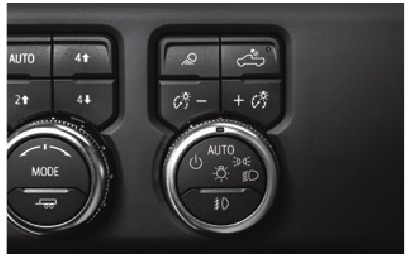
Drej kontrolknappen for at aktivere de udvendige lygter.
 Fra/Til
AUTO
Aktiverer automatisk de udvendige lygter afhængigt af de udvendige lysforhold.
 Parkeringslys
 Forlygter
 Tågelygter
Tryk for at tænde/slukke for tågelygterne.
 Lysstyrke på instrumentpanelet
Tryk og hold knapperne +/- nede for at justere belysningen på instrumentpanelet.
 Arbejdslys
Tryk for at tænde/slukke for de fremadvendte lys i sidespejlene.
 Lastrumslampe
Når køretøjet er i Park, Reverse eller Neutral, skal du trykke for at tænde/slukke for lamperne til lastrummet/trækkrogen og/eller de bagudvendte spejllamper tænde/slukke.
INTELLIBEAM-SYSTEM
IntelliBeam-systemet tænder/slukker automatisk for fjernlygterne baseret på trafikforhold om natten, når lyskontrollen er i position AUTO eller  , og systemet er aktiveret, hvilket indikeres af en grøn
  på instrumentpanelet. En blå
  vises, når fjernlygterne er tændt.
- For at slå IntelliBeam-systemet til eller fra skal du trykke på knappen
![]() for enden af blinklysgrebet med lyskontrollen i position AUTO eller
for enden af blinklysgrebet med lyskontrollen i position AUTO eller ![]() .
.


Bemærk: Tågelygterne skal være slukket for at aktivere IntelliBeam-systemet. IntelliBeam aktiverer kun fjernlygterne, når du kører mere end 40 km/t.
Se Belysning i din instruktionsbog.
TRUCK DÆKTRYKSOVERVÅGNINGSSYSTEM
Advarselslampen  for lavt dæktryk på instrumentpanelet lyser, når et eller flere af køretøjets dæk er væsentligt underpumpet. Fyld dækkene til det korrekte dæktryk, der er angivet på mærkaten med dæk- og belastningsoplysninger, som er placeret under førerdørens lås. Aktuelt dæktryk kan ses på førerinformationscenteret.
Dækfyldningsalarmen giver visuelle og hørbare alarmer, der hjælper med at pumpe et dæk op til det anbefalede dæktryk (gælder ikke for reservedæk). Når det anbefalede tryk er nået, lyder hornet, og blinklysene skifter fra at blinke til at lyse konstant.
Bemærk: Se din instruktionsbog for oplysninger om tilbehør til dæktryksovervågningssystem til trailere.
Se Køretøjspleje i din instruktionsbog.
Noget af det viste udstyr er muligvis ikke inkluderet i dit køretøj.
Ekstraudstyr
KAMERASYSTEMFUNKTIONER
Sikkerheds- eller førerassistentsystemer er ikke en erstatning for førerens ansvar for at betjene køretøjet på en sikker måde. Føreren skal altid være opmærksom på trafikken, omgivelserne og vejforholdene. Læs din instruktionsbog for vigtige begrænsninger og oplysninger om funktionerne.
De tilgængelige kamerasystemer har op til 8 kameraer med op til 14 visninger for at gøre det nemmere at spænde en trailer på og give bedre synlighed under bugsering.
BAKKAMERA
Når køretøjet er i bakgear, vises en visning af området direkte bag køretøjet på infotainment-skærmen. Kameravisningsknapper er på skærmen.
Surround View-skærm
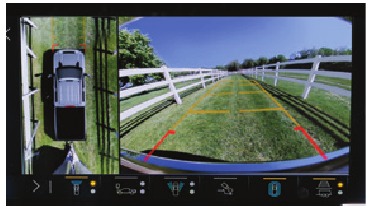
- Tryk på
![]() Guidelinjer/
Guidelinjer/ ![]() Hitch Guidance
Hitch Guidance ![]() for at ændre retningslinjerne.
for at ændre retningslinjerne. - Tryk på
![]() Hitch View
Hitch View ![]() for at zoome ind på anhængertrækket.
for at zoome ind på anhængertrækket.


SURROUND VISION
Systemet bruger flere kameraer til at vise et billede i høj opløsning af området omkring dit køretøj på infotainment-skærmen. Kameravisningsknapper er på skærmen.
Bed View-skærm
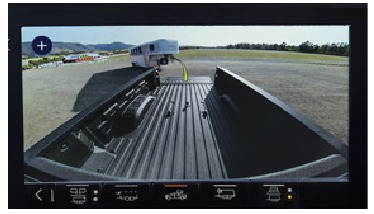
- Tryk på
![]() Guidelinjer/
Guidelinjer/![]() Hitch Guidance for at ændre retningslinjerne.
Hitch Guidance for at ændre retningslinjerne. - Tryk på
![]() Bed View for at kontrollere lasten eller for at se retningslinjer, der hjælper, når du tilkobler en 5th wheel- eller svanetræktrailer. Zoomfunktion er også tilgængelig.
Bed View for at kontrollere lasten eller for at se retningslinjer, der hjælper, når du tilkobler en 5th wheel- eller svanetræktrailer. Zoomfunktion er også tilgængelig. - For at vise de tilgængelige kameravisninger, når du kører over 13 km/t, skal du trykke på kameraikonet på infotainment-skærmen og vælge den ønskede visning. Tryk på X for at forlade visningen.


YDERLIGERE TRAILERKAMERAVISNINGER
Flere visninger til hjælp ved trailering vises på infotainment-skærmen ved hjælp af køretøjets kameraer og op til to ekstra kablede GMC-tilbehørskameraer monteret på trailerens bagside eller inderside.
Transparent Trailervisningsskærm
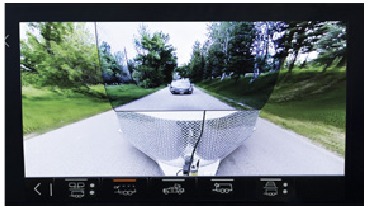
- Tryk på
![]() Rear Side View for en forudindtaget delt visning af hver side af traileren (mere af venstre eller højre side vil blive vist baseret på trailerens position).
Rear Side View for en forudindtaget delt visning af hver side af traileren (mere af venstre eller højre side vil blive vist baseret på trailerens position). - Tryk på
![]() Transparent Trailervisning for en visning bag traileren.
Transparent Trailervisning for en visning bag traileren.
Bemærk: Kræver tilbehørskamerasystem![]()


Jack-Knife-advarsel  – Jack Knife Alert viser et advarselssymbol, når lastbilens/trailerens vinkel er i en mulig jack-knife-position, og der er en potentielt forestående kollisionssituation. Der kan lyde bip, eller Safety Alert Seat kan vibrere (hvis valgt). For at justere indstillinger for trailering skal du gå til Indstillinger > Køretøj > Trailering.
Se Kørsel og betjening i din instruktionsbog.
Noget af det viste udstyr er muligvis ikke inkluderet i dit køretøj.
* Ikke kompatibel med alle trailere.
Ekstraudstyr.
BAKKAMERASPEJL
Bakkameraspejlet giver et bredere, mindre blokeret synsfelt end et traditionelt spejl for at hjælpe ved kørsel, vognbaneskift og kontrol af trafikforhold.
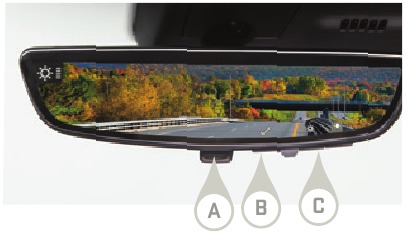
- Til/fra
Træk eller skub håndtaget i bunden af spejlet for at tænde eller slukke for videoskærmen. - Valgkontrol
Tryk og slip knappen for at vælge indstillingen for lysstyrke, zoom eller hældning. ![]() Justering
Justering
Tryk og slip en af knapperne for at justere den valgte indstilling.

Se Nøgler, døre og vinduer i din instruktionsbog.
ELEKTRISKE SPEJLE /TRAILERSPEJLE
JUSTERING AF ELEKTRISK SPEJL
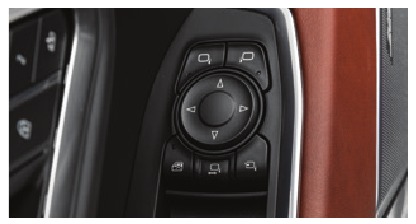
- Tryk på
![]() Spejlvælger for at vælge spejlet i fører- eller passagersiden. Brug firevejsbetjeningspanelet til at justere spejlet.
Spejlvælger for at vælge spejlet i fører- eller passagersiden. Brug firevejsbetjeningspanelet til at justere spejlet.

ELEKTRISK FOLDBART SPEJL
- Tryk på
![]() Folding Mirror for at folde spejlene ind eller ud.
Folding Mirror for at folde spejlene ind eller ud.

TRAILERSPEJLE
Spejlene kan forlænges for bedre synlighed ved bugsering af en trailer. Det nederste bredsynsfelt justeres manuelt.
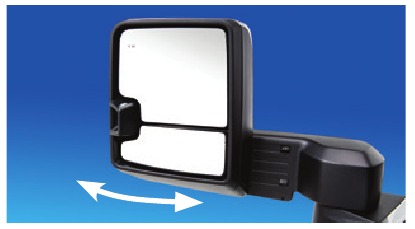
Manuel forlængelse
- For at forlænge det manuelle spejl skal du gribe fat i spejlhuset og trække det bagud og bagud i én bevægelse. Huset strækker sig på en buet bue. Skub huset ind for at returnere spejlet til sin oprindelige position.
Elektrisk forlængelse
- Tryk på
![]() Power Extend for at forlænge eller trække det elektriske spejl tilbage.
Power Extend for at forlænge eller trække det elektriske spejl tilbage.
Bemærk: Nulstil de elektriske spejle, hvis de justeres manuelt, ved at bruge de elektriske betjeningselementer til at folde/folde ud eller forlænge/trække spejlene tilbage til deres normale position.

Se Nøgler, døre og vinduer i din instruktionsbog.
Noget af det viste udstyr er muligvis ikke inkluderet i dit køretøj.
Ekstraudstyr
GMC MULTIPRO-BAGKLAPBETJENING
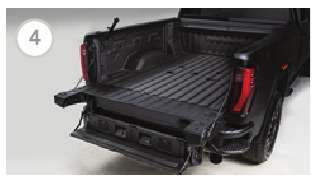
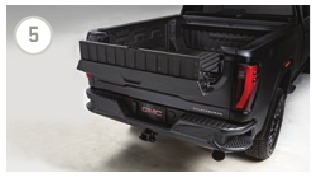
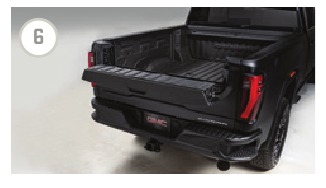
Bagklappen har 6 funktionelle positioner for at forbedre adgangen til lastrummet. For at betjene bagklappen skal den være låst op, eller nøglebrikken skal være inden for 1 meter fra bagklappen.
- Primær port
Åbn den primære port for at få adgang til lastrummet.

- Laststop for primær port
Når den primære port er åben, hjælper laststoppet med at holde længere genstande sikkert i lastrummet.

- Nem adgang
Den indre port foldes ned for lettere at nå ind i lastrummet for at få adgang til genstande i nærheden af kabinen.

- Trin i fuld bredde
Når den primære port er åben, foldes den indre port til et robust trin (op til 170 kg) med et praktisk håndtag for nem adgang til og fra lastrummet.

- Laststop for indre port
Når den primære port er lukket, skal du folde den indre port for opbevaring i to niveauer og åbne laststoppet for at hjælpe med at holde længere genstande sikkert.

- Arbejdsoverflade for indre port
Når den primære port er lukket, skal du folde den indre port for opbevaring i to niveauer eller til brug som en arbejdsoverflade i stående højde.

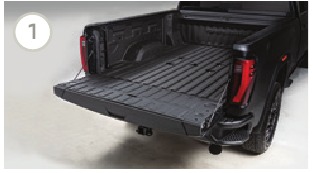
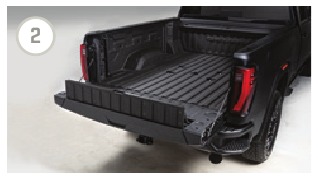
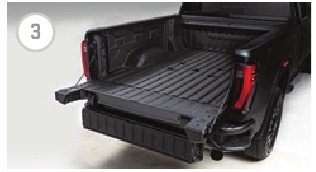
ÅBN DEN INDRE PORT
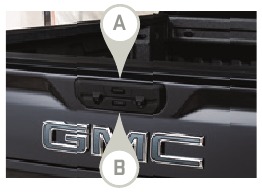
- Tryk på den øverste knap (A) på bagklappen.
Bemærk: Sænk ikke den indre port med den primære port åben, hvis der er tilsluttet en trækkugle eller trailer.
AKTIVER/DEAKTIVER DEN INDRE PORT
Den indre port kan deaktiveres for at forhindre, at den åbnes, når der er installeret en trækkrog eller andet udstyr.
- For at deaktivere eller aktivere betjening af den indre port skal du, med nøglebrikken inden for rækkevidde, trykke på den øverste knap (A) og holde den nede i 7 sekunder.
![]()
ÅBN DEN PRIMÆRE PORT
- Tryk på den nederste knap (B) på bagklappen.
- Tryk på
![]() Power Tailgate to gange på nøglebrikken.
Power Tailgate to gange på nøglebrikken. - Tryk på
![]() Power Tailgate på midten af instrumentpanelet.
Power Tailgate på midten af instrumentpanelet.


Noget af det viste udstyr er muligvis ikke inkluderet i dit køretøj.
Ekstraudstyr
ÅBN DEN PRIMÆRE PORT OG DEN INDRE PORT
- Tryk på den nederste knap og derefter den øverste knap (B, derefter A) på bagklappen fortløbende.
ÅBN LASTSTOPPET ELLER TRINET
- Tryk på udløserstangen (C).

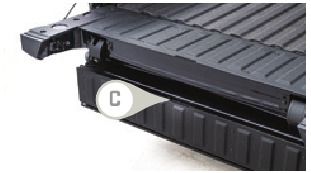
Se Nøgler, døre og vinduer i din instruktionsbog.
PROGRADE TRAILERING SYSTEM
IN-VEHICLE TRAILERING APP
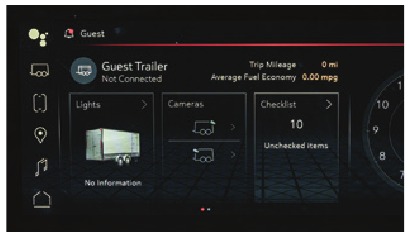
Trailering-appen i køretøjet på infounderholdningsskærmen giver mulighed for tilpassede trailerprofiler med en række nyttige trækkraftsfunktioner, herunder en checkliste for tilkobling og opsætning, overvågning af dæktryk og temperatur på trailer , test af trailerlys, tyveridetektering af trailer og meget mere. Trailering-appens oplysninger er også tilgængelige med myGMC-mobilappen.
Bemærk: Trailering-appen overvåger trailerens tilstedeværelse, selv når køretøjet er slukket, ved periodisk at kontrollere trailerens lyskredsløb. På trailere, der er udstyret med LED-lys, kan disse periodiske kontroller få trailerens lys til at blinke. Denne blinken vil blive hyppigere, hvis tyverialarm er aktiveret.
LYS I TRÆKOMRÅDE
- Tryk på
![]() Cargo Lamp (lastrumslampe)-knappen på venstre side af instrumentpanelet for at tænde/slukke lastrumslampen eller den konventionelle træklampe.
Cargo Lamp (lastrumslampe)-knappen på venstre side af instrumentpanelet for at tænde/slukke lastrumslampen eller den konventionelle træklampe.

MÆRKE FOR TRÆKOPLYSNINGER
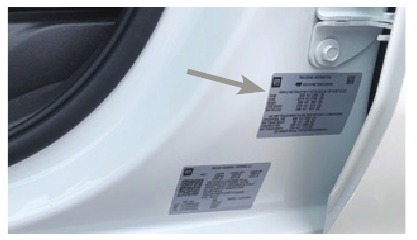
Mærket for trækoplysninger, der er placeret på stolpen mellem dørene til føreren og bagsædepassageren, giver køretøjsspecifikke vægt- og kapacitetsvurderinger.
INTEGRERET TRAILERBREMSESTYRING (ITBC)
ITBC-systemet kan bruges til at justere effektudgangen, eller Trailer Gain (trailerforstærkning), til trailerbremserne. Kontrolpanelet er på midterkonsollen. ITBC-oplysninger vises på ITBC-siden i Driver Information Center (førerinformationscenter).
- Tryk styringen sammen for manuelt at aktivere trailerbremserne.
- Juster Trailer Gain (trailerforstærkning) ved at trykke på justeringsknapperne +/–.
Se Kørsel og betjening i din instruktionsbog.
Noget af det viste udstyr er muligvis ikke inkluderet i dit køretøj.
Ekstraudstyr
VEJHJÆLP
1-888-881-3302
TTY-brugere: 1-888-889-2438
Som ejer af en ny GMC er du automatisk tilmeldt GMC-vejhjælpsprogrammet i op til 5 år/96.000 km, alt efter hvad der kommer først, uden omkostninger for dig. GMC-vejhjælpens gratisnummer er bemandet af et team af uddannede rådgivere, der er tilgængelige 24 timer i døgnet, 365 dage om året for at kontakte en serviceudbyder for lette tjenester (brændstoflevering, starthjælp, punktering og udelukkelser) eller træffe foranstaltninger til at bugser dit køretøj til den nærmeste GMC-forhandler for eventuelle reparationer.
ONSTAR ® VEJHJÆLP
Hvis du har en aktuel OnStar Safety & Security-plan, skal du trykke på den blå OnStar-knap eller den røde Emergency (nød)-knap (kun i nødsituationer) for at få den hjælp, du har brug for. En OnStar-rådgiver bruger GPS-teknologi til at finde dit køretøjs placering og kontakte den nærmeste serviceudbyder.
Hvis du vil vide mere om OnStar-tjenester, skal du trykke på den blå OnStar-knap, besøge onstar.com, ringe til 1-888-4-ONSTAR (1-888-466-7827) eller se din instruktionsbog.
MYGMC MOBILAPP
Download myGMC-appen til din kompatible smartphone (eller enhed), og hvis dit køretøj er korrekt udstyret, kan du bruge din enhed til at starte eller slukke motoren, låse eller låse dine døre op, se vigtige diagnostiske oplysninger, se parkeringsoplysninger og meget mere.
Appen er tilgængelig på udvalgte Apple- og Android-enheder. Tjenestetilgængelighed, funktioner og funktionalitet varierer efter køretøj, enhed og dataabonnement. Enhedens dataforbindelse er påkrævet. Besøg onstar.com for at få flere oplysninger. Download mobilappen fra din kompatible mobile enheds app store.
MIN GMC-KONTO
Lær mere om dit køretøj, og se dine planer, tjenester og belønninger med din GMC-konto. Tjek en online instruktionsbog og how-to-videoer, følg din servicehistorik og garantistatus, administrer dine OnStar- og Connected Services-køretøjsplaner, gennemgå din aktuelle Vehicle Diagnostics-rapport (aktiv servicekonto kræves) og meget mere. Opret en konto i dag på gmc.com/owners.

Referencer
GMC Support Center: Vehicle How-to, Information and Help
![SiriusXM: Musik, sport, tale og podcasts, live og on demand]() SiriusXM: Music, Sports, Talk & Podcasts, Live & On Demand
SiriusXM: Music, Sports, Talk & Podcasts, Live & On DemandOnStar® Connected Vehicle Services | Safety & Support 24/7
![Homelink]() Homelink
HomelinkMy GMC Account: Sign in | GMC


Download manual
Her kan du downloade fuld pdf-version af manualen, den kan indeholde yderligere sikkerhedsinstruktioner, garantioplysninger, FCC-regler osv.
Download GMC SIERRA 2025-manual


