GMC SIERRA 2025 Kılavuzu
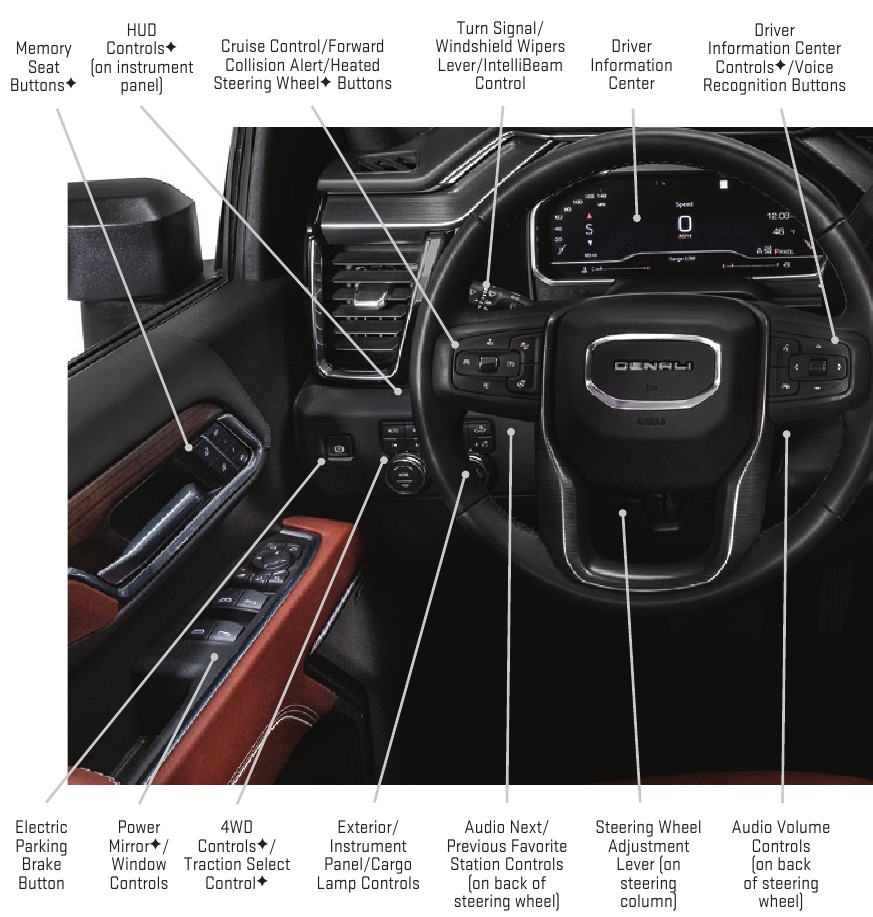
- 1 GÖSTERGE PANELİ
- 2 UZAKTAN KUMANDALI ANAHTARSIZ GİRİŞ VERİCİSİ (ANAHTARLIK)
- 3 ANAHTARSIZ GİRİŞ SİSTEMİ
- 4 ANAHTARSIZ (BASMALI DÜĞME) ÇALIŞTIRMA
- 5 ELEKTRİKLİ PARK FRENİ
- 6 SÜRÜCÜ BİLGİ MERKEZİ
- 7 ÇOK RENKLİ ÖN CAM EKRANI
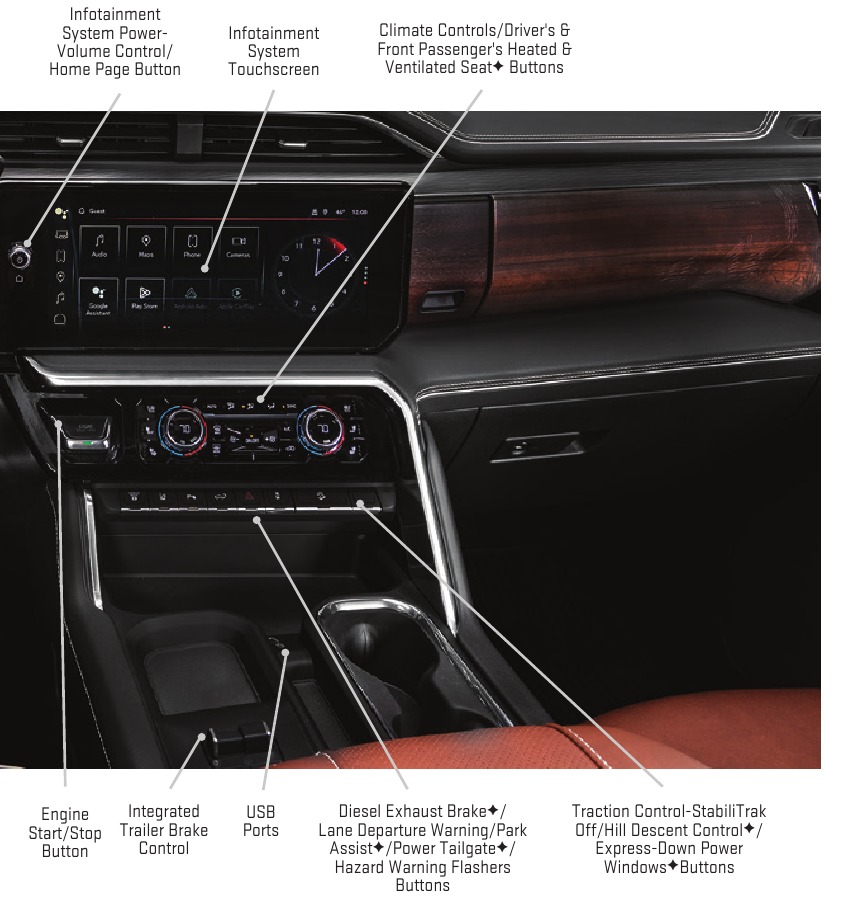
- 8 KLİMA KONTROLLERİ/ARAÇ KONTROLLERİ
- 9 ARAÇ ÖZELLEŞTİRME
- 10 BİLGİ-EĞLENCE SİSTEMİ
- 11 BLUETOOTH SİSTEMİ
- 12 KABLOSUZ TELEFON ŞARJI
- 13 4G LTE WI-FI HOTSPOT
- 14 ELEKTRİKLİ ÖN KOLTUKLAR
- 15 EVRENSEL UZAKTAN KUMANDA SİSTEMİ
- 16 SÜRÜCÜ DESTEK SİSTEMLERİ
- 17 ADAPTİF HIZ SABİTLEYİCİ
- 18 ÇEKİŞ SEÇİM SİSTEMİ / DÖRT ÇEKER
- 19 YOKUŞ İNİŞ KONTROLÜ
- 20 AYDINLATMA
- 21 KAMYON LASTİK BASINCI İZLEME SİSTEMİ
- 22 KAMERA SİSTEMİ ÖZELLİKLERİ
- 23 ARKA KAMERA AYNASI
- 24 ELEKTRİKLİ AYNALAR /RÖMORK AYNALARI
- 25 GMC MULTIPRO BAGAJ KAPAĞI ÇALIŞMASI
- 26 PROGRADE TRAILERING SYSTEM
- 27 YOL YARDIMI
- 28 MYGMC MOBİL UYGULAMASI
- 29 MY GMC HESABI
- 30 Referanslar
- 31 Kılavuzu indir
- 32 Diğer Dillerde
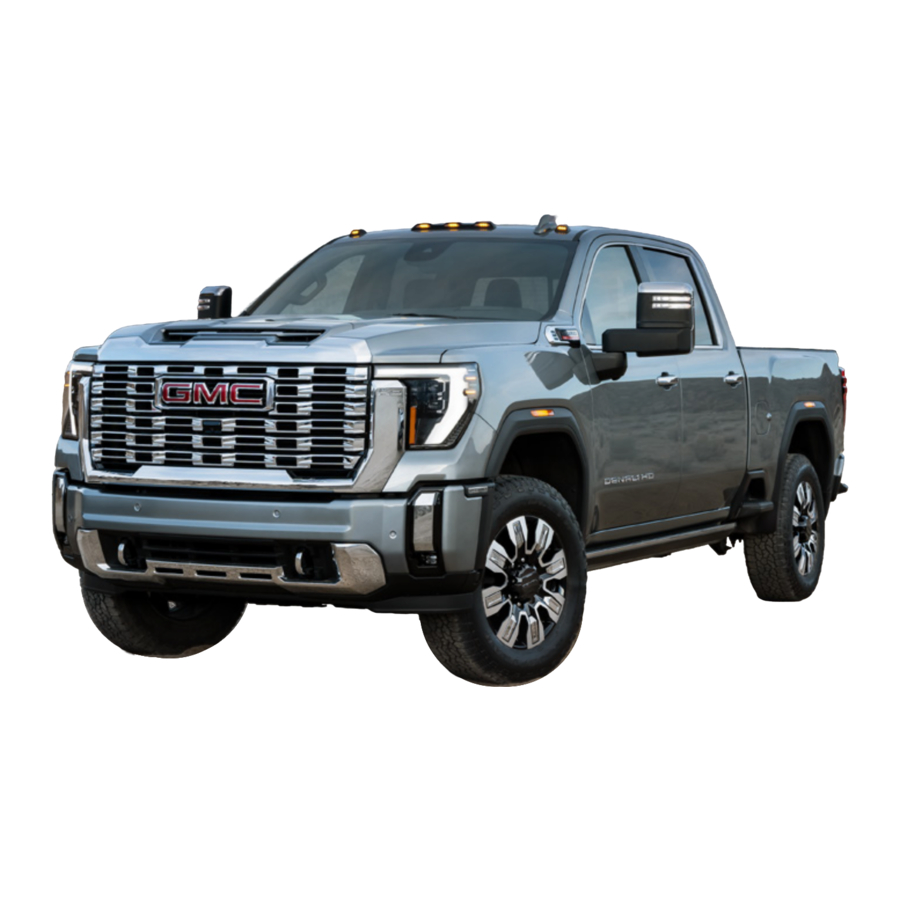
GÖSTERGE PANELİ
Semboller
 | Düşük Yakıt |  | StabiliTrak Kapalı |  | Işıklar Açık Uyarısı |
 | Çekiş Kontrolü Kapalı |  | İleri Çarpışma Uyarısı |  | Hava Yastığı Hazırlık Durumu |
 | Fren Sistemi |  | Güvenlik |  | Motor Yağı Basıncı |
 | Hız Sabitleyici | PARK | Elektrikli Park Freni |  | Motoru Kontrol Edin |
 | StabiliTrak Aktif |  | Elektrikli Park Freni Servisi |  | Araç Önde |
Gösterilen bazı özelliklerin kullanılabilirliği sınırlı veya geç olabilir veya artık mevcut değildir.
Tek bir araçtaki özelliklerle ilgili olarak pencere etiketine veya satıcınıza danışın.
Gösterilen Denali Dizel modeli
 | Kilitlenmeyi Önleyici Fren Sistemi |  | Sürücü Emniyet Kemeri Uyarısı |
 | Düşük Lastik Basıncı |  | Ön Yolcu Emniyet Kemeri Uyarısı |
 | Motor Soğutma Suyu Sıcaklığı |  | 4WD Modları |
 | Şarj Sistemi |
Gösterge kümesindeki ışıklar, göstergeler ve göstergeler tarafından iletilen bilgiler hakkında bilgi edinmek için Kullanım Kılavuzunuzu okuyun.
Kullanım Kılavuzunuzdaki Giriş bölümüne bakın.
 İsteğe bağlı donanım
Gösterilen bazı ekipmanlar aracınızda bulunmayabilir.
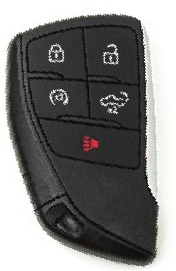
UZAKTAN KUMANDALI ANAHTARSIZ GİRİŞ VERİCİSİ (ANAHTARLIK)
 Kilitleme
Tüm kapıları ve bagaj kapağını kilitlemek için basın.
 Kilidi Açma
Sürücü kapısının veya tüm kapıların ve bagaj kapağının kilidini açmak için basın.
Uzaktan Camlar
Camlar tamamen açılana kadar  Kilidi Açma düğmesini basılı tutun. Etkinleştirmek için, bilgi-eğlence ekranında Ayarlar > Araç > Uzaktan Kilitleme, Kilidi Açma ve Çalıştırma'ya gidin.
Uzaktan Ayna Katlama
Otomatik ayna katlamayı açmak veya kapatmak için, bilgi-eğlence ekranında Ayarlar > Araç > Konfor ve Kolaylık'a gidin.
 Araç Konum Belirleyici/Panik Alarmı
Aracınızın yerini belirlemek için basın ve bırakın. Dış lambalar yanıp söner ve korna 3 kez çalar. Alarmı etkinleştirmek için basılı tutun. Alarmı iptal etmek için tekrar basın.
 Elektrikli Bagaj Kapağı Açma
Bagaj kapağını indirmek için iki kez basın.
 Uzaktan Araç Çalıştırma
Motoru araç dışından çalıştırmak için iki kez basın. Araca girdikten sonra, MOTORU ÇALIŞTIR/DURDUR düğmesine basın. Uzaktan çalıştırmayı iptal etmek için, park lambaları sönene kadar düğmesini basılı tutun.
Not: Uzaktan ayarları değiştirmek için, bilgi-eğlence ekranında Ayarlar > Araç > Uzaktan Kilitleme, Kilidi Açma ve Çalıştırma'ya gidin.
Kullanım Kılavuzunuzdaki Anahtarlar, Kapılar ve Camlar bölümüne bakın.
ANAHTARSIZ GİRİŞ SİSTEMİ
Anahtarsız Giriş Sistemi, Uzaktan Kumandalı Anahtarsız Giriş vericisini (anahtarlık) cebinizden veya çantanızdan çıkarmadan ön kapıların ve bagaj kapağının çalıştırılmasını sağlar. Anahtarlık, kilidi açılan/kilitlenen bagaj kapağına veya kapıya 90 cm mesafede olmalıdır.
ANAHTARSIZ KİLİT AÇMA
Anahtarlık menzil içindeyken:
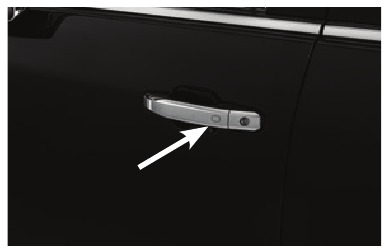
- Sürücü kapısının kilidini açmak için sürücü kapısı kolundaki düğmeye basın; tüm kapıların ve bagaj kapağının kilidini açmak için 5 saniye içinde tekrar basın.
- Tüm kapıların ve bagaj kapağının kilidini açmak için ön yolcu kapısı kolundaki düğmeye basın.
- Standart bagaj kapağını indirmek için bagaj kapağındaki düğmeye basın.
ANAHTARSIZ KİLİTLEME
Kontak kapalıyken, anahtarlık araçtan çıkarılmışken ve tüm kapılar kapalıyken:
- Tüm kapıları ve bagaj kapağını hemen kilitlemek için herhangi bir ön kapı kolundaki düğmeye basın.
- Ayarlar menüsünde Pasif Kilitleme açıksa, kısa bir gecikmeden sonra tüm kapılar otomatik olarak kilitlenir.
Not: Kilitleme ayarlarını değiştirmek için, bilgi-eğlence ekranında Ayarlar > Araç > Uzaktan Kilitleme, Kilidi Açma ve Çalıştırma'ya gidin.
Kullanım Kılavuzunuzdaki Anahtarlar, Kapılar ve Camlar bölümüne bakın.
Gösterilen bazı ekipmanlar aracınızda bulunmayabilir.
İsteğe bağlı donanım
ANAHTARSIZ (BASMALI DÜĞME) ÇALIŞTIRMA
Kontak açmak için Uzaktan Kumandalı Anahtarsız Giriş vericisinin (anahtarlık) araçta olması gerekir.
MOTORU ÇALIŞTIRMA/AÇMA
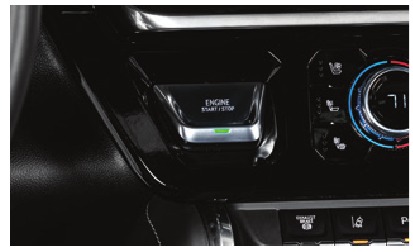
- Şanzıman Park veya Boş vitesteyken, fren pedalını basılı tutun ve ardından motoru çalıştırmak için MOTORU ÇALIŞTIR/DURDUR düğmesine basın. Yeşil düğme göstergesi yanacaktır.
Not: Anahtarlığın pili zayıfsa, motorun çalışmasını sağlamak için anahtarlığı orta saklama bölmesindeki (banket koltuğun altında), sol orta konsol bardaklığındaki (spor koltuklar) veya bardaklıkların yanındaki orta konsol bölmesindeki (üst düzey modeller) cebine yerleştirin. Anahtarlığın pilini en kısa sürede değiştirin.

MOTORU DURDURMA/KAPATMA
- Park vitesine geçin ve ardından motoru kapatmak için MOTORU ÇALIŞTIR/DURDUR düğmesine basın. Yeşil düğme göstergesi sönecektir.
Sürücü kapısı açılana kadar ses sistemini çalıştırmak ve herhangi bir kapı açılana kadar camları ve sunroof'u çalıştırmak için 10 dakika boyunca güç sağlanacaktır.
AKSESUAR MODU
Motor kapalıyken ve fren pedalı basılı değilken, kontağı Aksesuar Moduna almak için MOTORU ÇALIŞTIR/DURDUR düğmesine basın. Sarı düğme göstergesi yanacaktır. Ek sistemleri çalıştırmak için kontağı Servis Moduna almak için MOTORU ÇALIŞTIR/DURDUR düğmesini birkaç saniye basılı tutun.
Kullanım Kılavuzunuzdaki Sürüş ve Çalıştırma bölümüne bakın.
ELEKTRİKLİ PARK FRENİ
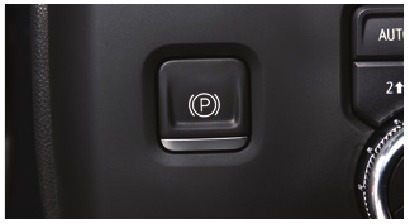
- Park frenini uygulamak için, gösterge panelinin sol tarafındaki
![]() Park Freni düğmesine basın.
Park Freni düğmesine basın. - Park frenini serbest bırakmak için, kontağı açın, fren pedalına basın ve ardından
![]() düğmesine basın.
düğmesine basın.


Kullanım Kılavuzunuzdaki Sürüş ve Çalıştırma bölümüne bakın.
Gösterilen bazı ekipmanlar aracınızda bulunmayabilir.
İsteğe bağlı donanım
SÜRÜCÜ BİLGİ MERKEZİ
Gösterge kümesindeki Sürücü Bilgi Merkezi (DIC), çeşitli araç mesajlarını ve sistem bilgilerini görüntüler.
TEMEL DIC KONTROLÜ
- DIC menüsüne erişmek için gösterge kümesindeki yol bilgisayarı sıfırlama çubuğunu kullanın. Menüde gezinmek için çubuğu çevirin. Bir öğeyi sıfırlamak için çubuğu basılı tutun.
ÜST DÜZEY DIC KONTROLLERİ
Çeşitli menüleri görüntülemek için direksiyon simidinin sağ tarafındaki kontrolleri kullanın.
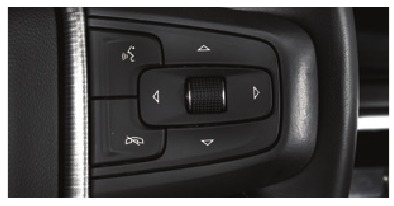
Üst Düzey DIC Kontrolleri gösteriliyor
- Menü seçeneklerini görüntülemek için
![]() veya
veya![]() düğmesine basın.
düğmesine basın. - Menüler arasında hareket etmek için kaydırma tekerleğini yukarı veya aşağı döndürün.
- Bir menüyü açmak veya bir öğeyi seçmek veya sıfırlamak için kaydırma tekerleğine basın.


BİLGİ SAYFALARINI SEÇİN

- Seçenekler menüsünü açmak için kontrolleri kullanın.
- Bilgi Sayfası Seçenekleri'ne gidin. Menüye girmek için kaydırma tekerleğine basın.
- Öğe listesinde gezinin.
- Bilgi menüsünde görüntülenecek bir öğeyi seçmek veya seçimini kaldırmak için kaydırma tekerleğine basın.
EKRAN DÜZENİNİ SEÇİN
- Seçenekler menüsünü seçmek için kontrolleri kullanın.
- Ekran Düzeni, Sol Taraf Bilgileri, Sağ Taraf Bilgileri veya Alt Göstergeler'i seçin.
- Bir öğeyi seçmek veya görüntülemek için kaydırma tekerleğini kullanın.
Kullanım Kılavuzunuzdaki Göstergeler ve Kontroller bölümüne bakın.
ÇOK RENKLİ ÖN CAM EKRANI
Ön Cam Ekranı (HUD), bazı çalışma bilgilerini ön cama yansıtır. HUD kontrolleri, gösterge panelinin sol tarafında bulunur.
 HUD Konumu
Görüntünün konumunu ayarlamak için yukarı kaldırın veya aşağı bastırın. Sağa sola ayarlanamaz.
BİLGİ
Dört ekrandan seçim yapmak için basın: Hız Görünümü, Aktif Güvenlik Görünümü, Navigasyon Görünümü veya Arazi Görünümü.
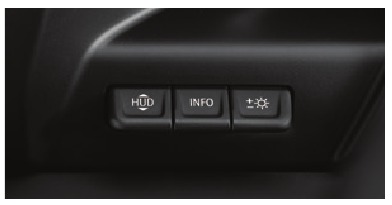
 Parlaklık
Ekranı aydınlatmak için yukarı kaldırın veya karartmak için aşağı bastırın. Ekranı kapatmak için basılı tutun.
Kullanım Kılavuzunuzdaki Göstergeler ve Kontroller bölümüne bakın.
Gösterilen bazı ekipmanlar aracınızda bulunmayabilir.
İsteğe bağlı donanım
KLİMA KONTROLLERİ/ARAÇ KONTROLLERİ
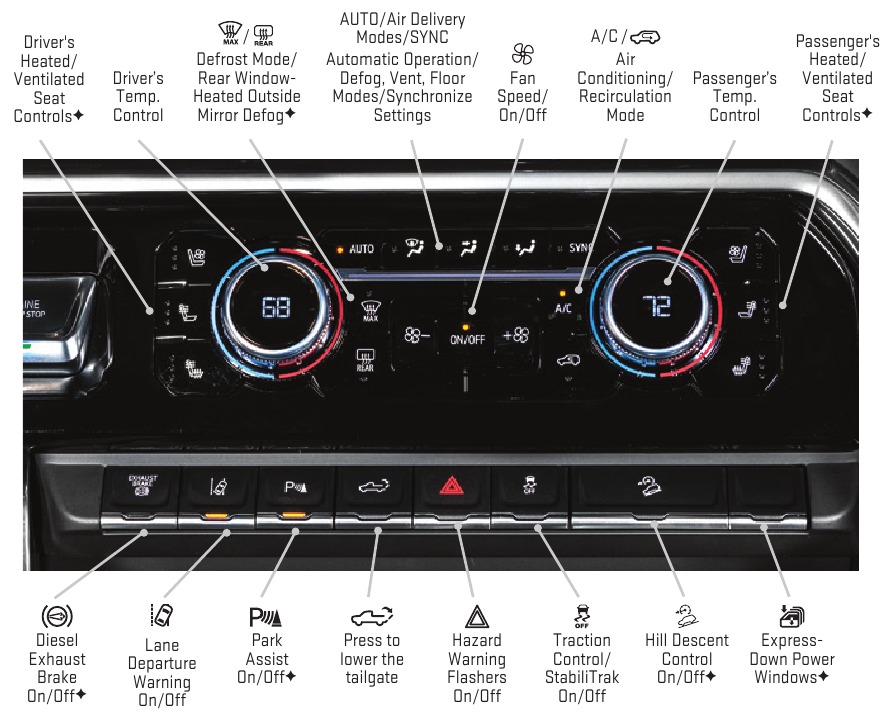
Kullanım Kılavuzunuzdaki Giriş bölümüne bakın.
ARAÇ ÖZELLEŞTİRME
Yağmur Sensörlü Silecekler, Otomatik Isıtmalı/Havalandırmalı Koltuklar , Ayna Katlama ve diğerleri dahil olmak üzere bazı özellikler, bilgi-eğlence ekranındaki Ayarlar menüleri kullanılarak açılıp/kapatılabilir veya özelleştirilebilir.
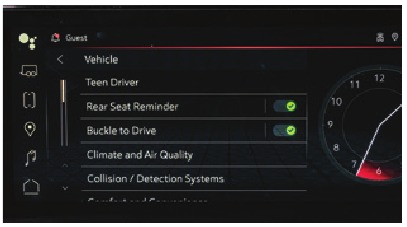
- Giriş sayfasında Ayarlar'ı seçin.
- İstenen menüyü seçin.
- İstenen özelliği ve ayarı seçin.
- Her menüden çıkmak için < Geri'ye basın.
Kullanım Kılavuzunuzdaki Bilgi-Eğlence Sistemi bölümüne bakın.
Gösterilen bazı ekipmanlar aracınızda bulunmayabilir.
İsteğe bağlı donanım
BİLGİ-EĞLENCE SİSTEMİ
Sürüş sırasında bilgi-eğlence sistemini kullanmayla ilgili önemli bilgiler için Kullanım Kılavuzunuza bakın.
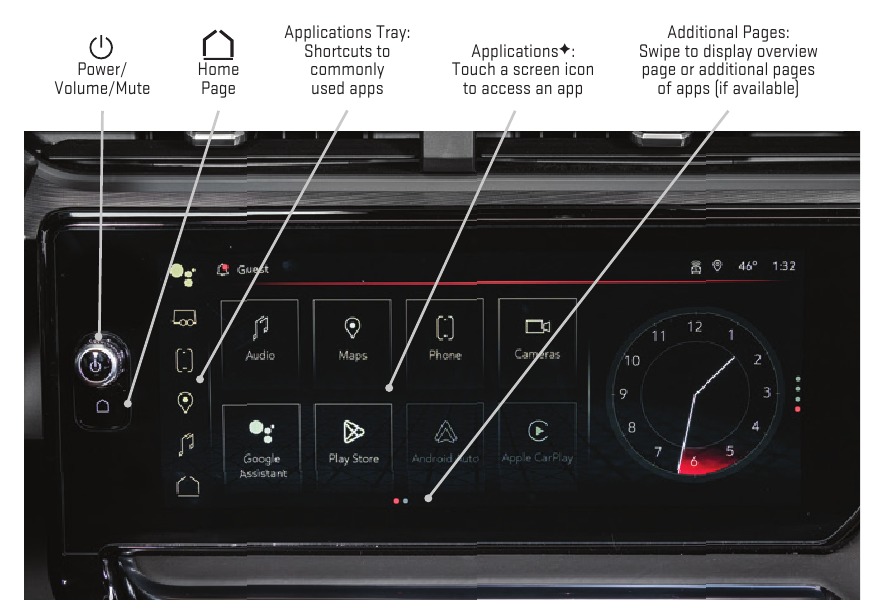
Gelişmiş bilgi-eğlence sistemigösterilmektedir
Bilgi-eğlence sistemi, akıllı telefon veya taşınabilir ses çalar/iPod ® gibi uyumlu bir cihaza bağlanmak için bir Bluetooth veya USB bağlantısı kullanır ve eller serbest sesli kontrol olanağı sunar. Ek bilgiler için gmc.com/support adresini ziyaret edin.
ANA SAYFA SİMGE YÖNETİMİ
![]() Giriş düğmesine basın.
Giriş düğmesine basın.- Düzenleme moduna girmek için, taşımak üzere Giriş sayfası simgesine dokunun ve basılı tutun.
- Simgeyi basılı tutmaya devam edin ve istediğiniz konuma sürükleyip bırakın.
 Giriş düğmesine basın.
FAVORİLERİ KAYDETME
Tüm bantlardaki (AM, FM veya SiriusXM ) radyo istasyonları herhangi bir sırada saklanabilir.
- Bir radyo istasyonunu ayarlayın. Kaynaklar menüsü, Ses sayfasının en üstündedir.
- İstenen bir favori düğme sayfası seçin.
- İstasyonu kaydetmek için favori düğmelerden birine dokunun ve basılı tutun.
Gösterilen bazı ekipmanlar aracınızda bulunmayabilir.
İsteğe bağlı ekipman
360L'Lİ SIRIUSXM
360L'li SiriusXM'in kişiselleştirilmiş içeriği, reklamsız müzik, spor, komedi, sohbet ve haberlerin yanı sıra İstek Üzerine şovlara, performanslara ve röportajlara erişim de dahil olmak üzere 200'den fazla kanal sunar. Bazı özellikler bir SiriusXM aboneliği ve Bağlantılı Erişim planı gerektirir. Ayrıntılar için siriusxm.com ve onstar.com adreslerine bakın.
GOOGLE YERLEŞİK
Google yerleşik, Google Asistan, Google Haritalar ve Google Play dahil olmak üzere favori uygulamalarınıza erişim sağlar.
Google Assistant– Eller serbest yardım almak için Google ile konuşun. Kolayca yol tarifi alın, medya oynatın, araç fonksiyonlarını kontrol edin ve daha fazlasını yapın.
- Başlamak için "Hey Google" deyin, Ana sayfadaki Google Assistant simgesine dokunun veya direksiyon simidindeki
![]() Konuşmak İçin Bas düğmesine basın.
Konuşmak İçin Bas düğmesine basın.
 Konuşmak İçin Bas düğmesine basın.
Google Maps– Gerçek zamanlı trafik bilgileri, otomatik yeniden yönlendirme ve sesli kontrol ile hedefinize daha hızlı ulaşın. Ev ve son konumlarla kişiselleştirilmiş haritalar için oturum açın.
Google Play– Müzik, podcast'ler, sesli kitaplar ve daha fazlasını dinlemek için telefonunuzda olduğu gibi aracınızdaki bazı favori uygulamalarınızı indirin.
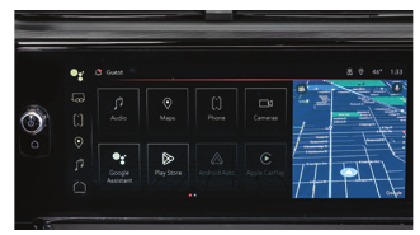
- Aracınızda uygulamalarınızı, mesajlarınızı, özel yol tariflerinizi ve daha fazlasını almak için Google Hesabınızda oturum açın.
Not: Google yerleşik hizmetleri sınırlamalara tabidir ve kullanılabilirlik araç, bilgi-eğlence sistemi ve konuma göre değişebilir. Belirli bir hizmet planı gereklidir. Belirli Google eylemleri ve işlevleri, hesap bağlamayı gerektirebilir. Kullanıcı şartları ve gizlilik bildirimleri geçerlidir.
APPLE CARPLAY® VE ANDROID AUTO™
Apple CarPlay veya Android Auto özelliği, Ana sayfadaki Apple CarPlay veya Android Auto simgesi kullanılarak uyumlu bir telefon aracılığıyla kullanılabilir.
- Cihaz projeksiyonunu ayarlamanın iki yolu vardır:
- Kablosuz Bağlantı – Telefonunuzu araç içi Bluetooth sistemine eşleştirerek bağlayın. Telefonunuzun ayarlarında kablosuz Apple CarPlay veya Android Auto'yu açın.
- Kablolu Bağlantı – Telefonunuzla birlikte verilen USB kablosunu kullanarak telefonunuzu bir USB veri bağlantı noktasına bağlayın. Satış sonrası USB kabloları çalışmayabilir.
- Bilgi-eğlence ekranındaki ve telefondaki talimatları izleyin.
- Bağlandığında Apple CarPlay veya Android Auto simgesi yanacaktır. Uygulamalarınızın görüntülenmesi için simgeye dokunun.
- Apple CarPlay veya Android Auto'dan çıkmak için
![]() Giriş düğmesine basın. Apple CarPlay veya Android Auto'ya dönmek için Giriş düğmesini basılı tutun.
Giriş düğmesine basın. Apple CarPlay veya Android Auto'ya dönmek için Giriş düğmesini basılı tutun.
 Giriş düğmesine basın. Apple CarPlay veya Android Auto'ya dönmek için Giriş düğmesini basılı tutun.
Kullanım Kılavuzunuzdaki Bilgi-Eğlence Sistemine bakın.
 Android, Android Auto, Google, Google Play ve Google Haritalar, Google LLC'nin ticari markalarıdır; Apple CarPlay, Apple Inc.'in ticari markasıdır; SiriusXM, Sirius XM Radio Inc.'in ticari markasıdır.
Gösterilen bazı ekipmanlar aracınızda bulunmayabilir.
İsteğe bağlı ekipman
BLUETOOTH® SİSTEMİ
Sürüş sırasında Bluetooth sistemini kullanmayla ilgili önemli bilgiler için Kullanım Kılavuzunuza bakın.
Araçta Bluetooth özellikli bir cihazı kullanmadan önce, cihazın araç içi Bluetooth sistemiyle eşleştirilmesi gerekir. Bir cihazı eşleştirmek için aracın durdurulması gerekir. Tüm cihazlar tüm işlevleri desteklemez.
TELEFON EŞLEŞTİR
- Ses tanımayı kullanmak için
![]() Konuşmak İçin Bas düğmesine basın; istemden sonra "Telefonumu eşleştir" deyin. Bilgi-eğlence ekranını kullanmak için Telefon simgesi > Telefonları Yönet > Telefon Ekle'yi seçin.
Konuşmak İçin Bas düğmesine basın; istemden sonra "Telefonumu eşleştir" deyin. Bilgi-eğlence ekranını kullanmak için Telefon simgesi > Telefonları Yönet > Telefon Ekle'yi seçin. - Telefonunuzda eşleştirme işlemini başlatın. Telefonun Bluetooth ayarlarından bilgi-eğlence ekranında gösterilen adı seçin.
- Eşleştirme talimatlarını izleyin.
- Eşleştirme tamamlandığında, telefon ekranı görüntülenir.
EŞLEŞTİRİLMİŞ TELEFONLARI BAĞLAYAN İLK TELEFON
Bluetooth sistemine birden fazla telefon eşleştirilebilir. Sistem, Bağlanacak İlk olarak ayarlanan telefona bağlanır.
- Bağlanacak İlk telefonu ayarlamak için, Ayarlar > Bağlantılar > Telefon > Bağlı telefon için Seçenekler > Bağlanacak İlk'i seçin.
Kullanım Kılavuzunuzdaki Bilgi-Eğlence Sistemine bakın.
KABLOSUZ TELEFON ŞARJI
Akıllı telefonlar için kablosuz şarj sistemi orta konsolda bulunur. Cihaz uyumluluğunu kontrol etmek için gmc.com/support adresini ziyaret edin. Gerekli telefon aksesuarlarıyla ilgili ayrıntılar için telefon satıcınıza danışın.
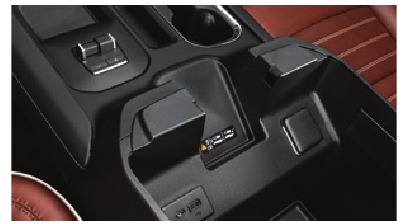
- Araç Açık olmalı veya Bekletilmiş Aksesuar Gücü etkin olmalıdır.
- Tüm nesneleri şarj pedinden kaldırın.
- Telefonu ekranı yukarı bakacak şekilde pedin üzerine yerleştirin.
- Şarj olurken bilgi-eğlence ekranında
![]() şarj sembolü görünecektir. Şarj olmuyorsa, telefonu 3 saniye çıkarın ve 180 derece döndürün.
şarj sembolü görünecektir. Şarj olmuyorsa, telefonu 3 saniye çıkarın ve 180 derece döndürün.
 şarj sembolü görünecektir. Şarj olmuyorsa, telefonu 3 saniye çıkarın ve 180 derece döndürün.
Kullanım Kılavuzunuzdaki Göstergeler ve Kontroller bölümüne bakın.
4G LTE WI-FI® HOTSPOT
Aracın mevcut yerleşik 4G LTE Wi-Fi Hotspot'u ile 7 adede kadar cihaz (akıllı telefon, tablet ve dizüstü bilgisayar) yüksek hızlı internete bağlanabilir. Kullanım ve sınırlamalar hakkında daha fazla bilgi için gmc.com/support adresini ziyaret edin. Mevcut tüm hizmetler hakkında ayrıntılı bilgi için onstar.com adresini ziyaret edin.
- Hotspot'un adını ve parolasını almak için, Wi-Fi Hotspot simgesini seçin veya bilgi-eğlence ekranında Ayarlar > Bağlantılar > Wi-Fi Hotspot'a gidin.
Kullanım Kılavuzunuzdaki Bilgi-Eğlence Sistemine bakın.
Gösterilen bazı ekipmanlar aracınızda bulunmayabilir.
İsteğe bağlı ekipman
ELEKTRİKLİ ÖN KOLTUKLAR
HAFIZA KONUMLARINI AYARLAMA
- Araç Park halindeyken, sürücü koltuğunu ve elektrikli dış aynaları
![]() istenen konumlara ayarlayın.
istenen konumlara ayarlayın. - Sürücü kapısındaki SET düğmesine basın ve bırakın. Bir bip sesi duyulacaktır.
- Sürücü 1 veya 2'yi (anahtar kumandası 1 veya 2) gösteren Sürücü Bilgi Merkezi karşılama mesajıyla eşleşen düğmeyi kullanın, hemen 1 veya 2 düğmesine iki bip sesi duyulana kadar basın ve basılı tutun.
Araçtan inerken daha fazla boşluk için bir koltuk konumu saklamak üzere, 1 veya 2 düğmesi yerine  Çıkış düğmesini kullanarak bu adımları yineleyin.
HAFIZA KONUMLARINI GERİ ÇAĞIR
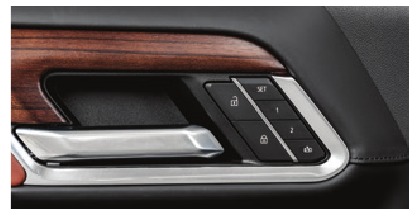
- Ayarlanan konuma ulaşılana kadar 1 veya 2 düğmesini veya
![]() Çıkış'ı basılı tutun.
Çıkış'ı basılı tutun. - Kontak açıldığında/kapatıldığında (çıkış geri çağırması için sürücü kapısının açılması gerekir) hafıza konumlarının otomatik olarak geri çağrılmasını etkinleştirmek için, bilgi-eğlence ekranında Ayarlar > Araç > Oturma Pozisyonu > Koltuk Giriş Hafızası ve Koltuk Çıkış Hafızası'na gidin.
 Çıkış'ı basılı tutun.
MASAJ ÖZELLİKLERİ
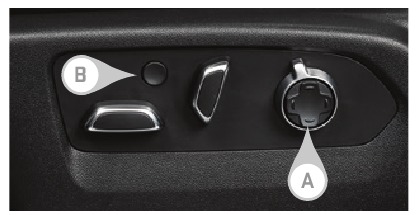
- Bilgi-eğlence ekranında masaj ayarlarını görüntülemek için koltuğun yan tarafındaki özellik seçme düğmesini (A) çevirin. Seçilen ayarı ayarlamak için düğmedeki 4 yönlü kontrolü kullanın.
- En son masaj ayarını etkinleştirmek için koltuğun yan tarafındaki küçük düğmeye (B) basın.
Denali Ultimate modeli gösterilmiştir
Kullanım Kılavuzunuzdaki Koltuklar ve Kısıtlamalar bölümüne bakın.
EVRENSEL UZAKTAN KUMANDA SİSTEMİ
Tavan konsolundaki Evrensel Uzaktan Kumanda Sistemi, aracınızın garaj kapıları ve kapılardan ev aydınlatmasına kadar 3 farklı cihazı kontrol etmesini sağlar. Evrensel Uzaktan Kumanda Sistemini programlama hakkında ayrıntılı videolar ve talimatlar için homelink.com adresine gidin. Ek yardım için 1-800-355-3515'i arayın.
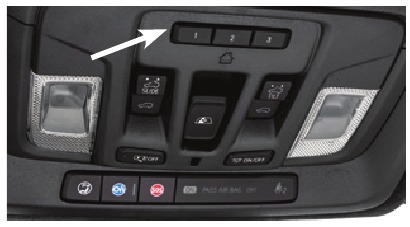
Kullanım Kılavuzunuzdaki Göstergeler ve Kontroller bölümüne bakın.
Gösterilen bazı ekipmanlar aracınızda bulunmayabilir.
İsteğe bağlı ekipman
SÜRÜCÜ DESTEK SİSTEMLERİ
Güvenlik veya sürücü destek özellikleri, sürücünün aracı güvenli bir şekilde kullanma sorumluluğunun yerine geçmez. Sürücü her zaman trafiğe, çevreye ve yol koşullarına dikkat etmelidir. Önemli özellik sınırlamaları ve bilgileri için Kullanım Kılavuzunuzu okuyun.
- Aşağıdaki sürücü destek sistemlerini açmak/kapatmak veya sistem ayarlarını değiştirmek için bilgi-eğlence ekranında Ayarlar > Araç > Çarpışma/Algılama Sistemleri'ne gidin.
GÜVENLİK UYARI KOLTUĞU – Sürücüyü olası tehlikelerin yönü konusunda uyarmak için sürücü koltuğu — sol taraf, sağ taraf veya her iki taraf — titreşir. Bunun yerine sesli uyarılar da seçilebilir.
İLERİ ÇARPIŞMA UYARISI –  Önünüzdeki Araç göstergesi, takip ettiğiniz bir araç algılandığında yeşil renkte ve çok yakından takip ettiğinizde kehribar rengindedir. Doğrudan önünüzdeki bir araca çok hızlı yaklaşıldığında, ön camda kırmızı bir uyarı yanıp söner ve hızlı bip sesleri duyulur veya Güvenlik Uyarı Koltuğu titreşir (seçilmişse).
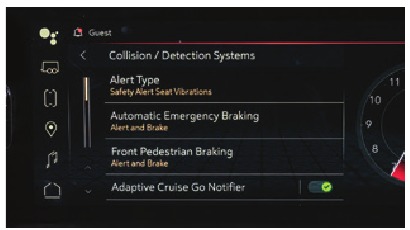
- Uyarı zamanlamasını Uzak, Orta veya Yakın olarak ayarlamak için direksiyon simidindeki
![]() İleri Çarpışma Uyarısı düğmesine basın.
İleri Çarpışma Uyarısı düğmesine basın.

TAKİP MESAFESİ GÖSTERGESİ – Öndeki araçla takip mesafesi, Sürücü Bilgi Merkezi'ndeki Bilgi menüsünde saniye cinsinden gösterilir. Önde bir araç algılanmazsa, tireler görüntülenir.
OTOMATİK ACİL FRENLEME – Sistem, takip ettiğiniz algılanan bir araçla önden çarpışmaları önlemenize veya şiddetini azaltmanıza yardımcı olmak için İleri Çarpışma Uyarısı ile birlikte çalışır. Sistem, 80 km/sa altındaki hızlarda çalışır. Sert acil frenleme sağlamak veya sürücünün sert frenlemesini iyileştirmek için kamera teknolojisi kullanılır.
ÖN YAYA FRENLEME – Sistem, gündüz saatlerinde 80 km/sa altındaki hızlarda doğrudan önünüzdeki yayaları algılayabilir ve  kehribar rengi bir gösterge görüntüler. Algılanan bir yayaya çok hızlı yaklaşıldığında, ön camda kırmızı bir uyarı yanıp söner ve hızlı bip sesleri duyulur veya Güvenlik Uyarı Koltuğu titreşir (seçilmişse). Sistem otomatik olarak sert acil frenleme sağlayabilir veya sürücünün sert frenlemesini iyileştirebilir. Gece ve düşük görüş performansı sınırlıdır.
ŞERİTTEN AYRILMA UYARISI –  gösterge (İş Kamyonu) veya
  gösterge (üst düzey modeller), sistem açıkken beyaz renkte yanar ve yardım etmeye hazır olduğunda yeşil renkte yanar. O yönde bir dönüş sinyali kullanmadan algılanan bir şerit işaretini geçerken, sistem gösterge panelinde kehribar rengi bir
  veya göstergesi yanıp söner ve bip sesleri duyulur veya Güvenlik Uyarı Koltuğu şeritten ayrılma yönünün tarafında titreşir (seçilmişse).
- Açmak veya kapatmak için gösterge panelinin ortasındaki
![]() Şeritten Ayrılma Uyarısı düğmesine basın.
Şeritten Ayrılma Uyarısı düğmesine basın.

Gösterilen bazı ekipmanlar aracınızda bulunmayabilir.
İsteğe bağlı ekipman
YAN KÖR NOKTA UYARISI İLE ŞERİT DEĞİŞTİRME UYARISI /RÖMORK YAN KÖR NOKTA UYARISI – Sürüş sırasında sistem, hareket eden bir araç hızla yaklaştığında veya o yan kör noktasındaysa sol veya sağ yan aynada bir  uyarı sembolü görüntüler. Römork çekerken, yan kör nokta bir römorkun kenarı boyunca uzatılır.* Bir araç aynı tarafta algılandığında bir dönüş sinyali etkinleştirilirse, uyarı sembolü yanıp söner.
ÖN VE ARKA PARK YARDIMI – Sistem, düşük hızlı park manevraları sırasında Sürücü Bilgi Merkezi'nde "en yakın nesneye mesafe" bilgisi sağlar ve bir bip sesi duyulur veya Güvenlik Uyarı Koltuğu titreşir (seçilmişse). Bir nesne çok yakın olduğunda, sürekli bir bip sesi duyulur veya Güvenlik Uyarı Koltuğu titreşir (seçilmişse).
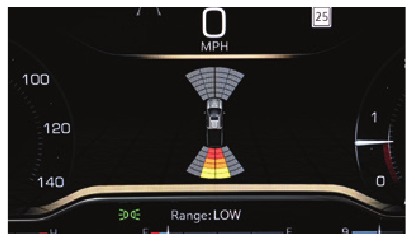
- Açmak veya kapatmak için gösterge panelinin ortasındaki
![]() Park Yardımı düğmesine basın.
Park Yardımı düğmesine basın.

ARKA ÇAPRAZ TRAFİK UYARISI – Geri vitesteyken sistem, bilgi-eğlence ekranında kırmızı bir uyarı görüntüleyerek ve bip sesleri çıkararak veya Güvenlik Uyarı Koltuğu'nun sol veya sağ tarafı titreşerek (seçilmişse) her iki yönde yaklaşan algılanan çapraz trafik konusunda uyarır.
Kullanım Kılavuzunuzdaki Sürüş ve Çalıştırma bölümüne bakın.
ADAPTİF HIZ SABİTLEYİCİ
Sistem, siz direksiyonu kullanmaya devam ederken otomatik olarak hızlanarak veya fren yaparak aracınız ile doğrudan önünüzde algılanan bir araç arasındaki süreyi — sürücü tarafından seçilen bir takip aralığını — korumak için normal Hız Sabitleyici'yi geliştirir.
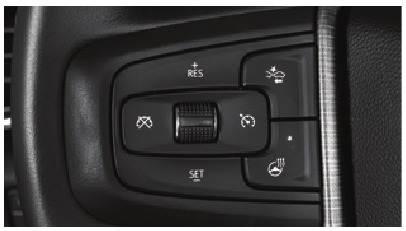
- Normal
![]() Hız Sabitleyici ve
Hız Sabitleyici ve ![]() Adaptif Hız Sabitleyici arasında geçiş yapmak için
Adaptif Hız Sabitleyici arasında geçiş yapmak için ![]() İptal düğmesini basılı tutun.
İptal düğmesini basılı tutun. - Hız Sabitleyici veya Adaptif Hız Sabitleyici'yi ayarlamak/ düzenlemek için RES+ ve SET kontrollerini kullanın.
- Adaptif Hız Sabitleyici aktifken, Uzak, Orta veya Yakın hedef aralık ayarını seçmek için
![]() Takip Aralığı düğmesine basın ve bırakın.
Takip Aralığı düğmesine basın ve bırakın.


RÖMORK ÇEKME
Römork çekerken, Adaptif Hız Sabitleyici takip aralığı, hızlanma oranları ve frenleme oranları değiştirilebilir. Sürücü Bilgi Merkezi'nde görüntülenen takip aralığı ayarı, bağlı bir römork algılandığında belirtilecektir.
Kullanım Kılavuzunuzdaki Sürüş ve Çalıştırma bölümüne bakın.
Gösterilen bazı ekipmanlar aracınızda bulunmayabilir.
*Tüm römorklarla uyumlu değildir.
İsteğe bağlı ekipman.
ÇEKİŞ SEÇİM SİSTEMİ / DÖRT ÇEKER
ÇEKİŞ SEÇİM MODLARI
Çekiş Seçimi (Sürüş Modu) ayarları, sürüş tercihlerinize, hava durumuna ve yol koşullarına bağlı olarak çeşitli araç kontrol sistemlerini otomatik olarak ayarlar. Modlar, Sürücü Bilgi Merkezi'nde (DIC) görüntülenir.
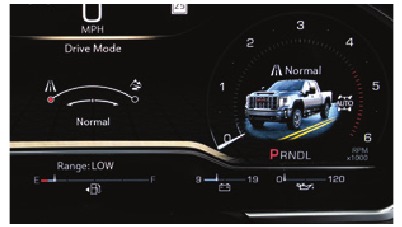
- Bir mod seçmek için kontrol düğmesini (A) döndürün. Modlar şunları içerebilir:
![]() Normal – Normal sürüş için kullanın.
Normal – Normal sürüş için kullanın.
![]() Kar/Buz (yalnızca 2WD) – Kaygan koşullar sırasında gelişmiş çekiş için kullanın.
Kar/Buz (yalnızca 2WD) – Kaygan koşullar sırasında gelişmiş çekiş için kullanın.
![]() Arazi (yalnızca 4WD) – Orta hızlarda stabilize olmayan yollarda veya patikalarda gelişmiş kontrol için kullanın.
Arazi (yalnızca 4WD) – Orta hızlarda stabilize olmayan yollarda veya patikalarda gelişmiş kontrol için kullanın.
![]() Çekme/Taşıma – Dur-kalk trafiğinde, inişli çıkışlı tepelerde veya yoğun otoparklarda römork çekerken veya ağır yükler taşırken vites değiştirme döngüsünü azaltmak için
Çekme/Taşıma – Dur-kalk trafiğinde, inişli çıkışlı tepelerde veya yoğun otoparklarda römork çekerken veya ağır yükler taşırken vites değiştirme döngüsünü azaltmak için ![]() düğmesine basın.
düğmesine basın.


DÖRT ÇEKER
Dört çekere geçmek ve dört çekerden çıkmak için gösterge panelinin sol tarafındaki dört çeker düğmelerini (B) kullanın. Aktarma kutusu durumu DIC'de görüntülenir.
OTO Otomatik Dört Çeker Yüksek – 2WD ve 4WD arasında otomatik geçiş için çekiş koşulları değiştiğinde kullanın. öğesinden geçiş yapmadığınız sürece bu moda herhangi bir hızda geçin.
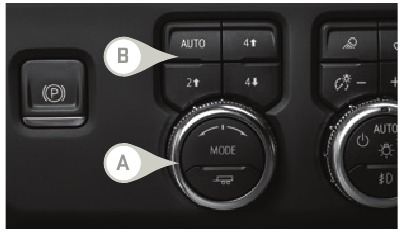
 İki Çeker Yüksek – Çoğu cadde ve otoyol için kullanın.
 öğesinden geçiş yapmadığınız sürece bu moda herhangi bir hızda geçin.
 Dört Çeker Yüksek – Ekstra çekiş gerektiğinde veya çoğu arazi sürüşünde kullanın.
 öğesinden geçiş yapmadığınız sürece bu moda herhangi bir hızda geçin.
 Dört Çeker Düşük – Derin kumda, çamurda veya karda veya dik tepelerde arazi sürüşü yaparken kullanın. Şanzıman Boş vitesteyken araç dururken veya 5 km/sa'ten daha yavaş hareket ederken bu moda geçin veya bu moddan çıkın.
N Boş – Aracı çekmek için kullanın. Vites değiştirme prosedürü için Kullanım Kılavuzunuzu okuyun.
Kullanım Kılavuzunuzdaki Sürüş ve Çalıştırma bölümüne bakın.
YOKUŞ İNİŞ KONTROLÜ
Yokuş İniş Kontrolü, dik bir eğimi ileri veya geri viteste inerken araç hızını 1–22 km/sa arasında ayarlar ve korur.
- Gösterge panelinin ortasındaki
![]() Yokuş İniş Kontrolü düğmesine basın. Sistemi etkinleştirmek için araç hızı 50 km/sa'in altında olmalıdır.
Yokuş İniş Kontrolü düğmesine basın. Sistemi etkinleştirmek için araç hızı 50 km/sa'in altında olmalıdır. ![]() sembolü gösterge panelinde yanacaktır.
sembolü gösterge panelinde yanacaktır. - Gaz pedalına veya fren pedalına basarak hızı artırın veya azaltın ya da direksiyon simidindeki Hız Sabitleyici +/– kontrollerini kullanın. Ayarlanan hız yeni ayarlanan hız olur. Sistem araç hızını korumak için aktif olarak frenleri uyguladığında
![]() sembolü yanıp söner.
sembolü yanıp söner.
 Yokuş İniş Kontrolü düğmesine basın. Sistemi etkinleştirmek için araç hızı 50 km/sa'in altında olmalıdır.
  sembolü gösterge panelinde yanacaktır.
 sembolü yanıp söner.
Kullanım Kılavuzunuzdaki Sürüş ve Çalıştırma bölümüne bakın.
Gösterilen bazı ekipmanlar aracınızda bulunmayabilir.
İsteğe bağlı ekipman
AYDINLATMA
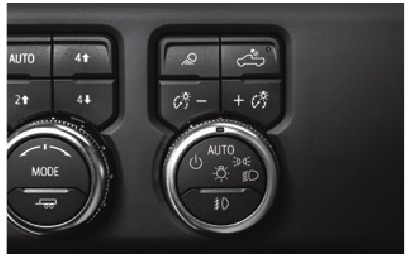
LAMBA KONTROLLERİ
Dış lambaları etkinleştirmek için kontrol düğmesini döndürün.
 Kapalı/Açık
OTO
Dış aydınlatma koşullarına bağlı olarak dış lambaları otomatik olarak etkinleştirir.
 Park Lambaları
 Farlar
 Sis Lambaları
Sis lambalarını açmak/kapatmak için basın.
 Gösterge Paneli Parlaklığı
Gösterge paneli aydınlatmasını ayarlamak için +/– düğmelerini basılı tutun.
 Görev Aydınlatması
Öne bakan dış ayna lambalarını açmak/kapatmak için basın.
 Kargo Lambası
Araç Park, Geri veya Boş vitesteyken, kargo yatağı/bağlantı lambalarını ve/veya arkaya bakan ayna lambalarını açmak/kapatmak için basın.
INTELLIBEAM SİSTEMİ
IntelliBeam sistemi, lamba kontrolü AUTO veya  konumundayken ve sistem etkinleştirildiğinde, geceleri trafik koşullarına bağlı olarak uzun farları otomatik olarak açar/kapatır; bu durum gösterge panelinde yeşil bir
  ile belirtilir. Uzun farlar açıkken mavi bir
  görünür.
- IntelliBeam sistemini açmak veya kapatmak için lamba kontrolü AUTO veya
![]() konumundayken dönüş sinyali kolunun ucundaki
konumundayken dönüş sinyali kolunun ucundaki ![]() düğmesine basın.
düğmesine basın.


Not: IntelliBeam sistemini etkinleştirmek için sis farları kapalı olmalıdır. IntelliBeam, uzun farları yalnızca 40 km/sa'ten daha yüksek hızlarda sürerken etkinleştirir.
Kullanım Kılavuzunuzdaki Aydınlatma bölümüne bakın.
KAMYON LASTİK BASINCI İZLEME SİSTEMİ
Aracın  gösterge paneli üzerindeki Düşük Lastik Basıncı uyarı lambası, aracın lastiklerinden bir veya daha fazlasının önemli ölçüde düşük basınçta olması durumunda yanar. Lastikleri, sürücü kapısı mandalının altında bulunan Lastik ve Yükleme Bilgileri etiketinde listelenen uygun lastik basınçlarına kadar şişirin. Mevcut lastik basınçları Sürücü Bilgi Merkezi'nde görüntülenebilir.
Lastik Doldurma Uyarısı, bir lastiği önerilen lastik basıncına şişirmeye yardımcı olmak için görsel ve işitsel uyarılar sağlar (yedek lastik için geçerli değildir). Önerilen basınca ulaşıldığında, korna çalar ve dönüş sinyalleri yanıp sönmekten sabit yanmaya geçer.
Not: Aksesuar römork lastiği basıncı izleme sistemi bilgileri için Kullanım Kılavuzunuza bakın.
Kullanım Kılavuzunuzdaki Araç Bakımı bölümüne bakın.
Gösterilen bazı ekipmanlar aracınızda bulunmayabilir.
İsteğe bağlı ekipman
KAMERA SİSTEMİ ÖZELLİKLERİ
Güvenlik veya sürücü destek özellikleri, sürücünün aracı güvenli bir şekilde kullanma sorumluluğunun yerine geçmez. Sürücü her zaman trafiğe, çevreye ve yol koşullarına dikkat etmelidir. Önemli özellik sınırlamaları ve bilgiler için Kullanım Kılavuzunuzu okuyun.
Mevcut kamera sistemlerinde 8 adede kadar kamera ve 14 adede kadar görüntü bulunur bu da bir römorku bağlamayı kolaylaştırmaya yardımcı olur ve çekme sırasında daha iyi görüş sağlar.
ARKA GÖRÜŞ KAMERASI
Araç Geri vitesteyken, aracın hemen arkasındaki alanın görüntüsü bilgi-eğlence ekranında görüntülenir. Kamera görüntüleme düğmeleri ekrandadır.
Çevre Görüşü ekranı
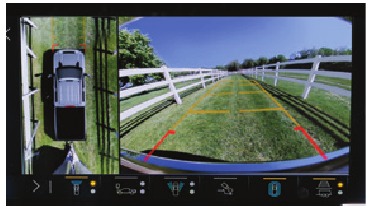
- Şuna dokunun:
![]() Kılavuz Çizgileri/
Kılavuz Çizgileri/ ![]() Bağlantı Kılavuzu
Bağlantı Kılavuzu ![]() kılavuz çizgilerini değiştirmek için düğme.
kılavuz çizgilerini değiştirmek için düğme. - Şuna dokunun:
![]() Bağlantı Görünümü
Bağlantı Görünümü ![]() bağlantı alanının yakınlaştırılmış görünümü için düğme.
bağlantı alanının yakınlaştırılmış görünümü için düğme.


ÇEVRE GÖRÜŞÜ
Sistem, aracınızın çevresindeki alanın yüksek çözünürlüklü bir görüntüsünü bilgi-eğlence ekranında görüntülemek için birden fazla kamera kullanır. Kamera görüntüleme düğmeleri ekrandadır.
Kasa Görünümü ekranı
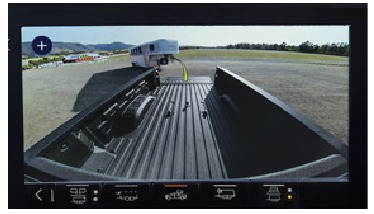
- Şuna dokunun:
![]() Kılavuz Çizgileri/
Kılavuz Çizgileri/![]() Bağlantı Kılavuzu düğmesi kılavuz çizgilerini değiştirmek için.
Bağlantı Kılavuzu düğmesi kılavuz çizgilerini değiştirmek için. - Şuna dokunun:
![]() Kasa Görünümü düğmesi yükü kontrol etmek veya 5. tekerlek veya kaz boynu römorku bağlarken yardımcı olacak kılavuz çizgilerini görüntülemek için. Yakınlaştırma işlevi de mevcuttur.
Kasa Görünümü düğmesi yükü kontrol etmek veya 5. tekerlek veya kaz boynu römorku bağlarken yardımcı olacak kılavuz çizgilerini görüntülemek için. Yakınlaştırma işlevi de mevcuttur. - Sürüş halindeyken 8 mph'nin üzerinde mevcut kamera görünümlerini görüntülemek için bilgi-eğlence ekranındaki Kamera simgesine dokunun ve istenen görünümü seçin. Görünümden çıkmak için X'e dokunun.


EK RÖMORK KAMERA GÖRÜNÜMLERİ
Araç kameraları ve römorkun arkasına veya içine monte edilmiş iki adede kadar ek kablolu GMC aksesuar kamerası kullanılarak römork çekmeye yardımcı olacak birden fazla görünüm bilgi-eğlence ekranında gösterilir.
Şeffaf Römork Görünümü ekranı
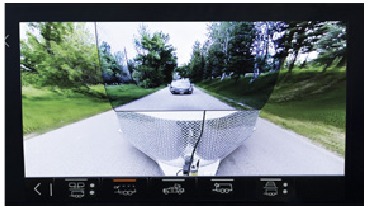
- Şuna dokunun:
![]() Römorkun her iki tarafının önyargılı bölünmüş görünümü için Arka Yan Görünüm düğmesi (römork konumuna göre sol veya sağ tarafın daha fazlası gösterilir).
Römorkun her iki tarafının önyargılı bölünmüş görünümü için Arka Yan Görünüm düğmesi (römork konumuna göre sol veya sağ tarafın daha fazlası gösterilir). - Şuna dokunun:
![]() Römorkun arkasındaki bir görünüm için Şeffaf Römork Görünümü düğmesi.
Römorkun arkasındaki bir görünüm için Şeffaf Römork Görünümü düğmesi.
Not: Aksesuar kamera sistemi gerektirir![]()


Jack-Knife Uyarısı  – Jack Knife Uyarısı, kamyon/römork açısı olası bir jack-knife konumundayken ve potansiyel olarak yakın bir çarpışma durumu olduğunda bir uyarı sembolü görüntüler. Bip sesleri duyulabilir veya Güvenlik Uyarı Koltuğu titreyebilir (seçilmişse). Römork ayarlarını yapmak için Ayarlar > Araç > Römork bölümüne gidin.
Kullanım Kılavuzunuzdaki Sürüş ve Kullanım bölümüne bakın.
Gösterilen bazı ekipmanlar aracınızda bulunmayabilir.
* Tüm römorklarla uyumlu değildir.
İsteğe bağlı ekipman.
ARKA KAMERA AYNASI
Arka Kamera Aynası, sürüş sırasında, şerit değiştirirken ve trafik koşullarını kontrol ederken yardımcı olmak için geleneksel bir aynaya göre daha geniş, daha az engellenmiş bir görüş alanı sağlar.
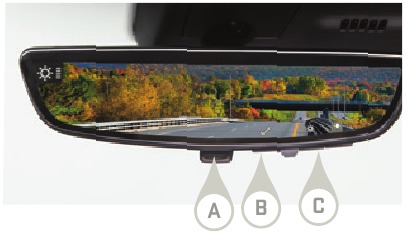
- Açma/Kapama
Video ekranını açmak veya kapatmak için aynanın altındaki kolu çekin veya itin. - Seçim Kontrolü
Parlaklık, yakınlaştırma veya eğim ayarını seçmek için düğmeye basın ve bırakın. ![]() Ayarlama
Ayarlama
Seçilen ayarı ayarlamak için herhangi bir düğmeye basın ve bırakın.

Kullanım Kılavuzunuzdaki Anahtarlar, Kapılar ve Camlar bölümüne bakın.
ELEKTRİKLİ AYNALAR /RÖMORK AYNALARI
ELEKTRİKLİ AYNA AYARI
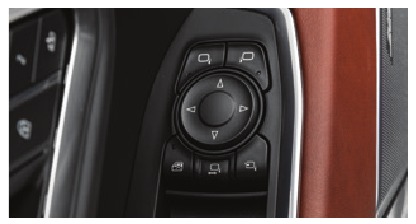
- Sürücü veya yolcu tarafı aynasını seçmek için
![]() Ayna Seçme düğmesine basın; aynayı ayarlamak için dört yönlü kontrol panelini kullanın.
Ayna Seçme düğmesine basın; aynayı ayarlamak için dört yönlü kontrol panelini kullanın.

ELEKTRİKLİ KATLANIR AYNA
- Aynaları katlamak veya açmak için
![]() Katlanır Ayna düğmesine basın.
Katlanır Ayna düğmesine basın.

RÖMORK AYNALARI
Aynalar, römork çekerken daha iyi görüş sağlamak için uzatılabilir. Alt geniş görüş alanı aynası manuel olarak ayarlanır.
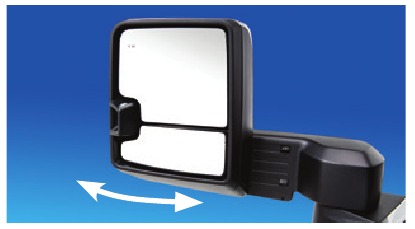
Manuel Uzatma
- Manuel aynayı uzatmak için ayna yuvasını kavrayın ve tek hareketle geriye ve arkaya doğru çekin. Yuva kavisli bir yay üzerinde uzar. Aynayı orijinal konumuna döndürmek için yuvayı içeri itin.
Elektrikli Uzatma
- Elektrikli aynayı uzatmak veya geri çekmek için
![]() Elektrikli Uzatma düğmesine basın.
Elektrikli Uzatma düğmesine basın.
Not: Elektrikli aynalar manuel olarak ayarlanırsa, aynaları normal konumlarına katlamak/açmak veya uzatmak/geri çekmek için elektrikli kontrolleri kullanarak elektrikli aynaları sıfırlayın.

Kullanım Kılavuzunuzdaki Anahtarlar, Kapılar ve Camlar bölümüne bakın.
Gösterilen bazı ekipmanlar aracınızda bulunmayabilir.
İsteğe bağlı ekipman
GMC MULTIPRO BAGAJ KAPAĞI ÇALIŞMASI
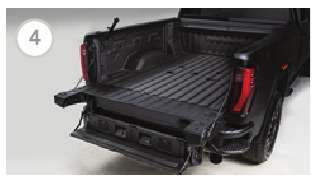
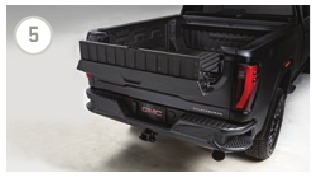
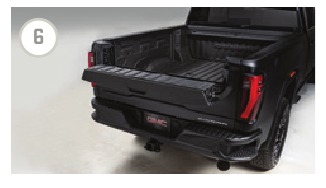
Bagaj kapağı, kargo kutusuna erişimi iyileştirmek için 6 işlevsel konuma sahiptir. Bagaj kapağını çalıştırmak için, kilidi açılmış olmalı veya anahtar kumandası bagaj kapağına 3 fit mesafede olmalıdır.
- Birincil Kapı
Kargo kutusuna erişim için birincil kapıyı açın.

- Birincil Kapı Yük Duruşu
Birincil kapı açıkken, yük durdurucu daha uzun öğeleri kargo kutusunda güvende tutmaya yardımcı olur.

- Kolay Erişim
İç kapı, kabine yakın öğelere erişmek için kargo kutusuna daha kolay erişim için aşağı katlanır.

- Tam Genişlikte Basamak
Birincil kapı açıkken, iç kapı, kolay kargo kutusu giriş ve çıkışı için kullanışlı bir tutamakla sağlam bir basamağa (375 lbs'ye kadar) katlanır.

- İç Kapı Yük Duruşu
Birincil kapı kapalıyken, iki katlı depolama için iç kapıyı katlayın ve daha uzun öğeleri güvende tutmaya yardımcı olmak için yük durdurucuyu açın.

- İç Kapı Çalışma Yüzeyi
Birincil kapı kapalıyken, iki katlı depolama için veya ayakta durma yüksekliğinde bir çalışma yüzeyi olarak kullanmak için iç kapıyı katlayın.

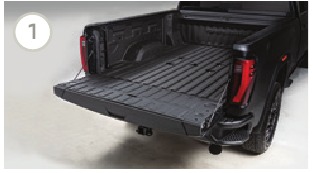
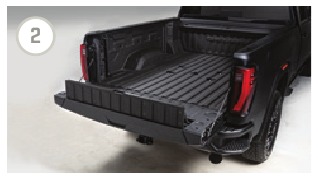
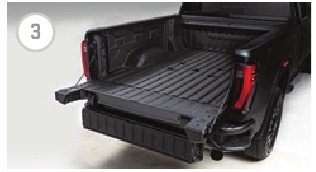
İÇ KAPIYI AÇIN
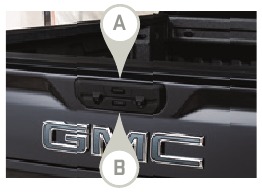
- Bagaj kapağındaki üst düğmeye (A) basın.
Not: Bir bağlantı topuzu veya römork takılıysa, birincil kapı açıkken iç kapıyı indirmeyin.
İÇ KAPIYI ETKİNLEŞTİRİN/DEVRE DIŞI BIRAKIN
Bir bağlantı veya başka bir ekipman takıldığında açılmasını önlemek için iç kapı devre dışı bırakılabilir.
- İç kapı çalışmasını devre dışı bırakmak veya etkinleştirmek için, anahtar kumandası menzil içindeyken üst düğmeyi (A) 7 saniye basılı tutun.
![]()
BİRİNCİL KAPIYI AÇIN
- Bagaj kapağındaki alt düğmeye (B) basın.
- Anahtar kumandasında
![]() Elektrikli Bagaj Kapağı düğmesine iki kez basın.
Elektrikli Bagaj Kapağı düğmesine iki kez basın. - Gösterge panelinin ortasındaki
![]() Elektrikli Bagaj Kapağı düğmesine basın.
Elektrikli Bagaj Kapağı düğmesine basın.


Gösterilen bazı ekipmanlar aracınızda bulunmayabilir.
İsteğe bağlı ekipman
BİRİNCİL KAPIYI VE İÇ KAPIYI AÇIN
- Bagaj kapağındaki alt düğmeye ve ardından üst düğmeye (önce B, sonra A) art arda basın.
YÜK DURDURUCUYU VEYA BASAMAĞI AÇIN
- Serbest bırakma çubuğuna (C) basın.

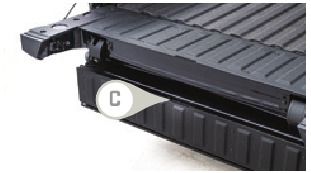
Kullanım Kılavuzunuzdaki Anahtarlar, Kapılar ve Camlar bölümüne bakın.
PROGRADE TRAILERING SYSTEM
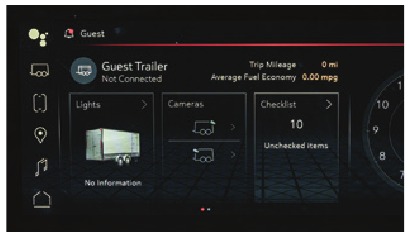
ARAÇ İÇİ RÖMORK ÇEKME UYGULAMASI
Bilgi eğlence ekranındaki araç içi Römork Çekme Uygulaması, bir bağlama ve kurulum kontrol listesi, römork lastiği basıncı ve sıcaklık takibi , römork ışık testi, römork hırsızlığı algılama ve daha fazlası dahil olmak üzere çeşitli yardımcı çekme yardım özelliklerine sahip özelleştirilmiş römork profillerine olanak tanır. Römork Çekme Uygulaması bilgileri ayrıca myGMC mobil uygulamasında da mevcuttur.
Not: Römork Çekme Uygulaması, römork aydınlatma devrelerini periyodik olarak kontrol ederek araç kapalıyken bile römork varlığını izleyecektir. LED ışıklarla donatılmış römorklarda, bu periyodik kontroller römork ışıklarının yanıp sönmesine neden olabilir. Hırsızlık Uyarısı etkinleştirilirse bu yanıp sönme daha sık olacaktır.
BAĞLANTI ALANI AYDINLATMASI
- Kargo yatağı lambasını veya geleneksel bağlantı lambasını açmak/kapatmak için gösterge panelinin sol tarafındaki
![]() Kargo Lambası düğmesine basın.
Kargo Lambası düğmesine basın.

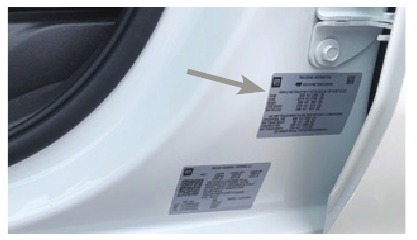
RÖMORK ÇEKME BİLGİ ETİKETİ
Sürücü ve arka yolcu kapıları arasındaki sütunda bulunan Römork Çekme Bilgi Etiketi, araca özel ağırlık ve kapasite derecelendirmeleri sağlar.
ENTEGRE RÖMORK FREN KONTROLÜ (ITBC)
ITBC sistemi, römork frenlerine güç çıkışını veya Römork Kazancını ayarlamak için kullanılabilir. Kontrol paneli orta konsolda bulunur. ITBC bilgileri, Sürücü Bilgi Merkezi'ndeki ITBC sayfasında görüntülenir.
- Römork frenlerini manuel olarak uygulamak için kontrolü birlikte sıkın.
- +/- ayar düğmelerine basarak Römork Kazancını ayarlayın.
Sahibinin El Kitabındaki Sürüş ve Çalıştırma bölümüne bakın.
Gösterilen bazı ekipmanlar aracınıza dahil olmayabilir.
İsteğe bağlı donanım
YOL YARDIMI
1-888-881-3302
TTY Kullanıcıları: 1-888-889-2438
Yeni bir GMC sahibi olarak, otomatik olarak 5 yıla/60.000 mile kadar, hangisi önce gelirse, GMC Yol Yardımı programına hiçbir ücret ödemeden kaydolursunuz. GMC Yol Yardımı ücretsiz hattı, hafif hizmetler (yakıt teslimatı, takviye başlatma, lastik patlaması ve kilitlenme) için bir servis sağlayıcısıyla iletişim kurmak veya aracınızı herhangi bir onarım için en yakın GMC bayisine çekmek için düzenlemeler yapmak üzere yılın 365 günü, günde 24 saat hizmet veren eğitimli danışmanlardan oluşan bir ekiple çalışır.
ONSTAR ® YOL YARDIMI
Güncel bir OnStar Güvenlik ve Emniyet planınız varsa, ihtiyacınız olan yardımı almak için mavi OnStar düğmesine veya kırmızı Acil Durum düğmesine (yalnızca acil durumlar için) basın. Bir OnStar danışmanı, araç konumunuzu belirlemek ve en yakın servis sağlayıcısıyla iletişim kurmak için GPS teknolojisini kullanacaktır.
OnStar hizmetleri hakkında daha fazla bilgi edinmek için mavi OnStar düğmesine basın, onstar.com adresini ziyaret edin, 1-888-4-ONSTAR (1-888-466-7827) numaralı telefonu arayın veya Sahibinin El Kitabına bakın.
MYGMC MOBİL UYGULAMASI
Uyumlu akıllı telefonunuza (veya cihazınıza) myGMC uygulamasını indirin ve aracınız uygun şekilde donatılmışsa, motorunuzu çalıştırmak veya kapatmak, kapılarınızı kilitlemek veya açmak, temel teşhis bilgilerini görüntülemek, park bilgilerini görmek ve daha fazlası için cihazınızı kullanabilirsiniz.
Uygulama, belirli Apple ve Android cihazlarında mevcuttur. Hizmet kullanılabilirliği, özellikleri ve işlevselliği araca, cihaza ve veri planına göre değişir. Cihaz veri bağlantısı gereklidir. Daha fazla ayrıntı için onstar.com adresini ziyaret edin. Uyumlu mobil cihazınızın uygulama mağazasından mobil uygulamayı indirin.
MY GMC HESABI
GMC hesabınızla aracınız hakkında daha fazla bilgi edinin ve planlarınızı, hizmetlerinizi ve ödüllerinizi görüntüleyin. Çevrimiçi bir Sahibinin El Kitabına ve nasıl yapılır videolarına göz atın, servis geçmişinizi ve garanti durumunuzu takip edin, OnStar ve Bağlantılı Hizmetler araç planlarınızı yönetin, mevcut Araç Tanılama raporunuzu inceleyin (etkin servis hesabı gereklidir) ve daha fazlasını yapın. Bugün gmc.com/owners adresinde bir hesap oluşturun.

Referanslar
GMC Destek Merkezi: Araç Nasıl Yapılır, Bilgi ve Yardım
![siriusxm.com]() SiriusXM: Müzik, Spor, Sohbet ve Podcast'ler, Canlı ve İsteğe Bağlı
SiriusXM: Müzik, Spor, Sohbet ve Podcast'ler, Canlı ve İsteğe BağlıOnStar® Bağlantılı Araç Hizmetleri | 7/24 Güvenlik ve Destek
![homelink.com]() Homelink
HomelinkMy GMC Hesabı: Giriş Yap | GMC


Kılavuzu indir
Burada kılavuzun tam PDF sürümünü indirebilirsiniz, ek güvenlik talimatları, garanti bilgileri, FCC kuralları vb. içerebilir.
GMC SIERRA 2025 Kılavuzu indir


