Εγχειρίδιο Έξυπνης Οικιακής Κάμερας EZVIZ H1c
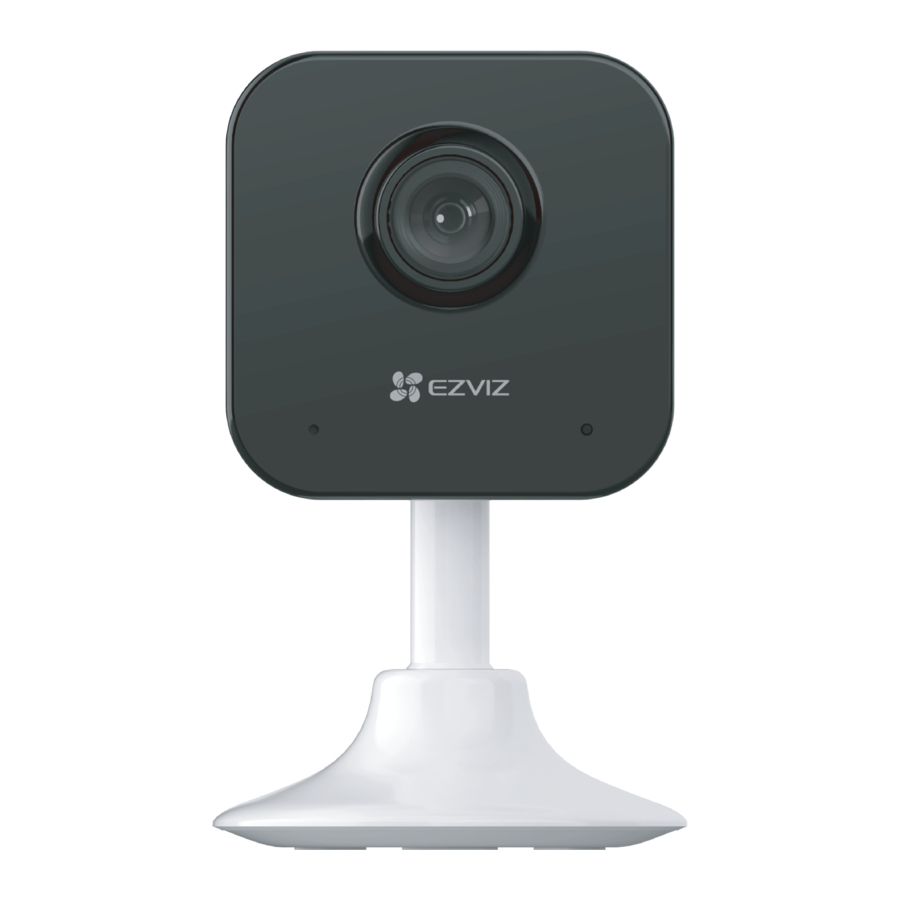
Επισκόπηση
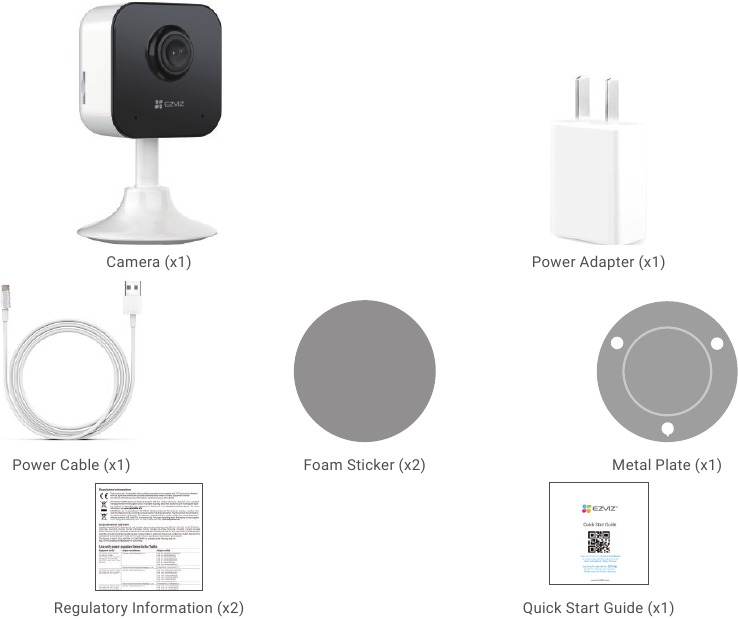
Περιεχόμενα Συσκευασίας
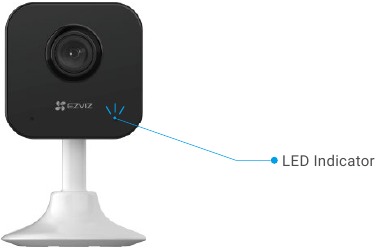
Βασικά Στοιχεία
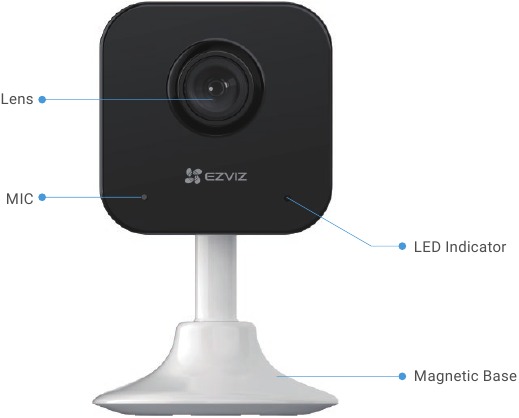
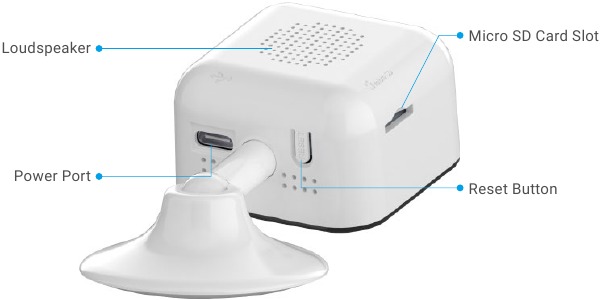
| Όνομα | Περιγραφή | |
| Ενδεικτική λυχνία LED |  | Συνεχόμενο Κόκκινο: Η κάμερα ξεκινά. |
 | Κόκκινο που αναβοσβήνει αργά: Εξαίρεση δικτύου. | |
 | Κόκκινο που αναβοσβήνει γρήγορα: Εξαίρεση κάμερας (π.χ. σφάλμα κάρτας Micro SD). | |
 | Συνεχόμενο Μπλε: Προβάλλεται βίντεο στην εφαρμογή EZVIZ. | |
 | Μπλε που αναβοσβήνει γρήγορα: Η κάμερα είναι έτοιμη για σύνδεση Wi-Fi. | |
 | Μπλε που αναβοσβήνει αργά: Η κάμερα λειτουργεί σωστά. | |
| Κάρτα Micro SD (πωλείται χωριστά) | Αρχικοποιήστε την κάρτα στην εφαρμογή EZVIZ πριν τη χρησιμοποιήσετε. Συνιστώμενη συμβατότητα: Class 10, μέγιστος χώρος 512GB. | |
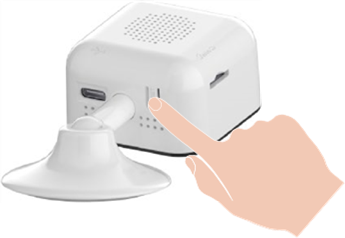
| Κουμπί Επαναφοράς | Πατήστε και κρατήστε πατημένο για 5 δευτερόλεπτα για επανεκκίνηση και επαναφορά όλων των παραμέτρων στις προεπιλεγμένες. | |
| Θύρα Τροφοδοσίας | Για την ενεργοποίηση της κάμερας. | |
Ρύθμιση
Ακολουθήστε τα βήματα για να ρυθμίσετε την κάμερά σας:
- Αποκτήστε την εφαρμογή EZVIZ και συνδεθείτε στον λογαριασμό σας στην εφαρμογή EZVIZ.
- Ενεργοποιήστε την κάμερά σας.
- Προσθέστε την κάμερά σας στον λογαριασμό σας EZVIZ.
Αποκτήστε την Εφαρμογή EZVIZ
- Συνδέστε το κινητό σας τηλέφωνο σε Wi-Fi (προτείνεται).
- Κατεβάστε και εγκαταστήστε την εφαρμογή EZVIZ αναζητώντας το "EZVIZ" στο App Store ή στο Google PlayTM.
- Εκκινήστε την εφαρμογή και δημιουργήστε έναν λογαριασμό χρήστη EZVIZ.

Εφαρμογή EZVIZ


 Εάν έχετε ήδη χρησιμοποιήσει την εφαρμογή, βεβαιωθείτε ότι είναι η πιο πρόσφατη έκδοση. Για να μάθετε αν υπάρχει διαθέσιμη ενημέρωση, μεταβείτε στο κατάστημα εφαρμογών και αναζητήστε το EZVIZ.
Ενεργοποίηση
Συνδέστε την κάμερα στην πρίζα με τον προσαρμογέα ρεύματος (5V 1A) για να την ενεργοποιήσετε.
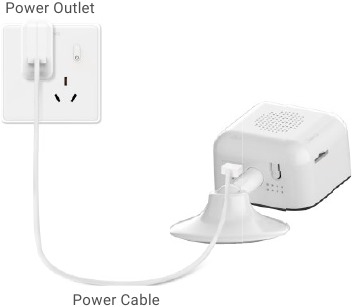
Συνιστάται να χρησιμοποιείτε το καλώδιο τροφοδοσίας και τον προσαρμογέα ρεύματος που περιλαμβάνονται στη συσκευασία.
Προσθήκη κάμερας στο EZVIZ
- Όταν η ενδεικτική λυχνία LED αναβοσβήνει γρήγορα μπλε, υποδεικνύει ότι η κάμερα είναι έτοιμη για διαμόρφωση Wi-Fi.

- Συνδεθείτε στον λογαριασμό σας χρησιμοποιώντας την εφαρμογή EZVIZ.
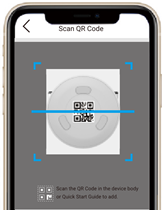
- Στην αρχική οθόνη, πατήστε "+" στην επάνω δεξιά γωνία για να μεταβείτε στη διεπαφή Σάρωση κωδικού QR.
- Σαρώστε τον κωδικό QR στο εξώφυλλο του Οδηγού Γρήγορης Εκκίνησης ή στο σώμα της κάμερας.
![]()
- Ακολουθήστε τον οδηγό της εφαρμογής EZVIZ για να ολοκληρώσετε τη διαμόρφωση Wi-Fi.
Εάν θέλετε να αλλάξετε το Wi-Fi της κάμεράς σας, πατήστε και κρατήστε πατημένο το κουμπί επαναφοράς για 5 δευτερόλεπτα και επαναλάβετε τα παραπάνω βήματα.
Εγκατάσταση
Τοποθεσία Εγκατάστασης
Επιλέξτε μια τοποθεσία με καθαρό, ανεμπόδιστο οπτικό πεδίο και με καλό ασύρματο σήμα στην κάμερα. Λάβετε υπόψη τις ακόλουθες συμβουλές:
- Αφαιρέστε την προστατευτική μεμβράνη από τον φακό.
- Βεβαιωθείτε ότι ο τοίχος είναι αρκετά ισχυρός για να αντέξει τρεις φορές το βάρος της κάμερας.
- Ύψος εγκατάστασης: Λιγότερο από 6,6 πόδια (2 μέτρα) πάνω από το έδαφος.
- Συνιστώμενη γωνία εγκατάστασης: Κλίση προς τα κάτω 15 μοίρες.

- Συνιστάται να ορίσετε την ευαισθησία ανίχνευσης στην εφαρμογή EZVIZ κατά την επιλογή τοποθεσίας. Έτσι, μπορείτε να επαληθεύσετε εάν μπορεί να ανιχνευθεί κίνηση στην τοποθέτηση της κάμερας και να προσαρμόσετε την ευαισθησία με βάση το μέγεθος και την απόσταση του ανιχνευόμενου αντικειμένου.
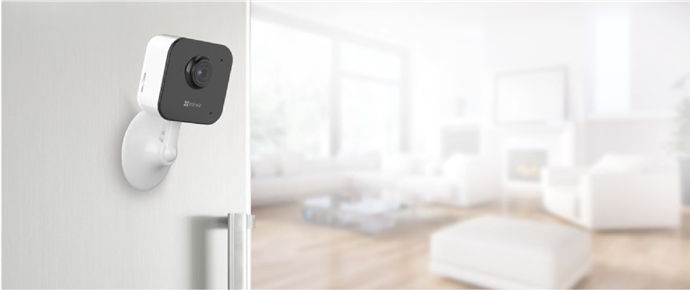
Βήματα Εγκατάστασης
Εγκατάσταση Κάρτας Micro SD (Προαιρετικό)
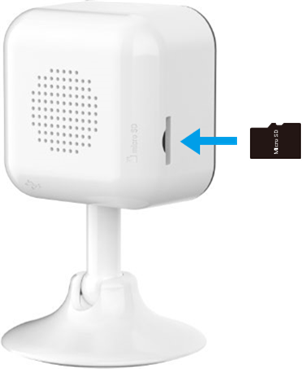
- Εισαγάγετε την κάρτα Micro SD (πωλείται χωριστά) στην υποδοχή κάρτας όπως φαίνεται στην παρακάτω εικόνα.

![πληροφορίες]() Μετά την εγκατάσταση της κάρτας Micro SD, θα πρέπει να αρχικοποιήσετε την κάρτα στην εφαρμογή EZVIZ πριν τη χρησιμοποιήσετε.
Μετά την εγκατάσταση της κάρτας Micro SD, θα πρέπει να αρχικοποιήσετε την κάρτα στην εφαρμογή EZVIZ πριν τη χρησιμοποιήσετε. - Στην εφαρμογή EZVIZ, πατήστε την Κατάσταση Αποθήκευσης στη διεπαφή Ρυθμίσεις Συσκευής για να ελέγξετε την κατάσταση της κάρτας Micro SD.
- Εάν η κατάσταση της κάρτας μνήμης εμφανίζεται ως Μη Αρχικοποιημένη, πατήστε για να την αρχικοποιήσετε.
![πληροφορίες]() Στη συνέχεια, η κατάσταση θα αλλάξει σε Κανονική και μπορεί να αποθηκεύσει βίντεο.
Στη συνέχεια, η κατάσταση θα αλλάξει σε Κανονική και μπορεί να αποθηκεύσει βίντεο.
Εγκατάσταση Κάμερας
Η κάμερα μπορεί να τοποθετηθεί οριζόντια ή να τοποθετηθεί στην οροφή. Εδώ λαμβάνουμε την τοποθέτηση στην οροφή ως παράδειγμα.
Στερεώστε τη μεταλλική πλάκα με αυτοκόλλητο αφρού
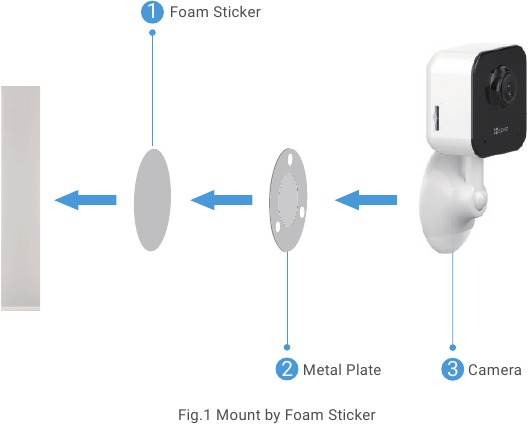
- Επιλέξτε μια καθαρή και επίπεδη επιφάνεια.
- Στερεώστε τη μεταλλική πλάκα με το αυτοκόλλητο αφρού.
- Τοποθετήστε την κάμερα στη μεταλλική πλάκα ή συνδέστε την απευθείας σε μια μαγνητική επιφάνεια.
Προβολή της συσκευής σας
Η διεπαφή της εφαρμογής ενδέχεται να αλλάξει λόγω ενημέρωσης έκδοσης. Ανατρέξτε στην πραγματική διεπαφή.
Ζωντανή προβολή
Όταν ξεκινάτε την εφαρμογή EZVIZ, η σελίδα της συσκευής εμφανίζεται όπως φαίνεται παρακάτω.
Μπορείτε να προβάλετε και να ακούσετε μια ζωντανή ροή, να τραβήξετε στιγμιότυπα ή εγγραφές και να επιλέξετε την ευκρίνεια του βίντεο ανάλογα με τις ανάγκες σας.
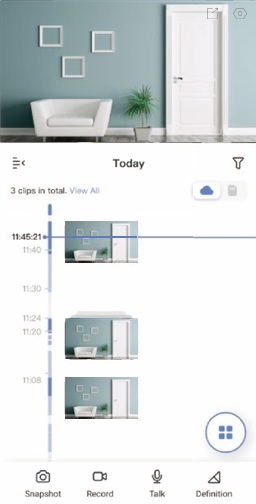
Σύρετε αριστερά και δεξιά στην γραμμή εργαλείων για να δείτε περισσότερα εικονίδια.
| Εικονίδιο | Περιγραφή |
 | Κοινή χρήση. Μοιραστείτε τη συσκευή σας. |
 | Ρυθμίσεις. Προβολή ή αλλαγή των ρυθμίσεων της συσκευής. |
 | Αναδυόμενο παράθυρο. Προβολή του βίντεο που εμφανίζεται πάνω από μια άλλη εφαρμογή που χρησιμοποιείτε. |
 | Προβολή πλήρους οθόνης. Πατήστε για να απολαύσετε μια προβολή πλήρους οθόνης για το οπτικό σας πεδίο. |
 | Στιγμιότυπο. Λήψη στιγμιότυπου. |
 | Εγγραφή. Έναρξη/διακοπή εγγραφής χειροκίνητα. |
 | Ομιλία. Πατήστε το εικονίδιο και, στη συνέχεια, ακολουθήστε τις οδηγίες στην οθόνη για να μιλήσετε ή να ακούσετε άτομα μπροστά από την κάμερα. |
 | Ευκρίνεια. Επιλέξτε ανάλυση βίντεο από Ultra HD (μόνο για συσκευή 5MP), Full HD, Hi-Def ή Standard. |
 | Ζωντανή προβολή πολλαπλών οθονών. Πατήστε για να επιλέξετε διατάξεις παραθύρων. |
Ανατρέξτε στην πραγματική διεπαφή για συγκεκριμένες πληροφορίες.
Ρυθμίσεις
Στη σελίδα ρυθμίσεων, μπορείτε να ορίσετε τις παραμέτρους της συσκευής.
| Παράμετρος | Περιγραφή |
| Όνομα | Προσαρμόστε το όνομα της συσκευής σας. |
| Έξυπνη ανίχνευση | Μπορείτε να επιλέξετε ανάμεσα σε διαφορετικούς τύπους ανίχνευσης για τη συσκευή σας. |
| Ειδοποίηση | Μπορείτε να διαχειριστείτε το μήνυμα της συσκευής και την ειδοποίηση της εφαρμογής EZVIZ. |
| Ρυθμίσεις ήχου | Μπορείτε να ορίσετε σχετικές παραμέτρους ήχου για τη συσκευή σας. |
| Ρυθμίσεις εικόνας | Μπορείτε να ορίσετε σχετικές παραμέτρους εικόνας για τη συσκευή σας. |
| Ρυθμίσεις φωτός | Όταν είναι απενεργοποιημένο, η ένδειξη της κάμερας θα είναι σβηστή. Εξαιρέσεις: Η ένδειξη της κάμερας θα εξακολουθεί να είναι αναμμένη, όταν η κάμερα φορτίζει ή η κάμερα έχει κάποιο σφάλμα. |
| CloudPlay | Μπορείτε να εγγραφείτε και να διαχειριστείτε τον αποθηκευτικό χώρο στο cloud. |
| Λίστα εγγραφών | Μπορείτε να δείτε τη χωρητικότητα της κάρτας micro SD, τον χρησιμοποιημένο χώρο και τον ελεύθερο χώρο εδώ, καθώς και να ενεργοποιήσετε ή να απενεργοποιήσετε την υπηρεσία αποθήκευσης στο cloud εδώ. |
| Ρυθμίσεις ασφαλείας | Μπορείτε να κρυπτογραφήσετε τα βίντεό σας με κωδικό πρόσβασης κρυπτογράφησης και να προσαρμόσετε την περιοχή ιδιωτικότητας. |
| Ρυθμίσεις δικτύου | Μπορείτε να δείτε την κατάσταση σύνδεσης. |
| Πληροφορίες συσκευής | Μπορείτε να δείτε τις πληροφορίες της συσκευής εδώ. |
| Επανεκκίνηση συσκευής | Πατήστε για να επανεκκινήσετε τη συσκευή. |
| Κοινή χρήση συσκευής | Μπορείτε να μοιραστείτε τη συσκευή με τα μέλη της οικογένειάς σας ή τους επισκέπτες σας. |
| Διαγραφή συσκευής | Πατήστε για να διαγράψετε τη συσκευή από την εφαρμογή EZVIZ. |
EZVIZ Connect
Χρήση του Amazon Alexa
Αυτές οι οδηγίες θα σας επιτρέψουν να ελέγχετε τις συσκευές EZVIZ με το Amazon Alexa. Εάν αντιμετωπίσετε οποιεσδήποτε δυσκολίες κατά τη διάρκεια της διαδικασίας, ανατρέξτε στην ενότητα Αντιμετώπιση προβλημάτων.
Πριν ξεκινήσετε, βεβαιωθείτε ότι:
- Οι συσκευές EZVIZ είναι συνδεδεμένες στην εφαρμογή EZVIZ.
- Στην εφαρμογή EZVIZ, απενεργοποιήστε την "Κρυπτογράφηση εικόνας" στη σελίδα Ρυθμίσεις συσκευής.
- Έχετε μια συσκευή με δυνατότητα Alexa (δηλαδή Echo Spot, Echo-Show, All-new Echo-Show, Fire TV (όλες οι γενιές), Fire TV stick (μόνο δεύτερης γενιάς) ή έξυπνες τηλεοράσεις Fire TV Edition).
- Η εφαρμογή Amazon Alexa είναι ήδη εγκατεστημένη στην έξυπνη συσκευή σας και έχετε δημιουργήσει έναν λογαριασμό.
Για να ελέγξετε τις συσκευές EZVIZ με το Amazon Alexa:
- Ανοίξτε την εφαρμογή Alexa και επιλέξτε "Skills and Games" (Δεξιότητες και παιχνίδια) από το μενού.
- Στην οθόνη "Skills and Games" (Δεξιότητες και παιχνίδια), αναζητήστε το "EZVIZ" και θα βρείτε τις δεξιότητες "EZVIZ".
- Επιλέξτε τη δεξιότητα της συσκευής EZVIZ και, στη συνέχεια, πατήστε ENABLE TO USE (ΕΝΕΡΓΟΠΟΙΗΣΤΕ ΓΙΑ ΧΡΗΣΗ).
- Εισαγάγετε το όνομα χρήστη και τον κωδικό πρόσβασής σας EZVIZ και πατήστε Sign in (Είσοδος).
- Πατήστε το κουμπί Authorize (Εξουσιοδότηση) για να εξουσιοδοτήσετε την Alexa να έχει πρόσβαση στον λογαριασμό σας EZVIZ, ώστε η Alexa να μπορεί να ελέγχει τις συσκευές σας EZVIZ.
- Θα δείτε "EZVIZ has been successfully linked" ("Το EZVIZ συνδέθηκε με επιτυχία"), στη συνέχεια πατήστε DISCOVER DEVICES (ΑΝΑΚΑΛΥΨΤΕ ΣΥΣΚΕΥΕΣ) για να επιτρέψετε στην Alexa να ανακαλύψει όλες τις συσκευές σας EZVIZ.
- Επιστρέψτε στο μενού της εφαρμογής Alexa και επιλέξτε "Devices" (Συσκευές) και κάτω από τις συσκευές θα δείτε όλες τις συσκευές σας EZVIZ.
Φωνητική εντολή
Ανακαλύψτε μια νέα έξυπνη συσκευή μέσω του μενού "Smart Home" (Έξυπνο σπίτι) στην εφαρμογή Alexa ή της λειτουργίας φωνητικού ελέγχου Alexa.
Μόλις βρεθεί η συσκευή, μπορείτε να την ελέγξετε με τη φωνή σας. Πείτε απλές εντολές στην Alexa.
Το όνομα της συσκευής σας, για παράδειγμα: "show xxxx camera" ("εμφάνιση κάμερας xxxx"), μπορεί να τροποποιηθεί στην εφαρμογή EZVIZ. Κάθε φορά που αλλάζετε το όνομα της συσκευής, θα πρέπει να ανακαλύψετε ξανά τη συσκευή για να ενημερώσετε το όνομα.
Χρήση του Google Assistant
Με το Google Assistant, μπορείτε να ενεργοποιήσετε τη συσκευή EZVIZ και να παρακολουθήσετε ζωντανά λέγοντας φωνητικές εντολές του Google Assistant.
Απαιτούνται οι ακόλουθες συσκευές και εφαρμογές:
- Μια λειτουργική εφαρμογή EZVIZ.
- Στην εφαρμογή EZVIZ, απενεργοποιήστε την "Κρυπτογράφηση εικόνας" και ενεργοποιήστε το "Audio" (Ήχος) στη σελίδα Ρυθμίσεις συσκευής.
- Μια τηλεόραση με λειτουργικό Chromecast συνδεδεμένο σε αυτήν.
- Η εφαρμογή Google Assistant στο τηλέφωνό σας.
Για να ξεκινήσετε, ακολουθήστε τα παρακάτω βήματα:
- Ρυθμίστε τη συσκευή EZVIZ και βεβαιωθείτε ότι λειτουργεί σωστά στην εφαρμογή.
- Κατεβάστε την εφαρμογή Google Home από το App Store ή το Google Play StoreTM και συνδεθείτε στον λογαριασμό σας Google.
- Στην οθόνη "Myhome" (Το σπίτι μου), πατήστε "+" στην επάνω αριστερή γωνία και επιλέξτε "Set up device" (Ρύθμιση συσκευής) από τη λίστα μενού για να μεταβείτε στη διεπαφή "Set up" (Ρύθμιση).
- Πατήστε Works with Google (Λειτουργεί με το Google) και αναζητήστε το "EZVIZ", όπου θα βρείτε τις δεξιότητες "EZVIZ".
- Εισαγάγετε το όνομα χρήστη και τον κωδικό πρόσβασής σας EZVIZ και πατήστε Sign in (Είσοδος).
- Πατήστε το κουμπί Authorize (Εξουσιοδότηση) για να εξουσιοδοτήσετε την Google να έχει πρόσβαση στον λογαριασμό σας EZVIZ, ώστε η Google να μπορεί να ελέγχει τις συσκευές σας EZVIZ.
- Πατήστε Return to app (Επιστροφή στην εφαρμογή).
- Ακολουθήστε τα παραπάνω βήματα για να ολοκληρώσετε την εξουσιοδότηση. Όταν ολοκληρωθεί ο συγχρονισμός, η υπηρεσία EZVIZ θα εμφανίζεται στη λίστα των υπηρεσιών σας. Για να δείτε μια λίστα με συμβατές συσκευές στον λογαριασμό σας EZVIZ, πατήστε το εικονίδιο της υπηρεσίας EZVIZ.
- Τώρα δοκιμάστε μερικές εντολές. Χρησιμοποιήστε το όνομα της κάμερας που δημιουργήσατε όταν ρυθμίσατε το σύστημα.
Οι χρήστες μπορούν να διαχειρίζονται συσκευές ως μία οντότητα ή σε μια ομάδα. Η προσθήκη συσκευών σε ένα δωμάτιο επιτρέπει στους χρήστες να ελέγχουν μια ομάδα συσκευών ταυτόχρονα χρησιμοποιώντας μία εντολή.
Δείτε τον σύνδεσμο για περισσότερες πληροφορίες: https://support.google.com/googlehome/answer/7029485?co=GENIE.Platform%3DAndroid&hl=en
Αντιμετώπιση προβλημάτων
Τι κάνω εάν η Alexa αποτύχει να ανακαλύψει τη συσκευή μου;
Ελέγξτε αν υπάρχουν προβλήματα σύνδεσης στο Internet.
Προσπαθήστε να επανεκκινήσετε την έξυπνη συσκευή και να ανακαλύψετε ξανά τη συσκευή στην Alexa.
Γιατί η κατάσταση της συσκευής εμφανίζει "Offline" (Εκτός σύνδεσης) στην Alexa;
Η ασύρματη σύνδεσή σας ενδέχεται να έχει αποσυνδεθεί. Επανεκκινήστε την έξυπνη συσκευή και ανακαλύψτε ξανά στην Alexa.
Η πρόσβαση στο Internet στο router σας ενδέχεται να μην είναι διαθέσιμη. Ελέγξτε αν το router σας είναι συνδεδεμένο στο Internet και δοκιμάστε ξανά.
Για λεπτομέρειες σχετικά με τις χώρες που υποστηρίζουν τη χρήση του Amazon Alexa, ανατρέξτε στον επίσημο ιστότοπό του.
FAQ
Q: If the camera is offline, will the video recording be continued? (Ε: Εάν η κάμερα είναι εκτός σύνδεσης, θα συνεχιστεί η εγγραφή βίντεο;)
A: If the camera is powered on but disconnect to the Internet, then video recording on micro SD card will continue but cloud recording will stop. If the camera is powered off, both video recordings will stop.
Q: Why the alarm is triggered when nobody in the image? (Ε: Γιατί ενεργοποιείται ο συναγερμός όταν δεν υπάρχει κανείς στην εικόνα;)
A: Try to set the alarm sensitivity lower. Please notice that vehicle and animals are also the trigger source.
Q: What if I forget my password? (Ε: Τι γίνεται αν ξεχάσω τον κωδικό μου;)
A: Please go to the EZVIZ app > login page, tap on "Forgot password?" (Ξεχάσατε τον κωδικό σας;) > Enter your account's email address or phone number. (Send) (Αποστολή) > Input the verification code > Reset your password.
Q: Why can't I receive my verification code? (Ε: Γιατί δεν μπορώ να λάβω τον κωδικό επαλήθευσης;)
A:
- If you registered the account via email, please check your junk mail. If still haven't received the verification code, you might have email filter/block restricting this email, please check with your email provider.
- If you registered an account via mobile number, please confirm whether your mobile can receive SMS short codes or not.
- If you still haven't received the verification code, please provide your number, your country, time of request to the support center at support@ezvizlife.com or contact your regional support team.
Q: How to solve Wi-Fi configuration failed? (Ε: Πώς να επιλύσετε την αποτυχία διαμόρφωσης Wi-Fi;)
A: Please check the following settings:
- Ensure that your mobile phone is connected to the Wi-Fi and the Wi-Fi network is working properly.
- Check the network condition:
- Make sure your network has no firewall or other limits.
- Ensure the router can distribute IP address to your device or disable the static IP setting (DHCP is enabled by default on all EZVIZ devices).
- Reset your camera; ensure that your device is in ready mode or Wi-Fi configuration mode > then use theEZVIZ app for device Wi-Fi configuration.
For additional information about the device, please refer to www.ezviz.com (www.ezviz.com)
References
![www.apple.com]() App Store - Apple
App Store - Apple![play.google.com]() Google Play
Google PlaySet up your Google Nest or Home speaker or display - Android - Google Nest Help
![www.ezviz.com]() EZVIZ - Creating Easy Smart Homes
EZVIZ - Creating Easy Smart Homes


Λήψη εγχειριδίου
Εδώ μπορείτε να κατεβάσετε την πλήρη έκδοση pdf του εγχειριδίου, μπορεί να περιέχει πρόσθετες οδηγίες ασφαλείας, πληροφορίες εγγύησης, κανόνες FCC κ.λπ.
Λήψη Εγχειρίδιο Έξυπνης Οικιακής Κάμερας EZVIZ H1c


