Manual de la cámara inteligente para el hogar EZVIZ H1c
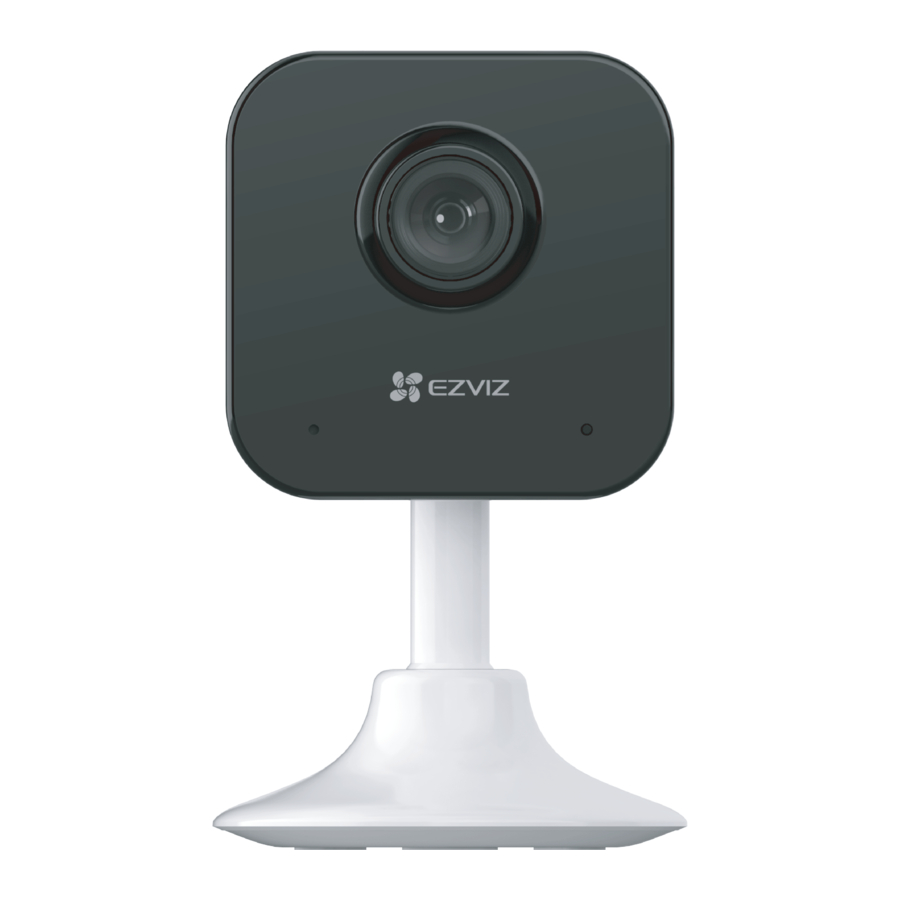
Descripción general
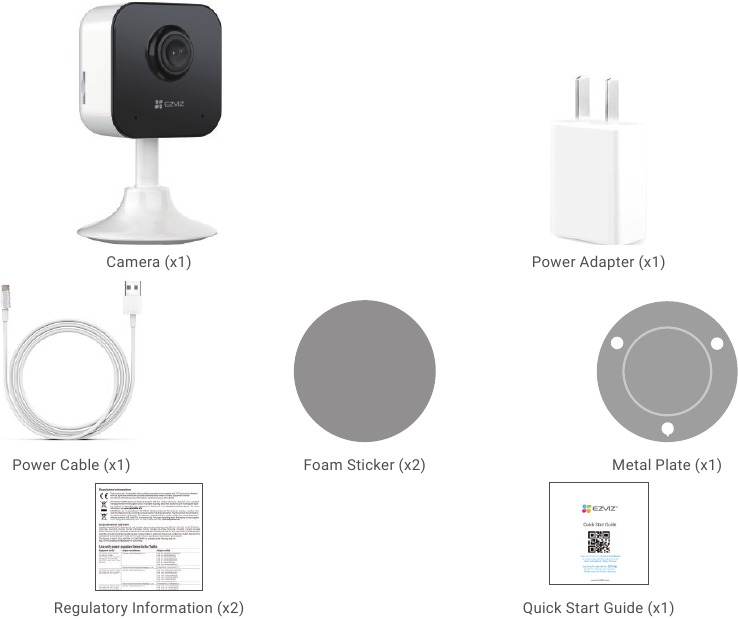
Contenido del paquete
Aspectos básicos
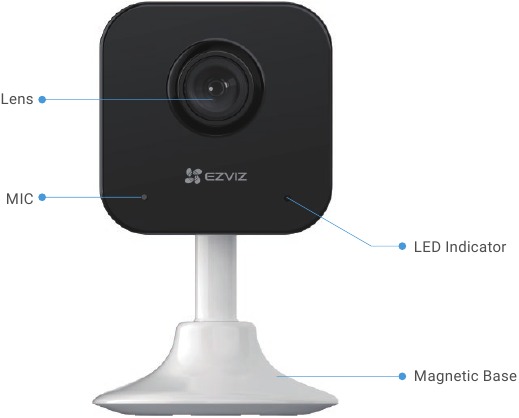
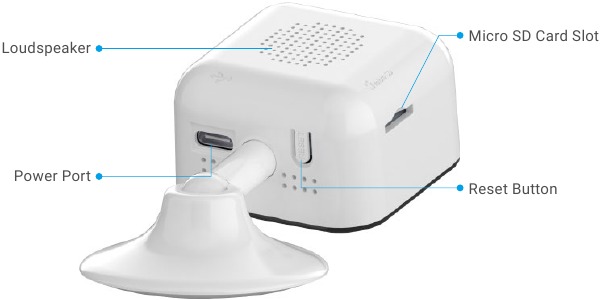
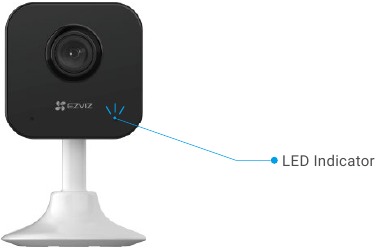
| Nombre | Descripción | |
| Indicador LED |  | Rojo fijo: Cámara iniciando. |
 | Rojo parpadeando lentamente: Excepción de red. | |
 | Rojo parpadeando rápidamente: Excepción de la cámara (p. ej., error de la tarjeta Micro SD). | |
 | Azul fijo: Video que se está viendo en la aplicación EZVIZ. | |
 | Azul parpadeando rápidamente: Cámara lista para la conexión Wi-Fi. | |
 | Azul parpadeando lentamente: Cámara funcionando correctamente. | |
| Tarjeta Micro SD (se vende por separado) | Inicialice la tarjeta en la aplicación EZVIZ antes de usarla. Compatibilidad recomendada: Clase 10, espacio máximo de 512 GB. | |
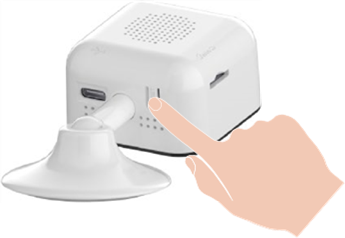
| Botón de reinicio | Mantenga pulsado durante 5 segundos para reiniciar y establecer todos los parámetros a los valores predeterminados. | |
| Puerto de alimentación | Para encender la cámara. | |
Configuración
Siga los pasos para configurar su cámara:
- Obtenga la aplicación EZVIZ e inicie sesión en su cuenta de la aplicación EZVIZ.
- Encienda su cámara.
- Agregue su cámara a su cuenta de EZVIZ.
Obtener la aplicación EZVIZ
- Conecte su teléfono móvil a la red Wi-Fi (recomendado).
- Descargue e instale la aplicación EZVIZ buscando "EZVIZ" en la App Store o Google PlayTM.
- Inicie la aplicación y registre una cuenta de usuario de EZVIZ.

Aplicación EZVIZ


 Si ya ha utilizado la aplicación, asegúrese de que sea la versión más reciente. Para saber si hay una actualización disponible, vaya a la tienda de aplicaciones y busque EZVIZ.
Encendido
Conecte la cámara a la toma de corriente con el adaptador de corriente (5 V 1 A) para encenderla.
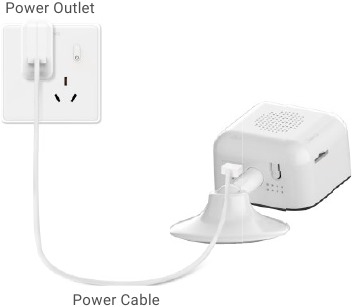
Se recomienda utilizar el cable de alimentación y el adaptador de corriente incluidos en el paquete.
Añadir la cámara a EZVIZ
- Cuando el indicador LED parpadea en azul rápidamente, indica que la cámara está lista para la configuración de Wi-Fi.

- Inicie sesión en su cuenta con la aplicación EZVIZ.
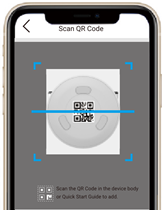
- En la pantalla de inicio, toque "+" en la esquina superior derecha para ir a la interfaz de escaneo del código QR.
- Escanee el código QR en la portada de la guía de inicio rápido o en el cuerpo de la cámara.
![]()
- Siga el asistente de la aplicación EZVIZ para finalizar la configuración de Wi-Fi.
Si desea cambiar la red Wi-Fi de su cámara, mantenga pulsado el botón de reinicio durante 5 segundos y repita los pasos anteriores.
Instalación
Ubicación de la instalación
Elija una ubicación con un campo de visión claro y despejado y con una buena señal inalámbrica para la cámara. Tenga en cuenta los siguientes consejos:
- Retire la película protectora de la lente.
- Asegúrese de que la pared sea lo suficientemente fuerte como para soportar tres veces el peso de la cámara.
- Altura de instalación: Menos de 2 m (6,6 pies) sobre el suelo.
- Ángulo de instalación recomendado: Inclinación hacia abajo de 15 grados.

- Se recomienda configurar la sensibilidad de detección en la aplicación EZVIZ al seleccionar la ubicación. De este modo, puede verificar si se puede detectar movimiento en la ubicación de la cámara y ajustar la sensibilidad en función del tamaño y la distancia del objeto detectado.
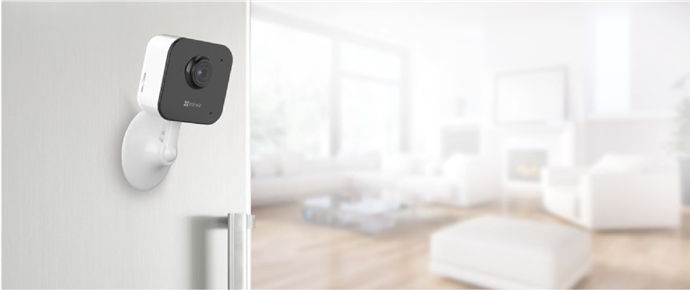
Pasos de instalación
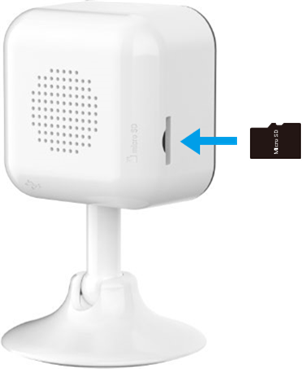
Instalar la tarjeta Micro SD (opcional)
- Inserte la tarjeta Micro SD (se vende por separado) en la ranura para tarjetas como se muestra en la siguiente figura.

![información]() Después de instalar la tarjeta Micro SD, debe inicializar la tarjeta en la aplicación EZVIZ antes de usarla.
Después de instalar la tarjeta Micro SD, debe inicializar la tarjeta en la aplicación EZVIZ antes de usarla. - En la aplicación EZVIZ, toque el Estado de almacenamiento en la interfaz de configuración del dispositivo para comprobar el estado de la tarjeta Micro SD.
- Si el estado de la tarjeta de memoria se muestra como Sin inicializar, tóquelo para inicializarlo.
![información]() El estado cambiará entonces a Normal y podrá almacenar vídeos.
El estado cambiará entonces a Normal y podrá almacenar vídeos.
Instalar la cámara
La cámara se puede colocar horizontalmente o montada en el techo. Aquí tomamos como ejemplo el montaje en el techo.
Asegure la placa metálica con una pegatina de espuma
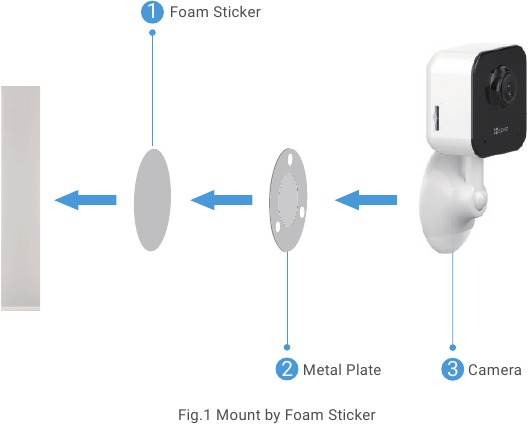
- Elija una superficie limpia y plana.
- Asegure la placa metálica con la pegatina de espuma.
- Monte la cámara en la placa metálica o conéctela directamente a una superficie magnética.
Ver su dispositivo
La interfaz de la aplicación puede cambiar debido a la actualización de la versión. Consulte la interfaz real.
Vista en vivo
Cuando inicie la aplicación EZVIZ, la página del dispositivo se mostrará como se muestra a continuación.
Puede ver y escuchar una transmisión en vivo, tomar instantáneas o grabaciones, y elegir la definición de video según sea necesario.
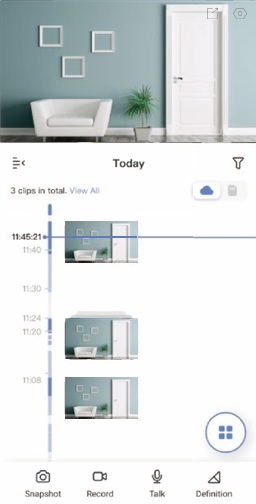
Deslice el dedo hacia la izquierda y hacia la derecha a través de la barra de herramientas para ver más iconos.
| Icono | Descripción |
 | Compartir. Comparta su dispositivo. |
 | Ajustes. Vea o cambie los ajustes del dispositivo. |
 | Emergente. Vea el video que se muestra encima de otra aplicación que esté utilizando. |
 | Visualización en pantalla completa. Toque para disfrutar de una visualización en pantalla completa de su campo de visión. |
 | Instantánea. Tome una instantánea. |
 | Grabar. Inicie/detenga la grabación manualmente. |
 | Hablar. Toque el icono y luego siga las instrucciones en pantalla para hablar con personas frente a la cámara o escucharlas. |
 | Definición. Seleccione la resolución de video entre Ultra HD (solo para dispositivos de 5MP), Full HD, Hi-Def o Estándar. |
 | Múltiples pantallas en vivo. Toque para seleccionar los diseños de ventana. |
Consulte la interfaz real para obtener información específica.
Ajustes
En la página de ajustes, puede configurar los parámetros del dispositivo.
| Parámetro | Descripción |
| Nombre | Personalice el nombre de su dispositivo. |
| Detección inteligente | Puede seleccionar entre diferentes tipos de detección para su dispositivo. |
| Notificación | Puede administrar el mensaje del dispositivo y la notificación de la aplicación EZVIZ. |
| Ajustes de audio | Puede configurar los parámetros de audio relevantes para su dispositivo. |
| Ajustes de imagen | Puede configurar los parámetros de imagen relevantes para su dispositivo. |
| Ajustes de luz | Cuando está desactivado, el indicador de la cámara estará apagado. Excepciones: el indicador de la cámara seguirá encendido cuando la cámara se esté cargando o cuando la cámara sea una excepción. |
| CloudPlay | Puede suscribirse y administrar el almacenamiento en la nube. |
| Lista de grabaciones | Puede ver la capacidad de la tarjeta micro SD, el espacio utilizado y el espacio libre aquí, y también puede habilitar o deshabilitar el servicio de almacenamiento en la nube aquí. |
| Ajustes de seguridad | Puede cifrar sus videos con una contraseña de cifrado y personalizar el área de privacidad. |
| Ajustes de red | Puede ver el estado de la conexión. |
| Información del dispositivo | Puede ver la información del dispositivo aquí. |
| Reiniciar dispositivo | Toque para reiniciar el dispositivo. |
| Compartir dispositivo | Puede compartir el dispositivo con los miembros de su familia o invitados. |
| Eliminar dispositivo | Toque para eliminar el dispositivo de la aplicación EZVIZ. |
EZVIZ Connect
Use Amazon Alexa
Estas instrucciones le permitirán controlar sus dispositivos EZVIZ con Amazon Alexa. Si tiene alguna dificultad durante el proceso, consulte la sección Solución de problemas.
Antes de comenzar, asegúrese de lo siguiente:
- Los dispositivos EZVIZ están conectados a la aplicación EZVIZ.
- En la aplicación EZVIZ, desactive el "Cifrado de imagen" en la página de ajustes del dispositivo.
- Tiene un dispositivo habilitado para Alexa (es decir, Echo Spot, Echo-Show, All-new Echo-Show, Fire TV (todas las generaciones), Fire TV stick (solo segunda generación) o televisores inteligentes Fire TV Edition).
- La aplicación Amazon Alexa ya está instalada en su dispositivo inteligente y ha creado una cuenta.
Para controlar los dispositivos EZVIZ con Amazon Alexa:
- Abra la aplicación Alexa y seleccione "Skills y juegos" en el menú.
- En la pantalla Skills y juegos, busque "EZVIZ" y encontrará las skills "EZVIZ".
- Seleccione la skill del dispositivo EZVIZ y luego toque HABILITAR PARA USAR.
- Ingrese su nombre de usuario y contraseña de EZVIZ, y toque Iniciar sesión.
- Toque el botón Autorizar para autorizar a Alexa a acceder a su cuenta EZVIZ, para que Alexa pueda controlar sus dispositivos EZVIZ.
- Verá "EZVIZ se ha vinculado correctamente", luego toque DETECTAR DISPOSITIVOS para permitir que Alexa detecte todos sus dispositivos EZVIZ.
- Regrese al menú de la aplicación Alexa y seleccione "Dispositivos", y debajo de los dispositivos verá todos sus dispositivos EZVIZ.
Comando de voz
Descubra un nuevo dispositivo inteligente a través del menú "Smart Home" en la aplicación Alexa o la función de control de voz de Alexa.
Una vez que se encuentra el dispositivo, puede controlarlo con su voz. Diga comandos simples a Alexa.
El nombre de su dispositivo, por ejemplo: "mostrar la cámara xxxx", se puede modificar en la aplicación EZVIZ. Cada vez que cambie el nombre del dispositivo, deberá volver a detectar el dispositivo para actualizar el nombre.
Use Google Assistant
Con el Asistente de Google, puede activar su dispositivo EZVIZ y ver en vivo pronunciando los comandos de voz del Asistente de Google.
Se requieren los siguientes dispositivos y aplicaciones:
- Una aplicación EZVIZ funcional.
- En la aplicación EZVIZ, desactive el "Cifrado de imagen" y active el "Audio" en la página de ajustes del dispositivo.
- Un televisor con Chromecast funcional conectado a él.
- La aplicación Asistente de Google en su teléfono.
Para comenzar, siga los pasos a continuación:
- Configure el dispositivo EZVIZ y asegúrese de que funcione correctamente en la aplicación.
- Descargue la aplicación Google Home de App Store o Google Play StoreTM e inicie sesión en su cuenta de Google.
- En la pantalla Myhome, toque "+" en la esquina superior izquierda y seleccione "Configurar dispositivo" en la lista de menú para ir a la interfaz de configuración.
- Toque Funciona con Google y busque "EZVIZ", donde encontrará las skills "EZVIZ".
- Ingrese su nombre de usuario y contraseña de EZVIZ, y toque Iniciar sesión.
- Toque el botón Autorizar para autorizar a Google a acceder a su cuenta EZVIZ, para que Google pueda controlar sus dispositivos EZVIZ.
- Toque Regresar a la aplicación.
- Siga los pasos anteriores para completar la autorización. Cuando se complete la sincronización, el servicio EZVIZ aparecerá en su lista de servicios. Para ver una lista de dispositivos compatibles en su cuenta EZVIZ, toque el icono del servicio EZVIZ.
- Ahora pruebe algunos comandos. Use el nombre de la cámara que creó cuando configuró el sistema.
Los usuarios pueden administrar dispositivos como una sola entidad o en un grupo. Agregar dispositivos a una habitación permite a los usuarios controlar un grupo de dispositivos al mismo tiempo con un solo comando.
Consulte el enlace para obtener más información: https://support.google.com/googlehome/answer/7029485?co=GENIE.Platform%3DAndroid&hl=en
Solución de problemas
¿Qué hago si Alexa no puede detectar mi dispositivo?
Compruebe si hay algún problema de conexión a Internet.
Intente reiniciar el dispositivo inteligente y volver a detectar el dispositivo en Alexa.
¿Por qué el estado del dispositivo muestra "Sin conexión" en Alexa?
Es posible que su conexión inalámbrica se haya desconectado. Reinicie el dispositivo inteligente y vuelva a detectarlo en Alexa.
Es posible que el acceso a Internet en su enrutador no esté disponible. Compruebe si su enrutador está conectado a Internet e inténtelo de nuevo.
Para obtener detalles sobre los países que admiten el uso de Amazon Alexa, consulte su sitio web oficial.
Preguntas frecuentes
P: Si la cámara está fuera de línea, ¿se continuará con la grabación de video?
R: Si la cámara está encendida pero se desconecta de Internet, la grabación de video en la tarjeta micro SD continuará, pero la grabación en la nube se detendrá. Si la cámara está apagada, ambas grabaciones de video se detendrán.
P: ¿Por qué se activa la alarma cuando no hay nadie en la imagen?
R: Intente configurar la sensibilidad de la alarma a un nivel inferior. Tenga en cuenta que los vehículos y los animales también son la fuente de activación.
P: ¿Qué sucede si olvido mi contraseña?
R: Vaya a la aplicación EZVIZ > página de inicio de sesión, toque en "¿Olvidó su contraseña?" > Introduzca la dirección de correo electrónico o el número de teléfono de su cuenta. (Enviar) > Introduzca el código de verificación > Restablezca su contraseña.
P: ¿Por qué no puedo recibir mi código de verificación?
R:
- Si registró la cuenta a través del correo electrónico, compruebe su correo no deseado. Si aún no ha recibido el código de verificación, es posible que tenga un filtro/bloqueo de correo electrónico que restringe este correo electrónico, póngase en contacto con su proveedor de correo electrónico.
- Si registró una cuenta a través del número de móvil, confirme si su móvil puede recibir códigos cortos SMS o no.
- Si aún no ha recibido el código de verificación, proporcione su número, su país, la hora de la solicitud al centro de soporte en support@ezvizlife.com o póngase en contacto con su equipo de soporte regional.
P: ¿Cómo solucionar el fallo de configuración de Wi-Fi?
R: Compruebe los siguientes ajustes:
- Asegúrese de que su teléfono móvil esté conectado a la red Wi-Fi y de que la red Wi-Fi funcione correctamente.
- Compruebe el estado de la red:
- Asegúrese de que su red no tiene firewall u otros límites.
- Asegúrese de que el router puede distribuir la dirección IP a su dispositivo o desactive la configuración de IP estática (DHCP está activado por defecto en todos los dispositivos EZVIZ).
- Reinicie su cámara; asegúrese de que su dispositivo está en modo de espera o modo de configuración de Wi-Fi > luego utilice la aplicación EZVIZ para la configuración de Wi-Fi del dispositivo.
Para obtener información adicional sobre el dispositivo, consulte www.ezviz.com
Referencias
 App Store - Apple
 Google Play
Set up your Google Nest or Home speaker or display - Android - Google Nest Help
 EZVIZ - Creating Easy Smart Homes


Descargar manual
Aquí puedes descargar la versión completa en pdf del manual, puede contener instrucciones de seguridad adicionales, información de garantía, reglas de la FCC, etc.
Descargar Manual de la cámara inteligente para el hogar EZVIZ H1c


